Italiano · Handheld Gaming
Guida introduttiva a Retroid Pocket Nova: configurare l'emulazione Android nel modo giusto
Una guida pratica per configurare Retroid Pocket Nova, dal primo avvio agli emulatori, ai front end e alle regolazioni audio.
Visualizza la versione in inglese
Introduzione
Il Retroid Pocket Nova è un palmare basato su Android con un display OLED 4:3 unico, ed è in grado di eseguire qualsiasi cosa, dai classici retrò a PlayStation 2, GameCube e persino alcuni titoli per Nintendo Switch. Per ottenere il massimo da questo dispositivo, però, è necessaria una configurazione adeguata. Questa guida illustra l’intero processo, dal primo avvio alla configurazione degli emulatori, all’aggiunta di giochi e alla rifinitura con un front end che rende il dispositivo simile a una console di gioco dedicata.
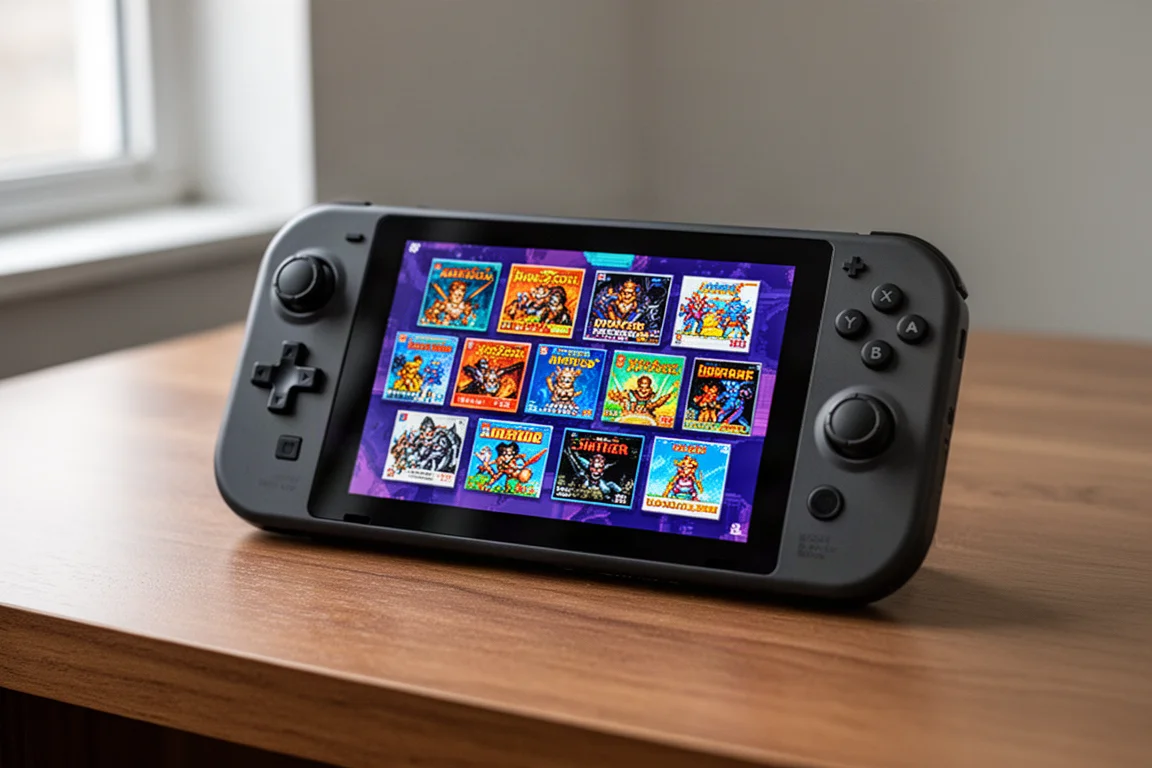
Il processo di configurazione richiede tempo, quindi è meglio procedere per fasi piuttosto che cercare di completare tutto in una sola seduta. Il risultato finale vale lo sforzo: un palmare che si avvia direttamente in un launcher di giochi, con copertine, temi ed emulatori che funzionano perfettamente insieme.
Primo avvio e impostazioni Android
Al primo avvio, il dispositivo esegue una configurazione Android standard. Dopo aver selezionato una lingua e aver effettuato la connessione al Wi-Fi, la configurazione chiede se abilitare i servizi Google Play. Si consiglia di lasciarli attivi perché alcune app e giochi basati su Android li richiedono. L’opzione per preinstallare un pacchetto di app può essere saltata, poiché l’installazione delle app singolarmente garantisce che siano aggiornate.
La scelta del launcher è importante. Il Retroid Pocket Nova Launcher è un semplice menu di giochi, ma il launcher AOSP offre un’interfaccia Android standard, più facile da gestire durante la configurazione. L’opzione AOSP è il punto di partenza migliore e un front end dedicato può essere aggiunto in seguito.
Una volta dentro Android, vale la pena modificare alcune impostazioni. Il timeout dello schermo è impostato su un minuto, troppo breve per la maggior parte delle persone; impostarlo a 30 minuti evita che lo schermo si spenga a metà sessione. L’attivazione del non disturbare impedisce che i suoni delle notifiche interrompano il gioco. Il blocco schermo può anche essere disattivato in modo che il dispositivo si riattivi direttamente sull’ultima schermata.
Il menu delle impostazioni del palmare contiene diverse opzioni utili. Il limite di carica può essere impostato all’80 percento, prolungando la durata della batteria. La ricarica rapida può essere disattivata con un limite di 5V 2A per lo stesso motivo. Il motore di vibrazione può essere regolato e lo stile del controller può essere commutato dal layout predefinito in stile Nintendo a quello in stile Xbox, dove il pulsante inferiore è conferma. Questo è particolarmente utile per i giochi basati su Android.
Il menu delle impostazioni rapide, accessibile scorrendo verso il basso dalla parte superiore, offre controlli aggiuntivi. I profili prestazionali possono essere commutati tra standard e alte prestazioni, anche se la differenza è minima su questo chipset. La ventola può essere impostata su silenziosa, intelligente o sportiva. Le luci LED del joystick possono essere personalizzate e la frequenza di aggiornamento del display può essere modificata da 60 Hz a 120 Hz. L’icona fluttuante può essere nascosta impostando la sua trasparenza a zero e il force landscape impedisce la rotazione dello schermo.
Archiviazione e organizzazione dei giochi
Il Retroid Pocket Nova ha 128 GB di memoria interna, che funziona bene per molti giochi. Tuttavia, i sistemi di fascia alta come PlayStation 2 producono file di grandi dimensioni, quindi una scheda micro SD è consigliata per chiunque pianifichi una libreria sostanziosa.
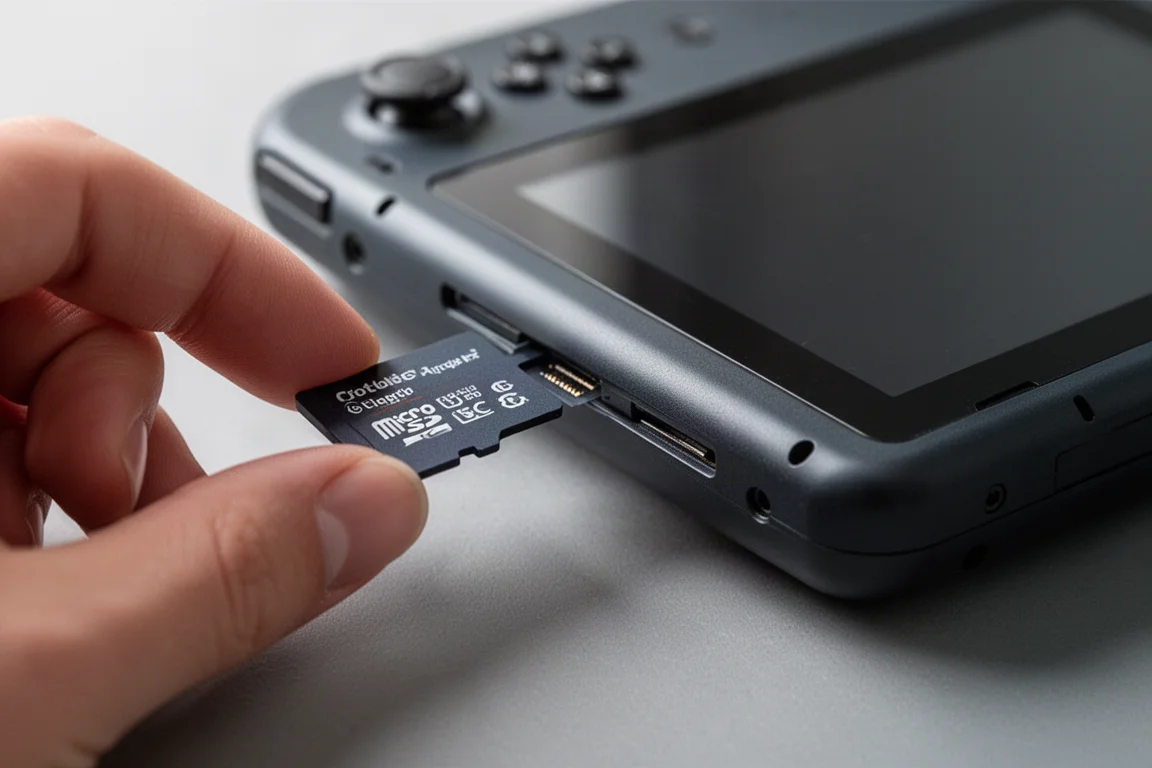
Il modo più semplice per trasferire i giochi è collegare la scheda micro SD a un computer e trascinare i file nelle cartelle appropriate. Il dispositivo crea una struttura di cartelle ROMs con sottocartelle per ogni sistema, come GB per Game Boy, GBA per Game Boy Advance e GC per GameCube. Ogni cartella contiene un file di testo con le informazioni di sistema che elenca le estensioni di file accettate.
I file ROM sono protetti da copyright, quindi trovarli è responsabilità dell’utente. I file BIOS sono inoltre richiesti per alcuni sistemi. I file BIOS per Game Boy e Game Boy Color sono opzionali poiché aggiungono solo schermate di avvio. Il BIOS per Game Boy Advance vale la pena di essere recuperato perché alcuni emulatori lo richiedono. Nintendo Switch necessita di un file prod.keys e di un firmware zip corrispondente. Neo Geo utilizza un file Neo.zip che va nella stessa cartella dei giochi. PlayStation e PlayStation 2 supportano più opzioni BIOS. I file BIOS per Dreamcast vanno in una sottocartella chiamata DC.
Una cartella BIOS dovrebbe essere creata all’interno della cartella ROMs e tutti i file BIOS dovrebbero essere inseriti lì. Gli emulatori saranno indirizzati a questa cartella durante la configurazione.
Installazione di app ed emulatori
L’app Optanium semplifica l’installazione delle app recuperando emulatori e strumenti da un’unica interfaccia. Un pacchetto di emulazione per il Retroid Pocket Nova può essere scaricato dal sito web RJNY, che include un elenco curato di app consigliate.
Gli emulatori consigliati includono ARM SX2 per PlayStation 2, Azahar per 3DS, Cemu per Wii U, Dolphin per GameCube e Wii, Eden per Nintendo Switch, XEMU per la console Xbox originale, Melon DS per Nintendo DS, Nether SX2 come emulatore PS2 di riserva e PPSSPP per PSP. RetroArch gestisce tutto il resto, dai sistemi classici fino a PlayStation 1, Nintendo 64 e Dreamcast.
Vale la pena installare alcuni strumenti aggiuntivi. O2P Tweaks, progettato per Odin 2 Portal ma compatibile con Retroid Pocket Nova, consente di regolare i profili audio che migliorano il suono degli altoparlanti integrati. Odin Tools può ridurre la saturazione dello schermo per coloro che trovano il display troppo vivido. CHD Droid comprime i file ISO per risparmiare spazio di archiviazione. Cluster Tune è un’app di underclocking che può migliorare la durata della batteria nei giochi impegnativi.
Emulation Station Desktop Edition, o ESDE, è il front end consigliato. Costa $5.50 come acquisto una tantum ed è disponibile tramite la pagina Patreon dello sviluppatore. L’app richiede determinate autorizzazioni che impediscono la sua pubblicazione sul Google Play Store, quindi la via Patreon è il metodo di distribuzione ufficiale. Dopo il download, l’abbonamento può essere annullato e i futuri aggiornamenti arrivano via email.
Configurazione di RetroArch
RetroArch è la spina dorsale per i sistemi classici. Il primo passo è cambiare il driver del menu in XMB, che gli conferisce un’interfaccia in stile PlayStation più intuitiva da navigare. Il fattore di scala può essere aumentato per rendere il testo più leggibile.
Il downloader di core fornisce l’accesso a tutti i core degli emulatori. Final Burn Neo gestisce i giochi arcade. Gambatte è il core preferito per Game Boy e Game Boy Color. MGBA copre Game Boy Advance. Nestopia gestisce NES. Mupen64Plus è usato per Nintendo 64. SNES9X è l’opzione più user-friendly per Super Nintendo. Flycast gestisce Dreamcast. Genesis Plus GX copre Genesis, Game Gear e Sega CD, mentre Pico Drive è necessario per Sega 32X. Beetle Saturn gestisce Sega Saturn. Beetle PSX HW è il core per PlayStation 1 con supporto all’upscaling.
Dopo aver scaricato i core, l’aggiornamento online dovrebbe essere usato per aggiornare i file di informazioni dei core, le risorse, i profili dei controller, i cheat e gli shader. Il backend video deve essere commutato da OpenGL a Vulkan per accedere agli shader Slang usati per la maggior parte dei sistemi.
I tasti rapidi sono una parte fondamentale dell’esperienza RetroArch. Il pulsante select funge da pulsante di abilitazione dei tasti rapidi. Select più start esce da un gioco. Select più X attiva il menu rapido. Select più R1 salva uno stato e select più L1 ne carica uno. Il pulsante M2 attiva gli shader e M1 attiva il run ahead. Select più Y mostra o nasconde il contatore dei frame rate.
Il run ahead può essere abilitato globalmente per ridurre la latenza di input, con l’eccezione di Sega Saturn, che non ha abbastanza margine di elaborazione. Il salvataggio automatico e il caricamento automatico degli stati dovrebbero essere abilitati in modo che i giochi riprendano esattamente da dove erano stati lasciati. I risultati retro possono essere configurati con un account gratuito, anche se la modalità hardcore dovrebbe essere disabilitata se si preferiscono stati di salvataggio e cheat. La directory del BIOS deve puntare alla cartella BIOS creata in precedenza.
Configurazione degli shader per i sistemi retrò
Il display OLED del Retroid Pocket Nova appare eccellente con gli shader giusti. Per i sistemi console domestici, lo shader CRT GDV Mini Ultra fornisce un aspetto nitido in stile Trinitron. La curvatura può essere ridotta a zero per un’immagine più pulita e la regolazione della saturazione può essere leggermente abbassata poiché lo schermo è già vivido.
Questo shader dovrebbe essere salvato come preset globale in modo che si applichi a ogni sistema per impostazione predefinita. I sistemi palmari richiedono un approccio diverso. I giochi per Game Boy e Game Boy Color beneficiano della correzione del colore e di uno shader in stile LCD. L’opzione di colorazione interna con la palette TWWB 64 pack 1 conferisce una piacevole tinta verde. Lo shader Simpletex LCD fornisce un effetto griglia luminoso e pulito che si adatta bene al display del Nova. Questo dovrebbe essere salvato come preset del core in modo che si applichi sia a Game Boy che a Game Boy Color.
I giochi per Game Boy Advance appaiono al meglio con lo shader NSO GBA Color, che replica la correzione del colore di Nintendo Switch Online. Questo può essere combinato con lo shader LCD 3X usando l’opzione di preset append. Salvare questo come preset della directory dei contenuti assicura che si applichi indipendentemente dal core utilizzato.
Sega Saturn richiede una gestione speciale. Il run ahead dovrebbe essere disabilitato per questo sistema e il parametro glow dello shader CRT dovrebbe essere ridotto per evitare riflessi bruciati. Queste modifiche dovrebbero essere salvate come override della directory dei contenuti.
I giochi per PlayStation 1 e Nintendo 64 possono essere upscalati per una grafica più nitida. Una scala di risoluzione interna 3x funziona bene per PS1 e la correzione geometrica PGXP riduce i problemi di pixel traballanti. Nintendo 64 richiede che il comportamento di polling sia impostato su early, altrimenti i controlli non funzioneranno quando si avviano i giochi tramite ESDE. Lo shader GLSL CRT è usato per questo sistema poiché gira su un core OpenGL.
Configurazione degli emulatori standalone
Dolphin gestisce i giochi per GameCube e Wii. Dopo aver aggiunto le cartelle dei giochi, vale la pena modificare diverse impostazioni. I cheat e gli stati di salvataggio dovrebbero essere abilitati. I gestori di panico possono essere disabilitati per evitare messaggi di errore pop-up. L’opzione widescreen per Wii dovrebbe essere disattivata in modo che i giochi girino in 4:3. Il rapporto d’aspetto dovrebbe essere impostato su stretch to window per riempire lo schermo. Una risoluzione interna nativa 2x fornisce un upscaling pulito.
La mappatura del controller GameCube segue il layout originale, con il pulsante A in basso, B a sinistra, X a destra e Y in alto. Il pulsante Z è mappato su R1. I grilletti analogici usano L2 e R2.
I controlli Wii sono più complessi. La configurazione del Wii remote e del nunchuk mappa il pulsante A sul pulsante frontale inferiore, B su quello sinistro, 1 su quello superiore e 2 su quello destro. I pulsanti C e Z del nunchuk sono mappati su L1 e L2. Lo stick analogico destro controlla il puntatore IR. I movimenti di scossa sono mappati su R1. I profili dovrebbero essere salvati per Wii remote con nunchuk, solo Wii remote e configurazioni del controller classico.
ARM SX2 gestisce i giochi per PlayStation 2. La cartella dei dati dell’app, il file BIOS e la cartella ROM devono essere configurati durante la configurazione iniziale. Il renderer dovrebbe essere commutato a Vulkan, che consente di installare driver GPU personalizzati. Una risoluzione interna 2x fornisce un raddoppio dei pixel pulito. La modalità di visualizzazione dovrebbe essere impostata su stretch. Alcuni giochi richiedono una maggiore precisione di blending, che può essere regolata per ogni singolo gioco.
XEMU gestisce i giochi per la console Xbox originale. I file BIOS includono la ROM MCPX, il BIOS della flash ROM e un’immagine del disco rigido. L’immagine del disco rigido è disponibile come file open-source. La compilazione asincrona degli shader migliora le prestazioni e i driver GPU personalizzati possono essere installati dalla cartella dei download.
Melon DS gestisce i giochi per Nintendo DS. Il renderer dovrebbe essere impostato su OpenGL, con una risoluzione interna 5x. I tasti rapidi per l’avanzamento veloce e lo scambio dello schermo possono essere mappati sui pulsanti M2 e M1. Il comportamento dell’input soft dovrebbe essere impostato su sempre invisibile.
Azahar gestisce i giochi per 3DS. La procedura guidata di configurazione configura la cartella utente e la cartella dei giochi. La mappatura automatica semplifica la configurazione del controller. I tasti rapidi seguono lo stesso schema di RetroArch, con select più start per uscire, select più R1 per il salvataggio rapido e select più L1 per il caricamento rapido. Una risoluzione interna nativa 4x fornisce una grafica nitida.
Cemu gestisce i giochi per Wii U. Il Pro Controller è l’opzione di input preferita. I driver GPU personalizzati migliorano le prestazioni. I pacchetti grafici consentono regolazioni per ogni gioco, inclusa la risoluzione e la qualità delle ombre. Breath of the Wild ha un’opzione per il rapporto d’aspetto 4:3 che si adatta perfettamente al display del Nova.
PPSSPP gestisce i giochi per PSP. La cartella dei giochi deve essere aggiunta e la risoluzione può essere impostata a 3x per adattarsi al display. I controlli touch su schermo dovrebbero essere disabilitati. I tasti rapidi per gli stati di salvataggio e l’uscita seguono lo schema standard.
Eden gestisce i giochi per Nintendo Switch. Il file prod.keys e il firmware corrispondente devono essere installati. La modalità dock è disabilitata per impostazione predefinita, il che corrisponde alla risoluzione 720p del display. La compilazione asincrona degli shader migliora la fluidità. I driver GPU personalizzati possono essere installati, con la versione T26 consigliata. Alcuni giochi hanno mod 4:3 disponibili tramite fork della community.
Gioco su PC e streaming
Game Native consente di eseguire giochi per PC direttamente su Android. La risoluzione predefinita dovrebbe essere cambiata a 1280 per 960 per adattarsi al display del Nova. I giochi con supporto 4:3 funzionano meglio. L’app gestisce la maggior parte della configurazione automaticamente per ogni gioco e i giochi possono essere esportati in ESDE per un facile accesso.
Artemis è consigliato per lo streaming di giochi da un PC di casa. Si adatta automaticamente alla risoluzione e al rapporto d’aspetto del dispositivo.
Configurazione di Emulation Station Desktop Edition
ESDE funge da front end che tiene tutto insieme. Durante la configurazione iniziale, la cartella ESDE e la cartella ROMs dovrebbero essere posizionate sulla scheda micro SD. Le directory di sistema vengono create automaticamente.
I temi possono essere scaricati tramite il menu delle impostazioni dell’interfaccia. Artbook Next, Canvas e Iconic sono tutte opzioni valide. Ogni tema offre schemi di colori e varianti che possono essere personalizzati. Gli schemi di colori OLED appaiono particolarmente belli sul display del Nova.
Lo scraping aggiunge copertine e video alla libreria di giochi. È richiesto un account ScreenScraper gratuito. La regione può essere impostata su USA per le copertine americane. I manuali di gioco possono essere disabilitati per velocizzare il processo.
Le app Android possono essere aggiunte a ESDE tramite l’utilità di importazione dei giochi. Ciò consente un accesso rapido ad app come Chrome, il file manager e le impostazioni direttamente dal front end.
Impostare ESDE come app home predefinita fa sì che il dispositivo si avvii direttamente nel launcher di giochi. Questo passaggio finale trasforma il Nova in qualcosa che sembra una console di gioco retrò dedicata.
Miglioramenti audio
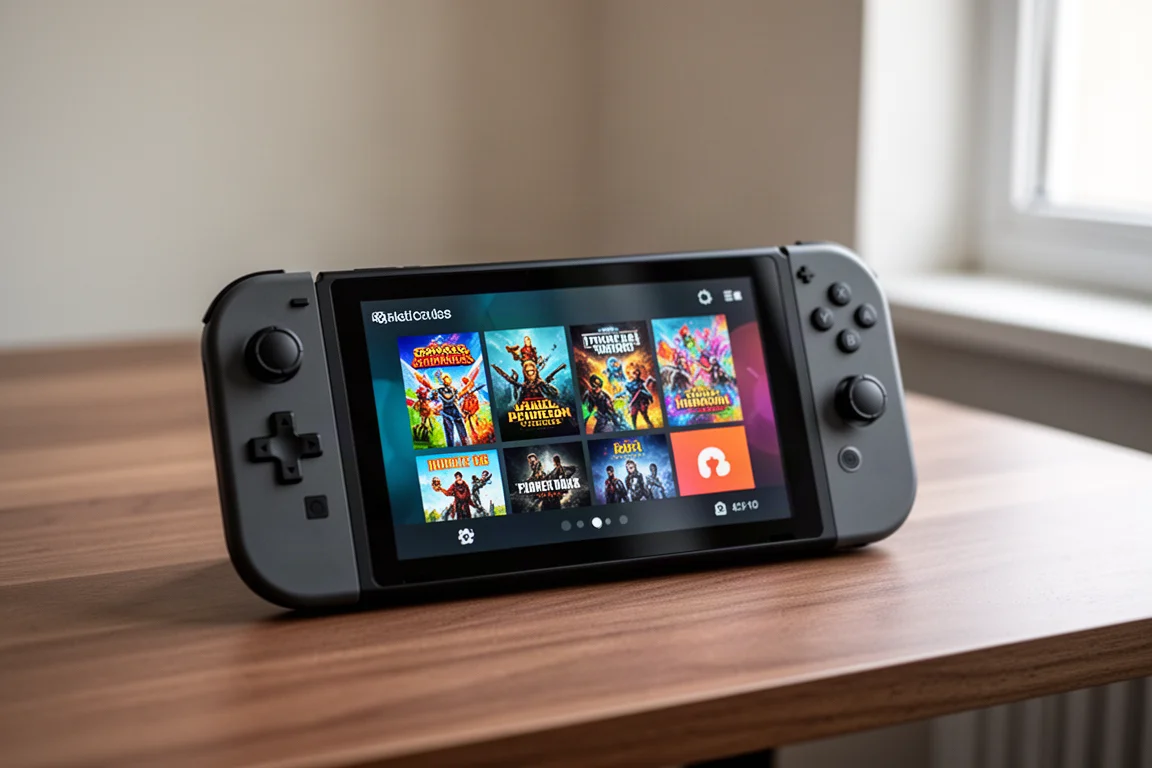
Gli altoparlanti integrati del Retroid Pocket Nova suonano leggermente ovattati fuori dalla scatola. L’app O2P Tweaks fornisce un modo semplice per installare JamesDSP, che offre un equalizzatore audio completo.
Il rilascio del limiter dovrebbe essere impostato a 500 millisecondi e il guadagno post può essere aumentato di circa 2 dB. La sezione DSP programmabile live consente di aggiungere un effetto stereo wide. L’equalizzatore multimodale può essere abilitato e regolato a piacere. Un suono leggermente più nitido può essere ottenuto riducendo le alte frequenze e moderando il boost delle basse frequenze.
Un riquadro JamesDSP può essere aggiunto al menu delle impostazioni rapide per un facile attivazione senza aprire l’app.
Consigli per l’acquisto
Il Retroid Pocket Nova è un palmare capace per chiunque sia interessato all’emulazione Android, in particolare per coloro che apprezzano un display 4:3 per i sistemi retrò. Il processo di configurazione è impegnativo, ma il risultato è un dispositivo che gestisce facilmente qualsiasi cosa, da Game Boy a PlayStation 2, e persino alcuni titoli per Nintendo Switch e Wii U.
Il costo di $5.50 per ESDE è l’unico acquisto richiesto oltre al dispositivo stesso. Una scheda micro SD è consigliata per chiunque pianifichi una grande libreria, specialmente per i giochi per PlayStation 2. Il display OLED del dispositivo, la frequenza di aggiornamento di 120 Hz e il potente chipset lo rendono una scelta forte per il gioco classico.
Conclusione
Configurare il Retroid Pocket Nova richiede tempo, ma il processo vale la pena. Dalla configurazione iniziale di Android alla configurazione finale del front end, ogni passaggio contribuisce a un’esperienza di gioco rifinita. Il dispositivo gestisce una notevole gamma di sistemi e la possibilità di personalizzare temi, shader e controlli significa che può essere adattato alle preferenze individuali.
Il Nova è un palmare unico grazie al suo display OLED 4:3 ed eccelle nei sistemi progettati per quel rapporto d’aspetto. Con la giusta configurazione, diventa una versatile macchina da gioco retrò che è un piacere da usare.
Link del prodotto
Visualizza maggiori dettagli per Retroid Pocket Nova
Questo prodotto è menzionato in questa recensione. Prima di acquistare, conferma le specifiche, le opzioni e la compatibilità.
Visualizza maggiori dettagli per Retroid Pocket NovaUlteriori letture
Recensioni correlate
Handheld Gaming
Acer Nitro Blaze Link e Predator Atlas 8: Due Nuovi Handheld a Confronto
La nuova linea di handheld di Acer include un dispositivo di streaming economico e una potente macchina da gioco Windows. Ecco cosa aspettarsi da entrambi.
Handheld Gaming
Recensione Anbernic RG Rotate: un palmare tascabile unico e potente
L'Anbernic RG Rotate offre un ingegnoso design rotante, uno schermo quadrato da 720x720 e solide prestazioni Android in un fattore di forma davvero tascabile.
Handheld Gaming
Anbernic RGDS: uno sguardo nuovo all'esperienza Linux
L'Anbernic RGDS migliora con il firmware Linux aggiornato. Esploriamo i miglioramenti di Rocknix, il nuovo sistema operativo Linux ufficiale di Anbernic e come questo handheld a doppio schermo gestisce i giochi Nintendo DS.