Deutsch · Handheld Gaming
Retroid Pocket Nova Starter-Guide: Android-Emulation richtig einrichten
Eine praktische Anleitung zur Konfiguration der Retroid Pocket Nova – vom ersten Start über Emulatoren und Frontends bis hin zu Audio-Tweaks.
Einführung
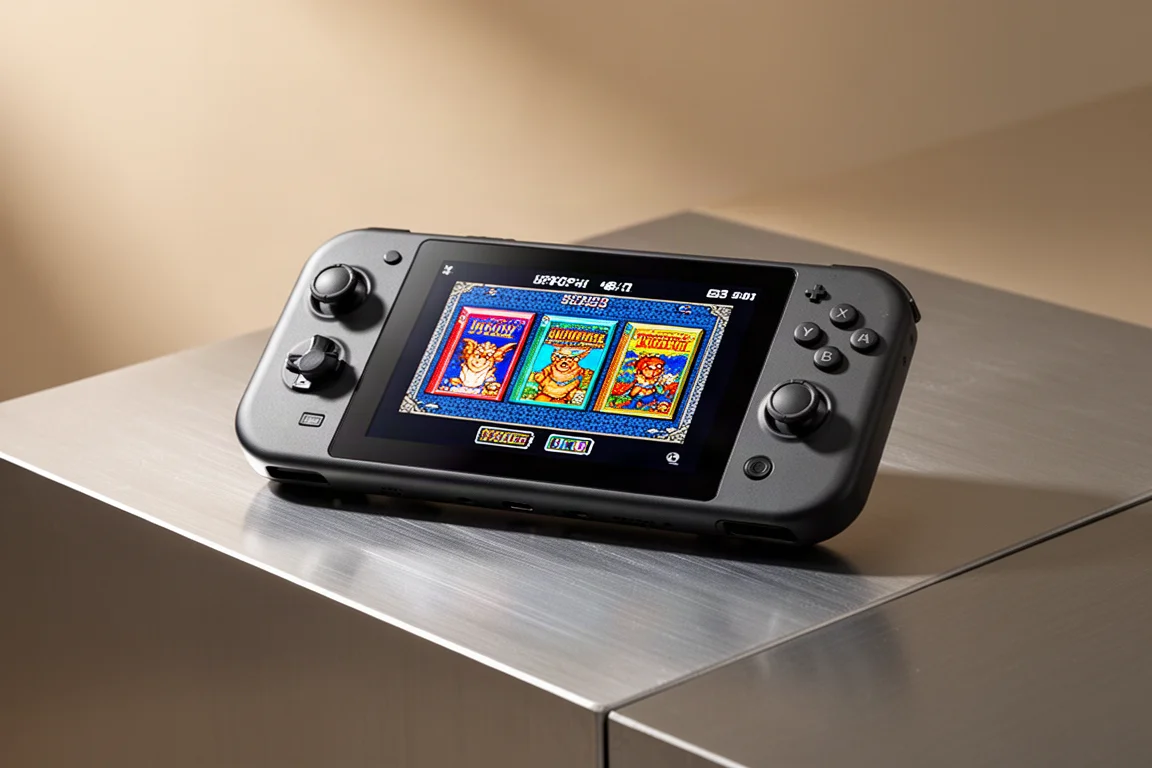
Die Retroid Pocket Nova ist ein Android-basiertes Handheld mit einem einzigartigen 4:3-OLED-Bildschirm und kann alles von Retro-Klassikern bis hin zu PlayStation 2, GameCube und sogar einigen Nintendo-Switch-Titeln ausführen. Um das Beste daraus herauszuholen, ist jedoch eine ordnungsgemäße Einrichtung erforderlich. Dieser Leitfaden führt durch den gesamten Prozess – vom ersten Start über die Konfiguration von Emulatoren und das Hinzufügen von Spielen bis hin zu einem ausgefeilten Frontend, das das Gerät wie eine dedizierte Spielkonsole wirken lässt.
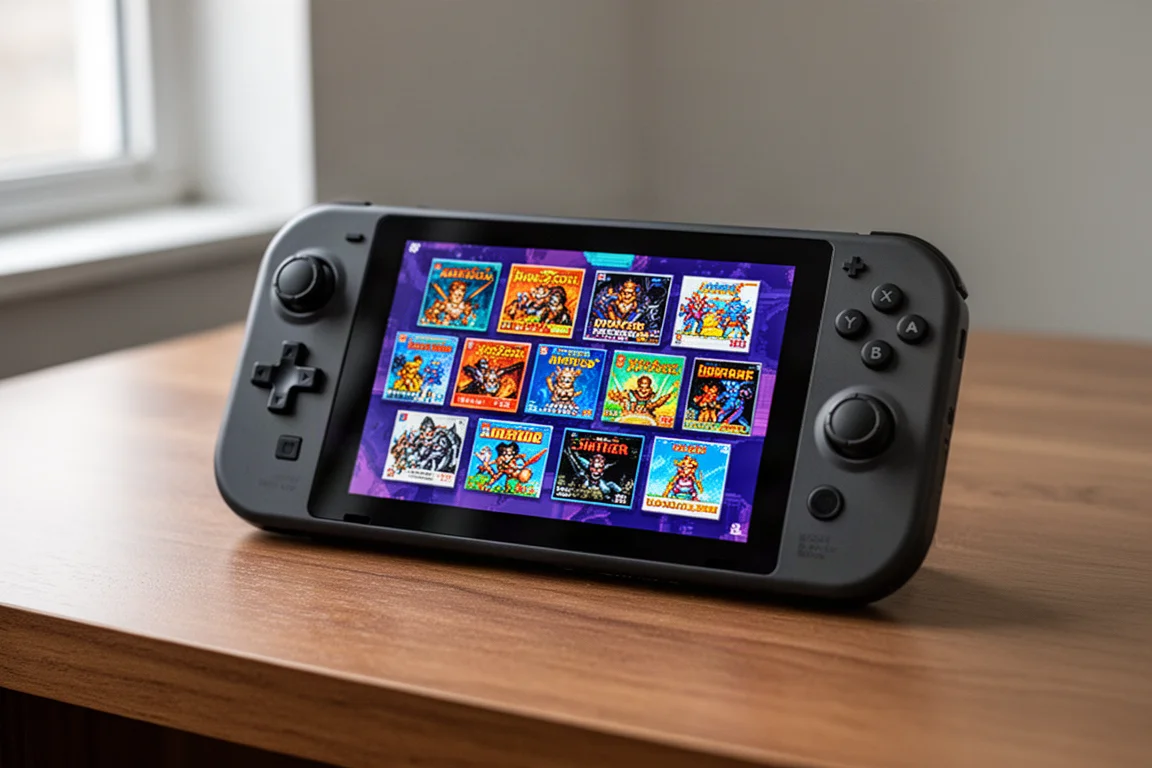
Der Einrichtungsprozess nimmt Zeit in Anspruch. Daher ist es am besten, ihn in Etappen durchzuarbeiten, anstatt alles auf einmal zu erledigen. Das Endergebnis ist die Mühe wert: ein Handheld, der direkt in einen Spiele-Launcher startet, mit Box-Art, Themes und Emulatoren, die nahtlos zusammenarbeiten.
Erster Start und Android-Einstellungen
Beim ersten Start führt das Gerät durch eine Standard-Android-Einrichtung. Nach der Auswahl einer Sprache und der Verbindung mit dem Wi-Fi fragt die Einrichtung, ob Google-Play-Dienste aktiviert werden sollen. Es wird empfohlen, diese aktiviert zu lassen, da bestimmte Apps und Android-basierte Spiele sie benötigen. Die Option, ein Paket von Apps vorzuinstallieren, kann übersprungen werden, da die individuelle Installation von Apps sicherstellt, dass sie auf dem neuesten Stand sind.
Die Wahl des Launchers ist wichtig. Der Retroid Pocket Nova Launcher ist ein einfaches Spielmenü, aber der AOSP-Launcher bietet eine Standard-Android-Oberfläche, die während der Einrichtung einfacher zu handhaben ist. Die AOSP-Option ist der bessere Ausgangspunkt, und ein dediziertes Frontend kann später hinzugefügt werden.
Sobald Sie sich in Android befinden, lohnt es sich, einige Einstellungen zu ändern. Der Bildschirm-Timeout ist standardmäßig auf eine Minute eingestellt, was für die meisten Menschen zu kurz ist; die Einstellung auf 30 Minuten verhindert, dass der Bildschirm mitten in einer Sitzung in den Ruhezustand wechselt. Das Aktivieren von „Nicht stören“ verhindert, dass Benachrichtigungstöne das Spielgeschehen unterbrechen. Die Bildschirmsperre kann ebenfalls deaktiviert werden, sodass das Gerät direkt zum letzten Bildschirm aufwacht.
Das Menü für Handheld-Einstellungen enthält mehrere nützliche Optionen. Das Ladelimit kann auf 80 Prozent eingestellt werden, was die Akkulaufzeit verlängert. Schnellladen kann mit einem 5V-2A-Limit aus demselben Grund deaktiviert werden. Der Rüttelmotor kann angepasst werden, und der Controller-Stil kann von der standardmäßigen Nintendo-Anordnung auf Xbox-Stil umgestellt werden, bei dem die untere Taste Bestätigen ist. Dies ist besonders nützlich für Android-basierte Spiele.
Das Schnelleinstellungsmenü, das durch Wischen von oben nach unten aufgerufen wird, bietet zusätzliche Steuerungen. Leistungsprofile können zwischen Standard und Hohe Leistung umgeschaltet werden, obwohl der Unterschied bei diesem Chipsatz minimal ist. Der Lüfter kann auf Leise, Smart oder Sportmodus eingestellt werden. Die Joystick-LED-Leuchten können angepasst werden, und die Bildwiederholfrequenz des Displays kann von 60 Hz auf 120 Hz geändert werden. Das schwebende Symbol kann ausgeblendet werden, indem seine Transparenz auf null gesetzt wird, und „Querformat erzwingen“ verhindert, dass sich der Bildschirm dreht.
Speicher und Spielorganisation
Die Retroid Pocket Nova verfügt über 128 GB internen Speicher, was für viele Spiele ausreicht. Hochwertige Systeme wie PlayStation 2 erzeugen jedoch große Dateien, daher wird eine Micro-SD-Karte für alle empfohlen, die eine umfangreiche Bibliothek planen.
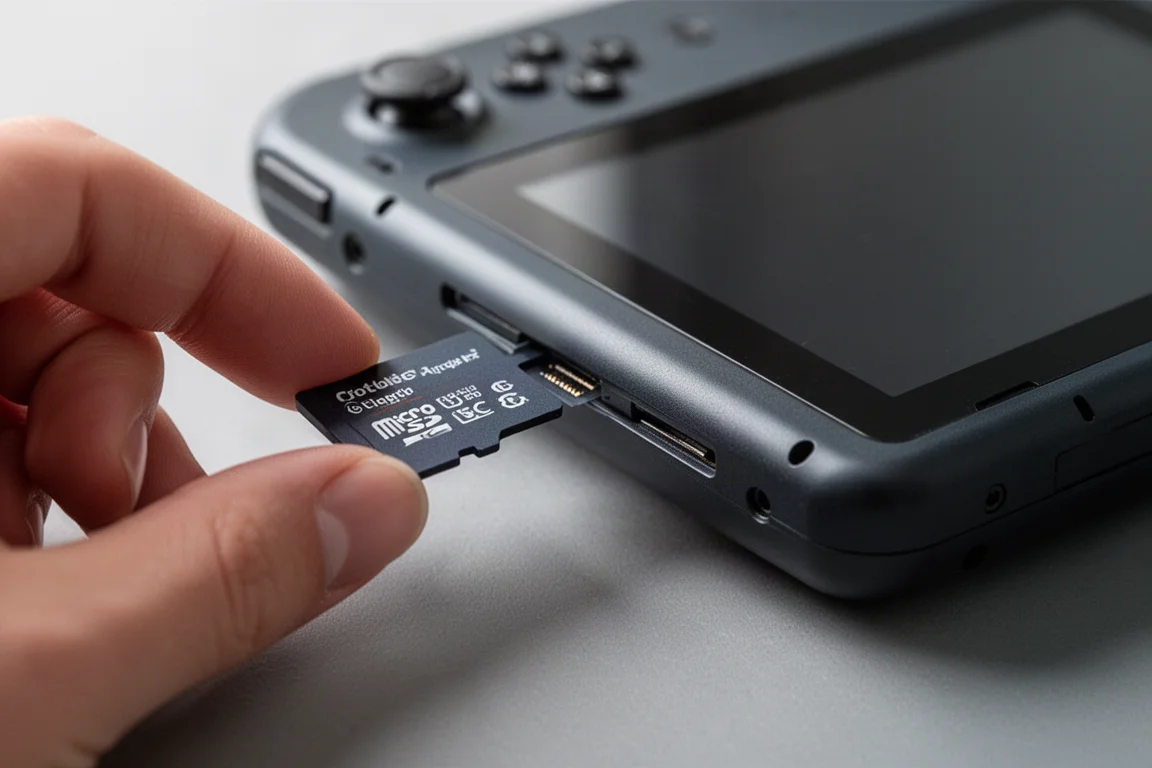
Der einfachste Weg, Spiele zu übertragen, besteht darin, die Micro-SD-Karte an einen Computer anzuschließen und Dateien in die entsprechenden Ordner zu ziehen. Das Gerät erstellt eine ROMs-Ordnerstruktur mit Unterordnern für jedes System, z. B. GB für Game Boy, GBA für Game Boy Advance und GC für GameCube. Jeder Ordner enthält eine Systeminfo-Textdatei, die die akzeptierten Dateierweiterungen auflistet.
ROM-Dateien sind urheberrechtlich geschützt, daher liegt es in der Verantwortung des Benutzers, sie zu finden. BIOS-Dateien sind auch für bestimmte Systeme erforderlich. Game-Boy- und Game-Boy-Color-BIOS-Dateien sind optional, da sie nur Boot-Bildschirme hinzufügen. Game-Boy-Advance-BIOS ist es wert, besorgt zu werden, da einige Emulatoren es benötigen. Nintendo Switch benötigt eine prod.keys-Datei und ein passendes Firmware-ZIP. Neo Geo verwendet eine Neo.zip-Datei, die im selben Ordner wie die Spiele abgelegt wird. PlayStation und PlayStation 2 unterstützen mehrere BIOS-Optionen. Dreamcast-BIOS-Dateien werden in einen Unterordner namens DC gelegt.
Ein BIOS-Ordner sollte im ROMs-Ordner erstellt werden, und alle BIOS-Dateien sollten dort abgelegt werden. Die Emulatoren werden während der Konfiguration auf diesen Ordner verwiesen.
Installieren von Apps und Emulatoren
Die Optanium-App vereinfacht die App-Installation, indem sie Emulatoren und Tools über eine einzige Oberfläche abruft. Ein Emulationspaket für die Retroid Pocket Nova kann von der RJNY-Website heruntergeladen werden, das eine kuratierte Liste empfohlener Apps enthält.
Die empfohlenen Emulatoren umfassen ARM SX2 für PlayStation 2, Azahar für 3DS, Cemu für Wii U, Dolphin für GameCube und Wii, Eden für Nintendo Switch, XEMU für die ursprüngliche Xbox, Melon DS für Nintendo DS, Nether SX2 als Backup-PS2-Emulator und PPSSPP für PSP. RetroArch übernimmt alles andere, von klassischen Systemen bis hin zu PlayStation 1, Nintendo 64 und Dreamcast.
Einige zusätzliche Tools sind eine Installation wert. O2P Tweaks, entwickelt für das Odin 2 Portal, aber kompatibel mit der Retroid Pocket Nova, ermöglicht Audio-Profilanpassungen, die den Klang der eingebauten Lautsprecher verbessern. Odin Tools kann die Bildschirmsättigung reduzieren, für diejenigen, die das Display zu lebendig finden. CHD Droid komprimiert ISO-Dateien, um Speicherplatz zu sparen. Cluster Tune ist eine Underclocking-App, die die Akkulaufzeit bei anspruchsvollen Spielen verbessern kann.
Emulation Station Desktop Edition, kurz ESDE, ist das empfohlene Frontend. Es kostet 5,50 $ als einmaliger Kauf und ist über die Patreon-Seite des Entwicklers erhältlich. Die App benötigt bestimmte Berechtigungen, die verhindern, dass sie im Google Play Store gelistet wird, daher ist der Patreon-Weg die offizielle Vertriebsmethode. Nach dem Herunterladen kann das Abonnement gekündigt werden, und zukünftige Updates kommen per E-Mail.
Konfiguration von RetroArch
RetroArch ist das Rückgrat für klassische Systeme. Der erste Schritt besteht darin, den Menütreiber auf XMB zu ändern, was eine PlayStation-ähnliche Oberfläche ergibt, die intuitiver zu navigieren ist. Der Skalierungsfaktor kann erhöht werden, um den Text besser lesbar zu machen.
Der Core-Downloader bietet Zugriff auf alle Emulator-Cores. Final Burn Neo übernimmt Arcade-Spiele. Gambatte ist der bevorzugte Core für Game Boy und Game Boy Color. MGBA deckt Game Boy Advance ab. Nestopia übernimmt NES. Mupen64Plus wird für Nintendo 64 verwendet. SNES9X ist die benutzerfreundlichste Option für Super Nintendo. Flycast übernimmt Dreamcast. Genesis Plus GX deckt Genesis, Game Gear und Sega CD ab, während Pico Drive für Sega 32X benötigt wird. Beetle Saturn übernimmt Sega Saturn. Beetle PSX HW ist der Core für PlayStation 1 mit Upscaling-Unterstützung.
Nach dem Herunterladen der Cores sollte der Online-Updater verwendet werden, um Core-Info-Dateien, Assets, Controller-Profile, Cheats und Shader zu aktualisieren. Das Video-Backend muss von OpenGL auf Vulkan umgestellt werden, um auf die Slang-Shader zugreifen zu können, die für die meisten Systeme verwendet werden.
Hotkeys sind ein wichtiger Bestandteil der RetroArch-Erfahrung. Die Select-Taste dient als Hotkey-Aktivierungstaste. Select plus Start beendet ein Spiel. Select plus X schaltet das Schnellmenü um. Select plus R1 speichert einen Spielstand, und Select plus L1 lädt einen. Die M2-Taste schaltet Shader um, und M1 schaltet Run Ahead um. Select plus Y zeigt oder verbirgt den FPS-Zähler.
Run Ahead kann global aktiviert werden, um die Eingabeverzögerung zu reduzieren, mit Ausnahme von Sega Saturn, dem die nötige Rechenleistung fehlt. Autosave und Autoload-States sollten aktiviert werden, damit Spiele genau dort fortgesetzt werden, wo sie unterbrochen wurden. Retro-Erfolge können mit einem kostenlosen Konto konfiguriert werden, obwohl der Hardcore-Modus deaktiviert werden sollte, wenn Spielstände und Cheats bevorzugt werden. Das BIOS-Verzeichnis muss auf den zuvor erstellten BIOS-Ordner verweisen.
Shader-Einrichtung für Retro-Systeme
Das OLED-Display der Retroid Pocket Nova sieht mit den richtigen Shadern hervorragend aus. Für Heimkonsolen-Systeme bietet der CRT-GDV-Mini-Ultra-Shader einen scharfen Trinitron-Look. Die Krümmung kann auf null reduziert werden, um ein saubereres Bild zu erhalten, und die Sättigungsanpassung kann leicht gesenkt werden, da der Bildschirm bereits lebendig ist.
Dieser Shader sollte als globales Preset gespeichert werden, damit er standardmäßig für jedes System gilt. Handheld-Systeme benötigen einen anderen Ansatz. Game-Boy- und Game-Boy-Color-Spiele profitieren von Farbkorrektur und einem LCD-Shader. Die interne Farboption mit der TWWB-64-Pack-1-Palette ergibt einen angenehmen Grünstich. Der Simpletex-LCD-Shader bietet einen hellen, sauberen Gittereffekt, der gut zum Display der Nova passt. Dies sollte als Core-Preset gespeichert werden, damit es sowohl für Game Boy als auch für Game Boy Color gilt.
Game-Boy-Advance-Spiele sehen am besten mit dem NSO-GBA-Color-Shader aus, der die Farbkorrektur von Nintendo Switch Online nachbildet. Dieser kann mit dem LCD-3X-Shader über die Option „Preset anhängen“ kombiniert werden. Das Speichern als Content-Directory-Preset stellt sicher, dass es unabhängig vom verwendeten Core angewendet wird.
Sega Saturn erfordert eine besondere Behandlung. Run Ahead sollte für dieses System deaktiviert werden, und der Glow-Parameter des CRT-Shaders sollte reduziert werden, um überstrahlte Lichter zu vermeiden. Diese Änderungen sollten als Content-Directory-Overrides gespeichert werden.
PlayStation-1- und Nintendo-64-Spiele können für schärfere Grafiken hochskaliert werden. Eine 3-fache interne Auflösung funktioniert gut für PS1, und die PGXP-Geometriekorrektur reduziert wackelige Pixelprobleme. Nintendo 64 erfordert, dass das Polling-Verhalten auf „früh“ eingestellt wird, da sonst die Steuerung beim Starten von Spielen über ESDE nicht funktioniert. Der GLSL-CRT-Shader wird für dieses System verwendet, da es auf einem OpenGL-Core läuft.
Konfiguration eigenständiger Emulatoren
Dolphin übernimmt GameCube- und Wii-Spiele. Nach dem Hinzufügen der Spielordner sind einige Einstellungen zu ändern. Cheats und Spielstände sollten aktiviert werden. Panik-Handler können deaktiviert werden, um Pop-up-Fehlermeldungen zu vermeiden. Der Wii-Breitbildschirm-Umschalter sollte deaktiviert werden, damit Spiele im 4:3-Format laufen. Das Seitenverhältnis sollte auf „Strecken, um Fenster zu füllen“ eingestellt werden, um den Bildschirm zu füllen. Eine 2-fache native interne Auflösung bietet sauberes Upscaling.
Die GameCube-Controller-Zuordnung folgt dem ursprünglichen Layout, mit der A-Taste unten, B links, X rechts und Y oben. Die Z-Taste wird auf R1 abgebildet. Analoge Trigger verwenden L2 und R2.
Wii-Steuerung ist komplexer. Das Wii-Fernbedienungs- und Nunchuk-Setup ordnet die A-Taste der unteren Gesichtstaste zu, B der linken, 1 der oberen und 2 der rechten. Die C- und Z-Tasten des Nunchuks werden auf L1 und L2 abgebildet. Der rechte Analogstick steuert den IR-Zeiger. Schüttelbewegungen werden auf R1 abgebildet. Profile sollten für Wii-Fernbedienung mit Nunchuk, nur Wii-Fernbedienung und klassische Controller-Setups gespeichert werden.
ARM SX2 übernimmt PlayStation-2-Spiele. Der App-Datenordner, die BIOS-Datei und der ROM-Ordner müssen während der Ersteinrichtung konfiguriert werden. Der Renderer sollte auf Vulkan umgestellt werden, was die Installation benutzerdefinierter GPU-Treiber ermöglicht. Eine 2-fache interne Auflösung bietet sauberes Pixel-Doubling. Der Anzeigemodus sollte auf „Strecken“ eingestellt werden. Einige Spiele erfordern eine höhere Blending-Genauigkeit, die pro Spiel angepasst werden kann.
XEMU übernimmt Original-Xbox-Spiele. Die BIOS-Dateien umfassen die MCPX-ROM, das Flash-ROM-BIOS und ein Festplatten-Image. Das Festplatten-Image ist als Open-Source-Datei verfügbar. Asynchrone Shader-Kompilierung verbessert die Leistung, und die benutzerdefinierten GPU-Treiber können aus dem Download-Ordner installiert werden.
Melon DS übernimmt Nintendo-DS-Spiele. Der Renderer sollte auf OpenGL eingestellt werden, mit einer 5-fachen internen Auflösung. Hotkeys für schnellen Vorlauf und Bildschirmwechsel können auf die M2- und M1-Tasten gelegt werden. Das Soft-Input-Verhalten sollte auf „immer unsichtbar“ eingestellt werden.
Azahar übernimmt 3DS-Spiele. Der Einrichtungsassistent konfiguriert den Benutzerordner und den Spielordner. Auto-Mapping vereinfacht die Controller-Einrichtung. Hotkeys folgen dem gleichen Muster wie bei RetroArch, mit Select plus Start zum Beenden, Select plus R1 für Schnellspeichern und Select plus L1 für Schnellladen. Eine 4-fache native interne Auflösung sorgt für scharfe Bilder.
Cemu übernimmt Wii-U-Spiele. Der Pro Controller ist die bevorzugte Eingabeoption. Benutzerdefinierte GPU-Treiber verbessern die Leistung. Grafikpakete ermöglichen spielspezifische Anpassungen, einschließlich Auflösung und Schattenqualität. Breath of the Wild hat eine 4:3-Seitenverhältnis-Option, die perfekt zum Display der Nova passt.
PPSSPP übernimmt PSP-Spiele. Der Spielordner muss hinzugefügt werden, und die Auflösung kann auf 3x eingestellt werden, um dem Display zu entsprechen. Touch-Steuerung auf dem Bildschirm sollte deaktiviert werden. Hotkeys für Spielstände und Beenden folgen dem Standardmuster.
Eden übernimmt Nintendo-Switch-Spiele. Die prod.keys-Datei und die passende Firmware müssen installiert werden. Der Docked-Modus ist standardmäßig deaktiviert, was der 720p-Auflösung des Displays entspricht. Asynchrone Shader-Kompilierung verbessert die Flüssigkeit. Benutzerdefinierte GPU-Treiber können installiert werden, wobei die T26-Version empfohlen wird. Einige Spiele haben 4:3-Mods, die über Community-Forks verfügbar sind.
PC-Gaming und Streaming
Game Native ermöglicht es, PC-Spiele direkt auf Android auszuführen. Die Standardauflösung sollte auf 1280 x 960 geändert werden, um dem Display der Nova zu entsprechen. Spiele mit 4:3-Unterstützung funktionieren am besten. Die App übernimmt die meisten Konfigurationen automatisch pro Spiel, und Spiele können für den einfachen Zugriff in ESDE exportiert werden.
Artemis wird zum Streamen von Spielen von einem Heim-PC empfohlen. Es skaliert automatisch auf die Auflösung und das Seitenverhältnis des Geräts.
Einrichtung von Emulation Station Desktop Edition
ESDE dient als Frontend, das alles zusammenführt. Während der Ersteinrichtung sollten der ESDE-Ordner und der ROMs-Ordner auf der Micro-SD-Karte platziert werden. Die Systemverzeichnisse werden automatisch erstellt.
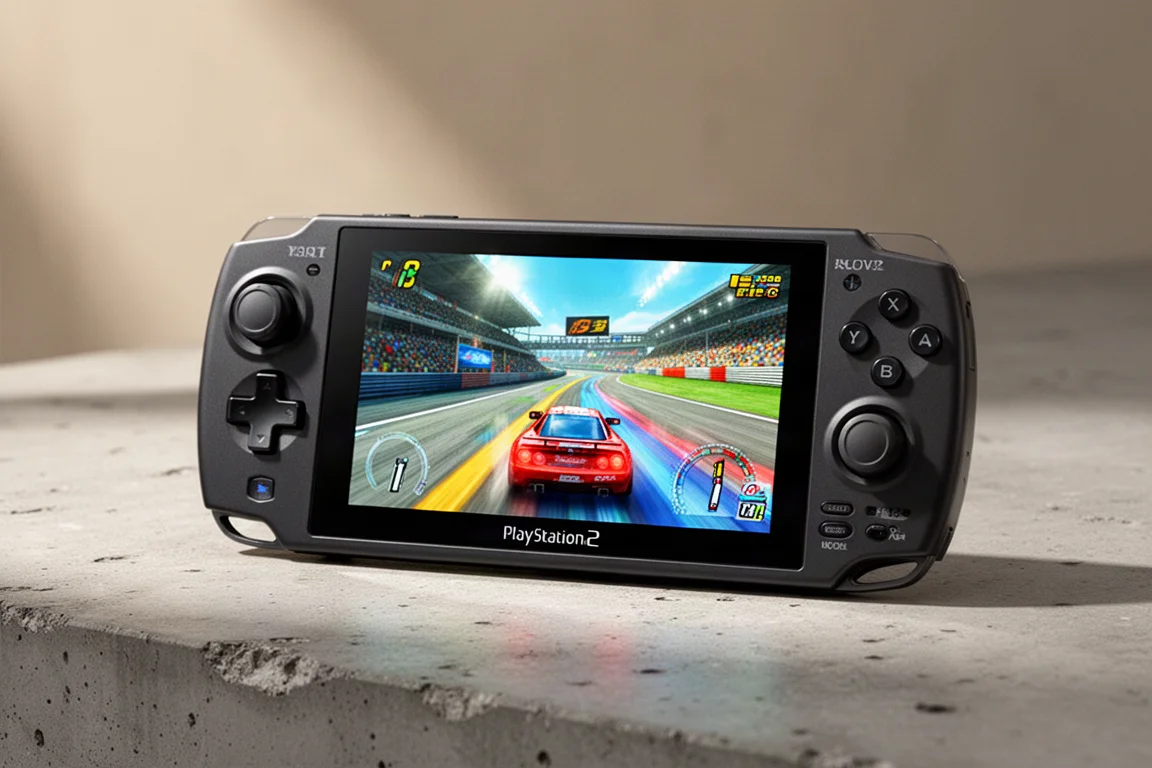
Themes können über das UI-Einstellungsmenü heruntergeladen werden. Artbook Next, Canvas und Iconic sind solide Optionen. Jedes Theme bietet Farbschemata und Varianten, die angepasst werden können. Die OLED-Farbschemata sehen auf dem Display der Nova besonders gut aus.
Scraping fügt Box-Art und Videos zur Spielbibliothek hinzu. Ein kostenloses ScreenScraper-Konto ist erforderlich. Die Region kann auf USA eingestellt werden, um amerikanische Box-Art zu erhalten. Spielanleitungen können deaktiviert werden, um den Prozess zu beschleunigen.
Android-Apps können über das Spiel-Import-Tool zu ESDE hinzugefügt werden. Dies ermöglicht den schnellen Zugriff auf Apps wie Chrome, den Dateimanager und Einstellungen direkt vom Frontend aus.
Die Festlegung von ESDE als Standard-Home-App bewirkt, dass das Gerät direkt in den Spiele-Launcher startet. Dieser letzte Schritt verwandelt die Nova in etwas, das sich wie eine dedizierte Retro-Spielekonsole anfühlt.
Audio-Verbesserungen
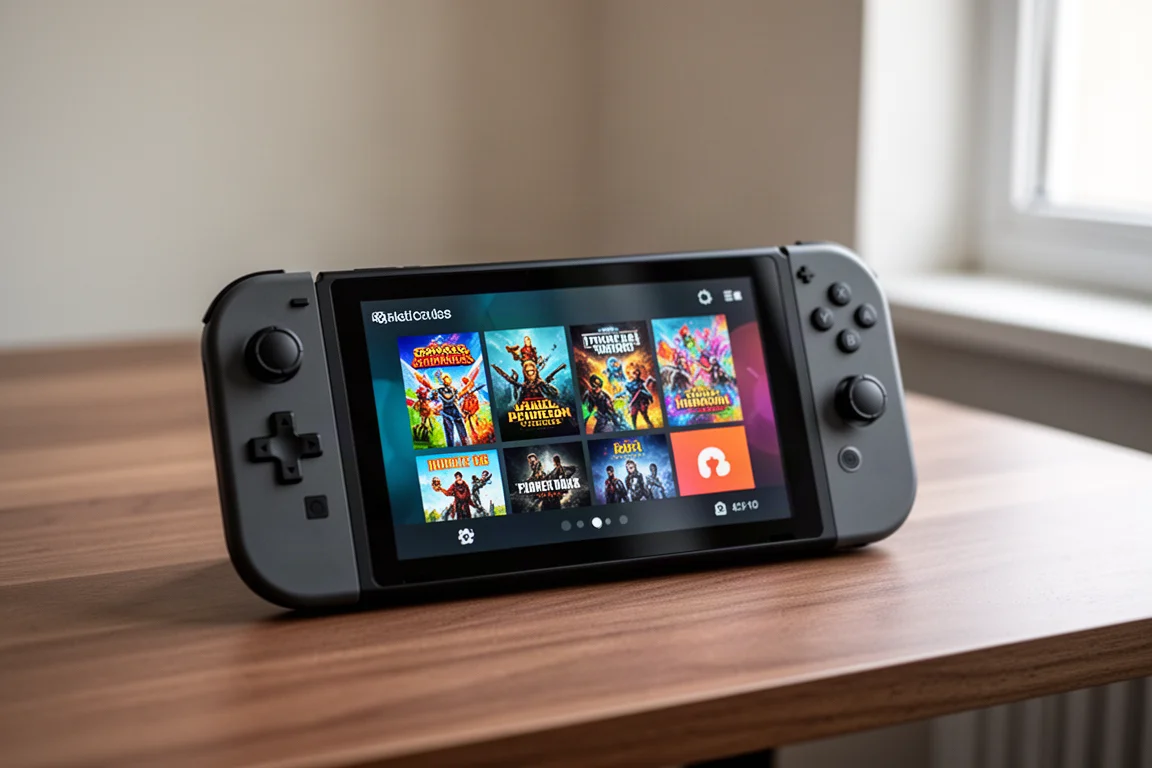
Die eingebauten Lautsprecher der Retroid Pocket Nova klingen ab Werk leicht gedämpft. Die O2P-Tweaks-App bietet eine unkomplizierte Möglichkeit, JamesDSP zu installieren, das einen vollwertigen Audio-Equalizer bietet.
Der Limiter-Release sollte auf 500 Millisekunden eingestellt werden, und der Post-Gain kann um etwa 2 dB erhöht werden. Der Abschnitt „Live Programmable DSP“ ermöglicht das Hinzufügen eines Stereo-Wide-Effekts. Der multimodale Equalizer kann aktiviert und nach Geschmack angepasst werden. Ein etwas knackigerer Klang kann erreicht werden, indem die Höhen reduziert und der Bass-Boost moderat gehalten wird.
Eine JamesDSP-Kachel kann zum Schnelleinstellungsmenü hinzugefügt werden, um sie ohne Öffnen der App einfach umzuschalten.
Kaufberatung
Die Retroid Pocket Nova ist ein leistungsfähiges Handheld für alle, die sich für Android-Emulation interessieren, insbesondere für diejenigen, die ein 4:3-Display für Retro-Systeme schätzen. Der Einrichtungsprozess ist aufwendig, aber das Ergebnis ist ein Gerät, das alles von Game Boy bis PlayStation 2 mühelos bewältigt und sogar einige Nintendo-Switch- und Wii-U-Titel schafft.
Die Kosten von 5,50 $ für ESDE sind der einzige erforderliche Kauf über das Gerät hinaus. Eine Micro-SD-Karte wird für alle empfohlen, die eine große Bibliothek planen, insbesondere für PlayStation-2-Spiele. Das OLED-Display, die 120-Hz-Bildwiederholfrequenz und der leistungsstarke Chipsatz machen es zu einer starken Wahl für klassisches Gaming.
Fazit
Die Einrichtung der Retroid Pocket Nova nimmt Zeit in Anspruch, aber der Prozess lohnt sich. Von der anfänglichen Android-Konfiguration bis zur endgültigen Frontend-Einrichtung trägt jeder Schritt zu einem ausgefeilten Spielerlebnis bei. Das Gerät bewältigt eine bemerkenswerte Bandbreite an Systemen, und die Möglichkeit, Themes, Shader und Steuerungen anzupassen, bedeutet, dass es auf individuelle Vorlieben zugeschnitten werden kann.
Die Nova ist ein einzigartiges Handheld dank seines 4:3-OLED-Displays, und es zeichnet sich bei den Systemen aus, die für dieses Seitenverhältnis entwickelt wurden. Mit der richtigen Einrichtung wird es zu einer vielseitigen Retro-Spielemaschine, die Freude macht.
Produktlink
Mehr Details zu Retroid Pocket Nova anzeigen
Dieses Produkt wird in dieser Bewertung erwähnt. Bestätigen Sie vor dem Kauf die Spezifikationen, Optionen und Kompatibilität.
Mehr Details zu Retroid Pocket Nova anzeigenWeiterführende Literatur
Ähnliche Bewertungen
Handheld Gaming
Acer Nitro Blaze Link und Predator Atlas 8: Zwei neue Handhelds im Vergleich
Acers neue Handheld-Reihe umfasst ein preisgünstiges Streaming-Gerät und eine leistungsstarke Windows-Gaming-Maschine. Das ist von beiden zu erwarten.
Handheld Gaming
Anbernic RG Rotate Test: Ein einzigartiger und leistungsstarker Taschen-Handheld
Der Anbernic RG Rotate bringt ein cleveres Drehdesign, ein quadratisches 720x720-Display und solide Android-Leistung in ein wirklich handliches Format.
Handheld Gaming
Anbernic RGDS: Ein frischer Blick auf das Linux-Erlebnis
Der Anbernic RGDS wird mit aktualisierter Linux-Firmware besser. Wir erkunden Rocknix-Verbesserungen, das neue offizielle Anbernic-Linux-Betriebssystem und wie dieser Handheld mit zwei Bildschirmen Nintendo-DS-Spiele meistert.