Français · Handheld Gaming
Guide de démarrage Retroid Pocket Nova : configurer l'émulation Android correctement
Un guide pratique pour configurer la Retroid Pocket Nova, du premier démarrage aux émulateurs, en passant par les front ends et les réglages audio.
Introduction
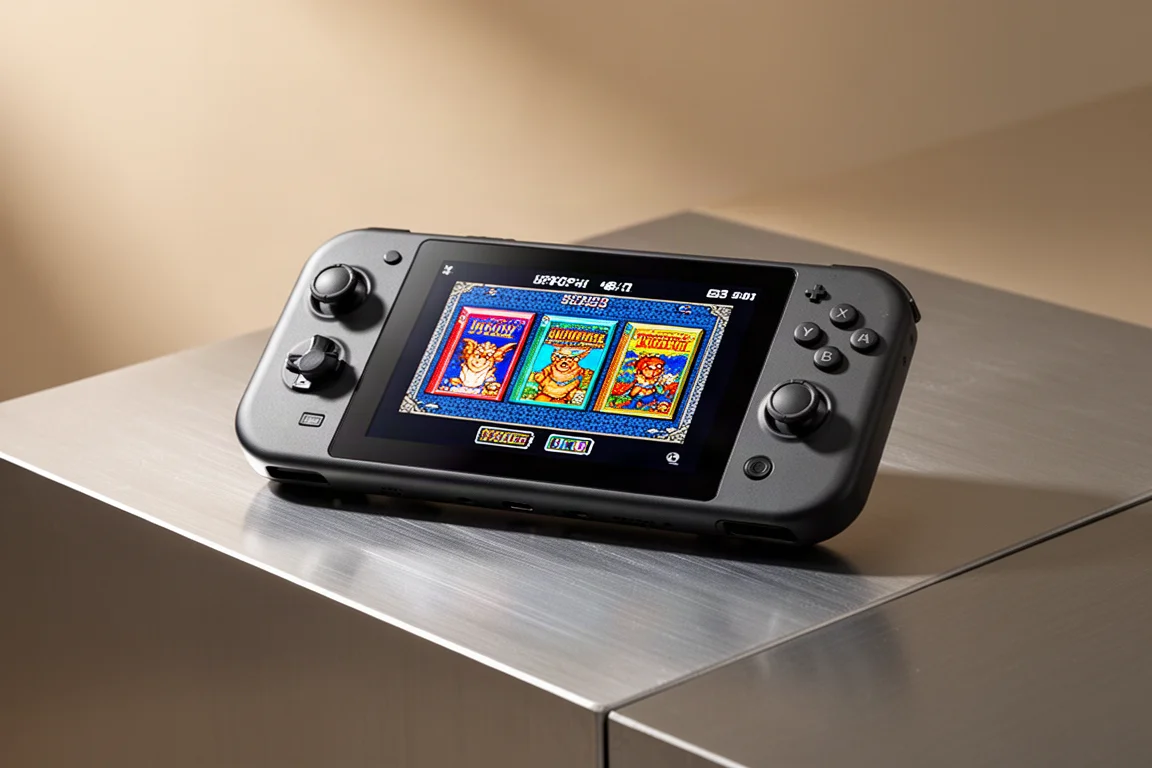
La Retroid Pocket Nova est une console portable basée sur Android avec un écran OLED 4:3 unique, capable de faire tourner tout, des classiques rétro à la PlayStation 2, GameCube, et même certains titres Nintendo Switch. Pour en tirer le meilleur parti, une configuration appropriée est nécessaire. Ce guide vous accompagne à travers tout le processus, du premier démarrage à la configuration des émulateurs, en passant par l’ajout de jeux et la finition avec un front end soigné qui donne à l’appareil l’impression d’être une console de jeu dédiée.
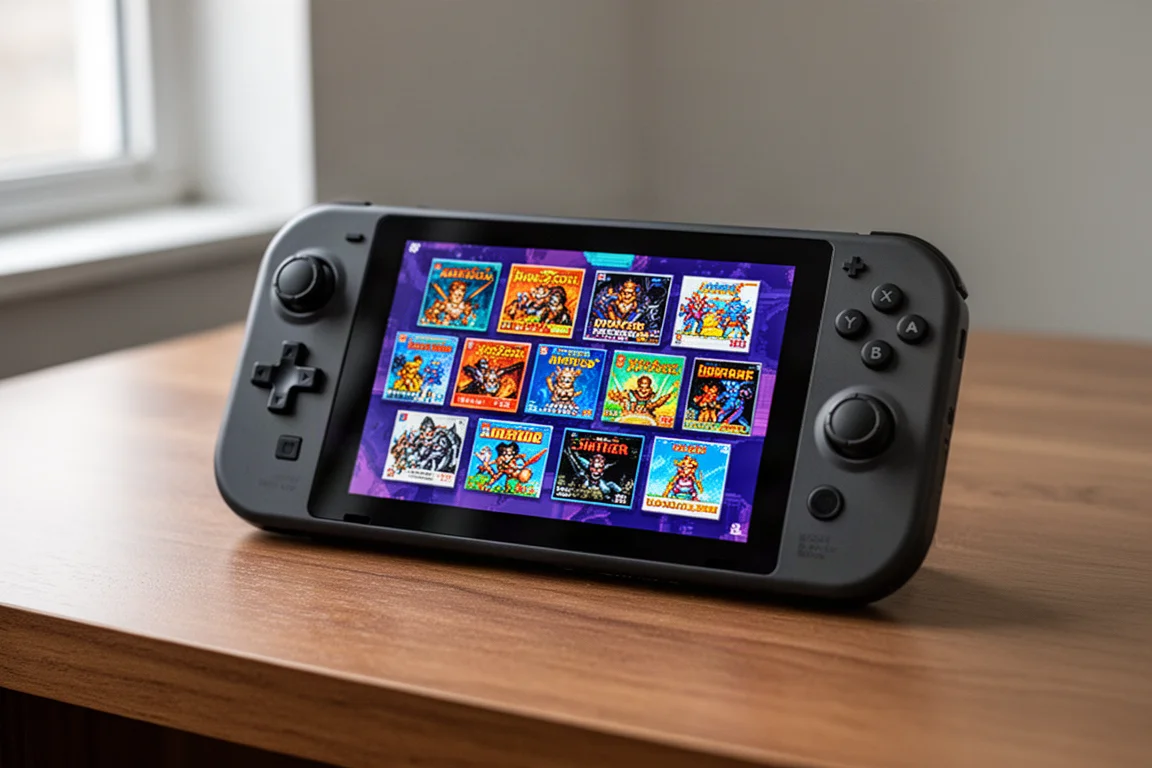
Le processus de configuration prend du temps, il est donc préférable de procéder par étapes plutôt que de tout terminer en une seule fois. Le résultat final en vaut la peine : une console portable qui démarre directement dans un lanceur de jeux, avec jaquettes, thèmes et émulateurs fonctionnant tous ensemble de manière transparente.
Premier démarrage et paramètres Android
Au premier démarrage, l’appareil suit une configuration Android standard. Après avoir sélectionné une langue et s’être connecté au Wi-Fi, la configuration demande si vous souhaitez activer les services Google Play. Il est recommandé de les laisser activés car certaines applications et jeux Android les nécessitent. L’option de pré-installer un ensemble d’applications peut être ignorée, car installer les applications individuellement garantit qu’elles sont à jour.
Le choix du lanceur est important. Le lanceur Retroid Pocket Nova est un menu de jeux simple, mais le lanceur AOSP offre une interface Android standard, plus facile à utiliser pendant la configuration. L’option AOSP est le meilleur point de départ, et un front end dédié peut être ajouté plus tard.
Une fois dans Android, quelques paramètres méritent d’être modifiés. Le délai d’extinction de l’écran est par défaut d’une minute, ce qui est trop court pour la plupart des gens ; le régler à 30 minutes évite que l’écran ne se mette en veille en pleine session. Activer le mode Ne pas déranger empêche les notifications sonores d’interrompre le jeu. Le verrouillage de l’écran peut également être désactivé pour que l’appareil se réveille directement sur le dernier écran.
Le menu des paramètres de la console contient plusieurs options utiles. La limite de charge peut être réglée à 80 %, ce qui prolonge la durée de vie de la batterie. La charge rapide peut être désactivée avec une limite de 5V 2A pour la même raison. Le moteur de vibration peut être ajusté, et le style de manette peut être changé de la disposition par défaut de style Nintendo à la disposition Xbox, où le bouton du bas est le bouton de confirmation. Ceci est particulièrement utile pour les jeux basés sur Android.
Le menu des paramètres rapides, accessible en faisant glisser le doigt depuis le haut, offre des contrôles supplémentaires. Les profils de performance peuvent être commutés entre standard et haute performance, bien que la différence soit minime sur ce chipset. Le ventilateur peut être réglé sur silencieux, intelligent ou sport. Les LED du joystick peuvent être personnalisées, et le taux de rafraîchissement de l’écran peut être modifié de 60 Hz à 120 Hz. L’icône flottante peut être masquée en réglant sa transparence à zéro, et le mode paysage forcé empêche la rotation de l’écran.
Stockage et organisation des jeux
La Retroid Pocket Nova dispose de 128 Go de stockage interne, ce qui convient à de nombreux jeux. Cependant, les systèmes haut de gamme comme la PlayStation 2 produisent des fichiers volumineux, donc une carte micro SD est recommandée pour quiconque prévoit une bibliothèque conséquente.
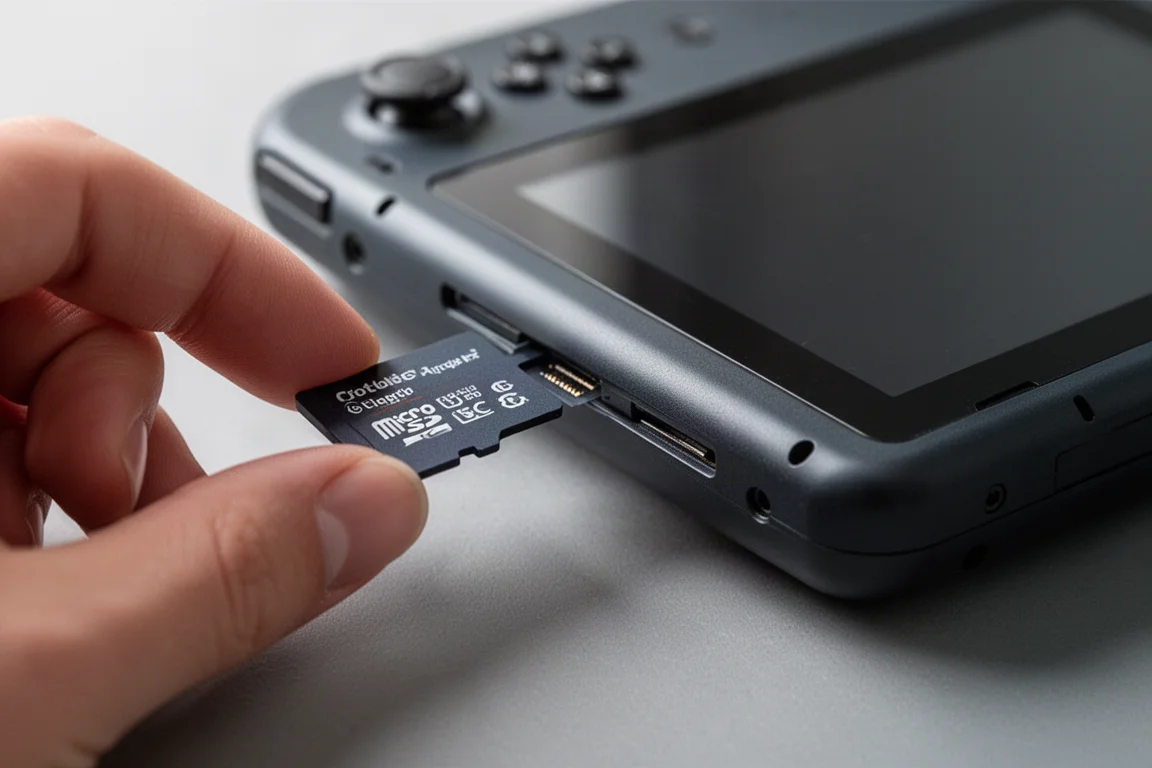
Le moyen le plus simple de transférer des jeux est de brancher la carte micro SD sur un ordinateur et de glisser les fichiers dans les dossiers appropriés. L’appareil crée une structure de dossiers ROMs avec des sous-dossiers pour chaque système, comme GB pour Game Boy, GBA pour Game Boy Advance, et GC pour GameCube. Chaque dossier contient un fichier texte d’informations système qui liste les extensions de fichiers acceptées.
Les fichiers ROM sont protégés par le droit d’auteur, leur recherche est donc de la responsabilité de l’utilisateur. Les fichiers BIOS sont également requis pour certains systèmes. Les fichiers BIOS Game Boy et Game Boy Color sont facultatifs car ils n’ajoutent que des écrans de démarrage. Le BIOS Game Boy Advance vaut la peine d’être récupéré car certains émulateurs l’exigent. Nintendo Switch nécessite un fichier prod.keys et un firmware zip correspondant. Neo Geo utilise un fichier Neo.zip qui va dans le même dossier que les jeux. PlayStation et PlayStation 2 prennent en charge plusieurs options de BIOS. Les fichiers BIOS Dreamcast vont dans un sous-dossier appelé DC.
Un dossier BIOS doit être créé à l’intérieur du dossier ROMs, et tous les fichiers BIOS doivent y être placés. Les émulateurs seront pointés vers ce dossier lors de la configuration.
Installation des applications et des émulateurs
L’application Optanium simplifie l’installation des applications en récupérant les émulateurs et les outils à partir d’une interface unique. Un pack d’émulation pour la Retroid Pocket Nova peut être téléchargé depuis le site RJNY, qui comprend une liste organisée d’applications recommandées.
Les émulateurs recommandés incluent ARM SX2 pour PlayStation 2, Azahar pour 3DS, Cemu pour Wii U, Dolphin pour GameCube et Wii, Eden pour Nintendo Switch, XEMU pour la Xbox d’origine, Melon DS pour Nintendo DS, Nether SX2 comme émulateur PS2 de secours, et PPSSPP pour PSP. RetroArch gère tout le reste, des systèmes classiques jusqu’à la PlayStation 1, Nintendo 64 et Dreamcast.
Quelques outils supplémentaires valent la peine d’être installés. O2P Tweaks, conçu pour l’Odin 2 Portal mais compatible avec la Retroid Pocket Nova, permet des ajustements de profil audio qui améliorent le son du haut-parleur intégré. Odin Tools peut réduire la saturation de l’écran pour ceux qui trouvent l’affichage trop vif. CHD Droid compresse les fichiers ISO pour économiser de l’espace de stockage. Cluster Tune est une application de sous-cadence qui peut améliorer la durée de vie de la batterie sur les jeux exigeants.
Emulation Station Desktop Edition, ou ESDE, est le front end recommandé. Il coûte 5,50 $ en achat unique et est disponible via la page Patreon du développeur. L’application nécessite certaines autorisations qui l’empêchent d’être répertoriée sur le Google Play Store, donc la voie Patreon est la méthode de distribution officielle. Après le téléchargement, l’abonnement peut être annulé, et les futures mises à jour arrivent par e-mail.
Configuration de RetroArch
RetroArch est la colonne vertébrale des systèmes classiques. La première étape consiste à changer le pilote de menu en XMB, ce qui lui donne une interface de style PlayStation plus intuitive à naviguer. Le facteur d’échelle peut être augmenté pour rendre le texte plus lisible.
Le téléchargeur de cores donne accès à tous les cores d’émulateurs. Final Burn Neo gère les jeux d’arcade. Gambatte est le core préféré pour Game Boy et Game Boy Color. MGBA couvre Game Boy Advance. Nestopia gère NES. Mupen64Plus est utilisé pour Nintendo 64. SNES9X est l’option Super Nintendo la plus conviviale. Flycast gère Dreamcast. Genesis Plus GX couvre Genesis, Game Gear et Sega CD, tandis que Pico Drive est nécessaire pour Sega 32X. Beetle Saturn gère Sega Saturn. Beetle PSX HW est le core PlayStation 1 avec prise en charge de l’upscaling.
Après avoir téléchargé les cores, le programme de mise à jour en ligne doit être utilisé pour mettre à jour les fichiers d’informations des cores, les assets, les profils de manette, les cheats et les shaders. Le backend vidéo doit être changé d’OpenGL à Vulkan pour accéder aux shaders Slang utilisés pour la plupart des systèmes.
Les raccourcis clavier sont un élément clé de l’expérience RetroArch. Le bouton select sert de bouton d’activation des raccourcis. Select plus start quitte un jeu. Select plus X bascule le menu rapide. Select plus R1 sauvegarde un état, et select plus L1 en charge un. Le bouton M2 bascule les shaders, et M1 bascule le run ahead. Select plus Y affiche ou masque le compteur d’images par seconde.
Le run ahead peut être activé globalement pour réduire la latence d’entrée, à l’exception de Sega Saturn, qui manque de marge de traitement. La sauvegarde automatique et le chargement automatique des états doivent être activés pour que les jeux reprennent exactement là où ils se sont arrêtés. Les succès rétro peuvent être configurés avec un compte gratuit, bien que le mode hardcore doive être désactivé si les états de sauvegarde et les cheats sont préférés. Le répertoire BIOS doit pointer vers le dossier BIOS créé précédemment.
Configuration des shaders pour les systèmes rétro
L’écran OLED de la Retroid Pocket Nova est excellent avec les bons shaders. Pour les consoles de salon, le shader CRT GDV Mini Ultra offre un rendu net de style Trinitron. La courbure peut être réduite à zéro pour une image plus propre, et le réglage de saturation peut être légèrement réduit car l’écran est déjà vif.
Ce shader doit être enregistré comme préréglage global afin de s’appliquer à tous les systèmes par défaut. Les systèmes portables nécessitent une approche différente. Les jeux Game Boy et Game Boy Color bénéficient d’une correction des couleurs et d’un shader de style LCD. L’option de colorisation interne avec la palette TWWB 64 pack 1 donne une teinte verte agréable. Le shader Simpletex LCD fournit un effet de grille lumineux et propre qui convient bien à l’écran de la Nova. Cela doit être enregistré comme préréglage de core afin de s’appliquer à la fois à Game Boy et Game Boy Color.
Les jeux Game Boy Advance sont plus beaux avec le shader NSO GBA Color, qui reproduit la correction des couleurs de Nintendo Switch Online. Cela peut être combiné avec le shader LCD 3X en utilisant l’option d’ajout de préréglage. L’enregistrement de ceci comme préréglage de répertoire de contenu garantit qu’il s’applique quel que soit le core utilisé.
Sega Saturn nécessite un traitement spécial. Le run ahead doit être désactivé pour ce système, et le paramètre de lueur du shader CRT doit être réduit pour éviter des reflets éclatés. Ces modifications doivent être enregistrées comme overrides de répertoire de contenu.
Les jeux PlayStation 1 et Nintendo 64 peuvent être upscalés pour des visuels plus nets. Une résolution interne 3x fonctionne bien pour PS1, et la correction géométrique PGXP réduit les problèmes de pixels tremblants. Nintendo 64 nécessite que le comportement de sondage soit réglé sur précoce, sinon les contrôles ne fonctionneront pas lors du lancement de jeux via ESDE. Le shader GLSL CRT est utilisé pour ce système car il fonctionne sur un core OpenGL.
Configuration des émulateurs autonomes
Dolphin gère les jeux GameCube et Wii. Après avoir ajouté les dossiers de jeux, plusieurs paramètres méritent d’être modifiés. Les cheats et les états de sauvegarde doivent être activés. Les gestionnaires de panique peuvent être désactivés pour éviter les messages d’erreur contextuels. Le basculement du mode grand écran Wii doit être désactivé pour que les jeux fonctionnent en 4:3. Le rapport hauteur/largeur doit être réglé sur étirer à la fenêtre pour remplir l’écran. Une résolution interne native 2x fournit un upscaling propre.
La cartographie de la manette GameCube suit la disposition d’origine, avec le bouton A en bas, B à gauche, X à droite et Y en haut. Le bouton Z est mappé sur R1. Les gâchettes analogiques utilisent L2 et R2.
Les contrôles Wii sont plus complexes. La configuration de la télécommande Wii et du nunchuk mappe le bouton A sur le bouton de face inférieur, B sur la gauche, 1 sur le haut et 2 sur la droite. Les boutons C et Z du nunchuk sont mappés sur L1 et L2. Le stick analogique droit contrôle le pointeur IR. Les mouvements de secousse sont mappés sur R1. Des profils doivent être enregistrés pour la télécommande Wii avec nunchuk, la télécommande Wii seule et les configurations de manette classique.
ARM SX2 gère les jeux PlayStation 2. Le dossier de données de l’application, le fichier BIOS et le dossier ROM doivent tous être configurés lors de la configuration initiale. Le rendu doit être commuté sur Vulkan, ce qui permet d’installer des pilotes GPU personnalisés. Une résolution interne 2x fournit un doublement de pixels propre. Le mode d’affichage doit être réglé sur étirer. Certains jeux nécessitent une précision de mélange plus élevée, qui peut être ajustée jeu par jeu.
XEMU gère les jeux Xbox d’origine. Les fichiers BIOS incluent la ROM MCPX, le BIOS de la ROM flash et une image de disque dur. L’image du disque dur est disponible en tant que fichier open source. La compilation asynchrone des shaders améliore les performances, et les pilotes GPU personnalisés peuvent être installés à partir du dossier de téléchargements.
Melon DS gère les jeux Nintendo DS. Le rendu doit être réglé sur OpenGL, avec une résolution interne 5x. Les raccourcis pour l’avance rapide et l’échange d’écran peuvent être mappés sur les boutons M2 et M1. Le comportement de saisie tactile doit être réglé sur toujours invisible.
Azahar gère les jeux 3DS. L’assistant de configuration configure le dossier utilisateur et le dossier de jeux. Le mappage automatique simplifie la configuration de la manette. Les raccourcis suivent le même modèle que RetroArch, avec select plus start pour quitter, select plus R1 pour la sauvegarde rapide, et select plus L1 pour le chargement rapide. Une résolution interne native 4x fournit des visuels nets.
Cemu gère les jeux Wii U. La manette Pro est l’option d’entrée préférée. Les pilotes GPU personnalisés améliorent les performances. Les packs graphiques permettent des ajustements par jeu, y compris la résolution et la qualité des ombres. Breath of the Wild a une option de rapport hauteur/largeur 4:3 qui correspond parfaitement à l’écran de la Nova.
PPSSPP gère les jeux PSP. Le dossier de jeux doit être ajouté, et la résolution peut être réglée sur 3x pour correspondre à l’écran. Les contrôles tactiles à l’écran doivent être désactivés. Les raccourcis pour les états de sauvegarde et la sortie suivent le modèle standard.
Eden gère les jeux Nintendo Switch. Le fichier prod.keys et le firmware correspondant doivent être installés. Le mode docké est désactivé par défaut, ce qui correspond à la résolution 720p de l’écran. La compilation asynchrone des shaders améliore la fluidité. Des pilotes GPU personnalisés peuvent être installés, avec la version T26 recommandée. Certains jeux ont des mods 4:3 disponibles via des forks communautaires.
Jeux PC et streaming
Game Native permet d’exécuter des jeux PC directement sur Android. La résolution par défaut doit être changée en 1280 par 960 pour correspondre à l’écran de la Nova. Les jeux avec support 4:3 fonctionnent le mieux. L’application gère la plupart de la configuration automatiquement jeu par jeu, et les jeux peuvent être exportés vers ESDE pour un accès facile.
Artemis est recommandé pour le streaming de jeux depuis un PC domestique. Il s’adapte automatiquement à la résolution et au rapport hauteur/largeur de l’appareil.
Configuration d’Emulation Station Desktop Edition
ESDE sert de front end qui relie tout. Lors de la configuration initiale, le dossier ESDE et le dossier ROMs doivent être placés sur la carte micro SD. Les répertoires système sont créés automatiquement.
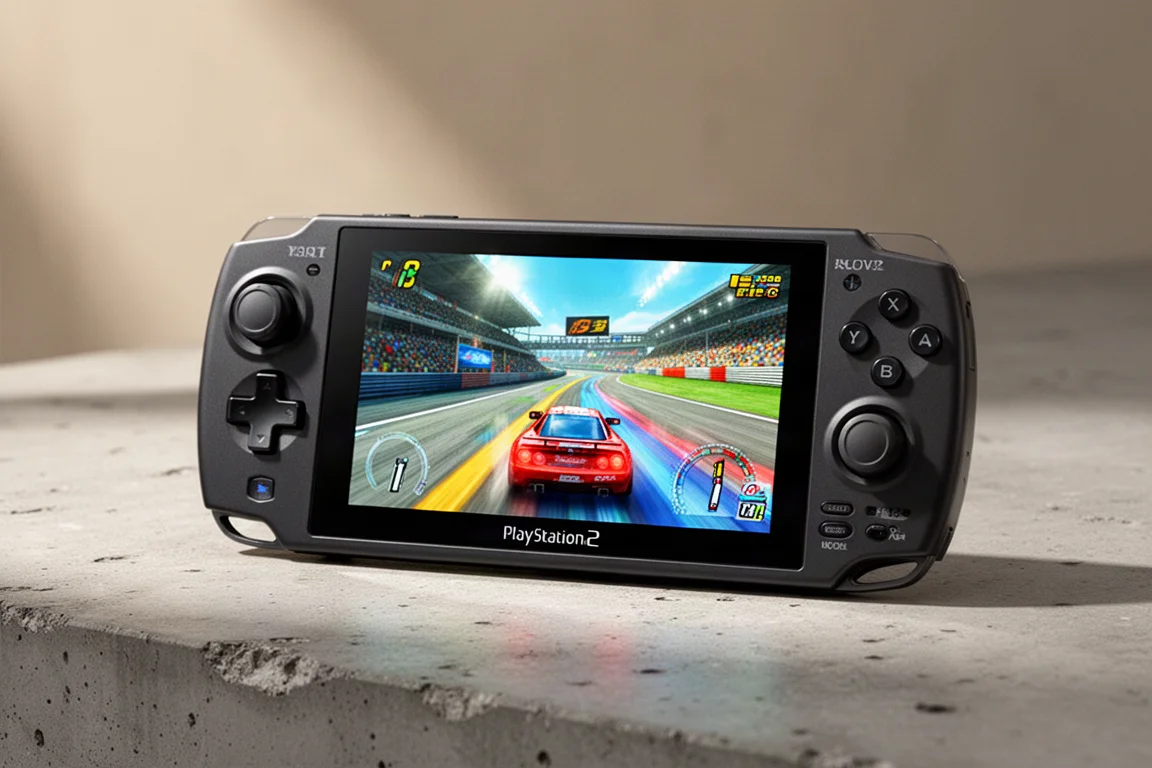
Les thèmes peuvent être téléchargés via le menu des paramètres de l’interface. Artbook Next, Canvas et Iconic sont tous de bonnes options. Chaque thème offre des schémas de couleurs et des variantes qui peuvent être personnalisés. Les schémas de couleurs OLED sont particulièrement beaux sur l’écran de la Nova.
Le scraping ajoute des jaquettes et des vidéos à la bibliothèque de jeux. Un compte ScreenScraper gratuit est requis. La région peut être réglée sur USA pour les jaquettes américaines. Les manuels de jeux peuvent être désactivés pour accélérer le processus.
Les applications Android peuvent être ajoutées à ESDE via l’utilitaire d’importation de jeux. Cela permet un accès rapide à des applications comme Chrome, le gestionnaire de fichiers et les paramètres directement depuis le front end.
Définir ESDE comme application d’accueil par défaut fait démarrer l’appareil directement dans le lanceur de jeux. Cette dernière étape transforme la Nova en quelque chose qui ressemble à une console de jeu rétro dédiée.
Améliorations audio
Les haut-parleurs intégrés de la Retroid Pocket Nova sonnent légèrement étouffés à la sortie de la boîte. L’application O2P Tweaks fournit un moyen simple d’installer JamesDSP, qui offre un égaliseur audio complet.
La libération du limiteur doit être réglée sur 500 millisecondes, et le gain de sortie peut être augmenté d’environ 2 dB. La section DSP programmable en direct permet d’ajouter un effet stéréo large. L’égaliseur multimodal peut être activé et ajusté selon les goûts. Un son légèrement plus net peut être obtenu en réduisant les hautes fréquences et en modérant l’accentuation des basses.
Une tuile JamesDSP peut être ajoutée au menu des paramètres rapides pour une activation facile sans ouvrir l’application.
Conseils d’achat
La Retroid Pocket Nova est une console portable capable pour quiconque s’intéresse à l’émulation Android, en particulier ceux qui apprécient un écran 4:3 pour les systèmes rétro. Le processus de configuration est impliqué, mais le résultat est un appareil qui gère tout, de Game Boy à PlayStation 2, avec facilité, et même certains titres Nintendo Switch et Wii U.
Le coût de 5,50 $ pour ESDE est le seul achat requis en plus de l’appareil lui-même. Une carte micro SD est recommandée pour quiconque prévoit une grande bibliothèque, en particulier pour les jeux PlayStation 2. L’écran OLED de l’appareil, le taux de rafraîchissement de 120 Hz et le chipset puissant en font un choix solide pour le jeu classique.
Conclusion
Configurer la Retroid Pocket Nova prend du temps, mais le processus en vaut la peine. De la configuration Android initiale à la configuration finale du front end, chaque étape contribue à une expérience de jeu soignée. L’appareil gère une gamme remarquable de systèmes, et la possibilité de personnaliser les thèmes, les shaders et les contrôles signifie qu’il peut être adapté aux préférences individuelles.
La Nova est une console portable unique grâce à son écran OLED 4:3, et elle excelle dans les systèmes conçus pour ce rapport hauteur/largeur. Avec la bonne configuration, elle devient une machine de jeu rétro polyvalente qui est un plaisir à utiliser.
Lien du produit
Voir plus de détails pour Retroid Pocket Nova
Ce produit est mentionné dans cet avis. Avant d'acheter, confirmez les spécifications, les options et la compatibilité.
Voir plus de détails pour Retroid Pocket NovaLectures complémentaires
Avis connexes
Handheld Gaming
Acer Nitro Blaze Link et Predator Atlas 8 : deux nouvelles consoles portables comparées
La nouvelle gamme de consoles portables d'Acer comprend un appareil de streaming économique et une machine de jeu Windows puissante. Voici ce qu'il faut attendre de ces deux appareils.
Handheld Gaming
Test de l'Anbernic RG Rotate : une console de poche unique et puissante
L'Anbernic RG Rotate propose un design rotatif ingénieux, un écran carré de 720x720 et des performances Android solides dans un format vraiment de poche.
Handheld Gaming
Anbernic RGDS : un nouveau regard sur l'expérience Linux
L'Anbernic RGDS s'améliore avec un firmware Linux mis à jour. Nous explorons les améliorations de Rocknix, le nouveau système d'exploitation Linux officiel d'Anbernic, et comment cette console portable à double écran gère les jeux Nintendo DS.