한국어 · Handheld Gaming
Retroid Pocket Nova 시작 가이드: Android 에뮬레이션을 올바르게 설정하는 방법
Retroid Pocket Nova를 처음 부팅부터 에뮬레이터, 프런트 엔드, 오디오 조정까지 구성하는 실용적인 안내서입니다.
소개
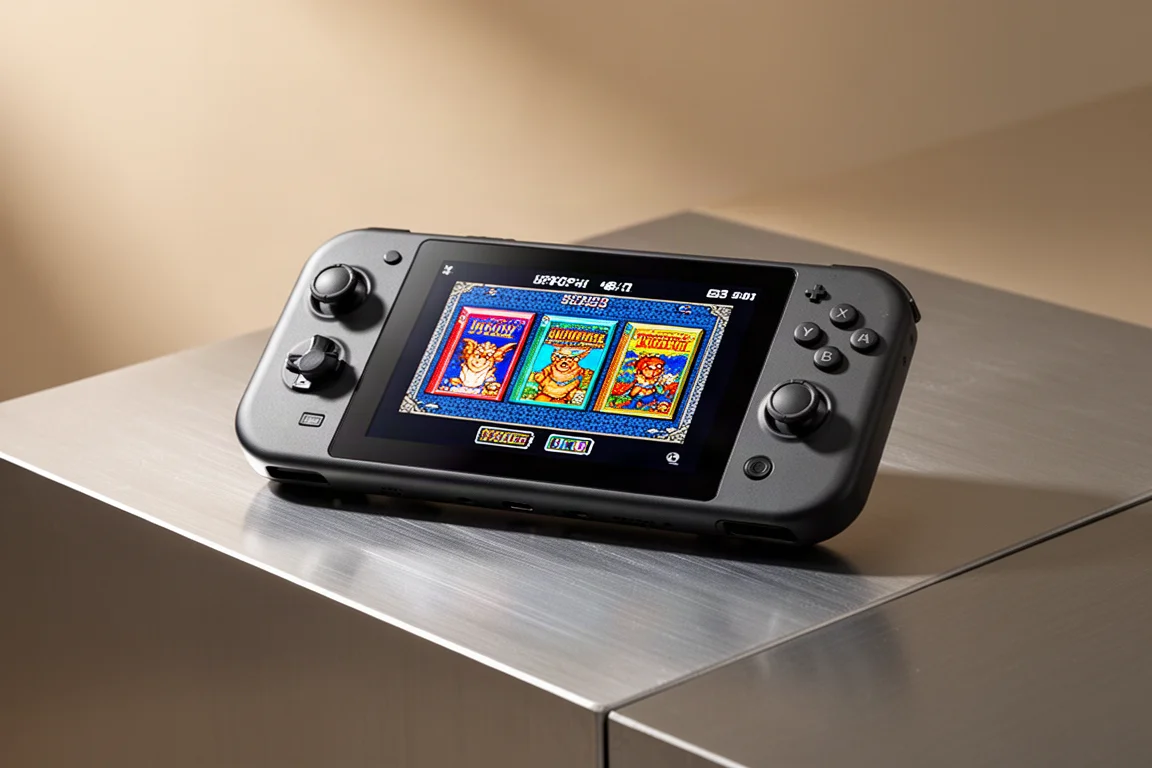
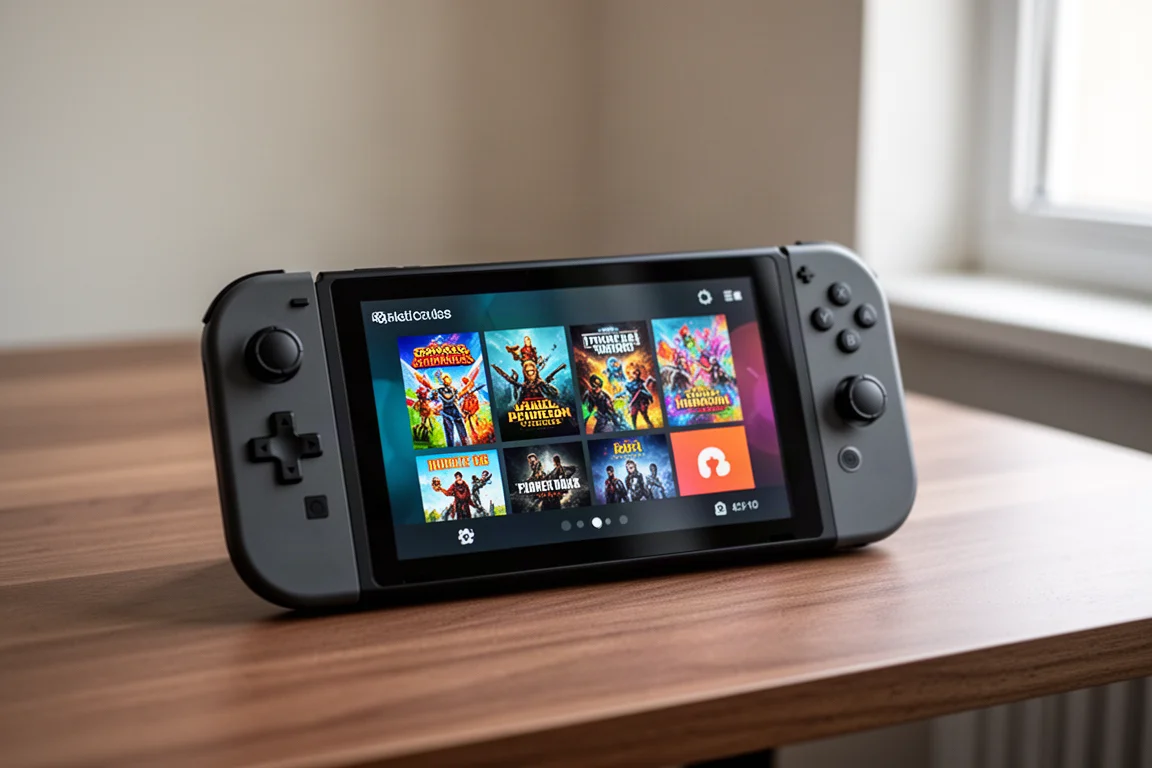
Retroid Pocket Nova는 독특한 4:3 OLED 화면을 갖춘 Android 기반 휴대용 기기로, 레트로 클래식부터 PlayStation 2, GameCube, 일부 Nintendo Switch 타이틀까지 실행할 수 있습니다. 하지만 이 기기의 잠재력을 최대한 활용하려면 적절한 설정이 필요합니다. 이 가이드는 첫 부팅부터 에뮬레이터 구성, 게임 추가, 그리고 전용 게임 콘솔처럼 느껴지게 하는 세련된 프런트 엔드 마무리까지 전체 과정을 안내합니다.
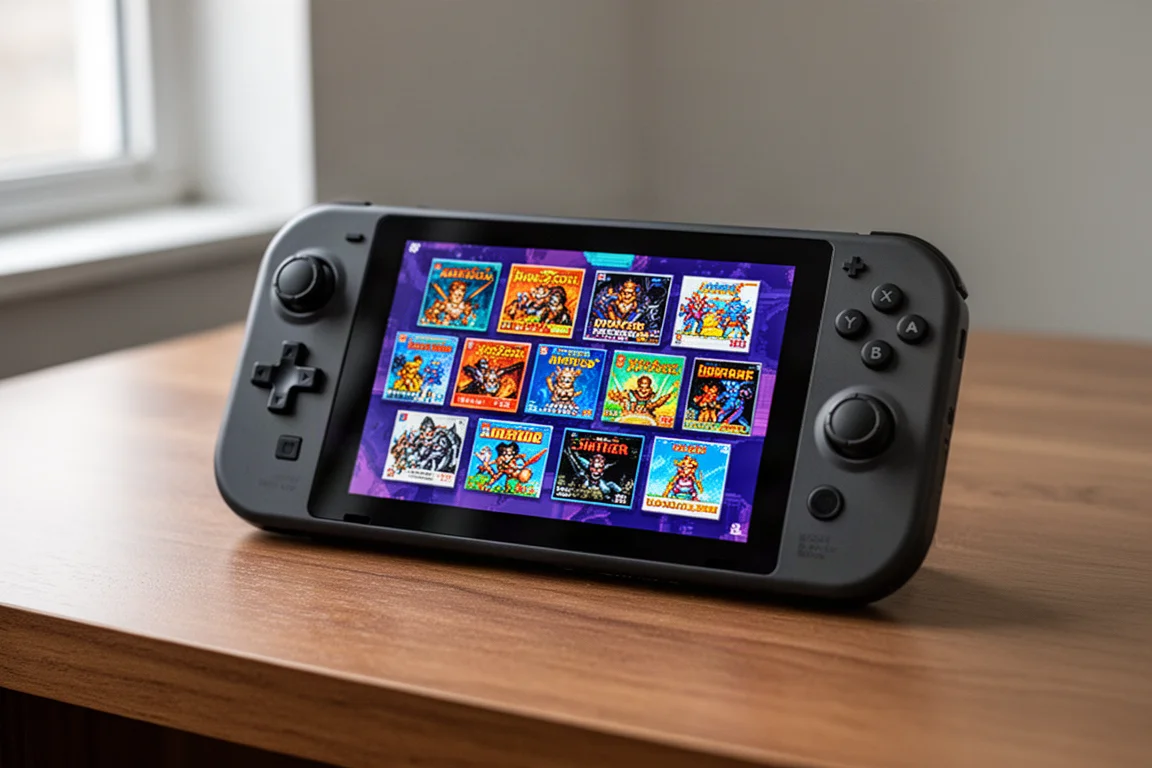
설정 과정에는 시간이 걸리므로 한 번에 모든 것을 끝내려고 하기보다는 단계별로 진행하는 것이 좋습니다. 그 결과는 노력할 가치가 있습니다. 박스 아트, 테마, 에뮬레이터가 모두 완벽하게 연동되어 게임 런처로 바로 부팅되는 휴대용 기기를 얻을 수 있습니다.
첫 부팅 및 Android 설정
기기가 처음 부팅되면 표준 Android 설정 과정을 거칩니다. 언어를 선택하고 Wi-Fi에 연결한 후, 설정에서 Google Play 서비스를 활성화할지 묻습니다. 일부 앱과 Android 기반 게임에서 필요하므로 이 옵션을 켜 두는 것이 좋습니다. 앱 번들을 사전 설치하는 옵션은 건너뛸 수 있습니다. 개별적으로 앱을 설치하면 최신 상태로 유지되기 때문입니다.
런처 선택도 중요합니다. Retroid Pocket Nova Launcher는 간단한 게임 메뉴이지만, AOSP 런처는 표준 Android 인터페이스를 제공하여 설정 중에 작업하기가 더 쉽습니다. AOSP 옵션이 더 나은 시작점이며, 전용 프런트 엔드는 나중에 추가할 수 있습니다.
Android에 진입한 후에는 몇 가지 설정을 변경할 가치가 있습니다. 화면 시간 제한은 기본값이 1분으로 대부분의 사람에게 너무 짧습니다. 30분으로 설정하면 세션 중에 화면이 꺼지는 것을 방지할 수 있습니다. 방해 금지 모드를 활성화하면 알림음이 게임 플레이를 방해하지 않습니다. 화면 잠금을 비활성화하면 기기가 마지막 화면으로 바로 깨어납니다.
휴대용 기기 설정 메뉴에는 몇 가지 유용한 옵션이 있습니다. 충전 제한을 80%로 설정하면 배터리 수명이 연장됩니다. 같은 이유로 5V 2A 제한으로 고속 충전을 비활성화할 수 있습니다. 진동 모터를 조정할 수 있으며, 컨트롤러 스타일을 기본 Nintendo 스타일 레이아웃에서 Xbox 스타일로 전환할 수 있습니다. Xbox 스타일에서는 아래쪽 버튼이 확인 버튼입니다. 이는 Android 기반 게임에서 특히 유용합니다.
상단에서 아래로 스와이프하여 액세스하는 빠른 설정 메뉴에는 추가 컨트롤이 있습니다. 성능 프로필은 표준과 고성능 사이에서 전환할 수 있지만, 이 칩셋에서는 차이가 미미합니다. 팬은 조용함, 스마트, 스포츠 모드로 설정할 수 있습니다. 조이스틱 LED 조명을 사용자 지정할 수 있으며, 디스플레이 재생 빈도를 60Hz에서 120Hz로 변경할 수 있습니다. 플로팅 아이콘은 투명도를 0으로 설정하여 숨길 수 있으며, 강제 가로 모드는 화면 회전을 방지합니다.
저장 공간 및 게임 구성
Retroid Pocket Nova에는 128GB의 내장 저장 공간이 있어 많은 게임에 충분합니다. 그러나 PlayStation 2와 같은 고사양 시스템은 파일 크기가 크므로, 상당한 라이브러리를 계획하는 사용자에게는 micro SD 카드를 권장합니다.
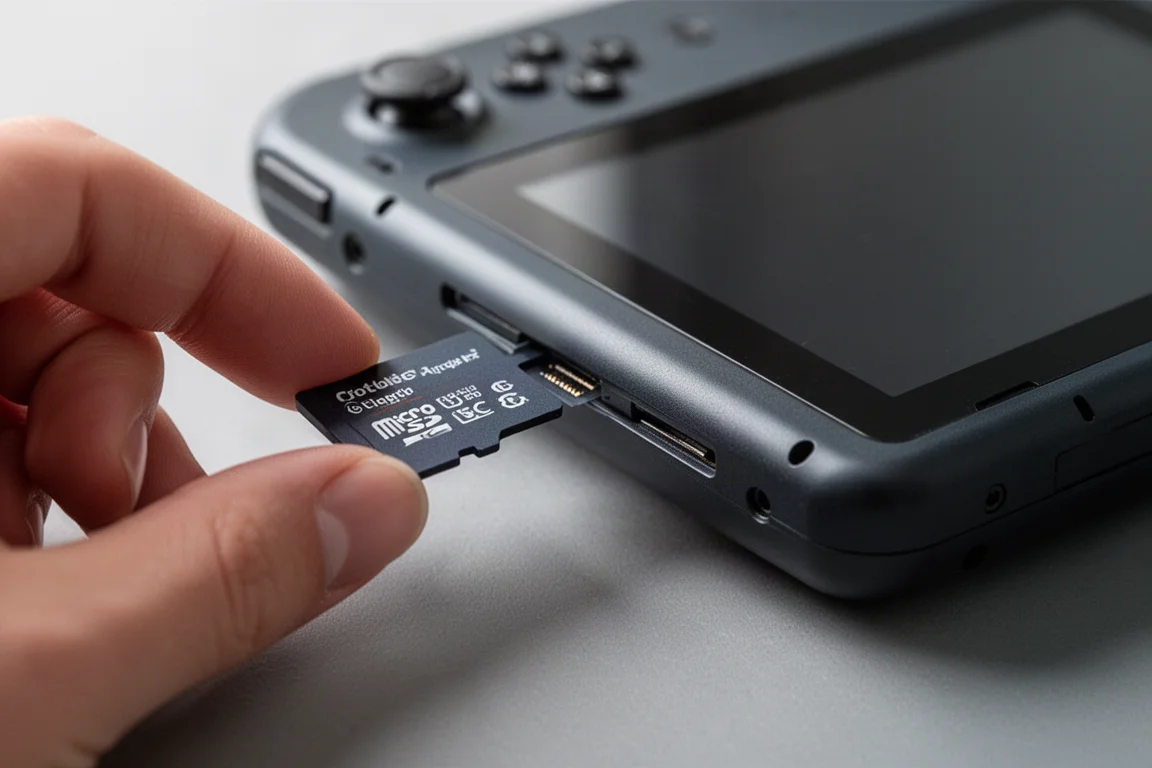
게임을 전송하는 가장 쉬운 방법은 micro SD 카드를 컴퓨터에 연결하고 파일을 적절한 폴더로 끌어다 놓는 것입니다. 기기는 각 시스템에 대한 하위 폴더가 있는 ROMs 폴더 구조를 만듭니다. 예를 들어 GB는 Game Boy, GBA는 Game Boy Advance, GC는 GameCube용입니다. 각 폴더에는 허용되는 파일 확장자를 나열하는 시스템 정보 텍스트 파일이 포함되어 있습니다.
ROM 파일은 저작권이 있으므로 찾는 것은 사용자의 책임입니다. BIOS 파일도 특정 시스템에 필요합니다. Game Boy 및 Game Boy Color BIOS 파일은 부팅 화면만 추가하므로 선택 사항입니다. Game Boy Advance BIOS는 일부 에뮬레이터에서 필요하므로 구하는 것이 좋습니다. Nintendo Switch에는 prod.keys 파일과 일치하는 펌웨어 zip 파일이 필요합니다. Neo Geo는 게임과 같은 폴더에 들어가는 Neo.zip 파일을 사용합니다. PlayStation 및 PlayStation 2는 여러 BIOS 옵션을 지원합니다. Dreamcast BIOS 파일은 DC라는 하위 폴더에 들어갑니다.
ROMs 폴더 안에 BIOS 폴더를 만들고 모든 BIOS 파일을 그곳에 배치해야 합니다. 에뮬레이터는 구성 중에 이 폴더를 가리키게 됩니다.
앱 및 에뮬레이터 설치
Optanium 앱은 단일 인터페이스에서 에뮬레이터와 도구를 가져와 앱 설치를 간소화합니다. RJNY 웹사이트에서 Retroid Pocket Nova용 에뮬레이션 팩을 다운로드할 수 있으며, 여기에는 권장 앱의 선별된 목록이 포함되어 있습니다.
권장 에뮬레이터에는 PlayStation 2용 ARM SX2, 3DS용 Azahar, Wii U용 Cemu, GameCube 및 Wii용 Dolphin, Nintendo Switch용 Eden, 오리지널 Xbox용 XEMU, Nintendo DS용 Melon DS, 백업 PS2 에뮬레이터인 Nether SX2, PSP용 PPSSPP가 포함됩니다. RetroArch는 클래식 시스템부터 PlayStation 1, Nintendo 64, Dreamcast까지 나머지 모든 것을 처리합니다.
추가 도구 몇 가지를 설치할 가치가 있습니다. Odin 2 Portal용으로 설계되었지만 Retroid Pocket Nova와 호환되는 O2P Tweaks는 내장 스피커 사운드를 개선하는 오디오 프로필 조정을 허용합니다. Odin Tools는 디스플레이가 너무 선명하다고 느끼는 사용자를 위해 화면 채도를 낮출 수 있습니다. CHD Droid는 ISO 파일을 압축하여 저장 공간을 절약합니다. Cluster Tune은 까다로운 게임에서 배터리 수명을 개선할 수 있는 언더클럭킹 앱입니다.
Emulation Station Desktop Edition(ESDE)은 권장 프런트 엔드입니다. 일회성 구매로 $5.50이며 개발자의 Patreon 페이지를 통해 제공됩니다. 이 앱은 Google Play Store에 등록되지 못하게 하는 특정 권한이 필요하므로 Patreon 경로가 공식 배포 방법입니다. 다운로드 후 구독을 취소할 수 있으며 향후 업데이트는 이메일로 도착합니다.
RetroArch 구성
RetroArch는 클래식 시스템의 중추입니다. 첫 번째 단계는 메뉴 드라이버를 XMB로 변경하는 것입니다. 그러면 탐색하기 더 직관적인 PlayStation 스타일 인터페이스가 제공됩니다. 배율을 높여 텍스트를 더 읽기 쉽게 만들 수 있습니다.
코어 다운로더는 모든 에뮬레이터 코어에 대한 액세스를 제공합니다. Final Burn Neo는 아케이드 게임을 처리합니다. Gambatte는 선호되는 Game Boy 및 Game Boy Color 코어입니다. MGBA는 Game Boy Advance를 다룹니다. Nestopia는 NES를 처리합니다. Mupen64Plus는 Nintendo 64에 사용됩니다. SNES9X는 가장 사용자 친화적인 Super Nintendo 옵션입니다. Flycast는 Dreamcast를 처리합니다. Genesis Plus GX는 Genesis, Game Gear, Sega CD를 다루고, Pico Drive는 Sega 32X에 필요합니다. Beetle Saturn은 Sega Saturn을 처리합니다. Beetle PSX HW는 업스케일링을 지원하는 PlayStation 1 코어입니다.
코어를 다운로드한 후 온라인 업데이터를 사용하여 코어 정보 파일, 에셋, 컨트롤러 프로필, 치트, 셰이더를 업데이트해야 합니다. 비디오 백엔드는 대부분의 시스템에 사용되는 Slang 셰이더에 액세스하려면 OpenGL에서 Vulkan으로 전환해야 합니다.
단축키는 RetroArch 경험의 핵심 부분입니다. select 버튼은 단축키 활성화 버튼 역할을 합니다. select + start는 게임을 종료합니다. select + X는 빠른 메뉴를 전환합니다. select + R1은 상태를 저장하고 select + L1은 상태를 불러옵니다. M2 버튼은 셰이더를 전환하고 M1은 run ahead를 전환합니다. select + Y는 프레임 속도 카운터를 표시하거나 숨깁니다.
Run ahead는 Sega Saturn을 제외하고 전역적으로 활성화하여 입력 지연을 줄일 수 있습니다. Sega Saturn은 처리 여유가 부족합니다. 자동 저장 및 자동 로드 상태를 활성화하여 게임이 중단된 지점에서 정확히 재개되도록 해야 합니다. 무료 계정으로 레트로 업적을 구성할 수 있지만, 저장 상태와 치트를 선호하는 경우 하드코어 모드를 비활성화해야 합니다. BIOS 디렉터리는 앞서 만든 BIOS 폴더를 가리켜야 합니다.
레트로 시스템용 셰이더 설정
Retroid Pocket Nova의 OLED 디스플레이는 적절한 셰이더와 함께 탁월한 화면을 제공합니다. 홈 콘솔 시스템의 경우 CRT GDV Mini Ultra 셰이더는 선명한 Trinitron 스타일의 화면을 제공합니다. 곡률을 0으로 줄여 더 깨끗한 이미지를 얻을 수 있고, 화면이 이미 선명하므로 채도 조정을 약간 낮출 수 있습니다.
이 셰이더는 모든 시스템에 기본적으로 적용되도록 전역 사전 설정으로 저장해야 합니다. 휴대용 시스템은 다른 접근 방식이 필요합니다. Game Boy 및 Game Boy Color 게임은 색상 보정과 LCD 스타일 셰이더의 이점을 얻습니다. TWWB 64 팩 1 팔레트를 사용한 내부 색상화 옵션은 기분 좋은 녹색 색조를 제공합니다. Simpletex LCD 셰이더는 Nova의 디스플레이에 잘 어울리는 밝고 깨끗한 그리드 효과를 제공합니다. 이는 Game Boy와 Game Boy Color 모두에 적용되도록 코어 사전 설정으로 저장해야 합니다.
Game Boy Advance 게임은 Nintendo Switch Online 색상 보정을 복제하는 NSO GBA Color 셰이더와 함께 가장 잘 보입니다. 이는 추가 사전 설정 옵션을 사용하여 LCD 3X 셰이더와 결합할 수 있습니다. 콘텐츠 디렉터리 사전 설정으로 저장하면 사용되는 코어에 관계없이 적용됩니다.
Sega Saturn은 특별한 처리가 필요합니다. 이 시스템에서는 run ahead를 비활성화하고, 과도한 하이라이트를 피하기 위해 CRT 셰이더의 글로우 매개변수를 줄여야 합니다. 이러한 변경 사항은 콘텐츠 디렉터리 재정의로 저장해야 합니다.
PlayStation 1 및 Nintendo 64 게임은 더 선명한 화면을 위해 업스케일링할 수 있습니다. PS1의 경우 3x 내부 해상도 배율이 잘 작동하며, PGXP 지오메트리 보정은 흔들리는 픽셀 문제를 줄여줍니다. Nintendo 64는 ESDE를 통해 게임을 실행할 때 컨트롤이 작동하지 않으므로 폴링 동작을 early로 설정해야 합니다. 이 시스템은 OpenGL 코어에서 실행되므로 GLSL CRT 셰이더가 사용됩니다.
독립 실행형 에뮬레이터 구성
Dolphin은 GameCube 및 Wii 게임을 처리합니다. 게임 폴더를 추가한 후 몇 가지 설정을 변경할 가치가 있습니다. 치트와 저장 상태를 활성화해야 합니다. 패닉 핸들러를 비활성화하여 팝업 오류 메시지를 피할 수 있습니다. Wii 와이드스크린 토글을 꺼서 게임이 4:3으로 실행되도록 해야 합니다. 화면을 채우도록 종횡비를 창에 맞춰 늘이기로 설정해야 합니다. 2x 네이티브 내부 해상도는 깨끗한 업스케일링을 제공합니다.
GameCube 컨트롤러 매핑은 원래 레이아웃을 따릅니다. A 버튼은 하단, B는 왼쪽, X는 오른쪽, Y는 상단에 있습니다. Z 버튼은 R1에 매핑됩니다. 아날로그 트리거는 L2와 R2를 사용합니다.
Wii 컨트롤은 더 복잡합니다. Wii 리모컨과 눈차크 설정은 A 버튼을 하단 페이스 버튼에, B를 왼쪽에, 1을 상단에, 2를 오른쪽에 매핑합니다. 눈차크의 C와 Z 버튼은 L1과 L2에 매핑됩니다. 오른쪽 아날로그 스틱은 IR 포인터를 제어합니다. 흔들기 동작은 R1에 매핑됩니다. Wii 리모컨 + 눈차크, Wii 리모컨만, 클래식 컨트롤러 설정에 대한 프로필을 저장해야 합니다.
ARM SX2는 PlayStation 2 게임을 처리합니다. 앱 데이터 폴더, BIOS 파일, ROM 폴더는 모두 초기 설정 중에 구성해야 합니다. 렌더러를 Vulkan으로 전환해야 하며, 이를 통해 사용자 지정 GPU 드라이버를 설치할 수 있습니다. 2x 내부 해상도는 깨끗한 픽셀 더블링을 제공합니다. 디스플레이 모드는 늘이기로 설정해야 합니다. 일부 게임은 더 높은 블렌딩 정확도가 필요하며, 게임별로 조정할 수 있습니다.
XEMU는 오리지널 Xbox 게임을 처리합니다. BIOS 파일에는 MCPX ROM, 플래시 ROM BIOS, 하드 디스크 이미지가 포함됩니다. 하드 디스크 이미지는 오픈 소스 파일로 제공됩니다. 비동기 셰이더 컴파일은 성능을 향상시키며, 사용자 지정 GPU 드라이버는 다운로드 폴더에서 설치할 수 있습니다.
Melon DS는 Nintendo DS 게임을 처리합니다. 렌더러는 OpenGL로 설정하고 내부 해상도는 5x로 설정해야 합니다. 빨리 감기 및 화면 전환 단축키는 M2 및 M1 버튼에 매핑할 수 있습니다. 소프트 입력 동작은 항상 보이지 않게 설정해야 합니다.
Azahar는 3DS 게임을 처리합니다. 설정 마법사는 사용자 폴더와 게임 폴더를 구성합니다. 자동 매핑은 컨트롤러 설정을 간소화합니다. 단축키는 RetroArch와 동일한 패턴을 따릅니다. select + start는 종료, select + R1은 빠른 저장, select + L1은 빠른 로드입니다. 4x 네이티브 내부 해상도는 선명한 화면을 제공합니다.
Cemu는 Wii U 게임을 처리합니다. Pro Controller가 선호되는 입력 옵션입니다. 사용자 지정 GPU 드라이버는 성능을 향상시킵니다. 그래픽 팩은 해상도와 그림자 품질을 포함한 게임별 조정을 허용합니다. Breath of the Wild에는 Nova의 디스플레이와 완벽하게 일치하는 4:3 종횡비 옵션이 있습니다.
PPSSPP는 PSP 게임을 처리합니다. 게임 폴더를 추가해야 하며 해상도를 3x로 설정하여 디스플레이에 맞출 수 있습니다. 터치 컨트롤은 비활성화해야 합니다. 저장 상태 및 종료 단축키는 표준 패턴을 따릅니다.
Eden은 Nintendo Switch 게임을 처리합니다. prod.keys 파일과 일치하는 펌웨어를 설치해야 합니다. 도크 모드는 기본적으로 비활성화되어 있으며, 이는 디스플레이의 720p 해상도와 일치합니다. 비동기 셰이더 컴파일은 부드러움을 향상시킵니다. 사용자 지정 GPU 드라이버를 설치할 수 있으며 T26 버전이 권장됩니다. 일부 게임에는 커뮤니티 포크를 통해 제공되는 4:3 모드가 있습니다.
PC 게임 및 스트리밍
Game Native를 사용하면 PC 게임을 Android에서 직접 실행할 수 있습니다. 기본 해상도를 Nova의 디스플레이에 맞게 1280x960으로 변경해야 합니다. 4:3을 지원하는 게임이 가장 잘 작동합니다. 이 앱은 게임별로 대부분의 구성을 자동으로 처리하며, 게임을 ESDE로 내보내 쉽게 액세스할 수 있습니다.
Artemis는 홈 PC에서 게임을 스트리밍하는 데 권장됩니다. 기기의 해상도와 종횡비에 자동으로 맞춰집니다.
Emulation Station Desktop Edition 설정
ESDE는 모든 것을 통합하는 프런트 엔드 역할을 합니다. 초기 설정 중에 ESDE 폴더와 ROMs 폴더를 micro SD 카드에 배치해야 합니다. 시스템 디렉터리는 자동으로 생성됩니다.
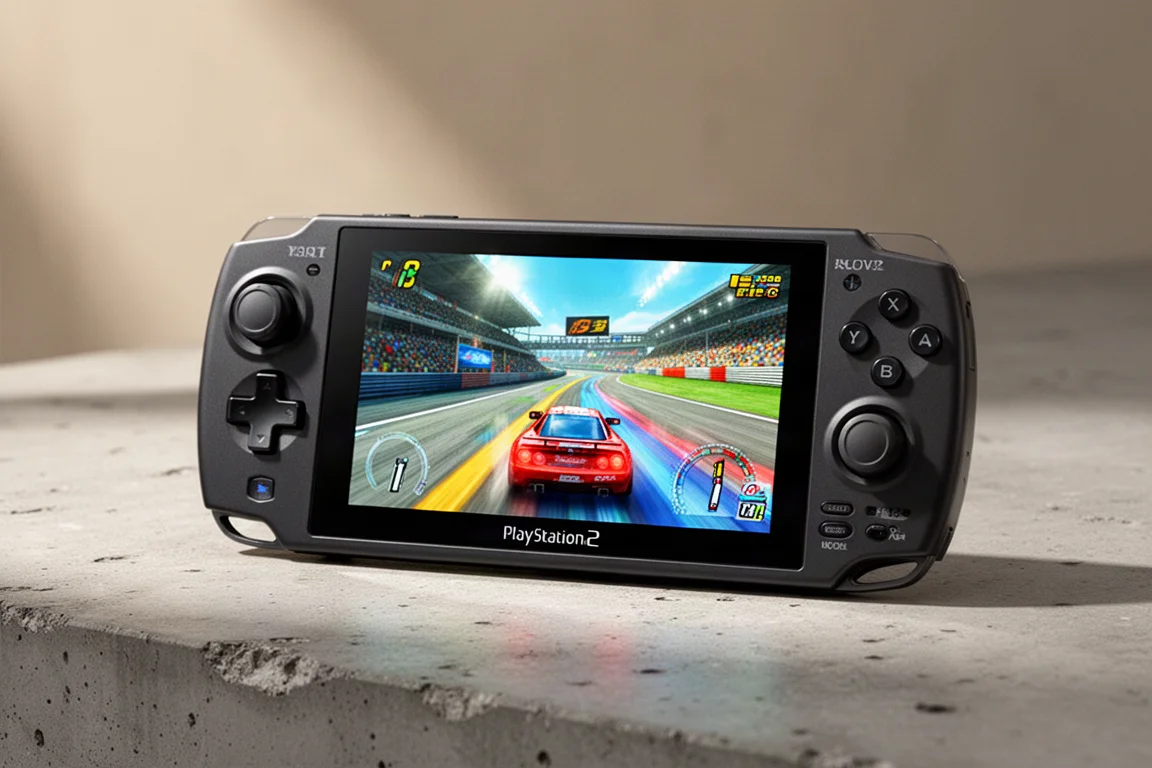
테마는 UI 설정 메뉴에서 다운로드할 수 있습니다. Artbook Next, Canvas, Iconic은 모두 훌륭한 옵션입니다. 각 테마는 사용자 지정할 수 있는 색 구성표와 변형을 제공합니다. OLED 색 구성표는 Nova의 디스플레이에서 특히 잘 보입니다.
스크래핑은 게임 라이브러리에 박스 아트와 비디오를 추가합니다. 무료 ScreenScraper 계정이 필요합니다. 미국식 박스 아트를 위해 지역을 USA로 설정할 수 있습니다. 게임 설명서를 비활성화하여 프로세스 속도를 높일 수 있습니다.
Android 앱은 게임 가져오기 유틸리티를 통해 ESDE에 추가할 수 있습니다. 이를 통해 Chrome, 파일 관리자, 설정과 같은 앱에 프런트 엔드에서 직접 빠르게 액세스할 수 있습니다.
ESDE를 기본 홈 앱으로 설정하면 기기가 게임 런처로 바로 부팅됩니다. 이 마지막 단계는 Nova를 전용 레트로 게임 콘솔처럼 느껴지게 만듭니다.
오디오 개선
Retroid Pocket Nova의 내장 스피커는 기본 상태에서 약간 먹먹한 소리가 납니다. O2P Tweaks 앱은 전체 오디오 이퀄라이저를 제공하는 JamesDSP를 설치하는 간단한 방법을 제공합니다.
리미터 릴리즈를 500밀리초로 설정하고 포스트 게인을 약 2dB 높일 수 있습니다. 라이브 프로그래머블 DSP 섹션에서 스테레오 와이드 효과를 추가할 수 있습니다. 멀티모달 이퀄라이저를 활성화하고 취향에 맞게 조정할 수 있습니다. 고음을 줄이고 저음 부스트를 적당히 조절하면 약간 더 선명한 사운드를 얻을 수 있습니다.
JamesDSP 타일을 빠른 설정 메뉴에 추가하여 앱을 열지 않고도 쉽게 전환할 수 있습니다.
구매 조언
Retroid Pocket Nova는 Android 에뮬레이션에 관심이 있는 사람, 특히 레트로 시스템용 4:3 디스플레이를 중시하는 사람에게 유능한 휴대용 기기입니다. 설정 과정은 복잡하지만, 그 결과 Game Boy부터 PlayStation 2까지 쉽게 처리하고 일부 Nintendo Switch 및 Wii U 타이틀도 관리하는 기기를 얻을 수 있습니다.
ESDE의 $5.50 비용은 기기 자체 외에 필요한 유일한 구매입니다. 특히 PlayStation 2 게임의 경우 대용량 라이브러리를 계획하는 사용자에게 micro SD 카드를 권장합니다. 이 기기의 OLED 화면, 120Hz 재생 빈도, 강력한 칩셋은 클래식 게임에 강력한 선택입니다.
결론
Retroid Pocket Nova를 설정하는 데는 시간이 걸리지만 그 과정은 충분히 가치가 있습니다. 초기 Android 구성부터 최종 프런트 엔드 설정까지 모든 단계가 세련된 게임 경험에 기여합니다. 이 기기는 놀라운 범위의 시스템을 처리하며 테마, 셰이더, 컨트롤을 사용자 지정할 수 있어 개인의 취향에 맞게 조정할 수 있습니다.
Nova는 4:3 OLED 디스플레이 덕분에 독특한 휴대용 기기이며, 해당 종횡비에 맞게 설계된 시스템에서 탁월합니다. 올바른 설정을 통해 사용하기 즐거운 다재다능한 레트로 게임 머신이 됩니다.
제품 링크
Retroid Pocket Nova 자세히 보기
이 제품은 본 리뷰에서 언급되었습니다. 구매하시기 전에 사양, 옵션 및 호환성을 확인하시기 바랍니다.
Retroid Pocket Nova 자세히 보기관련 글
관련 리뷰
Handheld Gaming
Acer Nitro Blaze Link 및 Predator Atlas 8: 두 가지 새로운 핸드헬드 비교
Acer의 새로운 핸드헬드 라인업에는 저렴한 스트리밍 장치와 강력한 Windows 게임 머신이 포함됩니다. 두 제품에서 기대할 수 있는 사항은 다음과 같습니다.
Handheld Gaming
Anbernic RG Rotate 리뷰: 독특하고 강력한 포켓 핸드헬드
Anbernic RG Rotate는 영리한 회전 디자인, 정사각형 720x720 화면, 견고한 Android 성능을 진정으로 주머니에 쏙 들어가는 폼 팩터에 담아냅니다.
Handheld Gaming
Anbernic RGDS: Linux 경험에 대한 새로운 시각
Anbernic RGDS는 업데이트된 Linux 펌웨어로 더욱 좋아졌습니다. Rocknix 개선 사항, 새로운 공식 Anbernic Linux OS, 그리고 이 듀얼 스크린 핸드헬드가 Nintendo DS 게임을 어떻게 처리하는지 살펴봅니다.