Português · Handheld Gaming
Guia de Início Rápido do Retroid Pocket Nova: Configurando a Emulação Android do Jeito Certo
Um passo a passo prático para configurar o Retroid Pocket Nova, desde o primeiro boot até emuladores, front ends e ajustes de áudio.
Introdução
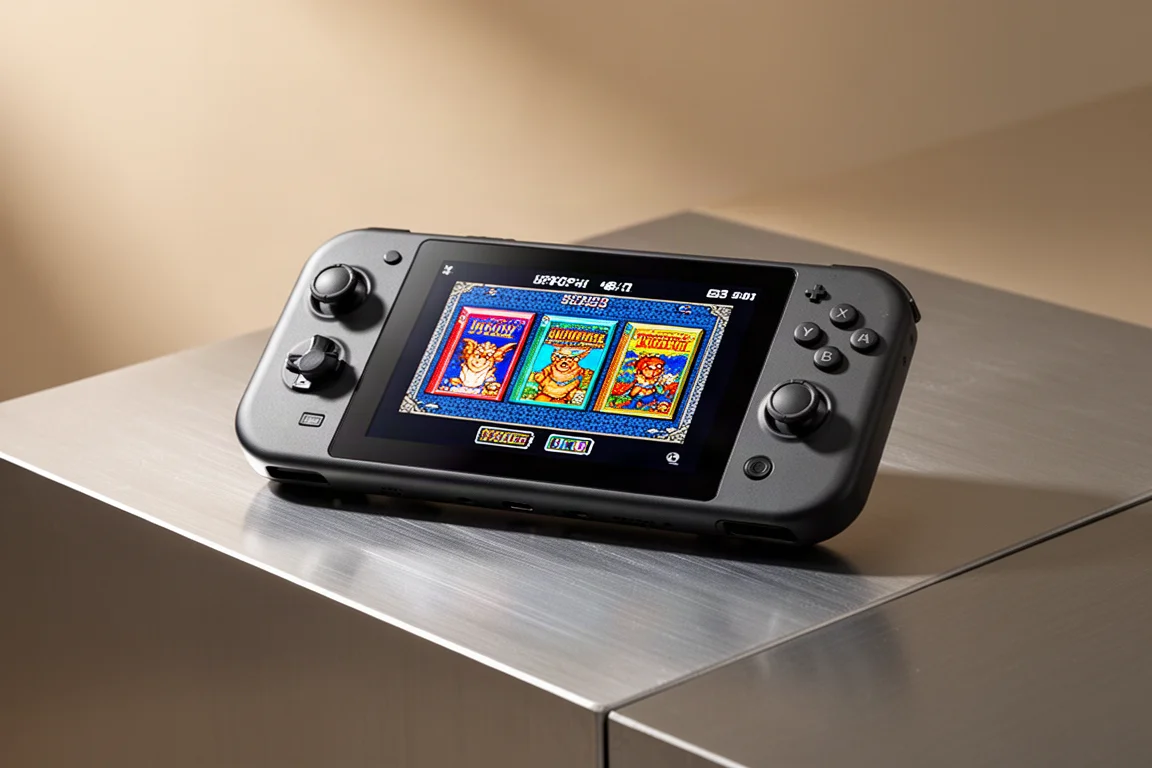
O Retroid Pocket Nova é um console portátil baseado em Android com uma tela OLED 4:3 exclusiva, capaz de rodar desde clássicos retrô até PlayStation 2, GameCube e até alguns títulos de Nintendo Switch. Para aproveitar ao máximo, é necessário uma configuração adequada. Este guia percorre todo o processo, desde o primeiro boot até a configuração de emuladores, adição de jogos e finalização com um front end polido que faz o dispositivo parecer um console de jogos dedicado.
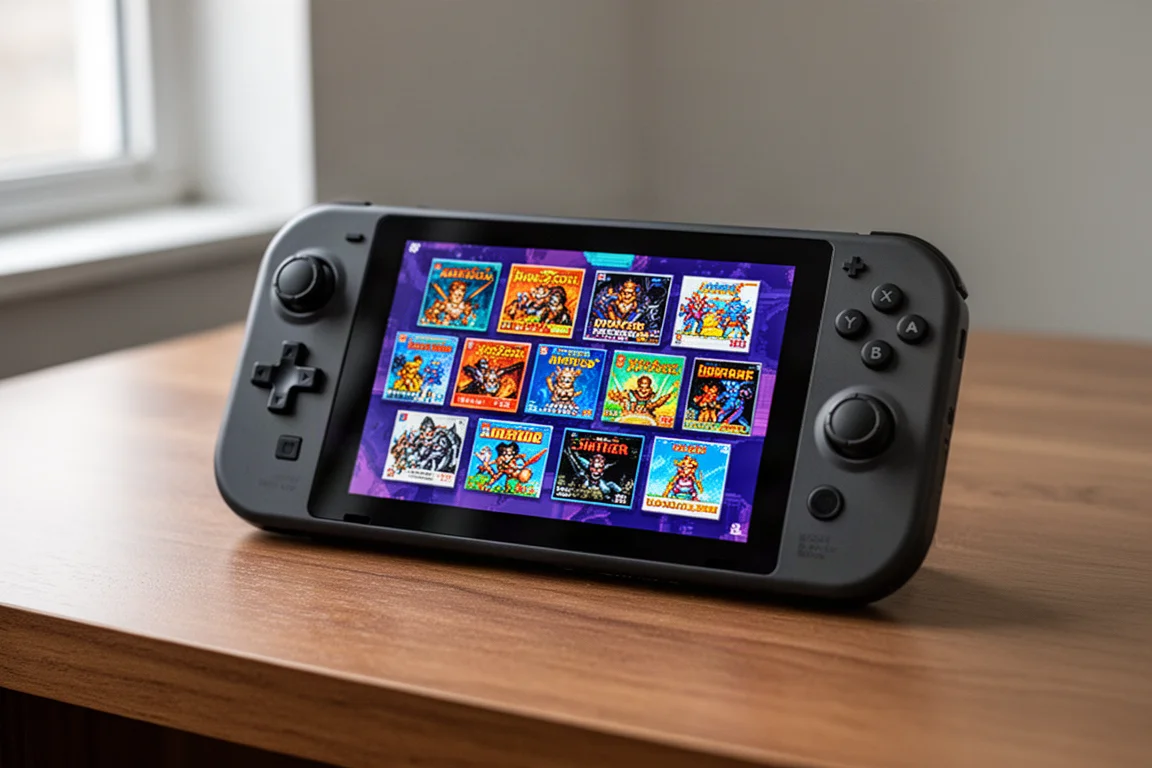
O processo de configuração leva tempo, então é melhor trabalhar em etapas em vez de tentar terminar tudo de uma vez. O resultado final vale o esforço: um portátil que inicia direto em um launcher de jogos, com capas, temas e emuladores funcionando perfeitamente juntos.
Primeiro Boot e Configurações do Android
Quando o dispositivo inicia pela primeira vez, ele passa pela configuração padrão do Android. Após selecionar o idioma e conectar ao Wi-Fi, a configuração pergunta se deseja ativar os serviços do Google Play. Recomenda-se deixar ativado, pois alguns aplicativos e jogos baseados em Android exigem. A opção de pré-instalar um pacote de aplicativos pode ser ignorada, pois instalar aplicativos individualmente garante que estejam atualizados.
A escolha do launcher é importante. O Retroid Pocket Nova Launcher é um menu de jogos simples, mas o launcher AOSP oferece uma interface Android padrão, mais fácil de trabalhar durante a configuração. A opção AOSP é o melhor ponto de partida, e um front end dedicado pode ser adicionado depois.
Dentro do Android, algumas configurações valem a pena serem alteradas. O tempo de espera da tela padrão é de um minuto, curto demais para a maioria; definir para 30 minutos evita que a tela desligue no meio da sessão. Ativar o modo não perturbe evita que sons de notificação interrompam o jogo. O bloqueio de tela também pode ser desativado para que o dispositivo acorde direto na última tela.
O menu de configurações do portátil contém várias opções úteis. O limite de carga pode ser definido em 80 por cento, o que prolonga a vida útil da bateria. O carregamento rápido pode ser desativado com um limite de 5V 2A pelo mesmo motivo. O motor de vibração pode ser ajustado, e o estilo do controle pode ser alterado do layout padrão estilo Nintendo para o estilo Xbox, onde o botão inferior é confirmar. Isso é especialmente útil para jogos baseados em Android.
O menu de configurações rápidas, acessado deslizando o dedo de cima para baixo, oferece controles adicionais. Os perfis de desempenho podem ser alternados entre padrão e alto desempenho, embora a diferença seja mínima neste chipset. O ventilador pode ser configurado para modo silencioso, inteligente ou esportivo. As luzes LED do joystick podem ser personalizadas, e a taxa de atualização da tela pode ser alterada de 60 Hz para 120 Hz. O ícone flutuante pode ser ocultado definindo sua transparência para zero, e a orientação forçada paisagem impede que a tela gire.
Armazenamento e Organização de Jogos
O Retroid Pocket Nova tem 128 GB de armazenamento interno, o que funciona bem para muitos jogos. No entanto, sistemas de ponta como PlayStation 2 produzem arquivos grandes, então um cartão micro SD é recomendado para quem planeja uma biblioteca substancial.
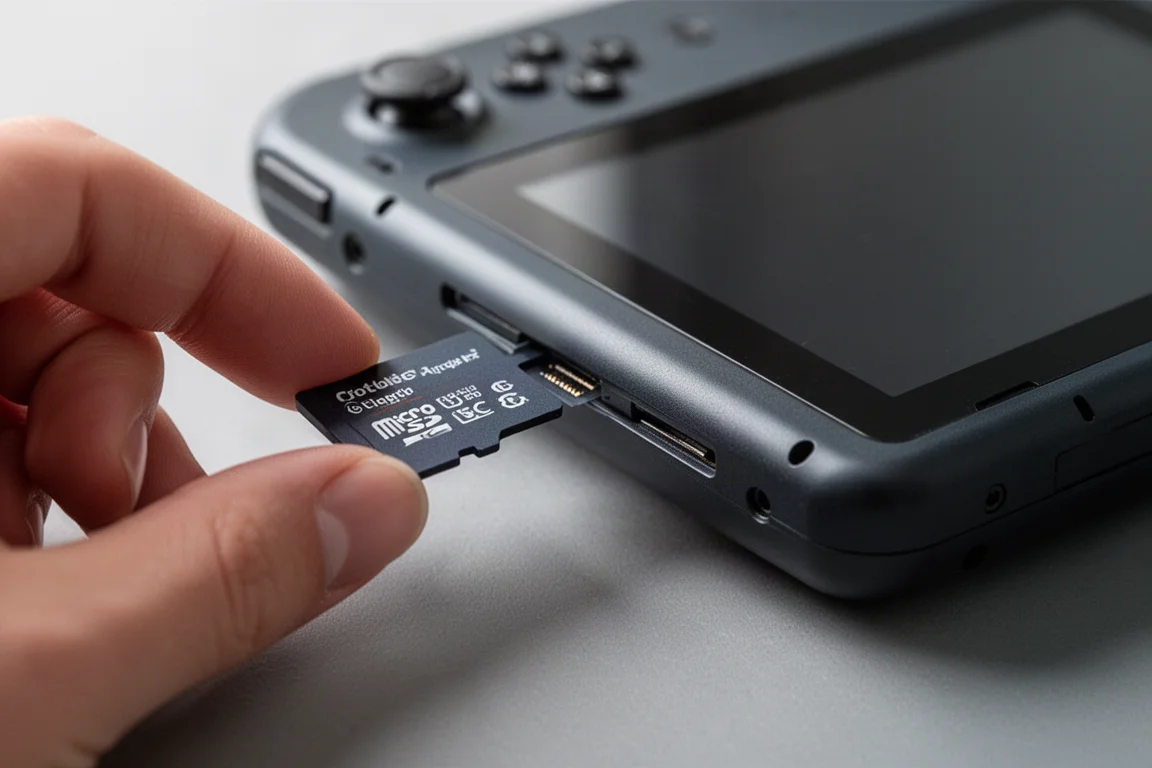
A maneira mais fácil de transferir jogos é conectar o cartão micro SD a um computador e arrastar os arquivos para as pastas apropriadas. O dispositivo cria uma estrutura de pastas ROMs com subpastas para cada sistema, como GB para Game Boy, GBA para Game Boy Advance e GC para GameCube. Cada pasta contém um arquivo de texto de informações do sistema que lista as extensões de arquivo aceitas.
Arquivos de ROM são protegidos por direitos autorais, então encontrá-los é responsabilidade do usuário. Arquivos de BIOS também são necessários para certos sistemas. Os arquivos de BIOS do Game Boy e Game Boy Color são opcionais, pois apenas adicionam telas de inicialização. O BIOS do Game Boy Advance vale a pena obter porque alguns emuladores exigem. O Nintendo Switch precisa de um arquivo prod.keys e um firmware zip correspondente. O Neo Geo usa um arquivo Neo.zip que vai na mesma pasta dos jogos. PlayStation e PlayStation 2 suportam várias opções de BIOS. Os arquivos de BIOS do Dreamcast vão em uma subpasta chamada DC.
Uma pasta BIOS deve ser criada dentro da pasta ROMs, e todos os arquivos de BIOS devem ser colocados lá. Os emuladores serão apontados para esta pasta durante a configuração.
Instalando Aplicativos e Emuladores
O aplicativo Optanium simplifica a instalação de aplicativos, buscando emuladores e ferramentas em uma única interface. Um pacote de emulação para o Retroid Pocket Nova pode ser baixado do site RJNY, que inclui uma lista selecionada de aplicativos recomendados.
Os emuladores recomendados incluem ARM SX2 para PlayStation 2, Azahar para 3DS, Cemu para Wii U, Dolphin para GameCube e Wii, Eden para Nintendo Switch, XEMU para Xbox original, Melon DS para Nintendo DS, Nether SX2 como emulador reserva de PS2 e PPSSPP para PSP. O RetroArch cuida de todo o resto, desde sistemas clássicos até PlayStation 1, Nintendo 64 e Dreamcast.
Algumas ferramentas adicionais valem a pena instalar. O2P Tweaks, projetado para o Odin 2 Portal, mas compatível com o Retroid Pocket Nova, permite ajustes no perfil de áudio que melhoram o som do alto-falante embutido. Odin Tools pode reduzir a saturação da tela para quem acha o display muito vívido. CHD Droid comprime arquivos ISO para economizar espaço de armazenamento. Cluster Tune é um aplicativo de underclocking que pode melhorar a vida útil da bateria em jogos exigentes.
Emulation Station Desktop Edition, ou ESDE, é o front end recomendado. Custa US$ 5,50 como compra única e está disponível na página do desenvolvedor no Patreon. O aplicativo requer certas permissões que impedem sua listagem na Google Play Store, então o Patreon é o método oficial de distribuição. Após o download, a assinatura pode ser cancelada, e futuras atualizações chegam por e-mail.
Configurando o RetroArch
O RetroArch é a espinha dorsal para sistemas clássicos. O primeiro passo é mudar o driver de menu para XMB, que dá uma interface estilo PlayStation, mais intuitiva de navegar. O fator de escala pode ser aumentado para facilitar a leitura do texto.
O downloader de núcleos fornece acesso a todos os núcleos de emuladores. Final Burn Neo lida com jogos de arcade. Gambatte é o núcleo preferido para Game Boy e Game Boy Color. MGBA cobre Game Boy Advance. Nestopia lida com NES. Mupen64Plus é usado para Nintendo 64. SNES9X é a opção mais amigável para Super Nintendo. Flycast lida com Dreamcast. Genesis Plus GX cobre Genesis, Game Gear e Sega CD, enquanto Pico Drive é necessário para Sega 32X. Beetle Saturn lida com Sega Saturn. Beetle PSX HW é o núcleo de PlayStation 1 com suporte a upscaling.
Após baixar os núcleos, o atualizador online deve ser usado para atualizar arquivos de informações dos núcleos, assets, perfis de controle, cheats e shaders. O backend de vídeo precisa ser alterado de OpenGL para Vulkan para acessar os shaders Slang usados na maioria dos sistemas.
Hotkeys são uma parte essencial da experiência RetroArch. O botão select serve como botão de habilitação de hotkey. Select mais start sai do jogo. Select mais X alterna o menu rápido. Select mais R1 salva um estado, e select mais L1 carrega um. O botão M2 alterna shaders, e M1 alterna run ahead. Select mais Y mostra ou oculta o contador de quadros por segundo.
Run ahead pode ser habilitado globalmente para reduzir a latência de entrada, com exceção do Sega Saturn, que não tem folga de processamento. Autosave e autoload de estados devem ser habilitados para que os jogos retomem exatamente de onde pararam. Retro achievements podem ser configurados com uma conta gratuita, embora o modo hardcore deva ser desativado se preferir estados de salvamento e cheats. O diretório de BIOS precisa apontar para a pasta BIOS criada anteriormente.
Configuração de Shaders para Sistemas Retrô
A tela OLED do Retroid Pocket Nova fica excelente com os shaders certos. Para consoles domésticos, o shader CRT GDV Mini Ultra proporciona um visual nítido estilo Trinitron. A curvatura pode ser reduzida a zero para uma imagem mais limpa, e o ajuste de saturação pode ser diminuído ligeiramente, já que a tela já é vívida.
Este shader deve ser salvo como predefinição global para que se aplique a todos os sistemas por padrão. Sistemas portáteis precisam de uma abordagem diferente. Jogos de Game Boy e Game Boy Color se beneficiam de correção de cor e um shader estilo LCD. A opção de colorização interna com a paleta TWWB 64 pack 1 dá um tom esverdeado agradável. O shader Simpletex LCD fornece um efeito de grade claro e limpo que combina bem com a tela do Nova. Isso deve ser salvo como predefinição de núcleo para que se aplique tanto ao Game Boy quanto ao Game Boy Color.
Jogos de Game Boy Advance ficam melhores com o shader NSO GBA Color, que replica a correção de cor do Nintendo Switch Online. Isso pode ser combinado com o shader LCD 3X usando a opção de anexar predefinição. Salvar isso como predefinição de diretório de conteúdo garante que se aplique independentemente do núcleo usado.
Sega Saturn requer tratamento especial. Run ahead deve ser desativado para este sistema, e o parâmetro de brilho do shader CRT deve ser reduzido para evitar realces estourados. Essas alterações devem ser salvas como substituições de diretório de conteúdo.
Jogos de PlayStation 1 e Nintendo 64 podem ser upscaled para visuais mais nítidos. Uma escala de resolução interna de 3x funciona bem para PS1, e a correção de geometria PGXP reduz problemas de pixels tremidos. Nintendo 64 requer que o comportamento de polling seja definido como early, caso contrário os controles não funcionarão ao iniciar jogos pelo ESDE. O shader GLSL CRT é usado para este sistema, pois roda em um núcleo OpenGL.
Configurando Emuladores Independentes
O Dolphin lida com jogos de GameCube e Wii. Após adicionar as pastas de jogos, várias configurações valem a pena serem alteradas. Cheats e estados de salvamento devem ser habilitados. Panic handlers podem ser desativados para evitar mensagens de erro pop-up. A alternância de widescreen do Wii deve ser desligada para que os jogos rodem em 4:3. A proporção de aspecto deve ser definida como esticar para janela para preencher a tela. Uma resolução interna nativa de 2x fornece upscaling limpo.
O mapeamento do controle do GameCube segue o layout original, com o botão A na parte inferior, B à esquerda, X à direita e Y no topo. O botão Z mapeia para R1. Gatilhos analógicos usam L2 e R2.
Os controles do Wii são mais complexos. A configuração do Wii remote e nunchuk mapeia o botão A para o botão inferior da face, B para o esquerdo, 1 para o superior e 2 para o direito. Os botões C e Z do nunchuk mapeiam para L1 e L2. O analógico direito controla o ponteiro IR. Movimentos de agitar mapeiam para R1. Perfis devem ser salvos para Wii remote com nunchuk, apenas Wii remote e configurações de controle clássico.
O ARM SX2 lida com jogos de PlayStation 2. A pasta de dados do aplicativo, o arquivo de BIOS e a pasta de ROM precisam ser configurados durante a configuração inicial. O renderizador deve ser alterado para Vulkan, o que permite instalar drivers de GPU personalizados. Uma resolução interna de 2x fornece duplicação de pixels limpa. O modo de exibição deve ser definido como esticar. Alguns jogos exigem maior precisão de blending, que pode ser ajustada por jogo.
O XEMU lida com jogos de Xbox original. Os arquivos de BIOS incluem a ROM MCPX, o BIOS de flash ROM e uma imagem de disco rígido. A imagem de disco rígido está disponível como um arquivo de código aberto. A compilação assíncrona de shaders melhora o desempenho, e os drivers de GPU personalizados podem ser instalados a partir da pasta de downloads.
O Melon DS lida com jogos de Nintendo DS. O renderizador deve ser definido como OpenGL, com resolução interna de 5x. Hotkeys para avanço rápido e troca de tela podem ser mapeados para os botões M2 e M1. O comportamento de entrada suave deve ser definido como sempre invisível.
O Azahar lida com jogos de 3DS. O assistente de configuração configura a pasta do usuário e a pasta de jogos. O auto-mapeamento simplifica a configuração do controle. Hotkeys seguem o mesmo padrão do RetroArch, com select mais start para sair, select mais R1 para salvamento rápido e select mais L1 para carregamento rápido. Uma resolução interna nativa de 4x fornece visuais nítidos.
O Cemu lida com jogos de Wii U. O Pro Controller é a opção de entrada preferida. Drivers de GPU personalizados melhoram o desempenho. Pacotes de gráficos permitem ajustes por jogo, incluindo resolução e qualidade de sombras. Breath of the Wild tem uma opção de proporção 4:3 que combina perfeitamente com a tela do Nova.
O PPSSPP lida com jogos de PSP. A pasta de jogos precisa ser adicionada, e a resolução pode ser definida para 3x para corresponder à tela. Os controles de toque na tela devem ser desativados. Hotkeys para estados de salvamento e saída seguem o padrão.
O Eden lida com jogos de Nintendo Switch. O arquivo prod.keys e o firmware correspondente devem ser instalados. O modo docked é desativado por padrão, o que corresponde à resolução de 720p da tela. A compilação assíncrona de shaders melhora a suavidade. Drivers de GPU personalizados podem ser instalados, com a versão T26 recomendada. Alguns jogos têm mods 4:3 disponíveis através de forks da comunidade.
PC Gaming e Streaming
O Game Native permite que jogos de PC rodem diretamente no Android. A resolução padrão deve ser alterada para 1280 por 960 para corresponder à tela do Nova. Jogos com suporte a 4:3 funcionam melhor. O aplicativo lida com a maioria das configurações automaticamente por jogo, e os jogos podem ser exportados para o ESDE para acesso fácil.
O Artemis é recomendado para streaming de jogos de um PC doméstico. Ele escala automaticamente para a resolução e proporção do dispositivo.
Configurando o Emulation Station Desktop Edition
O ESDE serve como o front end que une tudo. Durante a configuração inicial, a pasta ESDE e a pasta ROMs devem ser colocadas no cartão micro SD. Os diretórios do sistema são criados automaticamente.
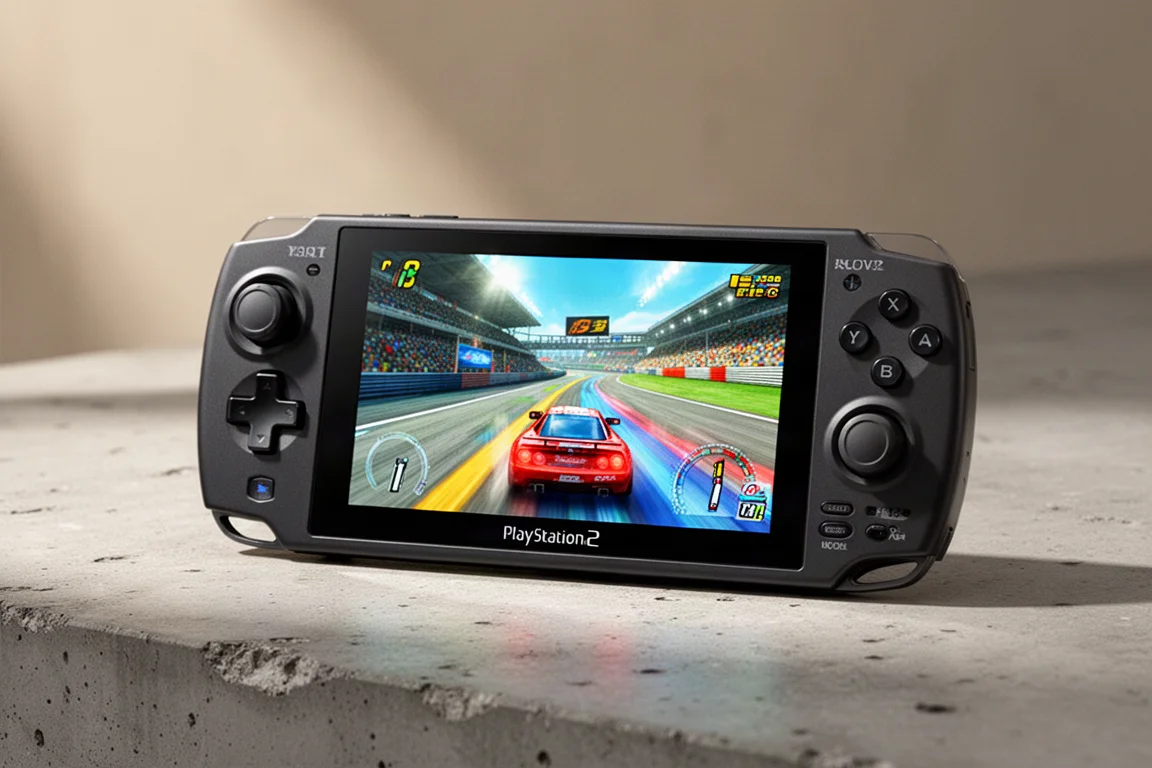
Temas podem ser baixados através do menu de configurações da interface. Artbook Next, Canvas e Iconic são todas opções sólidas. Cada tema oferece esquemas de cores e variantes que podem ser personalizados. Os esquemas de cores OLED ficam particularmente bons na tela do Nova.
Scraping adiciona capas e vídeos à biblioteca de jogos. Uma conta gratuita no ScreenScraper é necessária. A região pode ser definida como EUA para capas americanas. Manuais de jogos podem ser desativados para acelerar o processo.
Aplicativos Android podem ser adicionados ao ESDE através do utilitário de importação de jogos. Isso permite acesso rápido a aplicativos como Chrome, o gerenciador de arquivos e configurações diretamente do front end.
Definir o ESDE como aplicativo inicial padrão faz o dispositivo iniciar direto no launcher de jogos. Este passo final transforma o Nova em algo que parece um console de jogos retrô dedicado.
Melhorias de Áudio
Os alto-falantes embutidos do Retroid Pocket Nova soam ligeiramente abafados de fábrica. O aplicativo O2P Tweaks fornece uma maneira simples de instalar o JamesDSP, que oferece um equalizador de áudio completo.
O release do limitador deve ser definido para 500 milissegundos, e o ganho pós pode ser aumentado em cerca de 2 dB. A seção DSP programável ao vivo permite adicionar um efeito de estéreo amplo. O equalizador multimodal pode ser habilitado e ajustado a gosto. Um som ligeiramente mais nítido pode ser alcançado reduzindo os agudos e moderando o reforço dos graves.
Um tile do JamesDSP pode ser adicionado ao menu de configurações rápidas para alternar facilmente sem abrir o aplicativo.
Conselhos de Compra
O Retroid Pocket Nova é um portátil capaz para qualquer pessoa interessada em emulação Android, especialmente aqueles que valorizam uma tela 4:3 para sistemas retrô. O processo de configuração é trabalhoso, mas o resultado é um dispositivo que lida com tudo, desde Game Boy até PlayStation 2 com facilidade, e ainda gerencia alguns títulos de Nintendo Switch e Wii U.
O custo de US$ 5,50 do ESDE é a única compra necessária além do próprio dispositivo. Um cartão micro SD é recomendado para quem planeja uma biblioteca grande, especialmente para jogos de PlayStation 2. A tela OLED do dispositivo, a taxa de atualização de 120 Hz e o chipset poderoso fazem dele uma escolha forte para jogos clássicos.
Conclusão
Configurar o Retroid Pocket Nova leva tempo, mas o processo vale a pena. Desde a configuração inicial do Android até a configuração final do front end, cada etapa contribui para uma experiência de jogo polida. O dispositivo lida com uma variedade notável de sistemas, e a capacidade de personalizar temas, shaders e controles significa que pode ser adaptado às preferências individuais.
O Nova é um portátil único graças à sua tela OLED 4:3, e ele se destaca nos sistemas que foram projetados para essa proporção. Com a configuração certa, ele se torna uma máquina de jogos retrô versátil que é um prazer de usar.
Link do produto
Ver mais detalhes de Retroid Pocket Nova
Este produto é mencionado nesta avaliação. Antes de comprar, confirme as especificações, opções e compatibilidade.
Ver mais detalhes de Retroid Pocket NovaLeituras recomendadas
Avaliações relacionadas
Handheld Gaming
Acer Nitro Blaze Link e Predator Atlas 8: Dois Novos Handhelds Comparados
A nova linha de handhelds da Acer inclui um dispositivo de streaming econômico e uma máquina de jogos Windows poderosa. Veja o que esperar de ambos.
Handheld Gaming
Análise do Anbernic RG Rotate: Um Handheld de Bolso Único e Poderoso
O Anbernic RG Rotate traz um design giratório inteligente, uma tela quadrada de 720x720 e desempenho sólido com Android para um formato verdadeiramente portátil.
Handheld Gaming
Anbernic RGDS: Uma Nova Perspectiva sobre a Experiência Linux
O Anbernic RGDS melhora com o firmware Linux atualizado. Exploramos as melhorias do Rocknix, o novo sistema Linux oficial da Anbernic e como este handheld de tela dupla lida com jogos de Nintendo DS.