Svenska · Handheld Gaming
Retroid Pocket Nova Nybörjarguide: Konfigurera Android-emulering på rätt sätt
En praktisk genomgång för att konfigurera Retroid Pocket Nova, från första start till emulatorer, front ends och ljudjusteringar.
Introduktion
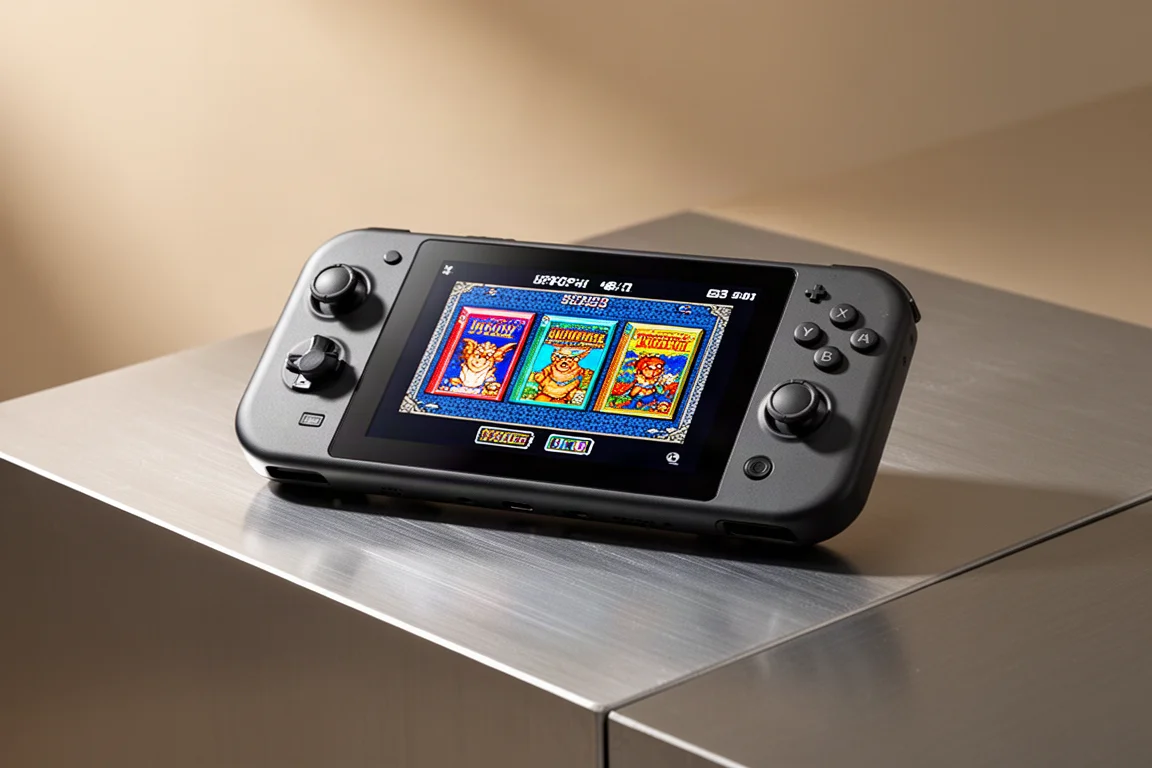
Retroid Pocket Nova är en Android-baserad handhållen konsol med en unik 4:3 OLED-skärm, och den kan köra allt från retroklassiker till PlayStation 2, GameCube och till och med vissa Nintendo Switch-spel. För att få ut det mesta av den krävs dock en korrekt installation. Den här guiden går igenom hela processen, från första start till att konfigurera emulatorer, lägga till spel och avsluta med en polerad front end som får enheten att kännas som en dedikerad spelkonsol.
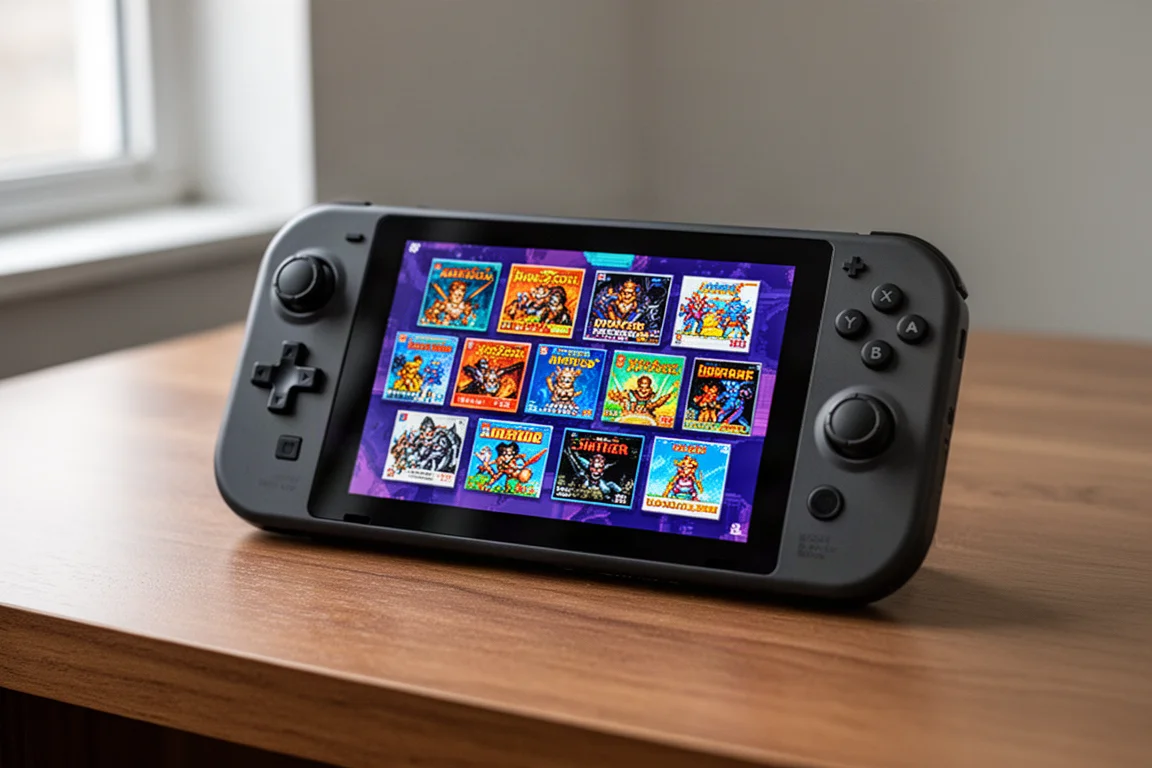
Installationsprocessen tar tid, så det är bäst att arbeta igenom den i etapper snarare än att försöka göra allt på en gång. Slutresultatet är värt ansträngningen: en handhållen konsol som startar direkt till en spelstartare, med omslagsbilder, teman och emulatorer som alla fungerar sömlöst tillsammans.
Första start och Android-inställningar
När enheten startar första gången går den igenom en standardinstallation av Android. Efter att ha valt språk och anslutit till Wi-Fi frågar installationen om Google Play-tjänster ska aktiveras. Det rekommenderas att lämna detta på, eftersom vissa appar och Android-baserade spel kräver det. Alternativet att förinstallera en uppsättning appar kan hoppas över, eftersom att installera appar individuellt säkerställer att de är uppdaterade.
Valet av startprogram spelar roll. Retroid Pocket Nova Launcher är en enkel spelmeny, men AOSP-startprogrammet ger ett standard Android-gränssnitt, vilket är lättare att arbeta med under installationen. AOSP-alternativet är en bättre utgångspunkt, och en dedikerad front end kan läggas till senare.
Väl inne i Android finns några inställningar värda att ändra. Skärmtimeout är som standard en minut, vilket är för kort för de flesta; att ställa in den på 30 minuter undviker att skärmen går i viloläge mitt i en session. Att aktivera stör ej förhindrar att aviseringsljud avbryter spelandet. Skärmlåset kan också inaktiveras så att enheten vaknar direkt till den senaste skärmen.
Menyn för handhållna inställningar innehåller flera användbara alternativ. Laddningsgränsen kan ställas in på 80 procent, vilket förlänger batteriets livslängd. Snabbladdning kan inaktiveras med en 5V 2A-gräns av samma anledning. Vibrationsmotorn kan justeras, och kontrollstilen kan växlas från standard Nintendo-stil till Xbox-stil, där den nedre knappen är bekräfta. Detta är särskilt användbart för Android-baserade spel.
Snabbinställningsmenyn, som nås genom att svepa nedåt från toppen, erbjuder ytterligare kontroller. Prestandaprofiler kan växlas mellan standard och hög prestanda, även om skillnaden är minimal på denna chipset. Fläkten kan ställas in på tyst, smart eller sportläge. Joystick-LED-lamporna kan anpassas, och skärmens uppdateringsfrekvens kan ändras från 60 Hz till 120 Hz. Den flytande ikonen kan döljas genom att ställa in dess transparens till noll, och force landscape förhindrar att skärmen roterar.
Lagring och spelorganisation
Retroid Pocket Nova har 128 GB intern lagring, vilket fungerar bra för många spel. Men högpresterande system som PlayStation 2 producerar stora filstorlekar, så ett micro SD-kort rekommenderas för alla som planerar ett stort bibliotek.
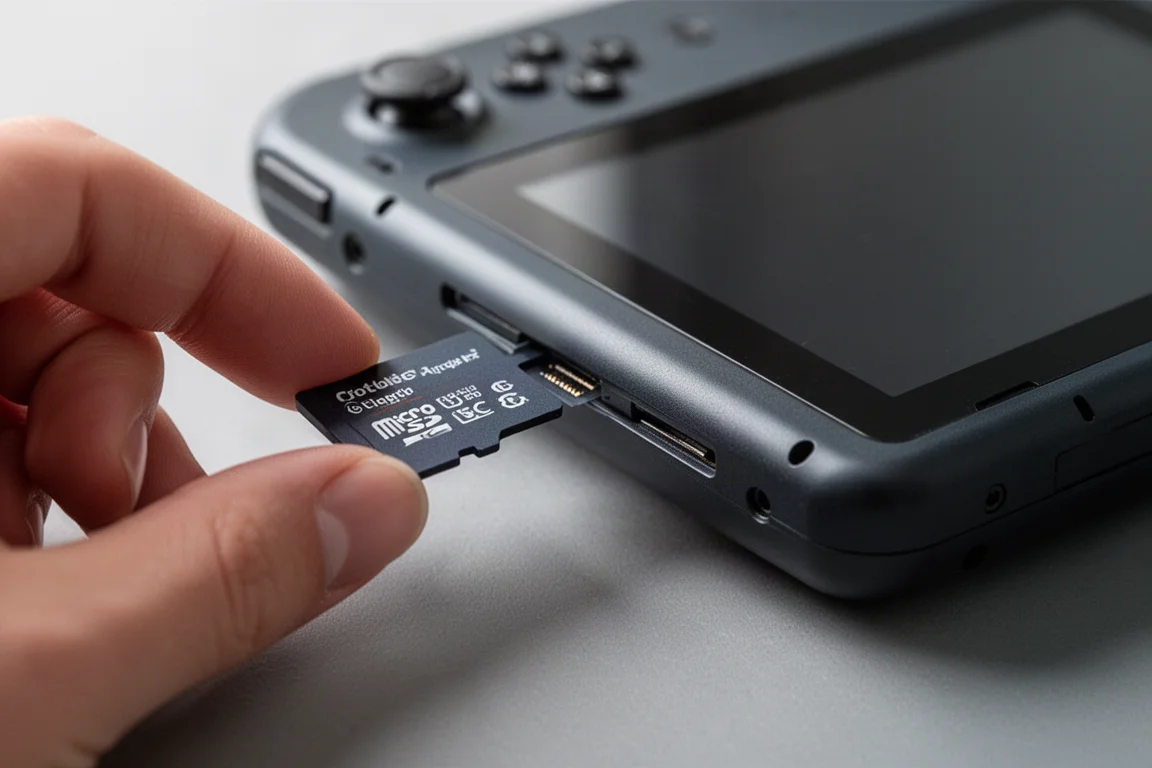
Det enklaste sättet att överföra spel är att ansluta micro SD-kortet till en dator och dra filer till lämpliga mappar. Enheten skapar en ROMs-mappstruktur med undermappar för varje system, till exempel GB för Game Boy, GBA för Game Boy Advance och GC för GameCube. Varje mapp innehåller en systeminfotextfil som listar accepterade filändelser.
ROM-filer är upphovsrättsskyddade, så att hitta dem är användarens ansvar. BIOS-filer krävs också för vissa system. Game Boy och Game Boy Color BIOS-filer är valfria eftersom de bara lägger till startskärmar. Game Boy Advance BIOS är värt att skaffa eftersom vissa emulatorer kräver det. Nintendo Switch behöver en prod.keys-fil och en matchande firmware-zip. Neo Geo använder en Neo.zip-fil som placeras i samma mapp som spelen. PlayStation och PlayStation 2 stöder flera BIOS-alternativ. Dreamcast BIOS-filer placeras i en undermapp som heter DC.
En BIOS-mapp bör skapas i ROMs-mappen, och alla BIOS-filer bör placeras där. Emulatorerna kommer att pekas till denna mapp under konfigurationen.
Installera appar och emulatorer
Optanium-appen förenklar appinstallationen genom att hämta emulatorer och verktyg från ett enda gränssnitt. Ett emuleringspaket för Retroid Pocket Nova kan laddas ner från RJNY-webbplatsen, som innehåller en kurerad lista över rekommenderade appar.
De rekommenderade emulatorerna inkluderar ARM SX2 för PlayStation 2, Azahar för 3DS, Cemu för Wii U, Dolphin för GameCube och Wii, Eden för Nintendo Switch, XEMU för original Xbox, Melon DS för Nintendo DS, Nether SX2 som backup-PS2-emulator och PPSSPP för PSP. RetroArch hanterar allt annat, från klassiska system upp till PlayStation 1, Nintendo 64 och Dreamcast.
Några ytterligare verktyg är värda att installera. O2P Tweaks, designad för Odin 2 Portal men kompatibel med Retroid Pocket Nova, möjliggör ljudprofiljusteringar som förbättrar den inbyggda högtalarljudet. Odin Tools kan minska skärmmättnaden för dem som tycker att skärmen är för färgstark. CHD Droid komprimerar ISO-filer för att spara lagringsutrymme. Cluster Tune är en underklockningsapp som kan förbättra batteritiden på krävande spel.
Emulation Station Desktop Edition, eller ESDE, är den rekommenderade front end. Den kostar $5.50 som engångsköp och finns tillgänglig via utvecklarens Patreon-sida. Appen kräver vissa behörigheter som förhindrar att den listas på Google Play Store, så Patreon-vägen är den officiella distributionsmetoden. Efter nedladdning kan prenumerationen avbrytas, och framtida uppdateringar kommer via e-post.
Konfigurera RetroArch
RetroArch är ryggraden för klassiska system. Det första steget är att ändra menydrivrutinen till XMB, vilket ger ett PlayStation-liknande gränssnitt som är mer intuitivt att navigera. Skalfaktorn kan ökas för att göra texten lättare att läsa.
Kärnnedladdaren ger tillgång till alla emulatorkärnor. Final Burn Neo hanterar arkadspel. Gambatte är den föredragna kärnan för Game Boy och Game Boy Color. MGBA täcker Game Boy Advance. Nestopia hanterar NES. Mupen64Plus används för Nintendo 64. SNES9X är det mest användarvänliga Super Nintendo-alternativet. Flycast hanterar Dreamcast. Genesis Plus GX täcker Genesis, Game Gear och Sega CD, medan Pico Drive behövs för Sega 32X. Beetle Saturn hanterar Sega Saturn. Beetle PSX HW är PlayStation 1-kärnan med uppskalningsstöd.
Efter att ha laddat ner kärnor bör online-uppdateraren användas för att uppdatera kärninfofiler, tillgångar, kontrollprofiler, fusk och shaders. Videobackend måste bytas från OpenGL till Vulkan för att komma åt Slang-shaders som används för de flesta system.
Hotkeys är en viktig del av RetroArch-upplevelsen. Välj-knappen fungerar som hotkey-aktiveringsknapp. Välj plus start avslutar ett spel. Välj plus X växlar snabbmenyn. Välj plus R1 sparar ett tillstånd, och välj plus L1 laddar ett. M2-knappen växlar shaders, och M1 växlar run ahead. Välj plus Y visar eller döljer bildruträknaren.
Run ahead kan aktiveras globalt för att minska inmatningsfördröjning, med undantag för Sega Saturn, som saknar processorkraft. Autospara och autoladda tillstånd bör aktiveras så att spel återupptas exakt där de slutade. Retro achievements kan konfigureras med ett gratis konto, även om hardcore-läge bör inaktiveras om sparade tillstånd och fusk föredras. BIOS-katalogen måste peka på BIOS-mappen som skapades tidigare.
Shader-inställningar för retrosystem
Retroid Pocket Novas OLED-skärm ser utmärkt ut med rätt shaders. För hemkonsolsystem ger CRT GDV Mini Ultra-shadern ett skarpt Trinitron-liknande utseende. Krökningen kan reduceras till noll för en renare bild, och mättnadsjusteringen kan sänkas något eftersom skärmen redan är färgstark.
Denna shader bör sparas som en global förinställning så att den appliceras på alla system som standard. Handhållna system kräver ett annat tillvägagångssätt. Game Boy och Game Boy Color-spel drar nytta av färgkorrigering och en LCD-liknande shader. Det interna färgläggningsalternativet med TWWB 64 pack 1-paletten ger en behaglig grön nyans. Simpletex LCD-shadern ger en ljus, ren rutnätseffekt som passar Novas skärm väl. Detta bör sparas som en kärnförinställning så att den appliceras på både Game Boy och Game Boy Color.
Game Boy Advance-spel ser bäst ut med NSO GBA Color-shadern, som replikerar Nintendo Switch Online-färgkorrigeringen. Denna kan kombineras med LCD 3X-shadern med hjälp av alternativet lägg till förinställning. Att spara detta som en innehållskatalogförinställning säkerställer att den appliceras oavsett vilken kärna som används.
Sega Saturn kräver särskild hantering. Run ahead bör inaktiveras för detta system, och CRT-shaderns glödparameter bör reduceras för att undvika utfrästa högdagrar. Dessa ändringar bör sparas som innehållskatalogöverstyrningar.
PlayStation 1- och Nintendo 64-spel kan uppskalas för skarpare bilder. En 3x intern upplösningsskala fungerar bra för PS1, och PGXP-geometrikorrigeringen minskar vingliga pixelproblem. Nintendo 64 kräver att polling-beteendet ställs in på tidigt, annars fungerar inte kontrollerna när spel startas via ESDE. GLSL CRT-shadern används för detta system eftersom den körs på en OpenGL-kärna.
Konfigurera fristående emulatorer
Dolphin hanterar GameCube- och Wii-spel. Efter att ha lagt till spelmapparna finns flera inställningar värda att ändra. Fusk och sparade tillstånd bör aktiveras. Panikhanterare kan inaktiveras för att undvika popup-felmeddelanden. Wii-bredbildsväxeln bör stängas av så att spel körs i 4:3. Bildförhållandet bör ställas in på sträck till fönster för att fylla skärmen. En 2x intern upplösning ger ren uppskalning.
GameCube-kontrollmappning följer den ursprungliga layouten, med A-knappen längst ner, B till vänster, X till höger och Y överst. Z-knappen mappas till R1. Analoga triggers använder L2 och R2.
Wii-kontroller är mer komplexa. Wii Remote- och Nunchuk-inställningen mappar A-knappen till den nedre ansiktsknappen, B till vänster, 1 till toppen och 2 till höger. Nunchukens C- och Z-knappar mappas till L1 och L2. Den högra analoga spaken styr IR-pekaren. Skakrörelser mappas till R1. Profiler bör sparas för Wii Remote med Nunchuk, Wii Remote endast och klassiska kontrolluppsättningar.
ARM SX2 hanterar PlayStation 2-spel. Appens datamapp, BIOS-fil och ROM-mapp måste alla konfigureras under den första installationen. Renderaren bör bytas till Vulkan, vilket gör att anpassade GPU-drivrutiner kan installeras. En 2x intern upplösning ger ren pixeldubbling. Visningsläget bör ställas in på sträck. Vissa spel kräver högre blandningsnoggrannhet, vilket kan justeras per spel.
XEMU hanterar original Xbox-spel. BIOS-filerna inkluderar MCPX-ROM, flash-ROM-BIOS och en hårddiskavbildning. Hårddiskavbildningen finns som en öppen källkodsfil. Asynkron shader-kompilering förbättrar prestandan, och anpassade GPU-drivrutiner kan installeras från nedladdningsmappen.
Melon DS hanterar Nintendo DS-spel. Renderaren bör ställas in på OpenGL, med en 5x intern upplösning. Hotkeys för snabbspolning och skärmbyte kan mappas till M2- och M1-knapparna. Det mjuka inmatningsbeteendet bör ställas in på alltid osynligt.
Azahar hanterar 3DS-spel. Installationsguiden konfigurerar användarmappen och spelmappen. Automappning förenklar kontrollinställningen. Hotkeys följer samma mönster som RetroArch, med välj plus start för att avsluta, välj plus R1 för snabbspara och välj plus L1 för snabbladda. En 4x intern upplösning ger skarpa bilder.
Cemu hanterar Wii U-spel. Pro Controller är det föredragna inmatningsalternativet. Anpassade GPU-drivrutiner förbättrar prestandan. Grafikpaket möjliggör justeringar per spel, inklusive upplösning och skuggkvalitet. Breath of the Wild har ett 4:3-bildförhållande alternativ som matchar Novas skärm perfekt.
PPSSPP hanterar PSP-spel. Spelmappen måste läggas till, och upplösningen kan ställas in på 3x för att matcha skärmen. Pekkontroller på skärmen bör inaktiveras. Hotkeys för sparade tillstånd och avslut följer standardmönstret.
Eden hanterar Nintendo Switch-spel. prod.keys-filen och matchande firmware måste installeras. Dockat läge är inaktiverat som standard, vilket matchar skärmens 720p-upplösning. Asynkron shader-kompilering förbättrar jämnheten. Anpassade GPU-drivrutiner kan installeras, med T26-versionen rekommenderad. Vissa spel har 4:3-moddar tillgängliga via community-forks.
PC-spel och streaming
Game Native gör det möjligt att köra PC-spel direkt på Android. Standardupplösningen bör ändras till 1280 gånger 960 för att matcha Novas skärm. Spel med 4:3-stöd fungerar bäst. Appen hanterar det mesta av konfigurationen automatiskt per spel, och spel kan exporteras till ESDE för enkel åtkomst.
Artemis rekommenderas för att streama spel från en hemdator. Den skalar automatiskt till enhetens upplösning och bildförhållande.
Konfigurera Emulation Station Desktop Edition
ESDE fungerar som front end som binder ihop allt. Under den första installationen bör ESDE-mappen och ROMs-mappen placeras på micro SD-kortet. Systemkatalogerna skapas automatiskt.
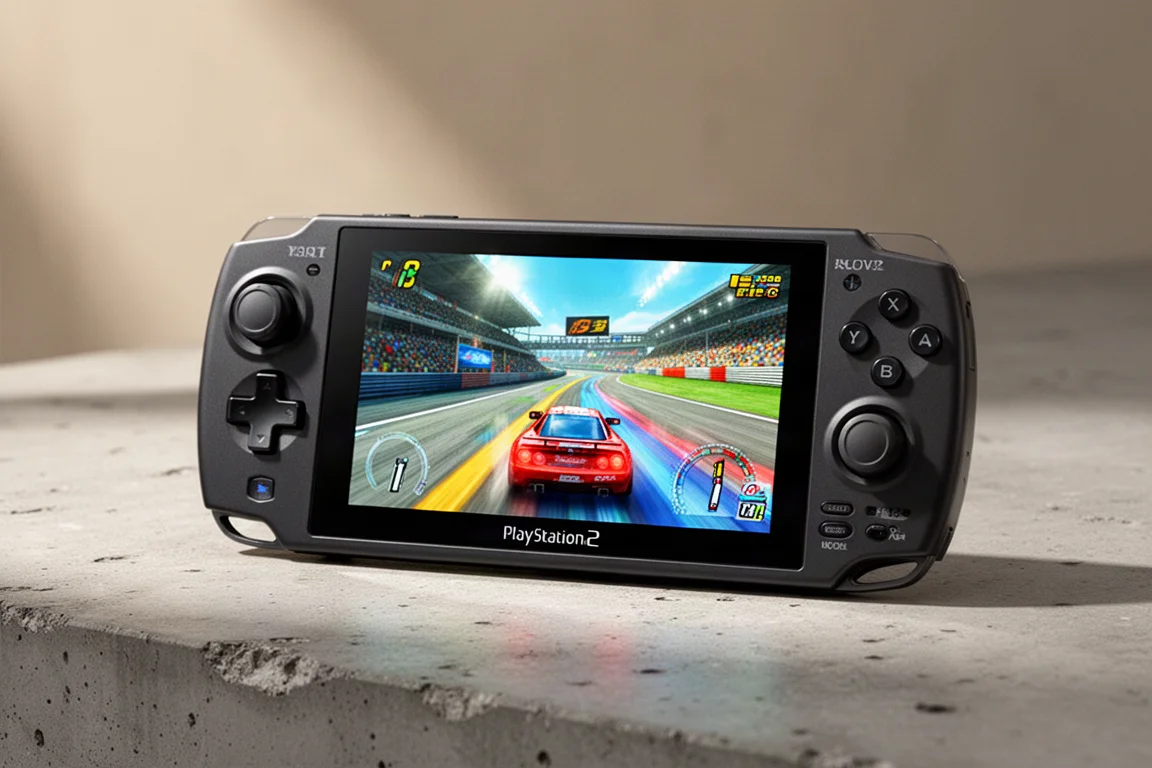
Teman kan laddas ner via UI-inställningsmenyn. Artbook Next, Canvas och Iconic är alla bra alternativ. Varje tema erbjuder färgscheman och varianter som kan anpassas. OLED-färgscheman ser särskilt bra ut på Novas skärm.
Skrapning lägger till omslagsbilder och videor till spelbiblioteket. Ett gratis ScreenScraper-konto krävs. Regionen kan ställas in på USA för amerikanska omslagsbilder. Spelmanualer kan inaktiveras för att påskynda processen.
Android-appar kan läggas till i ESDE genom spelimportverktyget. Detta möjliggör snabb åtkomst till appar som Chrome, filhanteraren och inställningar direkt från front end.
Att ställa in ESDE som standardhemapp gör att enheten startar direkt till spelstartaren. Detta sista steg förvandlar Nova till något som känns som en dedikerad retrospelskonsol.
Ljudförbättringar
Retroid Pocket Novas inbyggda högtalare låter något dämpade direkt ur lådan. O2P Tweaks-appen ger ett enkelt sätt att installera JamesDSP, som erbjuder en fullständig ljudutjämnare.
Limiter-release bör ställas in på 500 millisekunder, och post gain kan ökas med cirka 2 dB. Det live programmerbara DSP-avsnittet gör att en stereo wide-effekt kan läggas till. Den multimodala utjämnaren kan aktiveras och justeras efter smak. Ett något skarpare ljud kan uppnås genom att minska höga frekvenser och moderera basförstärkningen.
En JamesDSP-panel kan läggas till i snabbinställningsmenyn för enkel växling utan att öppna appen.
Köpråd
Retroid Pocket Nova är en kapabel handhållen konsol för alla som är intresserade av Android-emulering, särskilt de som värdesätter en 4:3-skärm för retrosystem. Installationsprocessen är omfattande, men resultatet är en enhet som hanterar allt från Game Boy till PlayStation 2 med lätthet, och till och med en del Nintendo Switch- och Wii U-titlar.
Kostnaden på $5.50 för ESDE är det enda obligatoriska köpet utöver själva enheten. Ett micro SD-kort rekommenderas för alla som planerar ett stort bibliotek, särskilt för PlayStation 2-spel. Enhetens OLED-skärm, 120 Hz uppdateringsfrekvens och kraftfulla chipset gör den till ett starkt val för klassiskt spelande.
Slutsats
Att konfigurera Retroid Pocket Nova tar tid, men processen är väl värd det. Från den initiala Android-konfigurationen till den slutliga front end-installationen bidrar varje steg till en polerad spelupplevelse. Enheten hanterar ett anmärkningsvärt utbud av system, och möjligheten att anpassa teman, shaders och kontroller innebär att den kan skräddarsys efter individuella preferenser.
Nova är en unik handhållen konsol tack vare sin 4:3 OLED-skärm, och den utmärker sig på de system som designades för det bildförhållandet. Med rätt installation blir den en mångsidig retrospelmaskin som är ett nöje att använda.
Produktlänk
Visa mer information om Retroid Pocket Nova
Denna produkt nämns i den här recensionen. Bekräfta specifikationer, alternativ och kompatibilitet innan du köper.
Visa mer information om Retroid Pocket NovaVidare läsning
Relaterade recensioner
Handheld Gaming
Acer Nitro Blaze Link och Predator Atlas 8: Två nya handhållna konsoler jämförda
Acers nya handhållna sortiment inkluderar en budgetvänlig streamingenhet och en kraftfull Windows-spelmaskin. Här är vad du kan förvänta dig av båda.
Handheld Gaming
Anbernic RG Rotate-recension: En unik och kraftfull fickhandhållen konsol
Anbernic RG Rotate har en smart roterande design, en kvadratisk 720x720-skärm och solid Android-prestanda i en verkligt fickvänlig formfaktor.
Handheld Gaming
Anbernic RGDS: En Ny Titt på Linux-upplevelsen
Anbernic RGDS blir bättre med uppdaterad Linux-firmware. Vi utforskar Rocknix-förbättringar, det nya officiella Anbernic Linux OS, och hur denna handhållna enhet med dubbla skärmar hanterar Nintendo DS-spel.