Polski · Handheld Gaming
Retroid Pocket Nova — poradnik na start: konfiguracja emulacji Androida we właściwy sposób
Praktyczny przewodnik po konfiguracji Retroid Pocket Nova — od pierwszego uruchomienia, przez emulatory, front endy, aż po poprawki audio.
Wprowadzenie
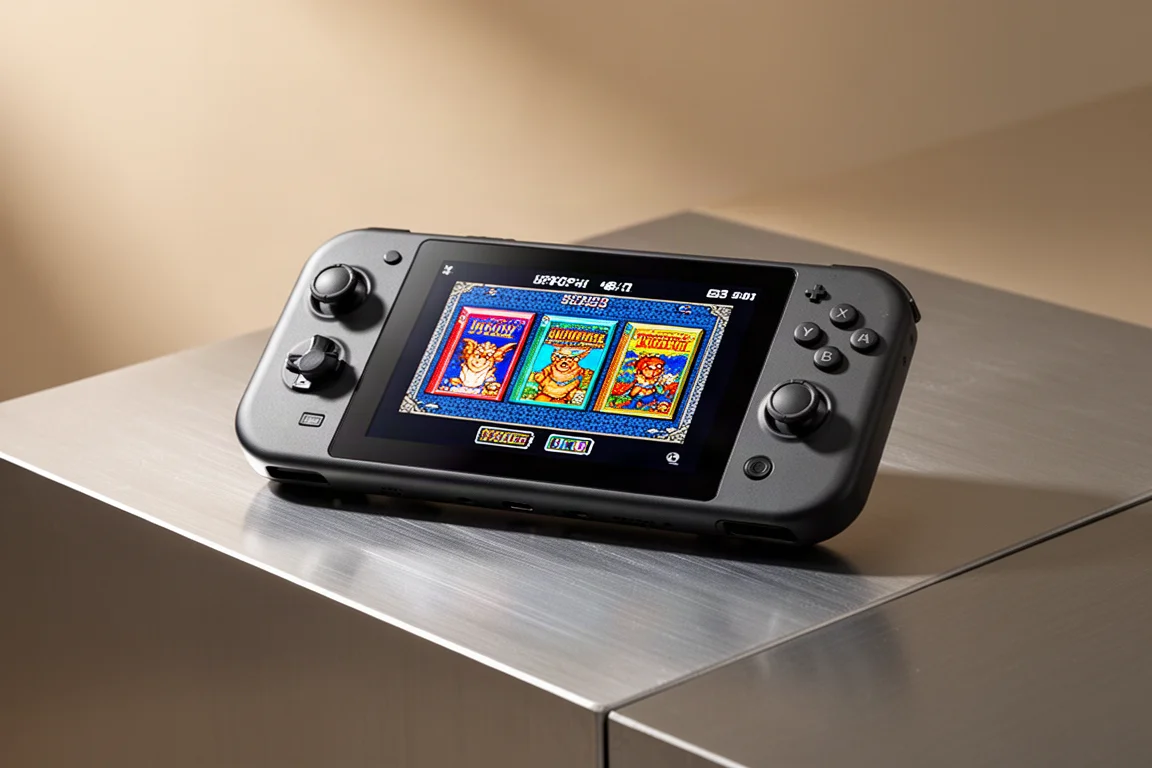
Retroid Pocket Nova to przenośne urządzenie z Androidem, wyposażone w unikalny ekran OLED 4:3, zdolne do uruchamiania zarówno retro klasyków, jak i gier z PlayStation 2, GameCube, a nawet niektórych tytułów na Nintendo Switch. Aby w pełni wykorzystać jego możliwości, konieczna jest jednak odpowiednia konfiguracja. Ten przewodnik przeprowadzi Cię przez cały proces — od pierwszego uruchomienia, przez konfigurację emulatorów, dodawanie gier, aż po dopracowany front end, który sprawi, że urządzenie będzie działać jak dedykowana konsola do gier.
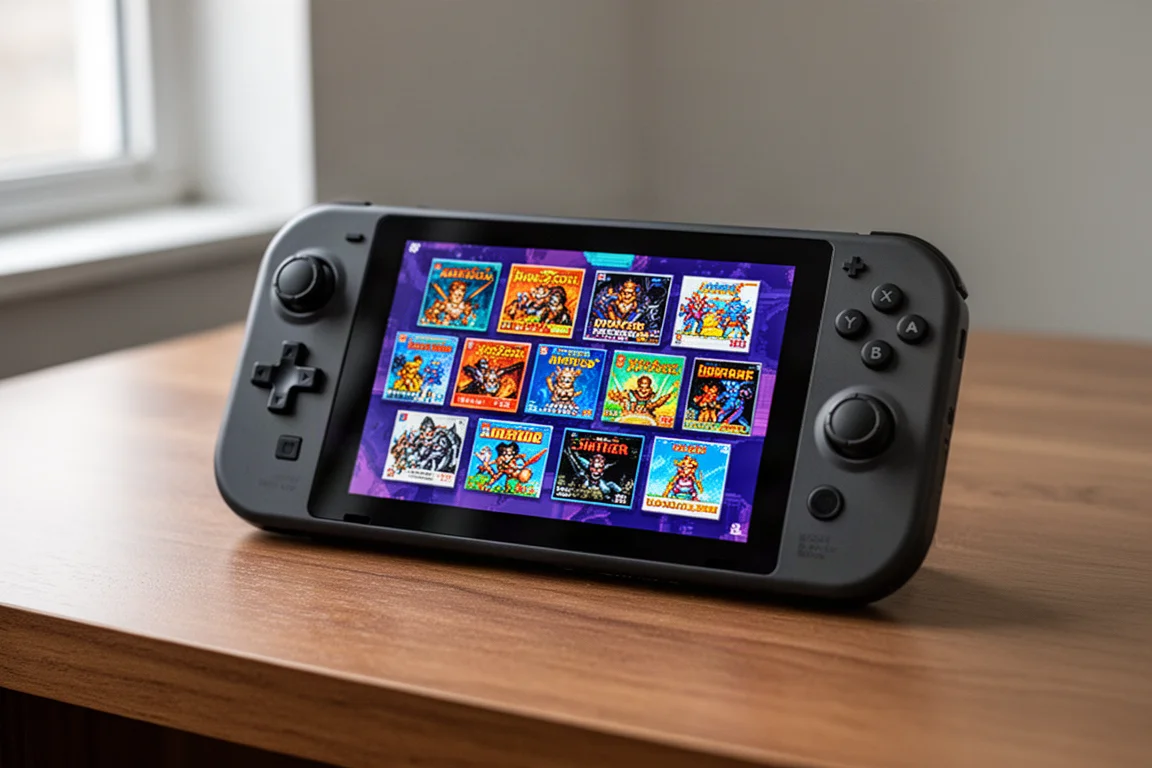
Proces konfiguracji zajmuje trochę czasu, dlatego najlepiej podzielić go na etapy, zamiast próbować zrobić wszystko za jednym razem. Efekt końcowy jest wart wysiłku: urządzenie przenośne, które uruchamia się bezpośrednio w launchera gier, z okładkami, motywami i emulatorami działającymi bezproblemowo.
Pierwsze uruchomienie i ustawienia Androida
Podczas pierwszego uruchomienia urządzenie przeprowadza standardową konfigurację Androida. Po wybraniu języka i połączeniu z Wi-Fi, konfiguracja pyta o włączenie usług Google Play. Zaleca się pozostawienie ich włączonych, ponieważ niektóre aplikacje i gry na Androida ich wymagają. Opcję preinstalacji pakietu aplikacji można pominąć, ponieważ instalowanie aplikacji pojedynczo gwarantuje, że będą one aktualne.
Wybór launchera ma znaczenie. Retroid Pocket Nova Launcher to prosty menu gier, ale launcher AOSP zapewnia standardowy interfejs Androida, który jest łatwiejszy w obsłudze podczas konfiguracji. Opcja AOSP jest lepszym punktem wyjścia, a dedykowany front end można dodać później.
Po wejściu do Androida warto zmienić kilka ustawień. Limit czasu ekranu domyślnie wynosi jedną minutę, co dla większości osób jest zbyt krótkie; ustawienie go na 30 minut zapobiegnie wyłączaniu się ekranu w trakcie sesji. Włączenie trybu nie przeszkadzać zapobiega przerywaniu gry dźwiękami powiadomień. Można również wyłączyć blokadę ekranu, aby urządzenie budziło się bezpośrednio do ostatniego ekranu.
Menu ustawień urządzenia przenośnego zawiera kilka przydatnych opcji. Limit ładowania można ustawić na 80 procent, co wydłuża żywotność baterii. Szybkie ładowanie można wyłączyć, ustawiając limit 5V 2A, z tego samego powodu. Można dostosować silnik wibracji, a styl kontrolera można przełączyć z domyślnego układu Nintendo na styl Xbox, gdzie dolny przycisk jest przyciskiem potwierdzenia. Jest to szczególnie przydatne w grach na Androida.
Menu szybkich ustawień, dostępne przez przesunięcie palcem w dół od góry, oferuje dodatkowe opcje. Profile wydajności można przełączać między standardowym a wysokim, choć różnica na tym chipsecie jest minimalna. Wentylator można ustawić w trybie cichym, inteligentnym lub sportowym. Można dostosować diody LED joysticka, a częstotliwość odświeżania ekranu można zmienić z 60 Hz na 120 Hz. Pływającą ikonę można ukryć, ustawiając jej przezroczystość na zero, a wymuszony poziomy tryb zapobiega obracaniu ekranu.
Pamięć i organizacja gier
Retroid Pocket Nova ma 128 GB pamięci wewnętrznej, co wystarcza dla wielu gier. Jednak systemy z wyższej półki, takie jak PlayStation 2, generują duże pliki, dlatego zaleca się kartę micro SD dla każdego, kto planuje obszerną bibliotekę.
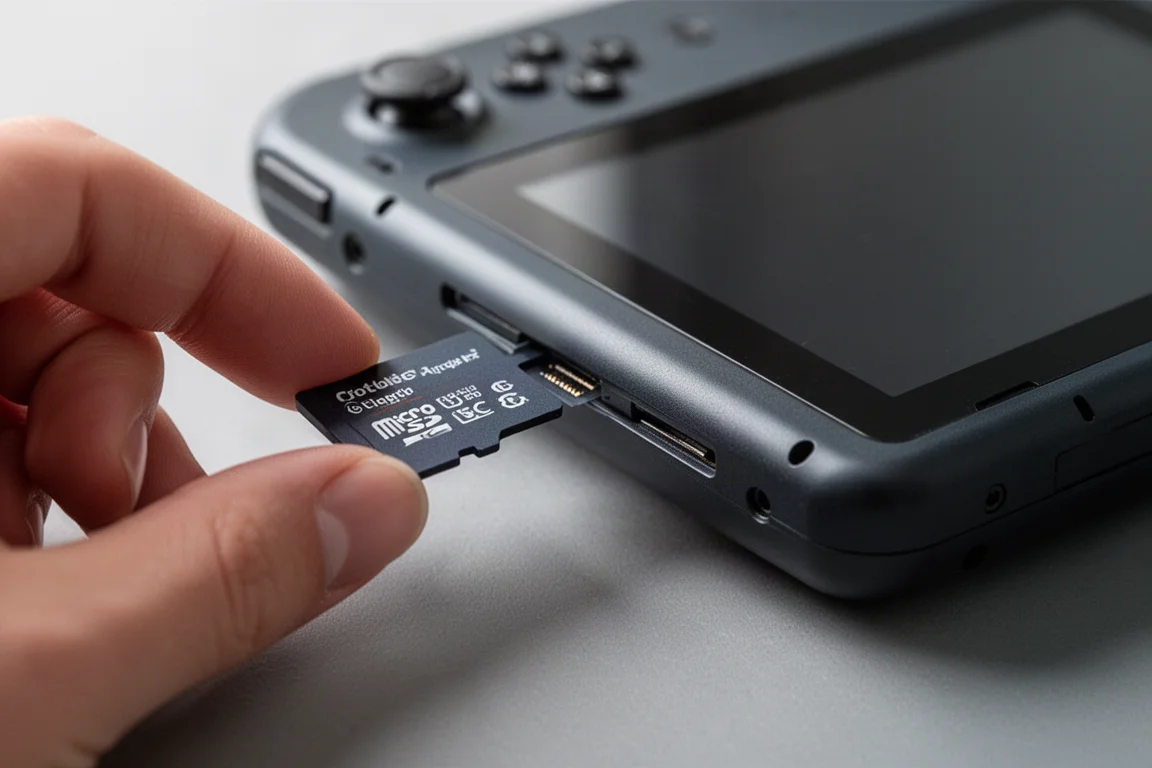
Najłatwiejszym sposobem przesyłania gier jest podłączenie karty micro SD do komputera i przeciągnięcie plików do odpowiednich folderów. Urządzenie tworzy strukturę folderów ROMs z podfolderami dla każdego systemu, takimi jak GB dla Game Boy, GBA dla Game Boy Advance i GC dla GameCube. Każdy folder zawiera plik tekstowy z informacjami o systemie, który wymienia akceptowane rozszerzenia plików.
Pliki ROM są chronione prawem autorskim, więc znalezienie ich jest obowiązkiem użytkownika. Pliki BIOS są również wymagane dla niektórych systemów. Pliki BIOS dla Game Boy i Game Boy Color są opcjonalne, ponieważ dodają tylko ekrany startowe. BIOS dla Game Boy Advance warto pobrać, ponieważ niektóre emulatory go wymagają. Nintendo Switch wymaga pliku prod.keys i pasującego pliku firmware. Neo Geo używa pliku Neo.zip, który znajduje się w tym samym folderze co gry. PlayStation i PlayStation 2 obsługują wiele opcji BIOS. Pliki BIOS dla Dreamcast znajdują się w podfolderze o nazwie DC.
Wewnątrz folderu ROMs należy utworzyć folder BIOS i umieścić w nim wszystkie pliki BIOS. Emulatory zostaną wskazane na ten folder podczas konfiguracji.
Instalowanie aplikacji i emulatorów
Aplikacja Optanium upraszcza instalację aplikacji, pobierając emulatory i narzędzia z jednego interfejsu. Pakiet emulacji dla Retroid Pocket Nova można pobrać ze strony RJNY, który zawiera wyselekcjonowaną listę zalecanych aplikacji.
Zalecane emulatory obejmują ARM SX2 dla PlayStation 2, Azahar dla 3DS, Cemu dla Wii U, Dolphin dla GameCube i Wii, Eden dla Nintendo Switch, XEMU dla oryginalnego Xbox, Melon DS dla Nintendo DS, Nether SX2 jako zapasowy emulator PS2 oraz PPSSPP dla PSP. RetroArch obsługuje wszystko inne, od klasycznych systemów po PlayStation 1, Nintendo 64 i Dreamcast.
Warto zainstalować kilka dodatkowych narzędzi. O2P Tweaks, zaprojektowane dla Odin 2 Portal, ale kompatybilne z Retroid Pocket Nova, umożliwia regulację profili audio, które poprawiają dźwięk wbudowanych głośników. Odin Tools może zmniejszyć nasycenie ekranu dla tych, którzy uważają wyświetlacz za zbyt żywy. CHD Droid kompresuje pliki ISO, aby zaoszczędzić miejsce na dysku. Cluster Tune to aplikacja do podkręcania, która może poprawić żywotność baterii w wymagających grach.
Emulation Station Desktop Edition, czyli ESDE, to zalecany front end. Kosztuje 5,50 USD jako jednorazowy zakup i jest dostępny na stronie Patreon dewelopera. Aplikacja wymaga pewnych uprawnień, które uniemożliwiają jej umieszczenie w Google Play Store, więc Patreon jest oficjalną metodą dystrybucji. Po pobraniu subskrypcję można anulować, a przyszłe aktualizacje będą przychodzić e-mailem.
Konfiguracja RetroArch
RetroArch jest podstawą dla klasycznych systemów. Pierwszym krokiem jest zmiana sterownika menu na XMB, co daje interfejs w stylu PlayStation, który jest bardziej intuicyjny w nawigacji. Współczynnik skali można zwiększyć, aby tekst był łatwiejszy do odczytania.
Pobieranie rdzeni zapewnia dostęp do wszystkich rdzeni emulatorów. Final Burn Neo obsługuje gry z automatów. Gambatte jest preferowanym rdzeniem dla Game Boy i Game Boy Color. MGBA obsługuje Game Boy Advance. Nestopia obsługuje NES. Mupen64Plus jest używany dla Nintendo 64. SNES9X to najbardziej przyjazna dla użytkownika opcja dla Super Nintendo. Flycast obsługuje Dreamcast. Genesis Plus GX obejmuje Genesis, Game Gear i Sega CD, a Pico Drive jest potrzebny dla Sega 32X. Beetle Saturn obsługuje Sega Saturn. Beetle PSX HW to rdzeń dla PlayStation 1 z obsługą skalowania.
Po pobraniu rdzeni należy użyć aktualizatora online, aby zaktualizować pliki informacyjne rdzeni, zasoby, profile kontrolerów, kody i shadery. Backend wideo należy przełączyć z OpenGL na Vulkan, aby uzyskać dostęp do shaderów Slang używanych w większości systemów.
Skróty klawiszowe są kluczową częścią doświadczenia RetroArch. Przycisk select służy jako przycisk włączania skrótów. Select plus start kończy grę. Select plus X przełącza szybkie menu. Select plus R1 zapisuje stan, a select plus L1 wczytuje. Przycisk M2 przełącza shadery, a M1 przełącza run ahead. Select plus Y pokazuje lub ukrywa licznik klatek.
Run ahead można włączyć globalnie, aby zmniejszyć opóźnienia wejściowe, z wyjątkiem Sega Saturn, która nie ma wystarczającej mocy obliczeniowej. Należy włączyć autozapis i automatyczne wczytywanie stanów, aby gry wznawiały się dokładnie tam, gdzie zostały przerwane. Retro achievements można skonfigurować za pomocą bezpłatnego konta, chociaż tryb hardcore powinien być wyłączony, jeśli preferowane są stany zapisu i kody. Katalog BIOS musi wskazywać na folder BIOS utworzony wcześniej.
Konfiguracja shaderów dla systemów retro
Ekran OLED Retroid Pocket Nova wygląda doskonale z odpowiednimi shaderami. Dla konsol domowych, shader CRT GDV Mini Ultra zapewnia ostry wygląd w stylu Trinitron. Krzywiznę można zredukować do zera, aby uzyskać czystszy obraz, a regulację nasycenia można nieco obniżyć, ponieważ ekran jest już żywy.
Ten shader należy zapisać jako globalny preset, aby domyślnie stosował się do każdego systemu. Systemy przenośne wymagają innego podejścia. Gry na Game Boy i Game Boy Color korzystają z korekcji kolorów i shadera w stylu LCD. Wewnętrzna opcja kolorowania z paletą TWWB 64 pack 1 daje przyjemny zielony odcień. Shader Simpletex LCD zapewnia jasny, czysty efekt siatki, który dobrze pasuje do wyświetlacza Nova. Należy go zapisać jako preset rdzenia, aby stosował się zarówno do Game Boy, jak i Game Boy Color.
Gry na Game Boy Advance wyglądają najlepiej z shaderem NSO GBA Color, który odwzorowuje korekcję kolorów Nintendo Switch Online. Można go połączyć z shaderem LCD 3X za pomocą opcji dołączania presetów. Zapisanie tego jako preset katalogu treści zapewnia, że będzie on stosowany niezależnie od używanego rdzenia.
Sega Saturn wymaga specjalnego traktowania. Run ahead powinien być wyłączony dla tego systemu, a parametr glow shadera CRT należy zmniejszyć, aby uniknąć przepalonych świateł. Zmiany te należy zapisać jako nadpisania katalogu treści.
Gry na PlayStation 1 i Nintendo 64 można skalować w górę, aby uzyskać ostrzejszy obraz. Skala 3x wewnętrznej rozdzielczości działa dobrze dla PS1, a korekcja geometrii PGXP zmniejsza problemy z chwiejnymi pikselami. Nintendo 64 wymaga ustawienia zachowania odpytywania na wczesne, w przeciwnym razie sterowanie nie będzie działać podczas uruchamiania gier przez ESDE. Dla tego systemu używany jest shader GLSL CRT, ponieważ działa on na rdzeniu OpenGL.
Konfiguracja samodzielnych emulatorów
Dolphin obsługuje gry na GameCube i Wii. Po dodaniu folderów z grami warto zmienić kilka ustawień. Należy włączyć kody i stany zapisu. Obsługę panic handlers można wyłączyć, aby uniknąć wyskakujących komunikatów o błędach. Przełącznik szerokiego ekranu Wii powinien być wyłączony, aby gry działały w formacie 4:3. Współczynnik proporcji należy ustawić na rozciągnij do okna, aby wypełnić ekran. Natywna rozdzielczość 2x zapewnia czyste skalowanie.
Mapowanie kontrolera GameCube jest zgodne z oryginalnym układem, z przyciskiem A na dole, B po lewej, X po prawej i Y na górze. Przycisk Z mapuje się na R1. Analogowe spusty używają L2 i R2.
Sterowanie Wii jest bardziej złożone. Konfiguracja pilota Wii i nunchuk mapuje przycisk A na dolny przycisk na płycie czołowej, B na lewy, 1 na górny, a 2 na prawy. Przyciski C i Z nunchuka mapują się na L1 i L2. Prawy drążek analogowy steruje wskaźnikiem IR. Ruchy potrząsania mapują się na R1. Profile należy zapisać dla pilota Wii z nunchukiem, samego pilota Wii oraz klasycznego kontrolera.
ARM SX2 obsługuje gry na PlayStation 2. Folder danych aplikacji, plik BIOS i folder ROM muszą być skonfigurowane podczas początkowej konfiguracji. Renderer należy przełączyć na Vulkan, co umożliwia instalację niestandardowych sterowników GPU. Wewnętrzna rozdzielczość 2x zapewnia czyste podwojenie pikseli. Tryb wyświetlania należy ustawić na rozciągnij. Niektóre gry wymagają wyższej dokładności mieszania, co można dostosować dla każdej gry osobno.
XEMU obsługuje oryginalne gry na Xbox. Pliki BIOS obejmują MCPX ROM, flash ROM BIOS oraz obraz dysku twardego. Obraz dysku twardego jest dostępny jako plik open-source. Asynchroniczna kompilacja shaderów poprawia wydajność, a niestandardowe sterowniki GPU można zainstalować z folderu pobierania.
Melon DS obsługuje gry na Nintendo DS. Renderer należy ustawić na OpenGL, z wewnętrzną rozdzielczością 5x. Skróty do szybkiego przewijania i zamiany ekranów można przypisać do przycisków M2 i M1. Zachowanie miękkiego wejścia należy ustawić na zawsze niewidoczne.
Azahar obsługuje gry na 3DS. Kreator konfiguracji konfiguruje folder użytkownika i folder gier. Automatyczne mapowanie upraszcza konfigurację kontrolera. Skróty klawiszowe są zgodne z tym samym wzorcem co w RetroArch, z select plus start, aby wyjść, select plus R1 dla szybkiego zapisu i select plus L1 dla szybkiego wczytania. Natywna rozdzielczość 4x zapewnia ostre obrazy.
Cemu obsługuje gry na Wii U. Pro Controller jest preferowaną opcją wejścia. Niestandardowe sterowniki GPU poprawiają wydajność. Pakiety graficzne umożliwiają regulacje dla poszczególnych gier, w tym rozdzielczość i jakość cieni. Breath of the Wild ma opcję proporcji 4:3, która idealnie pasuje do wyświetlacza Nova.
PPSSPP obsługuje gry na PSP. Należy dodać folder z grami, a rozdzielczość można ustawić na 3x, aby dopasować do wyświetlacza. Dotykowe elementy sterujące na ekranie powinny być wyłączone. Skróty do stanów zapisu i wyjścia są zgodne ze standardowym wzorcem.
Eden obsługuje gry na Nintendo Switch. Należy zainstalować plik prod.keys i pasujące firmware. Tryb zadokowany jest domyślnie wyłączony, co odpowiada rozdzielczości 720p wyświetlacza. Asynchroniczna kompilacja shaderów poprawia płynność. Można zainstalować niestandardowe sterowniki GPU, przy czym zalecana jest wersja T26. Niektóre gry mają mody 4:3 dostępne przez społecznościowe forki.
Gry na PC i strumieniowanie
Game Native umożliwia uruchamianie gier na PC bezpośrednio na Androidzie. Domyślną rozdzielczość należy zmienić na 1280 na 960, aby dopasować do wyświetlacza Nova. Gry z obsługą 4:3 działają najlepiej. Aplikacja automatycznie konfiguruje większość ustawień dla każdej gry, a gry można eksportować do ESDE, aby mieć do nich łatwy dostęp.
Artemis jest zalecany do strumieniowania gier z domowego komputera. Automatycznie skaluje się do rozdzielczości i proporcji urządzenia.
Konfiguracja Emulation Station Desktop Edition
ESDE służy jako front end, który spina wszystko w całość. Podczas początkowej konfiguracji folder ESDE i folder ROMs należy umieścić na karcie micro SD. Katalogi systemowe są tworzone automatycznie.
Motwy można pobrać przez menu ustawień interfejsu. Artbook Next, Canvas i Iconic to solidne opcje. Każdy motyw oferuje schematy kolorów i warianty, które można dostosować. Schematy kolorów OLED wyglądają szczególnie dobrze na wyświetlaczu Nova.
Scraping dodaje okładki i filmy do biblioteki gier. Wymagane jest bezpłatne konto ScreenScraper. Region można ustawić na USA, aby uzyskać amerykańskie okładki. Instrukcje gier można wyłączyć, aby przyspieszyć proces.
Aplikacje na Androida można dodać do ESDE za pomocą narzędzia do importowania gier. Umożliwia to szybki dostęp do aplikacji takich jak Chrome, menedżer plików i ustawienia bezpośrednio z front endu.
Ustawienie ESDE jako domyślnej aplikacji głównej sprawia, że urządzenie uruchamia się bezpośrednio w launchera gier. Ten ostatni krok przekształca Nova w coś, co przypomina dedykowaną konsolę do gier retro.
Ulepszenia audio
Wbudowane głośniki Retroid Pocket Nova brzmią nieco stłumione po wyjęciu z pudełka. Aplikacja O2P Tweaks zapewnia prosty sposób instalacji JamesDSP, który oferuje pełny korektor audio.
Limit czasu zwalniania należy ustawić na 500 milisekund, a wzmocnienie wyjściowe można zwiększyć o około 2 dB. Sekcja live programmable DSP umożliwia dodanie efektu poszerzenia stereo. Można włączyć wielomodalny korektor i dostosować go do własnych upodobań. Nieco ostrzejszy dźwięk można uzyskać, redukując wysokie tony i umiarkowując wzmocnienie niskich tonów.
Kafelek JamesDSP można dodać do menu szybkich ustawień, aby łatwo go przełączać bez otwierania aplikacji.
Porady zakupowe
Retroid Pocket Nova to wydajne urządzenie przenośne dla każdego zainteresowanego emulacją Androida, szczególnie dla tych, którzy cenią wyświetlacz 4:3 do systemów retro. Proces konfiguracji jest złożony, ale efektem jest urządzenie, które z łatwością obsługuje wszystko, od Game Boy po PlayStation 2, a nawet niektóre tytuły na Nintendo Switch i Wii U.
Koszt 5,50 USD za ESDE to jedyny wymagany zakup poza samym urządzeniem. Karta micro SD jest zalecana dla każdego, kto planuje dużą bibliotekę, zwłaszcza do gier na PlayStation 2. Ekran OLED, częstotliwość odświeżania 120 Hz i wydajny chipset sprawiają, że jest to mocny wybór do klasycznego grania.
Podsumowanie
Konfiguracja Retroid Pocket Nova zajmuje trochę czasu, ale proces jest tego wart. Od początkowej konfiguracji Androida po końcową konfigurację front endu, każdy krok przyczynia się do dopracowanego doświadczenia z gry. Urządzenie obsługuje niezwykłą gamę systemów, a możliwość dostosowania motywów, shaderów i sterowania oznacza, że można je dopasować do indywidualnych preferencji.
Nova to wyjątkowe urządzenie przenośne dzięki wyświetlaczowi OLED 4:3 i doskonale sprawdza się w systemach zaprojektowanych dla tego współczynnika proporcji. Przy odpowiedniej konfiguracji staje się wszechstronną maszyną do gier retro, z której korzystanie jest przyjemnością.
Link do produktu
Zobacz więcej szczegółów: Retroid Pocket Nova
Ten produkt jest wymieniony w tej recenzji. Przed zakupem sprawdź specyfikację, dostępne warianty i kompatybilność.
Zobacz więcej szczegółów: Retroid Pocket NovaWięcej do przeczytania
Powiązane recenzje
Handheld Gaming
Acer Nitro Blaze Link i Predator Atlas 8: Porównanie dwóch nowych konsol przenośnych
Nowa linia konsol przenośnych Acera obejmuje budżetowe urządzenie do streamingu oraz wydajną maszynę z systemem Windows. Oto, czego można się spodziewać po obu.
Handheld Gaming
Anbernic RG Rotate: recenzja wyjątkowej i wydajnej kieszonkowej konsoli
Anbernic RG Rotate łączy sprytny obrotowy design, kwadratowy ekran 720x720 i solidną wydajność Androida w naprawdę kieszonkowej formie.
Handheld Gaming
Anbernic RGDS: Świeże spojrzenie na doświadczenie z Linuksem
Anbernic RGDS staje się lepszy dzięki zaktualizowanemu oprogramowaniu Linux. Przyglądamy się ulepszeniom Rocknix, nowemu oficjalnemu systemowi Anbernic Linux i temu, jak ten dwuekranowy handheld radzi sobie z grami na Nintendo DS.