日本語 · Gaming Accessories
ROG XRE R1 ゲーミンググラスレビュー:携帯プレイに最適な大画面バーチャルディスプレイ
ROG XRE R1 ゲーミンググラスは、快適な装着感とスマートな機能を備えた大規模なバーチャルディスプレイを提供しますが、240 Hz モードとドックには実際のトレードオフがあります。
はじめに
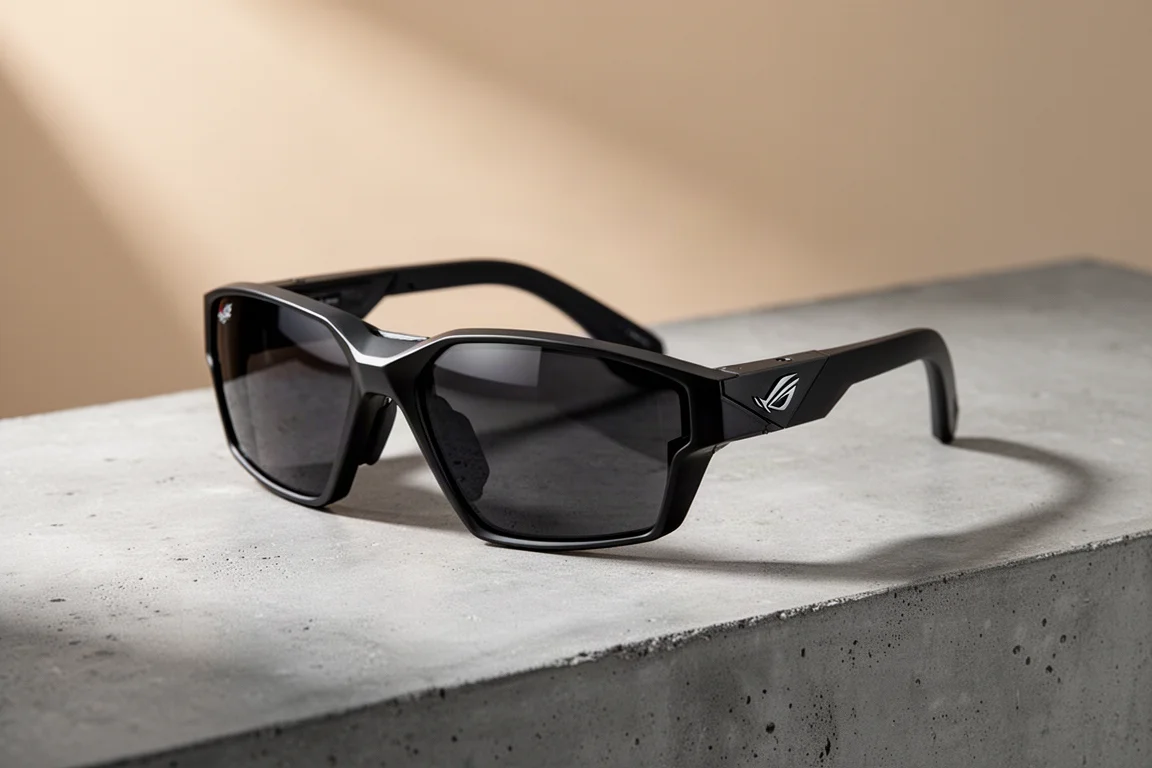
ROG XRE R1 ゲーミンググラスは、2つのソニー製マイクロ OLED スクリーンを 1080p で目の前に配置する AR グラスです。その結果、目の前に巨大な 171 インチのディスプレイが浮かんでいるような効果が得られ、従来のゲーミング環境と比較して没入感と未来感のある体験を提供します。
これらのグラスは、基本的に既存の XR 1 Pro を ROG がチューニングしたバージョンで、グラス自体のスペックはほぼ同一です。R1 の価格は 849 ドルで、価格差の大部分は、いくつかのトレードオフを伴う高リフレッシュレートの 240 Hz モード、ROG エコシステムの利便性機能、そして付属のドックによるものです。ドックを使用すると、ゲーム機や PC への接続が容易になり、HDR トーンマッピングも追加されます。
これらは VR ヘッドセットではありません。VR ヘッドセットの 6 自由度に対して 3 自由度しかないため、シムレーシングで後ろを振り返るような用途には適していません。トラッキングを適応させて軽い VR 体験を生み出すアプリもありますし、アスペクト比を制御してディスプレイを超ワイドにすることで、ある程度擬似的に体験することもできます。Forza Horizon 6 で 21:9 または 32:9 で実行すると、仮想スクリーンを顔に近づけてサイドミラーを確認することができますが、これらのモードではそれぞれ 90 Hz と 60 Hz に制限されます。
ROG XRE R1 が向いている人
R1 は、ポータブル体験の延長として捉えるのが最適です。ハンドヘルド機でリラックスしながら、没入感のあるゲームや動画を楽しむときに真価を発揮し、その体験を大幅に向上させます。また、長距離フライトでの作業やゲームにも最適な相棒で、小さなノートパソコンのディスプレイよりも巨大な仮想スクリーンの方がはるかに優れています。
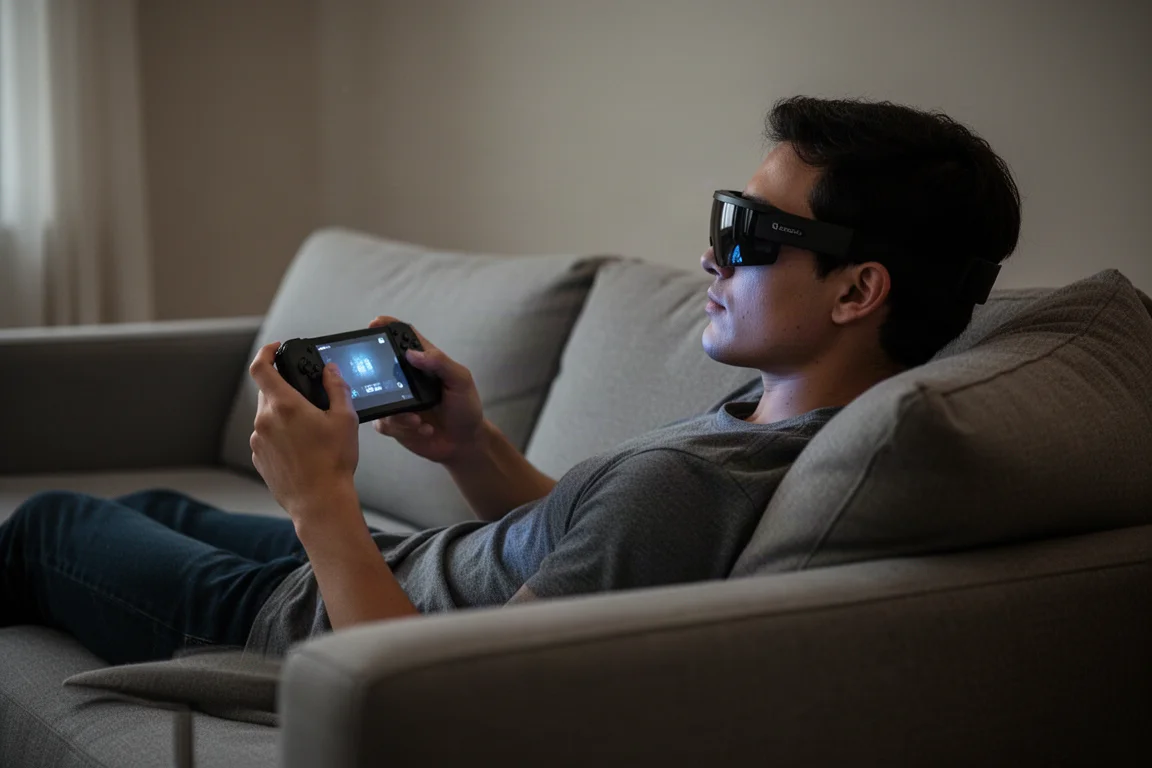
とはいえ、これはプライマリディスプレイの代替品ではありません。デスクには適切なゲーミングモニター、リビングには大型 4K TV が必要でしょう。狭いリビングスペースでプライマリディスプレイとして使用することも可能ですが、1080p であり、短焦点プロジェクターや TV のような共同利用ではなく、1人で使用する体験です。そして、849 ドルはほとんどの人にとって無視できない金額です。
快適性とフィット感
グラスは驚くほど快適で、長時間の着用でも、フィット感のカスタマイズオプションが豊富です。テンプルは幅の調整に余裕があり、ノーズパッドは3種類、ディスプレイを自然な視野の中心に垂直に合わせるための調整角度も3段階あります。これは、左右の耳の高さが異なる場合にも役立ちます。
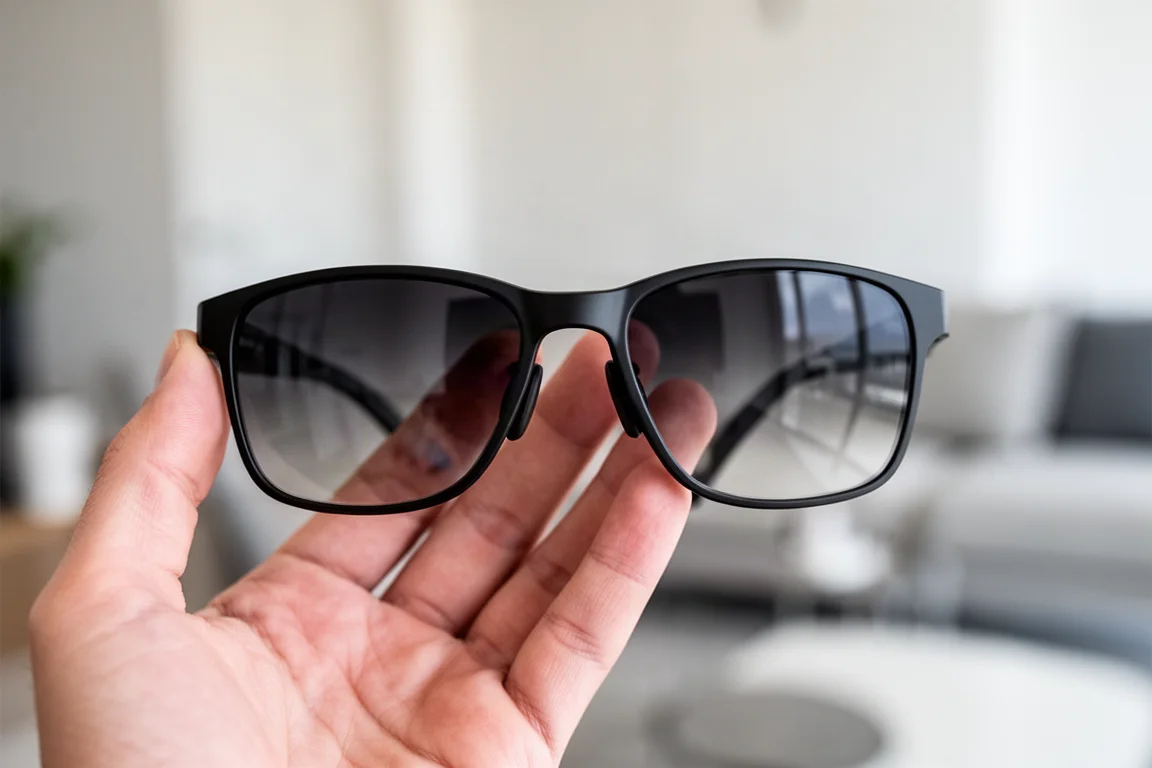
矯正レンズが必要な場合、グラスには小さな非処方レンズインサートが付属しており、眼科で処方レンズに交換してもらうか、処方インサートを直接注文できます。一度調整してしまえば、違和感や熱さ、不快感はなく、顔の上で調整し直す必要もありませんでした。
体験自体は印象的です。画面を頭の動きに追従させることも、固定して周囲を見回すこともできます。アンカーモードでは、レンズにエレクトロクロミック調光機能があり、誰かと話すために頭を回すと、色合いが薄くなって相手が見え、再び画面を見ると没入感のために濃い色合いに戻ります。上部のコントロールボタンをタップすると、瞬時に透明モードになり、周囲の状況を確認できます。
オーディオと周辺視野
オーディオは驚くほど良く、各耳の周囲に立体感のあるサラウンドフィールドを説得力を持って再現します。耳の中に何も入れないため、必要なときには周囲の音も聞こえます。オーディオは周囲の人にも聞こえるため、完全なプライバシーが必要な場合は、有線または低遅延の Bluetooth イヤホンを使用するのが良いでしょう。
通常のメガネよりもテンプルが太いですが、メガネと併用して快適なヘッドホンであれば、これらを着用したまま使用できます。また、マイクも内蔵されています。
これらのグラスを着用しても周辺視野のほとんどは確保されるため、VR ヘッドセットのように完全に隔離されることはありません。視野の下半分は常に開いているため、フライト中など、小さなノートパソコンで作業する際のセカンドスクリーンとして最適です。これは機能面ではプラスですが、没入感という点ではマイナスです。コンテンツに没頭するのに最適なのは、薄暗い部屋や暗い部屋です。
接続性とドック
接続は、左テンプルの後部から出ている USB-C ケーブル1本です。このケーブルだけで、電源を供給し USB-C 経由でディスプレイ出力ができるあらゆるデバイスから入力を受け取れます。新しい iPhone、フラッグシップ Android スマートフォン、ゲーミングノートパソコン、MacBook、理想的には Ally X や Steam Deck などのハンドヘルドゲーム機が含まれます。
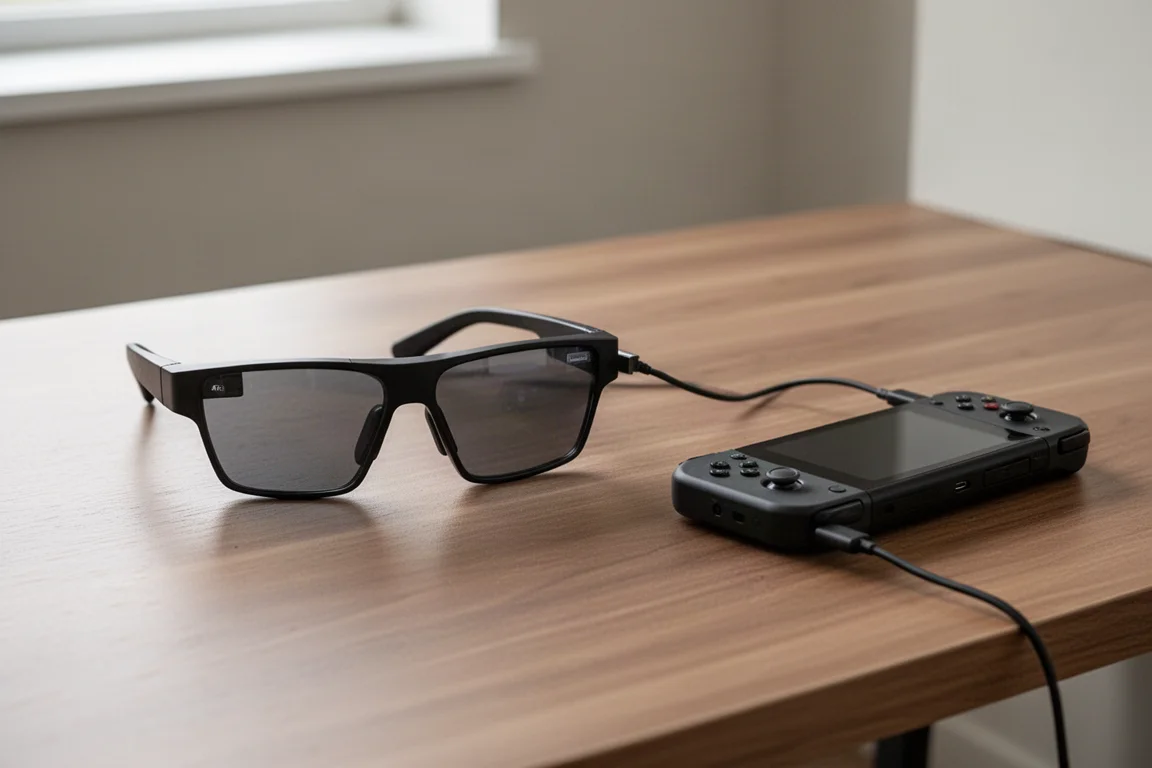
Ally X で使用する場合、コントロールパネルに埋め込みメニューが追加され、一般的な機能にすばやくアクセスできます。また、グラス上のコントロールを使用して、顔の前に浮かぶクイックメニューまたはフルメニューからすべての調整にアクセスできます。Ally X は Windows 11 デバイスであるため、デュアルディスプレイとして実行し、タッチスクリーンを維持できます。これは、セカンダリコントロールレイヤーを操作するよりも簡単です。
ヘッド上のコントロールは奥深く直感的で、USB ケーブルだけでできることがたくさんあります。ゲーム機やゲーミング PC の話になると、ドックの出番です。ドックには DisplayPort 1.4 と HDMI 2.0 ポートが2つあります。グラスは 1080p 出力のみなので、これで十分です。
グラスを主にモバイルデバイスでのゲーム、作業、動画視聴に使用する場合は、USB-C ケーブルだけで十分です。ただし、グラスにはバッテリーがないため、ホストデバイスが電源を供給する必要があることに注意してください。たとえば、Nintendo Switch はドックを使用する必要があります。ASUS には、データと電源の両方を処理するための USB-C to USB-A ケーブルが2本付属しています。
ドックには電源が必要で、デスクでの使用に最適です。マザーボードによっては、PC からの電源とデータの両方に USB 接続が1つだけで済む場合もあります。ただし、ドックのセットアップは、ゲーム機が TV の隣にあり、ソファに座っているリビングルームでは煩雑になる可能性があります。
重要な注意点として、ドックを使用すると、すべてのコントロールがグラスからドックに移るため、ドックを手の届く範囲に置く必要があります。グラスのコントロールとメニューはよくできており、時間の経過とともにモーターメモリーが形成されます。グラスにはアンカーモードで画面を再センタリングするボタンがありますが、ドックには直接のショートカットがなく、マニュアルにも明確な説明がありません。デスクで後ろにもたれかかって画面の位置を調整する必要がある場合、これは煩わしいことがあります。
ドックは単なるデバイススイッチャーではありません。クロスヘアや FPS カウンターなどの GamePlus 機能、FPS、レーシング、シネマなどのプリセット表示モードを切り替えるゲームビジュアル設定、HDR トーンマッピングのサポートも追加します。これは真の HDR ではなく、HDR 値とより広い sRGB 色域を SDR 空間に再マッピングするものです。明るいゲームではうまく機能しますが、Alan Wake 2 のような印象的な HDR を持つ暗いゲームでは、黒つぶれが発生し、暗い部分がノイズのように見えたり、ピクセル化したりします。そのため、HDR はほとんどの場合オフにしておくのが最善です。
240 Hz の疑問
R1 のもう1つの大きな宣伝機能は 240 Hz ですが、トレードオフがあります。120 Hz では、1920x1080 のフル 1080p 解像度が得られます。240 Hz では、垂直解像度のみになるため、1920x540 にアップスケールされます。これにより、特にテキストなどの細かいディテールが柔らかくなります。
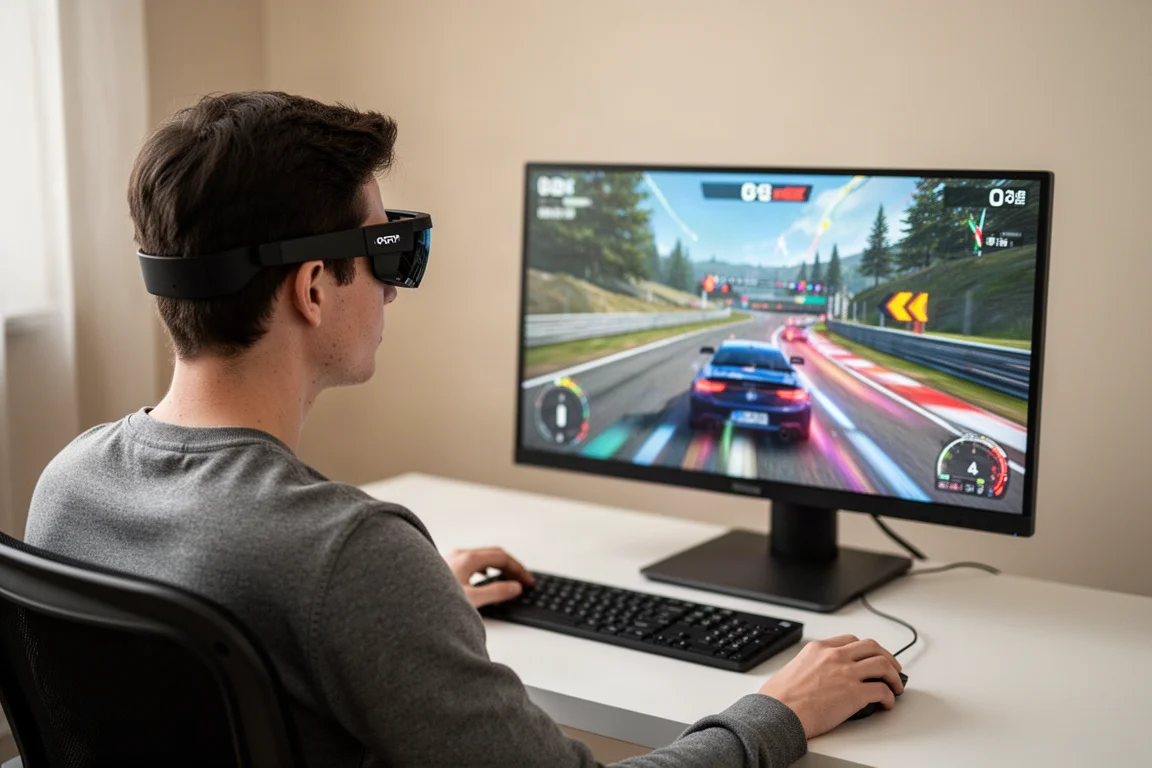
個人的には、フル解像度の 120 Hz で実行する方が良い体験です。画面上にちらつきやピクセルの動きはなく、ディテールはほとんどのゲームで十分にシャープです。240 Hz では、ゲーム内メニューやドキュメントなどの静止画像に奇妙なピクセルの動き、きらめきやモアレ効果が見られます。このきらめきはゲームプレイ中の動きでは目立ちませんが、ゲームプレイとテキストの両方でシャープネスが明らかに低下します。Call of Duty で遠くのターゲットを発見するのはこのモードでは難しく、Forza Horizon 6 のようなより寛容なゲームでも明らかです。ほとんどすべてのゲーム状況で、フル解像度の 120 Hz 体験が好ましいです。
サイズと IPD
購入前に知っておくべき重要なことは、これらのグラスには2つのサイズがあり、頭のサイズではなく、瞳孔間距離(IPD)、つまり瞳孔間の距離に基づいているということです。Best Buy で入手できるバージョンは狭幅版で、IPD 63、57 から 66 ミリメートルをカバーし、統計的に人口の約 85% に適合します。頭の大きいユーザー向けには、IPD 69 の広幅版があり、66 から 75 ミリメートルをカバーし、XRE または ASUS から直接入手できます。
サイズが合わないと、ディスプレイの端がピントせず、画面の左端が著しく暗くなります。また、眼精疲労を引き起こすとも言われていますが、これは経験しませんでした。適切なサイズであることは大きな違いを生みます。ディスプレイは端までくっきりとクリアで、明るさも完全に均一です。
それでも 1080p です。確かに OLED なので、コントラスト、黒レベル、色飽和度、モーションブラーはすべて非常に良好ですが、それでも 1080p です。
購入アドバイス
R1 が価値があるかどうかは、主に2つの要因に依存します。まず、これは追加のものです。プライマリディスプレイの選択肢ではなく、849 ドルはほとんどの人にとってかなりの金額です。次に、ドックが本当に必要かどうかを検討してください。グラスのみの XR 1 Pro は 250 ドル安く、240 Hz モードを除けばコアテクノロジーは非常に似ているため、ユースケースによってはより理にかなっているかもしれません。
ドックの HDR トーンマッピングは完全には説得力がありませんが、特にデスクで PC やゲーム機を接続する必要がある場合、ドックは非常に便利です。本格的な競技 FPS には、超高速リフレッシュレート、高解像度のゲーミングモニターが依然として最適です。ほとんどのゲーム体験は 1080p で素晴らしく見えますが、FPS はターゲットをすばやく見つけるには少し柔らかすぎます。
結論
ROG XRE R1 ゲーミンググラスは、AR グラスとして印象的な最初の体験です。巨大な仮想スクリーン、快適なフィット感、エレクトロクロミック調光などの思慮深い機能により、ポータブルゲーミング環境への魅力的な追加となります。240 Hz モードとドックにはトレードオフがあるため、グラスのみの XR 1 Pro の方が多くの人にとって価値が高いかもしれません。ハンドヘルド機でリラックスしたり、長距離フライトで作業したりする場合、R1 は体験を大幅に向上させます。
おすすめ記事
関連レビュー
Gaming Accessories
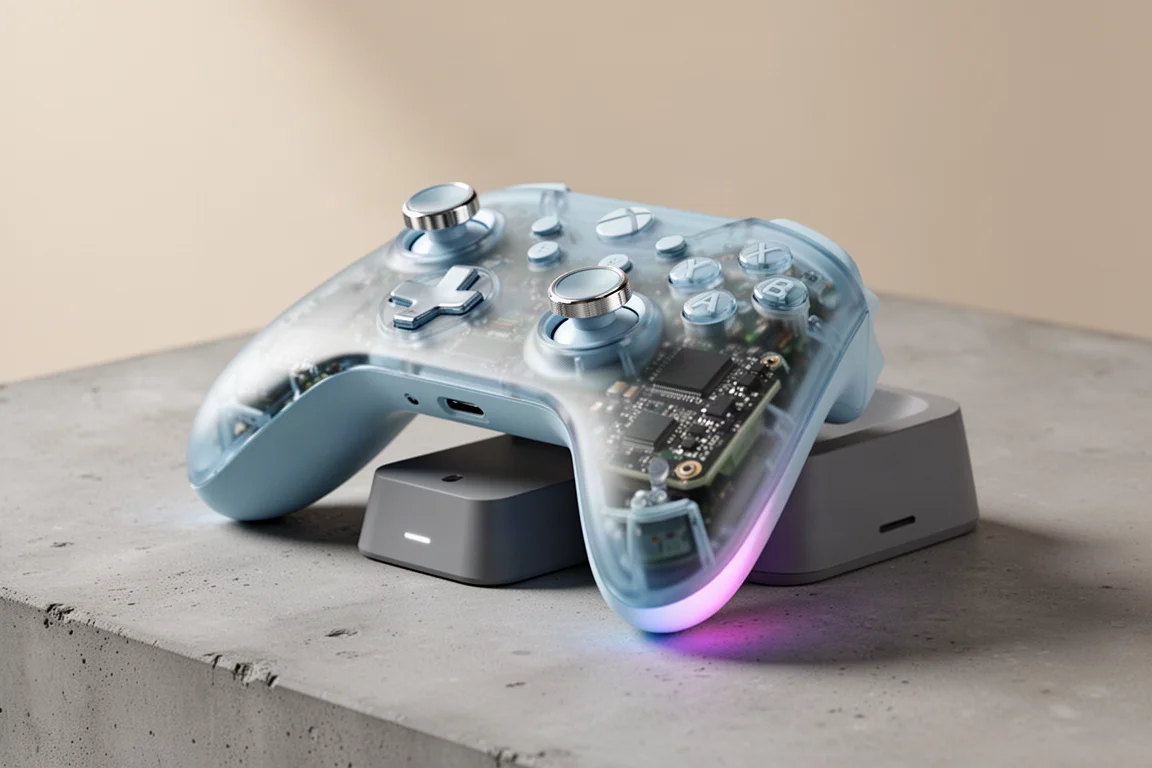
8BitDo Ultimate 2 ワイヤレスコントローラー クリアブルーレビュー
8BitDo Ultimate 2 ワイヤレスコントローラーのノスタルジックなクリアブルー版。TMRスティック、充電ドック、隠れたSteam Input対応を備えています。
Gaming Accessories
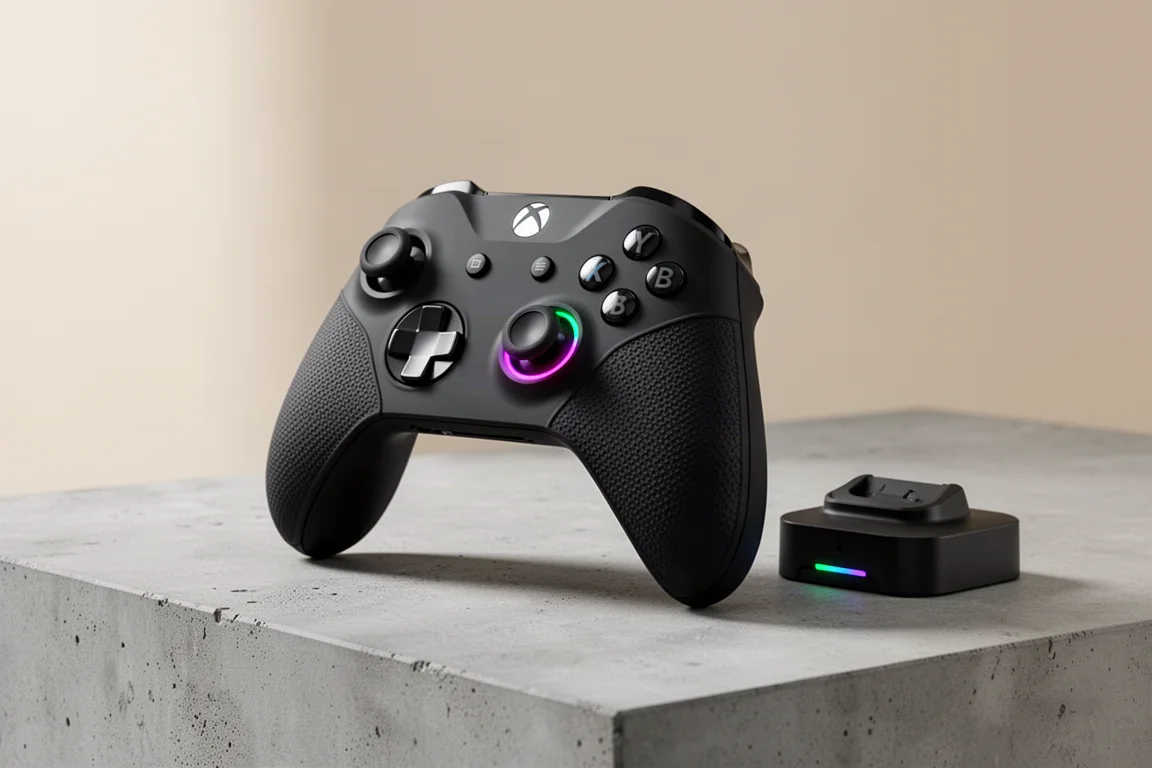
8BitDo Ultimate 3Eレビュー:エリートの野心を秘めたプレミアムXboxコントローラー
8BitDo Ultimate 3Eは、洗練された形状、交換可能なコントロール、ワイヤレスドックをXboxエコシステムにもたらします。完全レビューはこちら。
Gaming Accessories
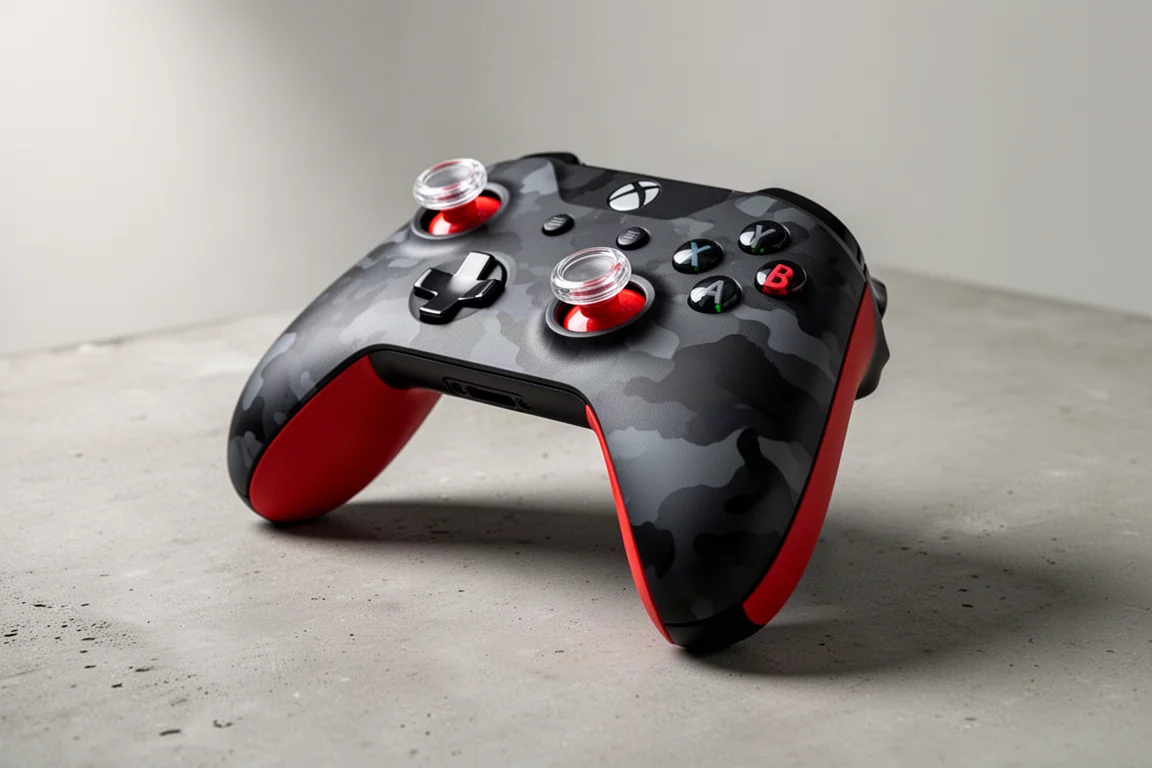
AIMコントローラーレビュー:クラシックな感触を保つカスタムXboxコントローラー
おなじみの形状と重量を保ちながら、便利なカスタマイズオプションを追加したカスタムXboxコントローラーを詳しく解説します。