日本語 · Mac Storage
Mac向け外付けストレージガイド:SSDとHDDの比較と選び方
Macの外付けストレージの選択肢やポートの互換性、SSDとHDDのどちらを選ぶべきか、あるいは自作する方法までを解説する実用ガイドです。
はじめに
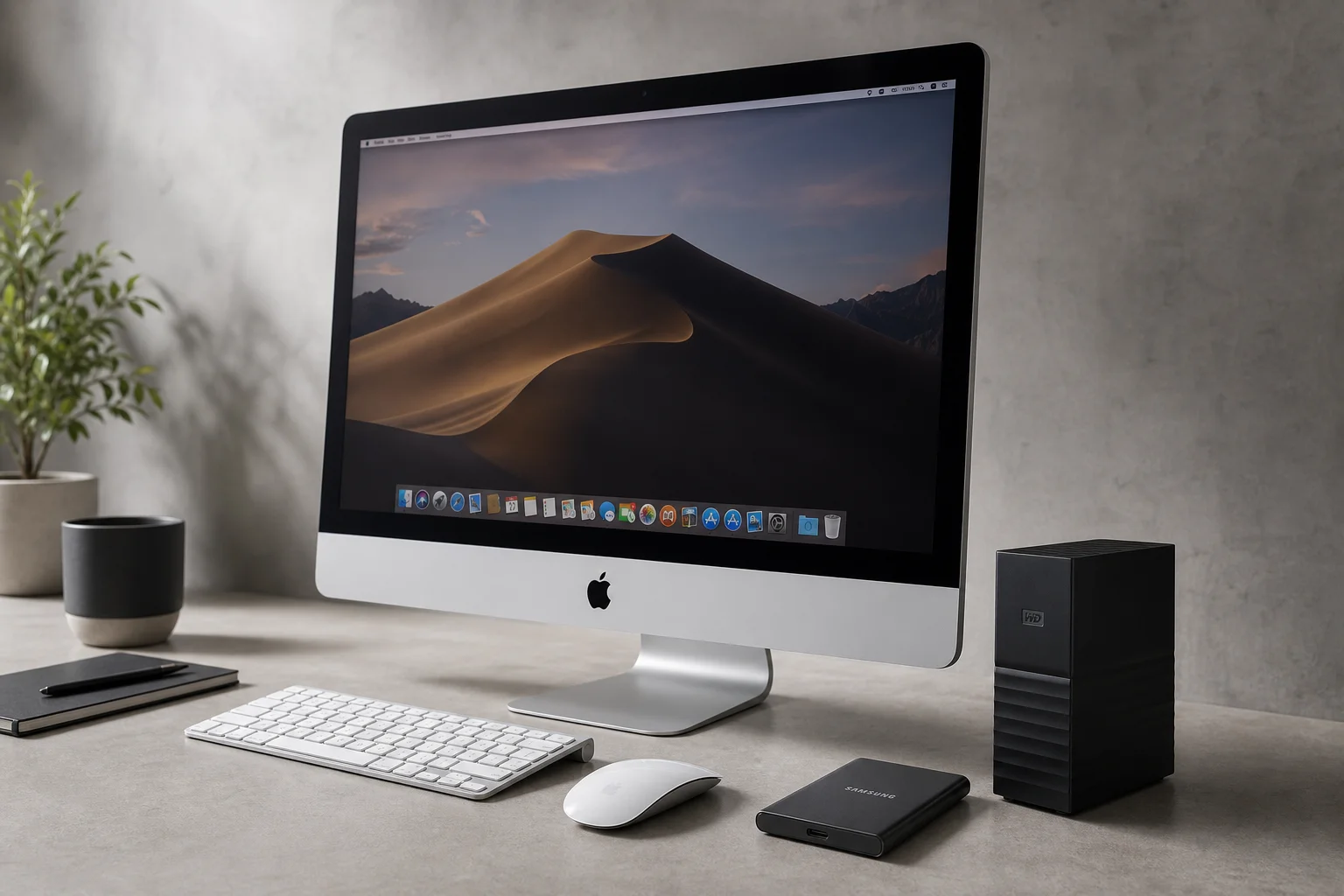
Appleは新しいMacを購入する際にストレージを増量しやすくしていますが、そのコストは驚くほど高額になることがあります。M4 Mac Miniで2 TBのアップグレードを行うと、それだけで800ポンドかかり、ベースモデルのコンピュータ本体よりも高くなるほどです。最大の問題は、Macのストレージは購入後にアップグレードできない点です。そのため、購入者は「使わないかもしれないストレージに過剰な料金を払うか」あるいは「ベースモデルを購入して後で容量不足に陥るリスクを負うか」という難しい選択を迫られます。
幸いなことに、外付けストレージが実用的な代替手段となります。CPUコアやGPUコア、ユニファイドメモリとは異なり、ストレージは購入後にMacを強化できる数少ない領域です。しかし、外付けストレージ市場は選択肢が多く、価格差も激しく、技術仕様も理解しにくいため、非常に複雑です。
Macのポートと互換性を理解する
外付けドライブを選ぶ前に、自分のMacにどのようなポートが搭載されているかを把握する必要があります。これは、ドライブを常時接続しておく予定がある場合、多くの人が考える以上に重要なことです。
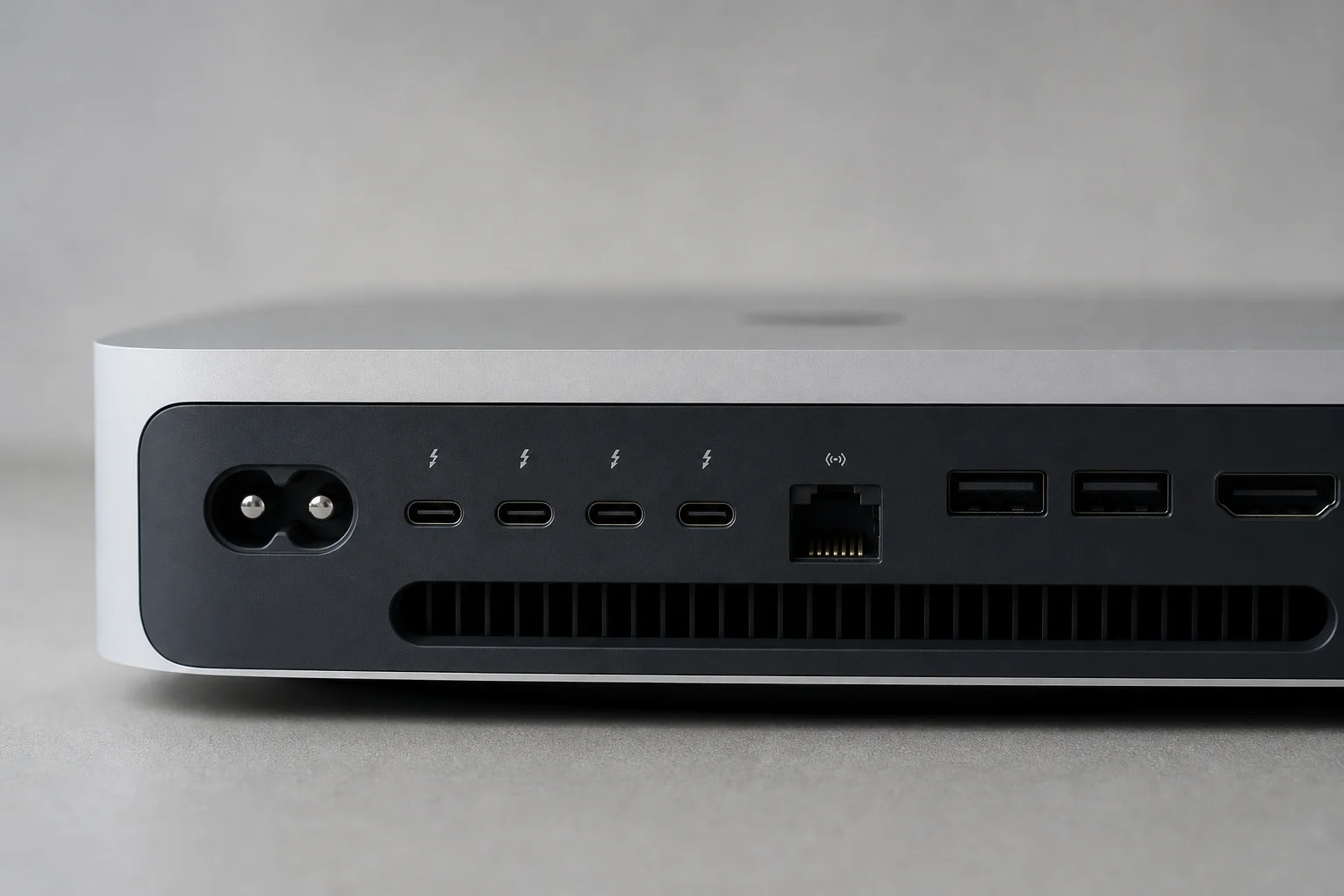
Macのモデルによって、ポート構成は大きく異なります。M2 Ultra搭載のMac StudioにはThunderbolt 4ポートが6つあり、高速接続には十分です。対照的に、M4 MacBook AirにはThunderbolt 4ポートが合計で2つしかありません。外付けドライブを1つ接続すると、他の用途に使えるポートは残り1つだけになります。この制限により、ドックの購入を余儀なくされ、コストと複雑さが増すことがよくあります。
同じ製品ライン内であっても、ポートの仕様は誤解を招く可能性があります。ベースモデルのM4 iMacは「4つのThunderboltポート」を謳っていますが、実際にThunderbolt 4なのはそのうち2つだけです。残りの2つは標準的なUSB-Cであり、速度は大幅に低下します。4つすべてのポートでThunderbolt 4を利用するには、上位モデルが必要です。
お使いのMacの正確なポート構成を確認するには、Appleロゴをクリックし、「このMacについて」を選択して「詳細情報」を開き、「システムレポート」までスクロールしてください。リストの下部にあるThunderboltまたはUSB 4のセクションを探すと、お使いの機種が正確に何をサポートしているかがわかります。
SSDとHDD:主な違い
外付けストレージを探す際、主にハードディスクドライブ(HDD)とソリッドステートドライブ(SSD)の2種類に遭遇します。価格差は劇的です。4 TBのHDDが75ポンド程度であるのに対し、4 TBのSSDは500ポンド以上することもあります。その理由を理解するには、それぞれの技術がどのように機能するかを知る必要があります。
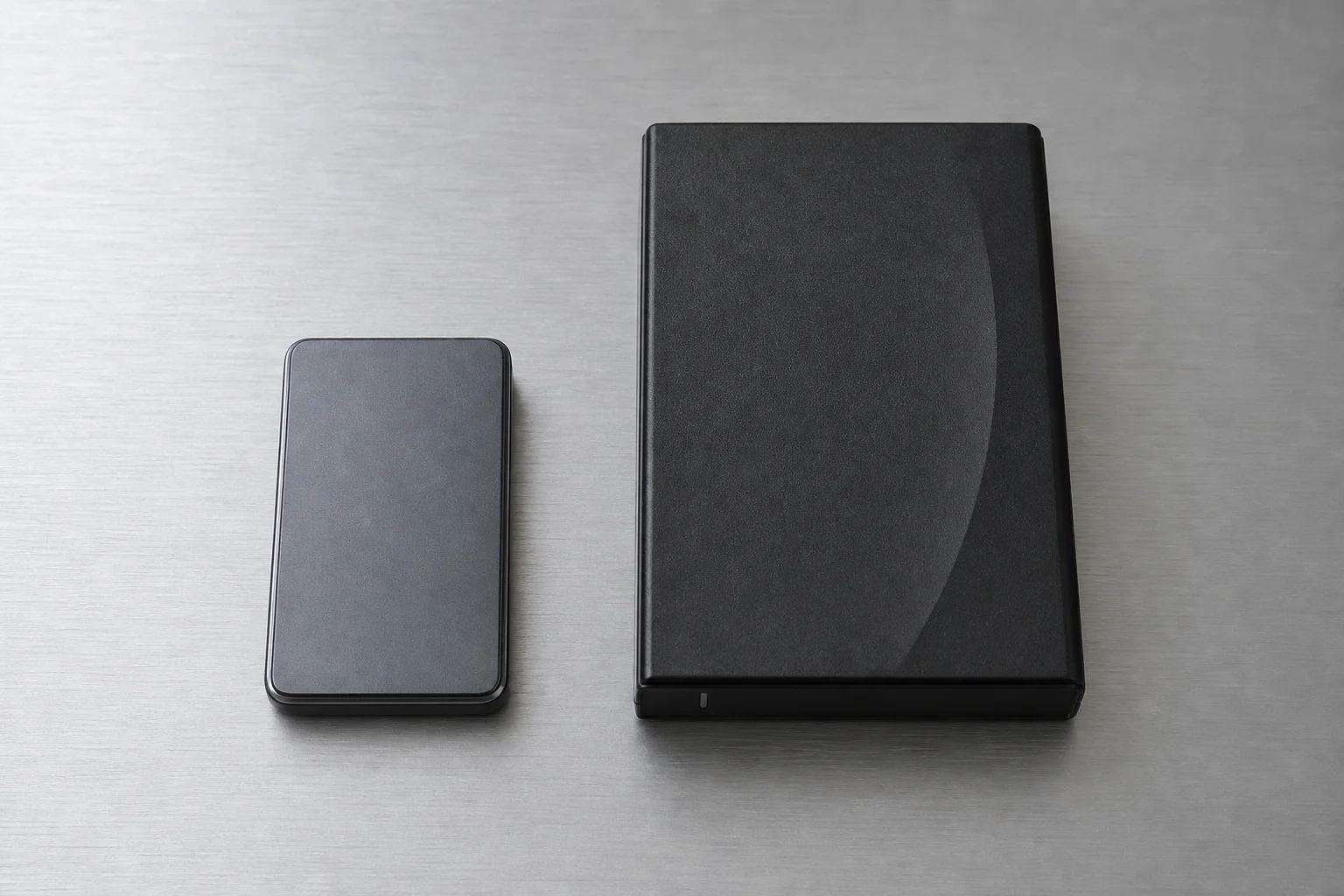
ハードディスクは1950年代にまで遡る機械的なデバイスです。回転するプラッタと磁気ヘッドを使用してデータを読み書きします。この機械的な設計には2つの大きな問題があります。第一に、現代のSSDと比較して低速であること。第二に、可動部品があるため壊れやすいことです。デスクから落としたり、バックパックの中で揺さぶられたりすると、完全に故障してデータが失われる可能性があります。
SSDには可動部品がありません。Mac内部にあるものと同じタイプのストレージを外付けエンクロージャーに収めた、コンパクトで自己完結型のユニットです。読み書きの速度ははるかに速く、耐久性も非常に優れています。ある程度の高さから落としても、問題なく動作し続ける可能性が高いでしょう。
ほとんどのユーザーにとって、ポータブルな外付けストレージとしてはSSDの方が適しています。しかし、あらゆる状況でSSDが正解というわけではありません。
ハードディスクが今でも有効な理由
ハードディスクは、特にアーカイブやバックアップといった特定の用途において依然として有用です。頻繁にアクセスする必要のない大容量ファイルを扱う場合、ハードディスクは非常に優れたコストパフォーマンスを発揮します。
ネットワーク接続ストレージ(NAS)デバイスが良い例です。NASはホームネットワークに接続し、家中のどのデバイスからでもワイヤレスでファイルにアクセスできるようにします。一般的な構成では、4 TBのハードディスクを5台使用し、合計20 TBの容量を確保します。データ損失を防ぐために複数のドライブにデータを分散させる冗長性を持たせるため、実際に使用できる容量はその半分になります。それでも、10 TBの容量を持つNASは1,500ポンド程度で構築でき、同容量のSSDよりもはるかに安価です。
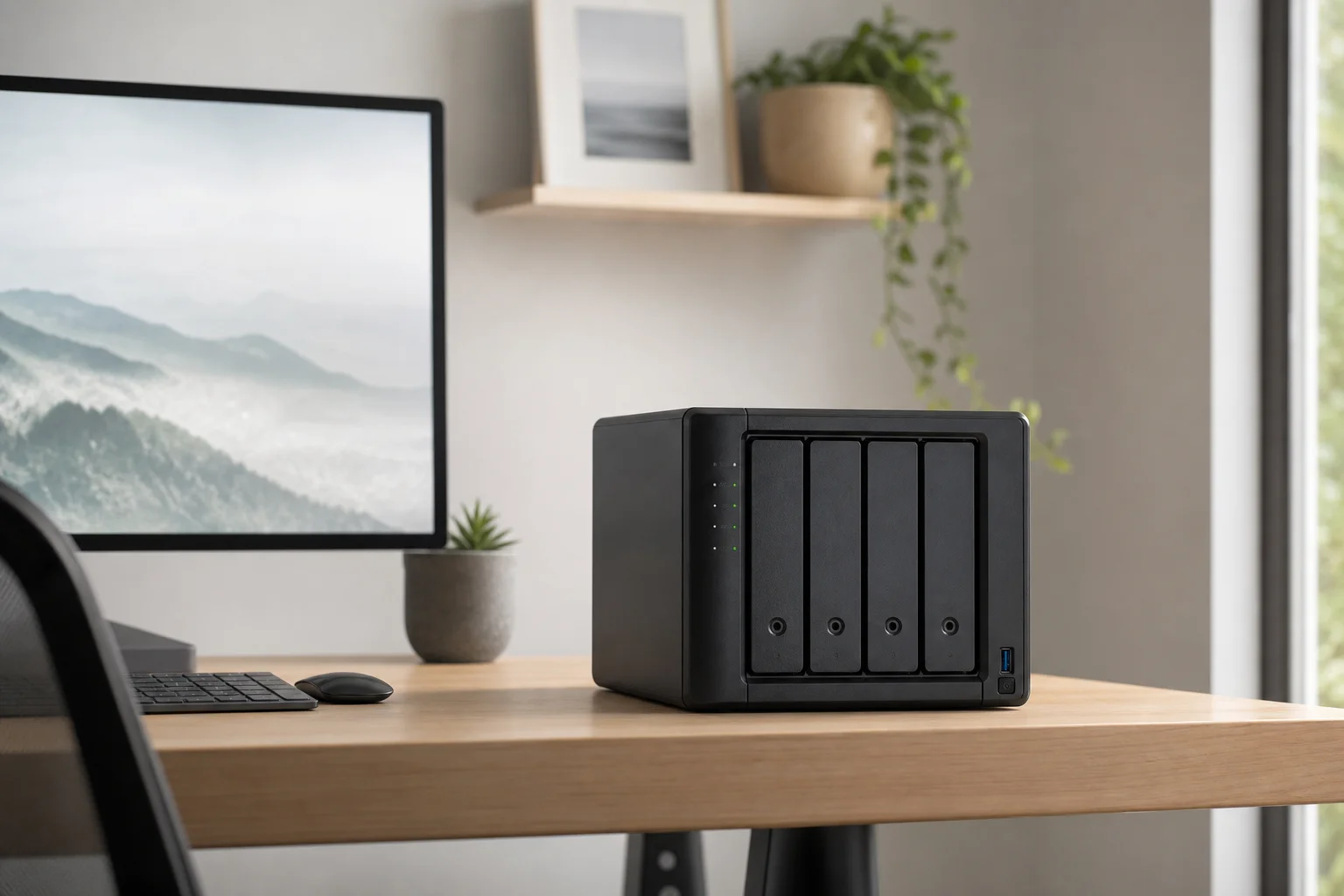
ハードディスクはSSDのような速度を必要としないため、アーカイブに適しています。プロジェクトが完了したらNASに移動させておけば、必要に応じて取り出せます。常に読み書きを行うわけではないため、これで十分なのです。
NASを持たない一般的なユーザーにとっても、複数のハードディスクを使用したシンプルな自作バックアップシステムは依然として費用対効果が高い方法です。SSD 1台分の半額以下で、4 TBのハードディスクを2〜3台購入し、ファイルを複製することで、冗長性を備えた独自の基本的なアーカイブを作成できます。
最適なSSDの選び方
SSDが自分に適していると判断した場合、次の課題は選択肢を絞り込むことです。同じストレージ容量のSSDでも、価格や性能レベルは大きく異なる場合があります。
その違いは読み書き速度にあります。2 TBのSanDisk外付けSSDでも、モデルによって120ポンド、150ポンド、200ポンド、あるいは250ポンドと価格が異なります。最も安価なモデルは約800 MB/sですが、上位モデルでは1,500 MB/s、2,000 MB/s、あるいはUSB 4対応で3,800 MB/sに達するものもあります。
ただし、速度はMacがそれをサポートしていなければ意味がありません。高速なUSB 4ドライブをUSB 3ポートしか持たないMacに接続しても、宣伝通りの速度は出ません。ドライブの性能とMacの実際のポート構成を合わせることが不可欠です。
USBの命名規則も混乱を招く要因です。USB 3.2 Gen 1は5 Gbpsですが、USB 3.2 Gen 2は10 Gbpsです。この違いは非常に大きいのですが、箱には「USB 3.2」としか書かれていないことが多く、細かい文字を読む必要があります。同様に、Gbps(ギガビット毎秒)とGBps(ギガバイト毎秒)の違いにも注意してください。1ギガバイトは8ギガビットに相当するため、この区別は非常に重要です。
もう一つ確認すべき詳細は、付属のケーブルです。一部の高速SSDには、Thunderbolt 4やUSB 4互換ケーブルではなく、標準のUSB-Cケーブルしか付属していない場合があります。ドライブに適切なケーブルが含まれていない場合は、別のドライブを選ぶか、互換性のあるケーブルを別途購入する必要があります。
おすすめの外付けストレージ
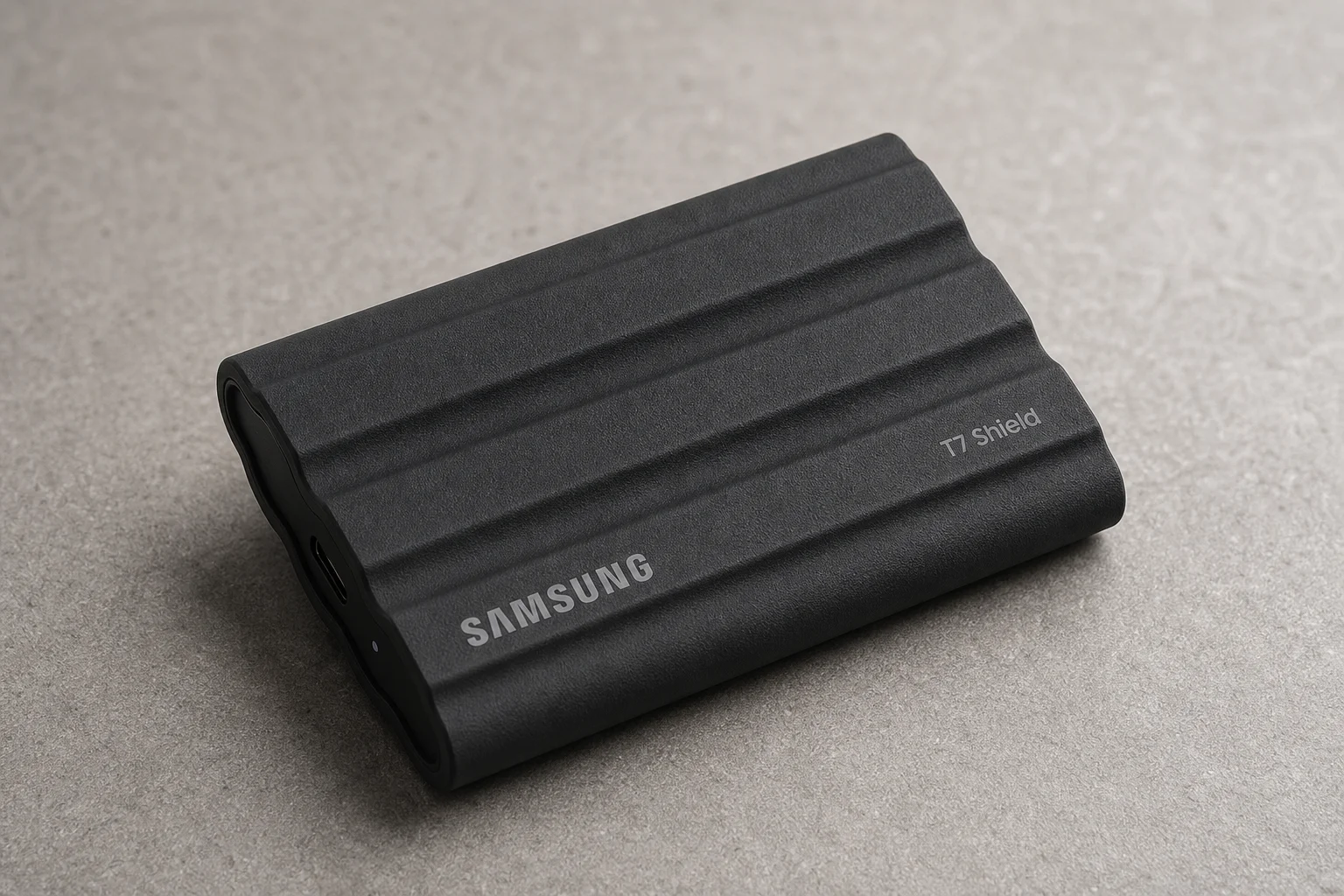
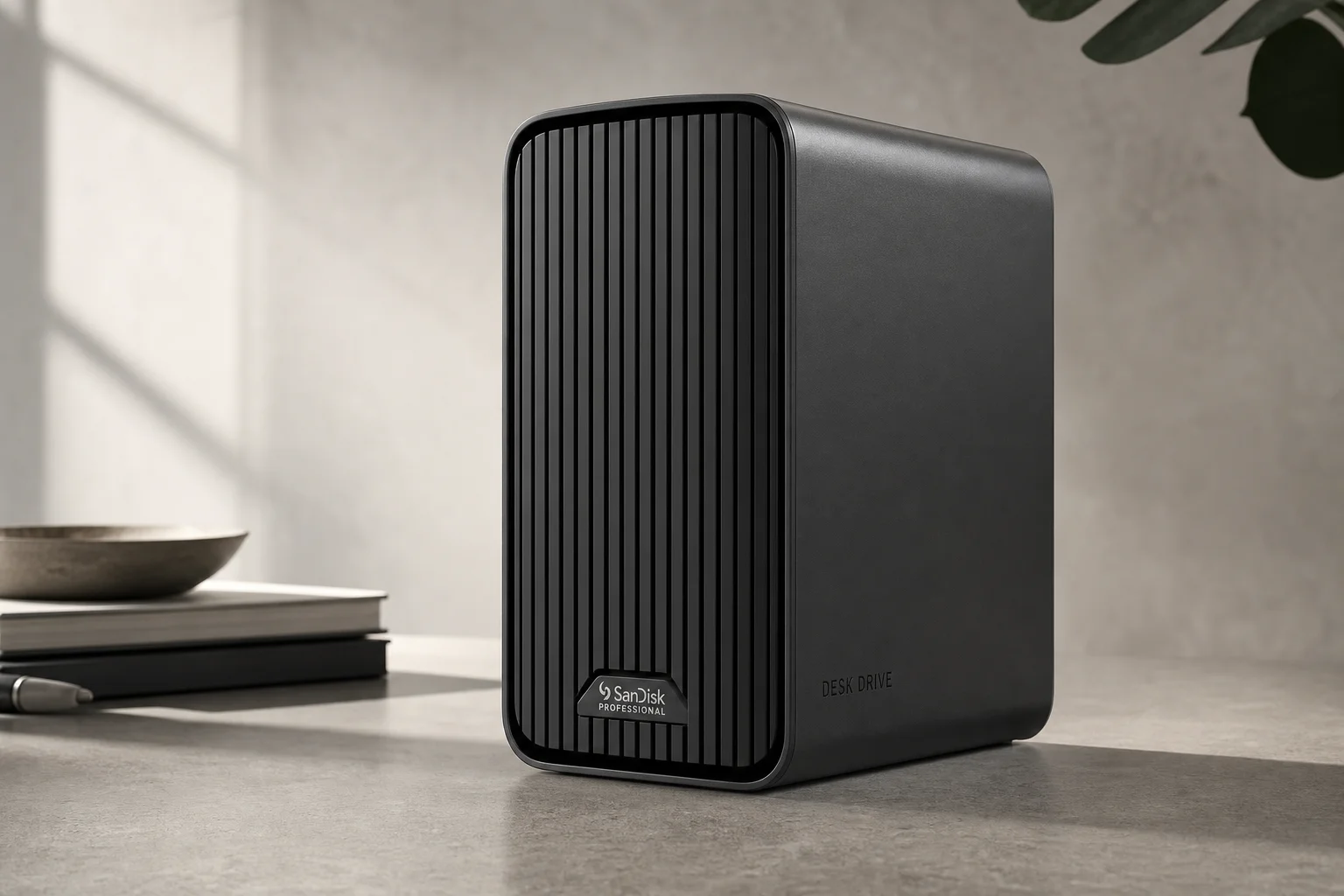
外付けストレージを自作する
市販のSSDが高すぎると感じる場合、自作は驚くほど実用的です。SSDエンクロージャーとNVMeストレージモジュールを購入して組み立てれば、市販品と同等の性能を持つドライブを、わずかなコストで手に入れることができます。
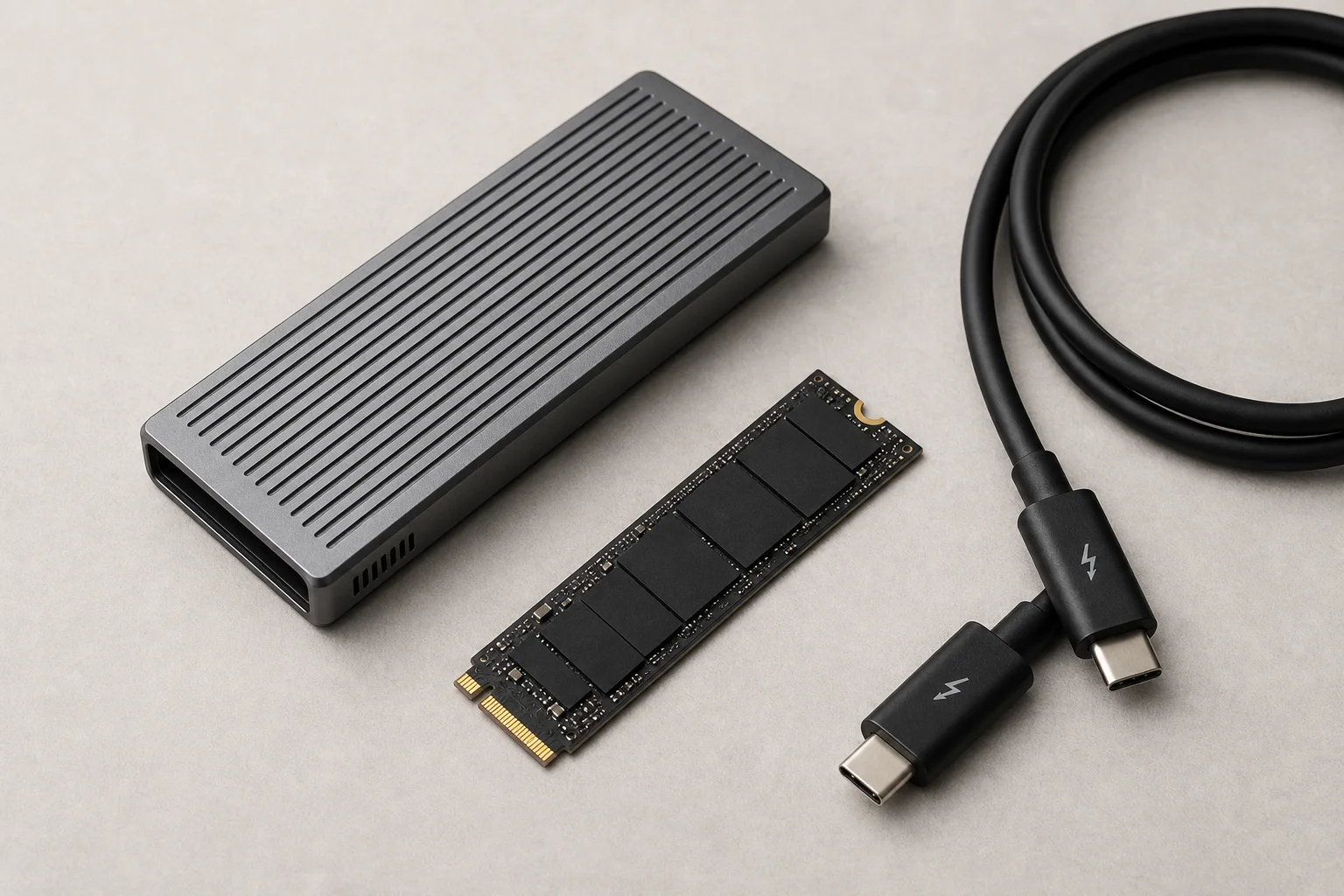
高品質なSSDエンクロージャーは約100ポンドで購入できます。ゲーム機やPCで使用されるのと同じ高速なNVMeストレージは、これらのエンクロージャーに直接差し込めるように設計されています。高速な読み書き速度を持つ4 TBのNVMeドライブは、完成品の4 TB SSDよりも大幅に安価です。
組み立ててMacでフォーマットすれば、その性能は内蔵ストレージと見分けがつきません。4 TBの容量を追加する自作セットアップは300ポンド強で済みますが、Appleで同容量を増量すると800ポンド以上かかります。同じ速度と信頼性を、わずかな価格で手に入れることができるのです。
結論
Macのストレージ選びは、購入時に決定してしまうため非常に重要です。しかし、外付けストレージは実用的な回避策を提供してくれます。市販のSSDを選ぶか、自作するか、あるいはアーカイブ用にハードディスクを使うかに関わらず、Appleの内蔵アップグレード価格よりもはるかに安価な選択肢があります。Macのポートを理解し、実際のニーズに合わせてドライブを選ぶことで、後悔のない選択ができるはずです。
おすすめ記事
関連レビュー
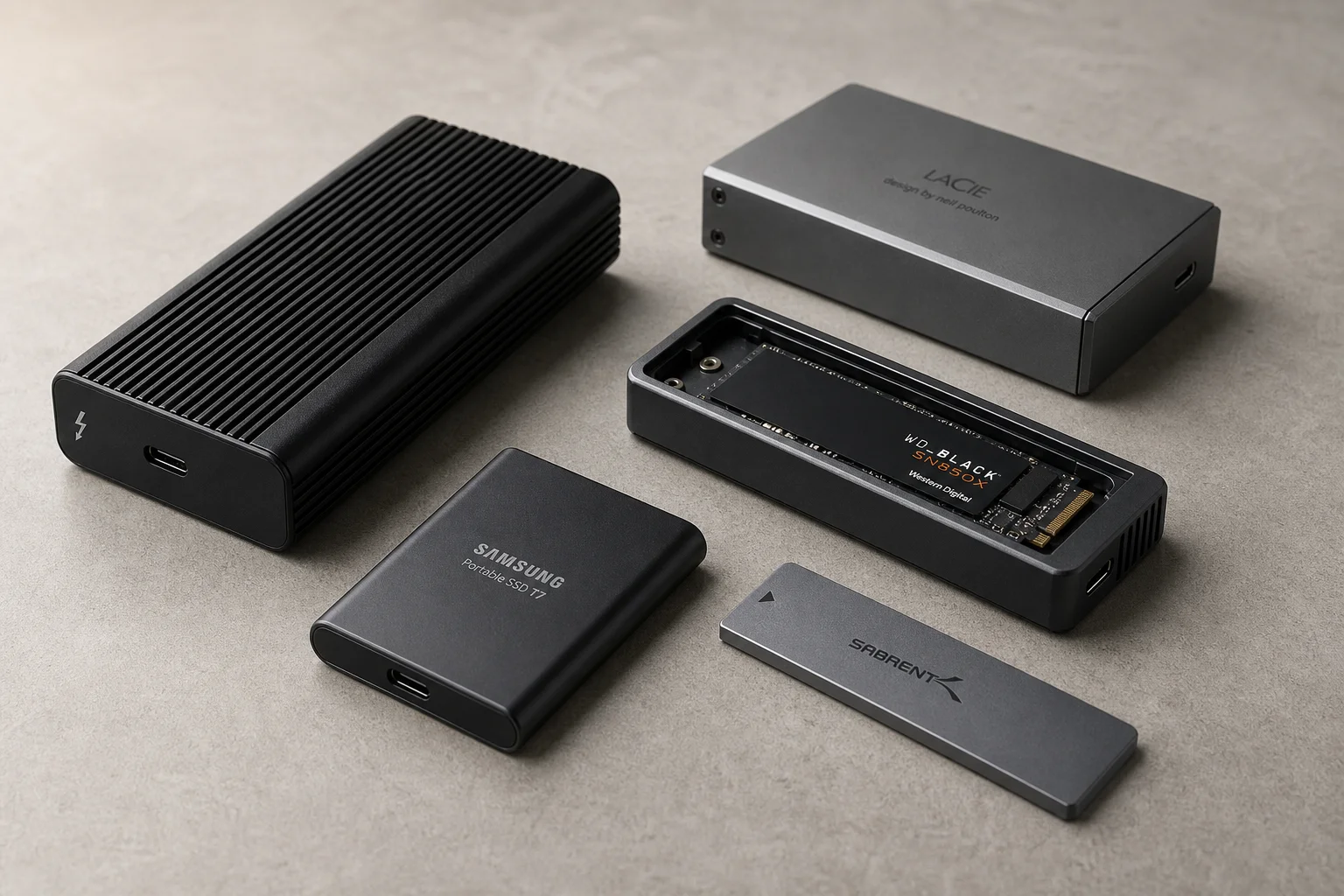
Mac Storage
Mac向け外付けSSDの選び方:速度クラスと実効性能を徹底解説
USB 3.0やThunderbolt、エンクロージャーの選択肢を理解し、Macのワークフローに最適な外付けSSDを見つけるためのガイドです。
Pickleball Paddles
2025年パドルアワード:今年のベストピックルボールパドル
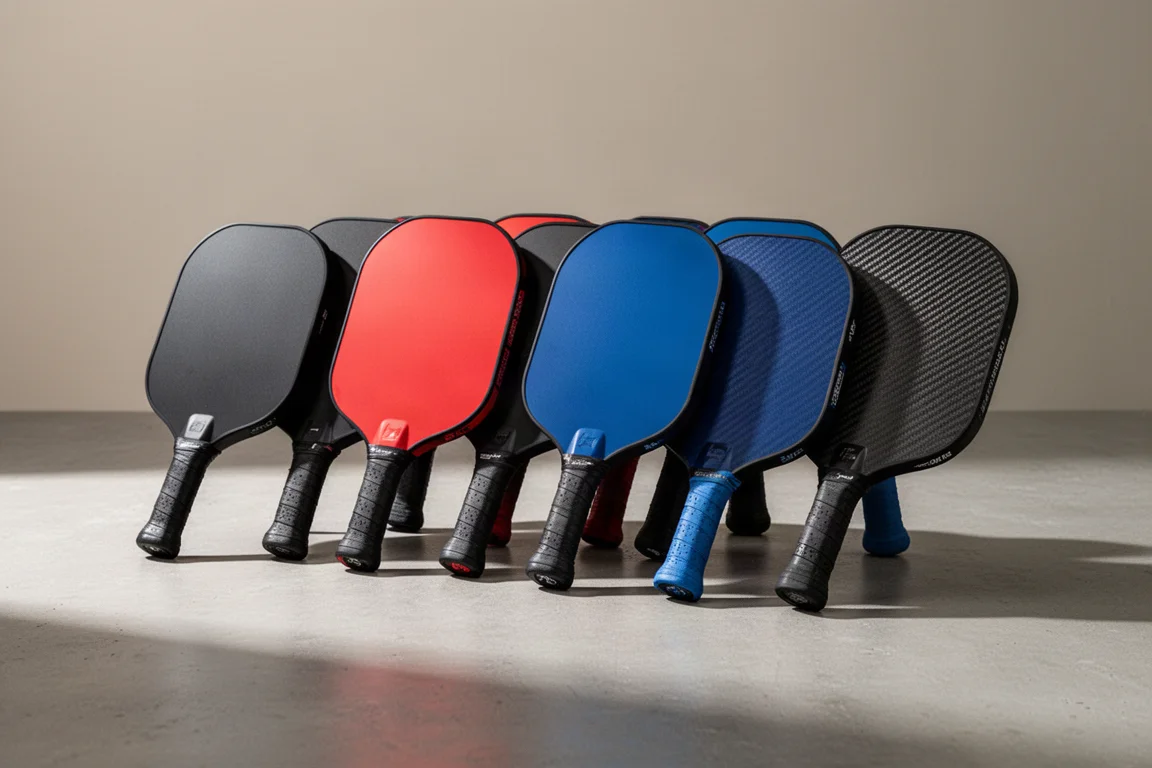
2025年のベストピックルボールパドルをカテゴリー別に解説。コスパ、コントロール、オールコート、パワー、そして年間最優秀パドルまで。
Automotive Accessories
70maiドライブレコーダー比較:A200 vs A510 vs A810
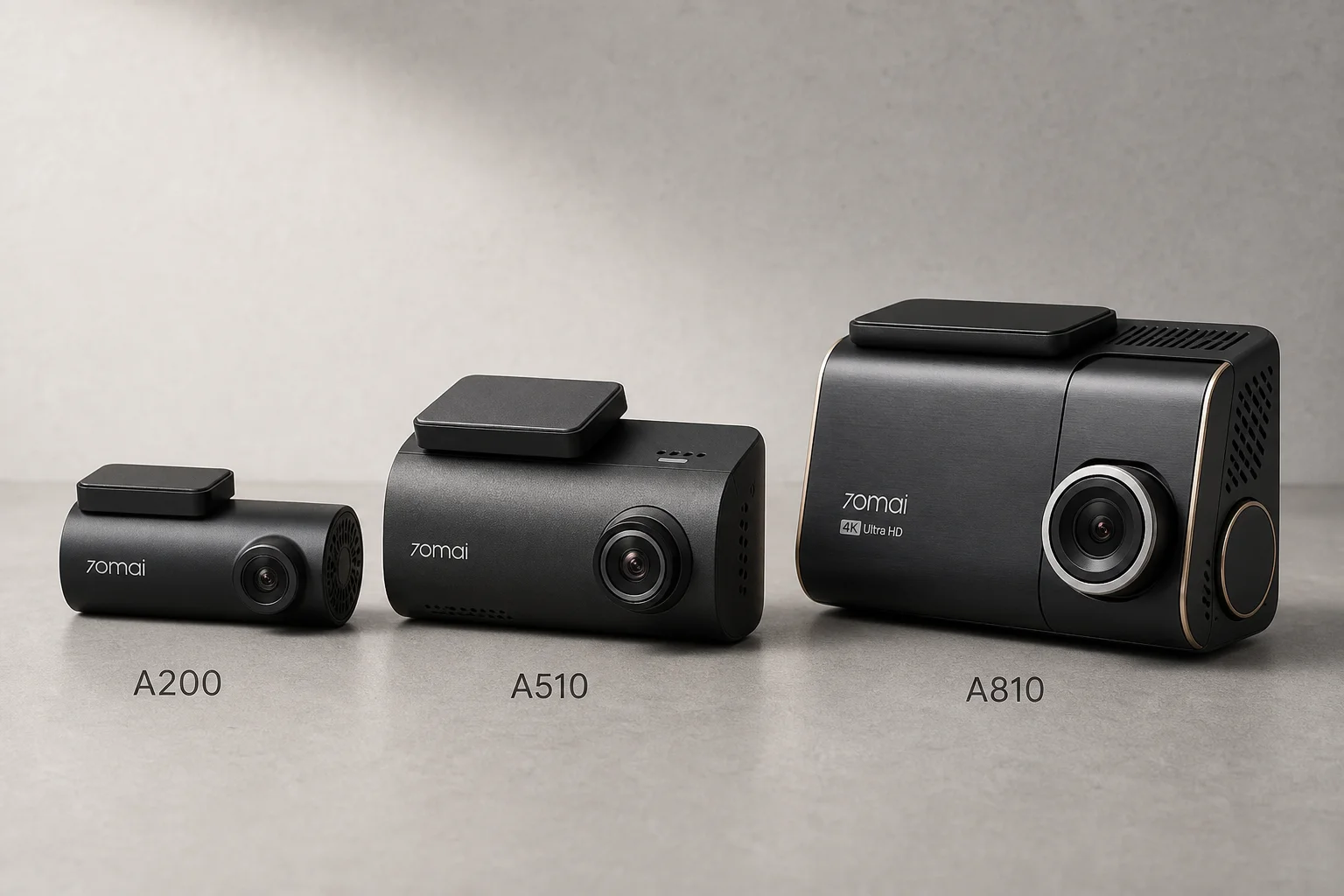
70maiの価格帯が異なる3つのドライブレコーダーを比較。解像度とセンサー品質が、ナンバープレートの視認性や夜間の鮮明さにどのような影響を与えるかを検証します。