Svenska · Mac Storage
Guide till extern lagring för Mac: SSD vs hårddiskar och hur du väljer
En praktisk guide för att förstå alternativ för extern lagring till Mac, portkompatibilitet och om du bör köpa en SSD, hårddisk eller bygga en egen lösning.
Introduktion
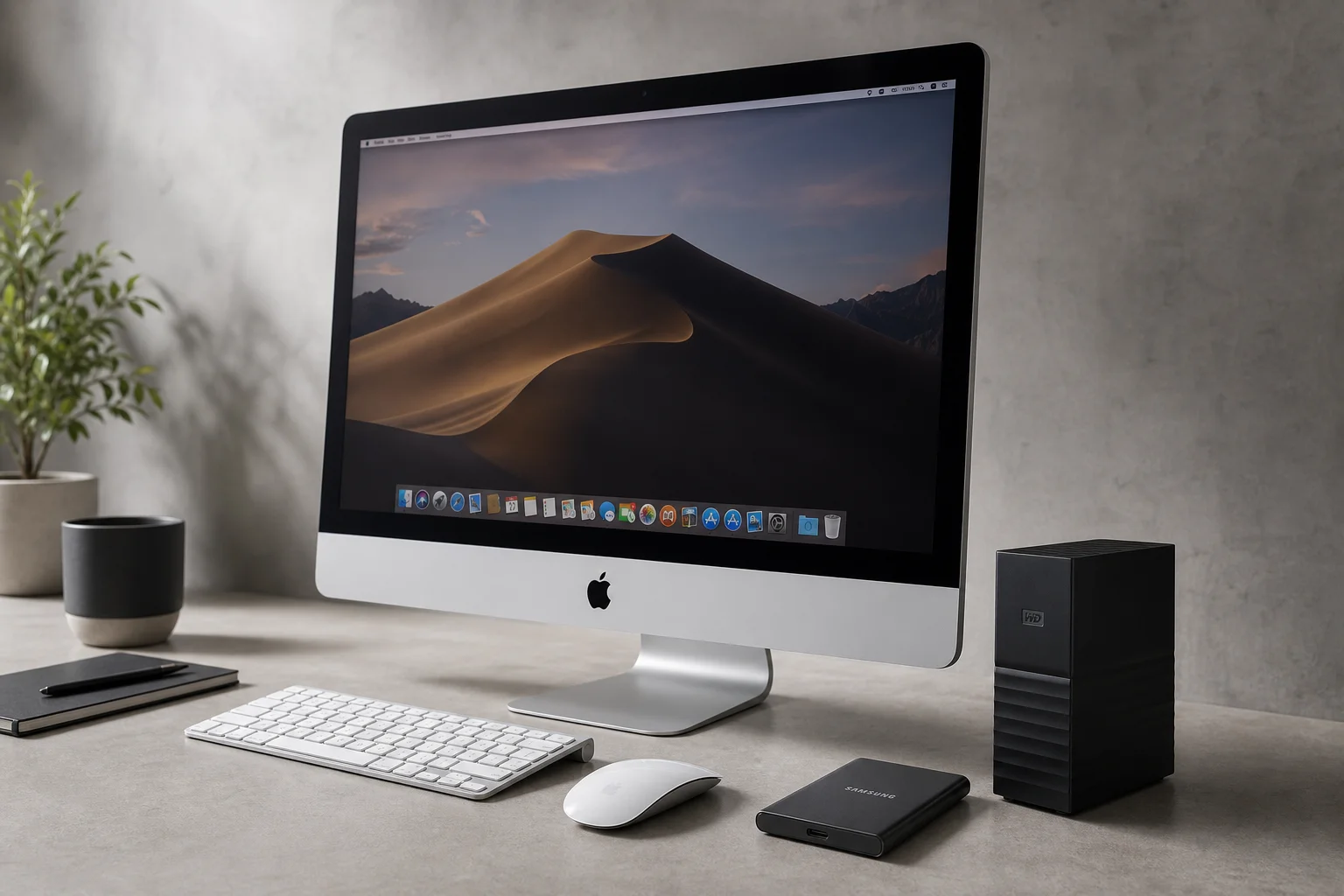
Apple gör det enkelt att konfigurera en ny Mac med mer lagring, men kostnaden kan vara svindlande. En uppgradering på 2 TB på en M4 Mac Mini kostar 800 pund bara den, vilket är mer än själva grunddatorn. Det verkliga problemet är att lagringen i en Mac inte kan uppgraderas efter köpet, så köpare står inför ett svårt val: att betala för mycket för lagring de kanske aldrig använder, eller köpa en grundmodell och riskera att få slut på utrymme senare.
Den goda nyheten är att extern lagring erbjuder ett praktiskt alternativ. Till skillnad från CPU-kärnor, GPU-kärnor eller enhetligt minne, är lagring ett område där du kan förbättra din Mac efter köpet. Marknaden för extern lagring är dock förvirrande, med många alternativ, prisvariationer och tekniska specifikationer som är lätta att missförstå.
Förstå Mac-portar och kompatibilitet
Innan du väljer en extern disk måste du veta vilka portar din Mac faktiskt har. Detta spelar mycket större roll än vad de flesta inser, särskilt om du planerar att ha en disk inkopplad permanent.
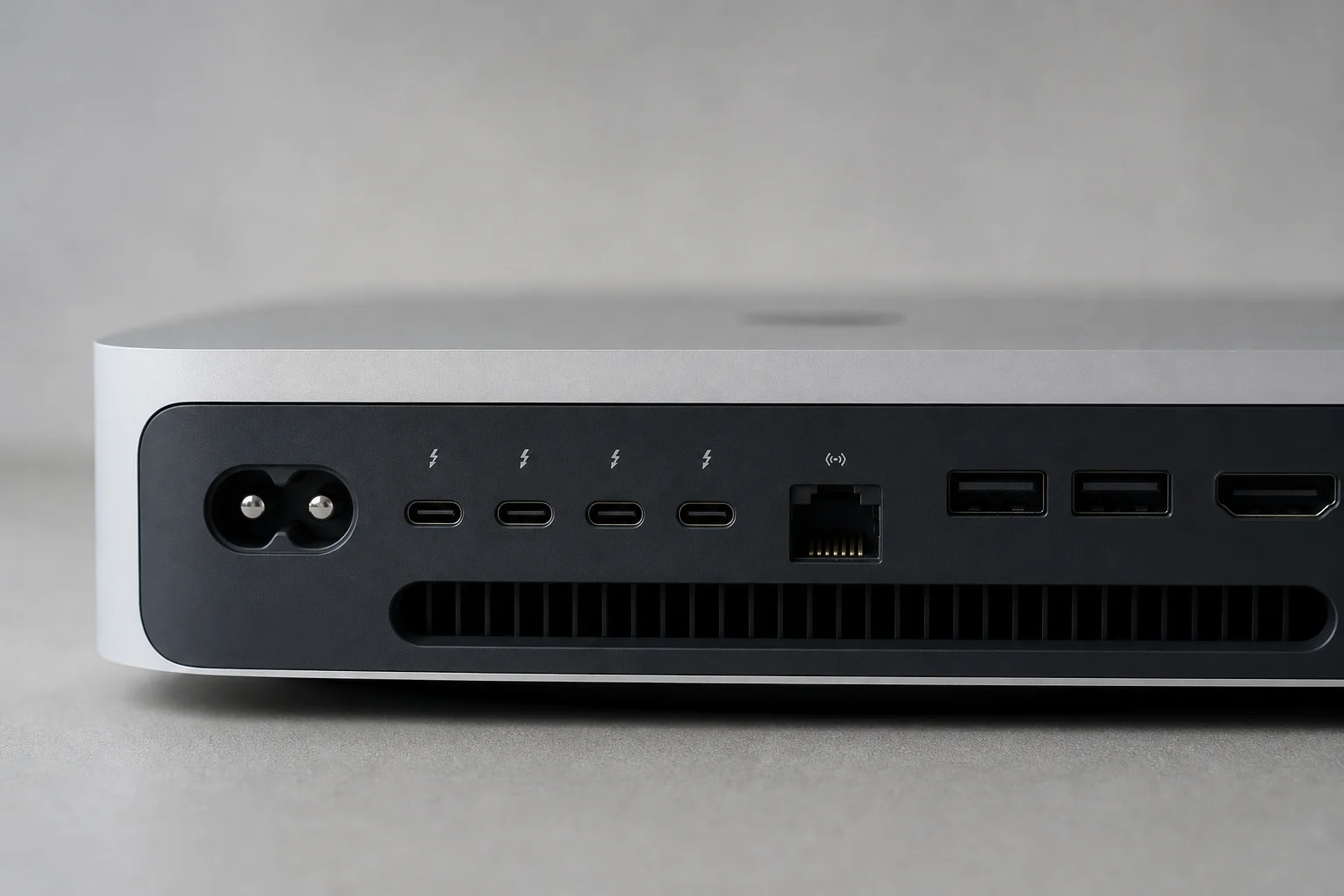
Olika Mac-datorer har vitt skilda portkonfigurationer. En M2 Ultra Mac Studio har sex Thunderbolt 4-portar, vilket ger gott om höghastighetsanslutningar. Som jämförelse har en M4 MacBook Air bara två Thunderbolt 4-portar totalt. Kopplar du in en extern disk har du bara en port kvar för allt annat. Denna begränsning tvingar dig ofta att köpa en dockningsstation, vilket ökar kostnaden och komplexiteten.
Även inom en och samma produktserie kan portspecifikationer vara vilseledande. Grundmodellen av M4 iMac marknadsförs med fyra Thunderbolt-portar, men endast två är faktiskt Thunderbolt 4. De andra två är standard USB-C, vilka är betydligt långsammare. Du behöver den dyrare modellen för att få alla fyra Thunderbolt 4-portar.
För att kontrollera din Macs exakta portkonfiguration, klicka på Apple-logotypen, välj “Om den här datorn”, sedan “Mer info” och skrolla till “Systemrapport”. Leta efter avsnittet för Thunderbolt eller USB 4 nära botten av listan. Detta visar exakt vad din maskin har stöd för.
SSD vs hårddiskar: Viktiga skillnader
När du letar efter extern lagring kommer du att stöta på två huvudtyper: hårddiskar (HDD) och SSD-enheter (Solid-State Drives). Prisskillnaden kan vara dramatisk. En 4 TB HDD kan kosta 75 pund, medan en 4 TB SSD kostar 500 pund eller mer. Att förstå varför kräver att man vet hur varje teknik fungerar.
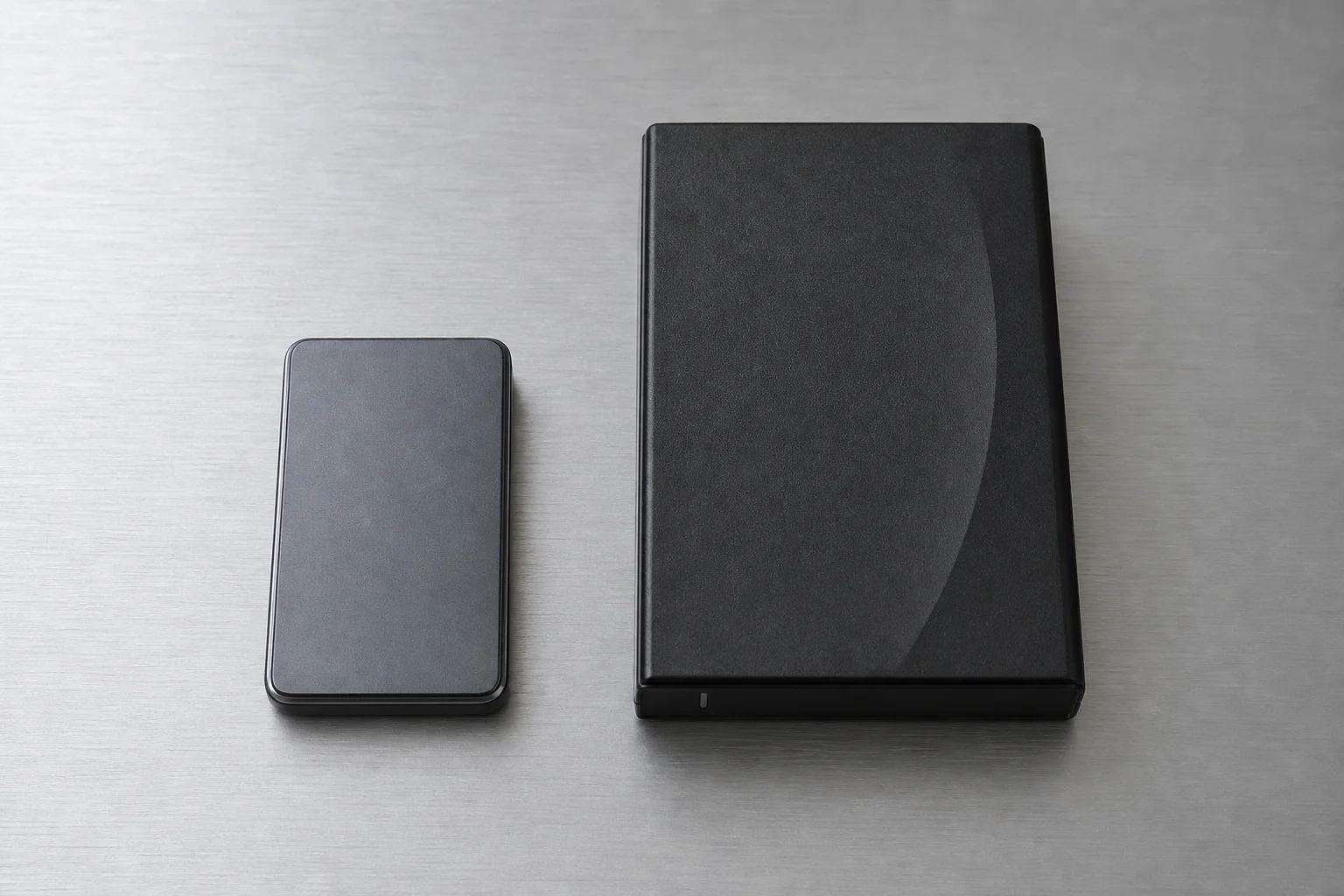
Hårddiskar är mekaniska enheter som härstammar från 1950-talet. De använder roterande skivor och en magnetisk arm för att läsa och skriva data. Denna mekaniska design skapar två stora problem. För det första är de långsamma jämfört med moderna SSD-enheter. För det andra är rörliga delar ömtåliga. Tappar du en hårddisk från ett skrivbord eller låter den skaka runt i en ryggsäck kan den gå sönder helt, vilket potentiellt förstör din data.
SSD-enheter innehåller inga rörliga delar. De är kompakta, fristående enheter med samma typ av lagring som finns inuti din Mac, förpackade i ett externt hölje. Läs- och skrivhastigheter är mycket snabbare, och de är betydligt mer hållbara. Tappar du en SSD från en rimlig höjd kommer den troligen fortfarande att fungera felfritt.
För de flesta användare är SSD-enheter det bättre valet för bärbar extern lagring. SSD-enheter är dock inte alltid rätt svar för alla situationer.
När hårddiskar fortfarande är ett bra val
Hårddiskar förblir användbara för specifika användningsområden, särskilt arkivering och säkerhetskopiering. Om du arbetar med stora filer som du inte behöver regelbunden åtkomst till, erbjuder en hårddisk ett exceptionellt värde.
En NAS-enhet (Network Attached Storage) är ett bra exempel. En NAS ansluter till ditt hemmanätverk och låter dig komma åt filer trådlöst från vilken enhet som helst i ditt hem. En typisk konfiguration kan använda fem 4 TB hårddiskar, vilket ger 20 TB total kapacitet. På grund av redundans, där data lagras över flera diskar så att ett eller två fel inte leder till dataförlust, är endast hälften av den kapaciteten användbar. Trots det kostar en NAS med 10 TB användbar lagring cirka 1 500 pund, betydligt mindre än samma kapacitet i SSD-enheter.
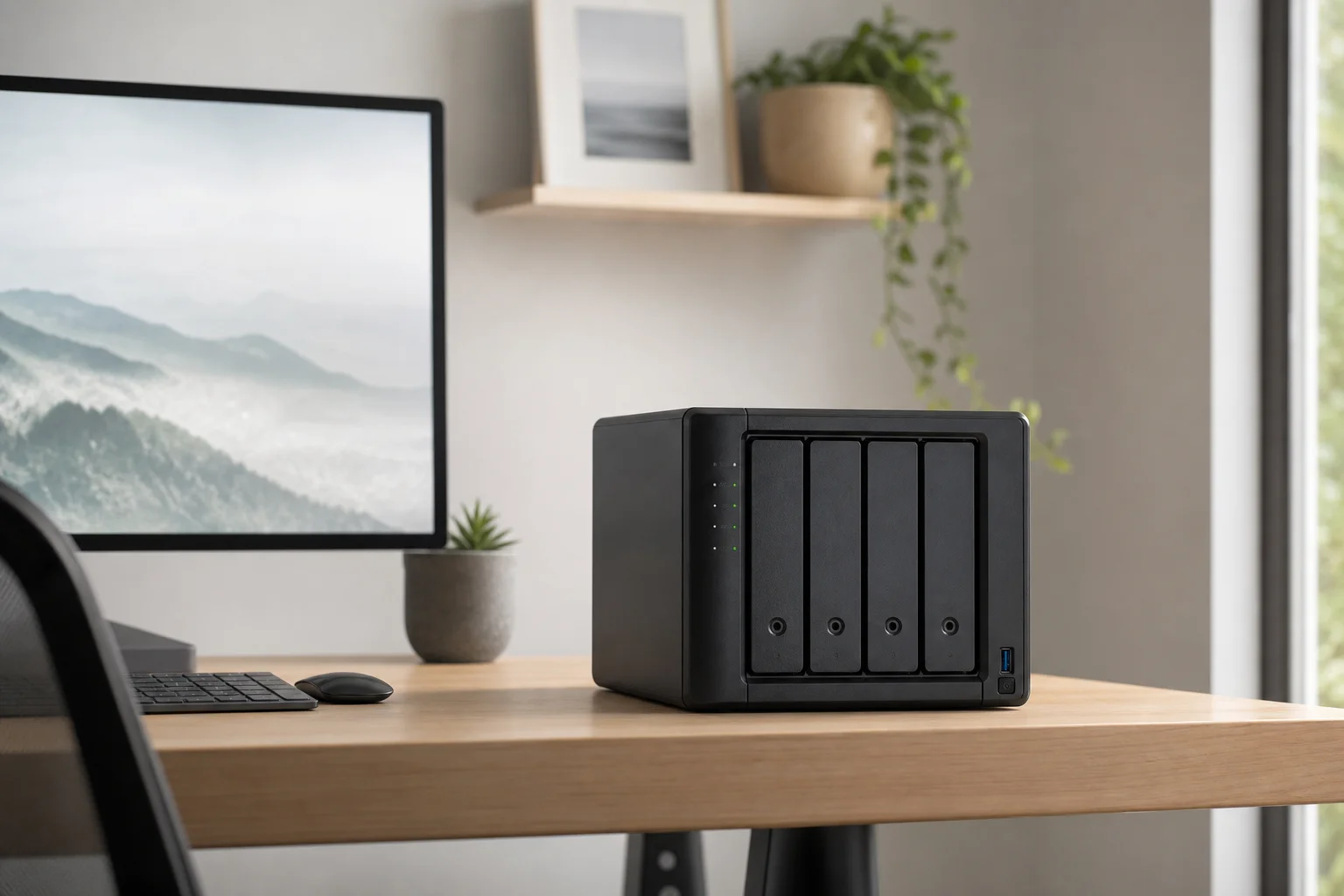
Hårddiskar fungerar bra för arkivering eftersom du inte behöver hastigheten hos SSD-enheter. När du har avslutat ett projekt flyttar du det till din NAS och låter det ligga där. Du vet att du kan hämta det vid behov, men du läser inte från och skriver till det konstant.
För vardagsanvändare utan en NAS är ett enkelt DIY-system för säkerhetskopiering med flera hårddiskar fortfarande kostnadseffektivt. För mindre än halva priset av en enda SSD kan du köpa två eller tre 4 TB hårddiskar och duplicera dina filer över dem, vilket skapar ett eget grundläggande arkiv med inbyggd redundans.
Att välja rätt SSD
Om du bestämmer dig för att en SSD är rätt för dig, är nästa utmaning att navigera bland alternativen. Två SSD-enheter med identisk lagringskapacitet kan ha vitt skilda priser och prestandanivåer.
Skillnaden ligger i läs- och skrivhastigheter. En 2 TB SanDisk extern SSD kan kosta 120, 150, 200 eller 250 pund beroende på modell. Det billigaste alternativet erbjuder cirka 800 megabyte per sekund, medan mer avancerade modeller når 1 500 MB/s, 2 000 MB/s eller till och med 3 800 MB/s med USB 4-kompatibilitet.
Hastighet är dock bara användbar om din Mac faktiskt har stöd för den. En höghastighets USB 4-disk kommer inte att leverera sina annonserade hastigheter på en Mac med endast USB 3-portar. Att matcha diskens kapacitet med din Macs faktiska portkonfiguration är avgörande.
USB-namnsystemet lägger till ytterligare ett lager av förvirring. USB 3.2 Gen 1 erbjuder 5 Gbps, medan USB 3.2 Gen 2 erbjuder 10 Gbps. Skillnaden är enorm, men på förpackningen står det bara “USB 3.2” om du inte läser det finstilta. Håll även utkik efter skillnaden mellan Gbps (gigabit per sekund) och GBps (gigabyte per sekund). En gigabyte motsvarar 8 gigabit, så distinktionen är betydelsefull.
En detalj till att kontrollera: den medföljande kabeln. Vissa höghastighets-SSD-enheter levereras endast med en vanlig USB-C-kabel, inte en Thunderbolt 4- eller USB 4-kompatibel kabel. Om disken inte inkluderar rätt kabel måste du antingen köpa en annan disk eller köpa en kompatibel kabel separat.
Utvalda alternativ för extern lagring
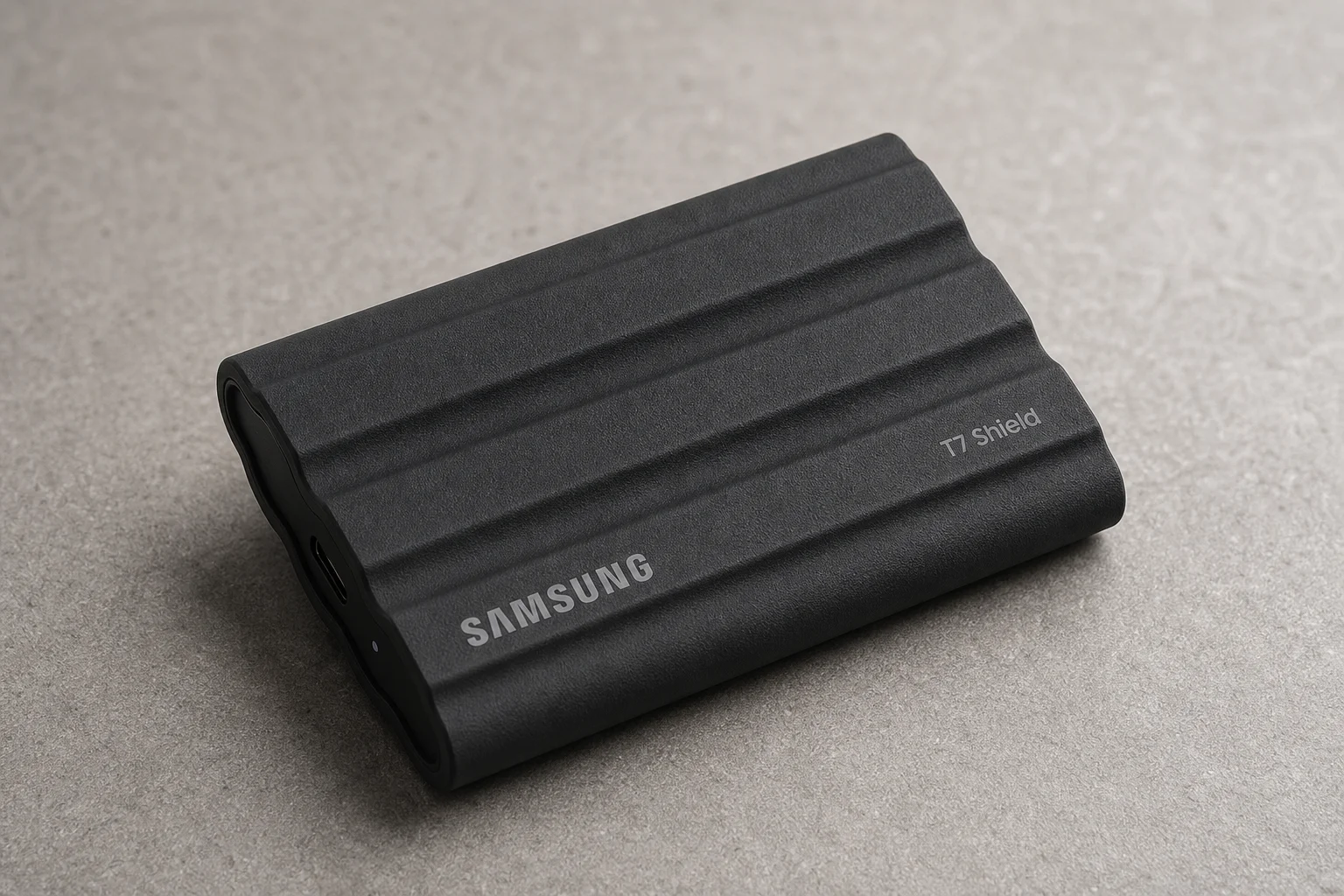
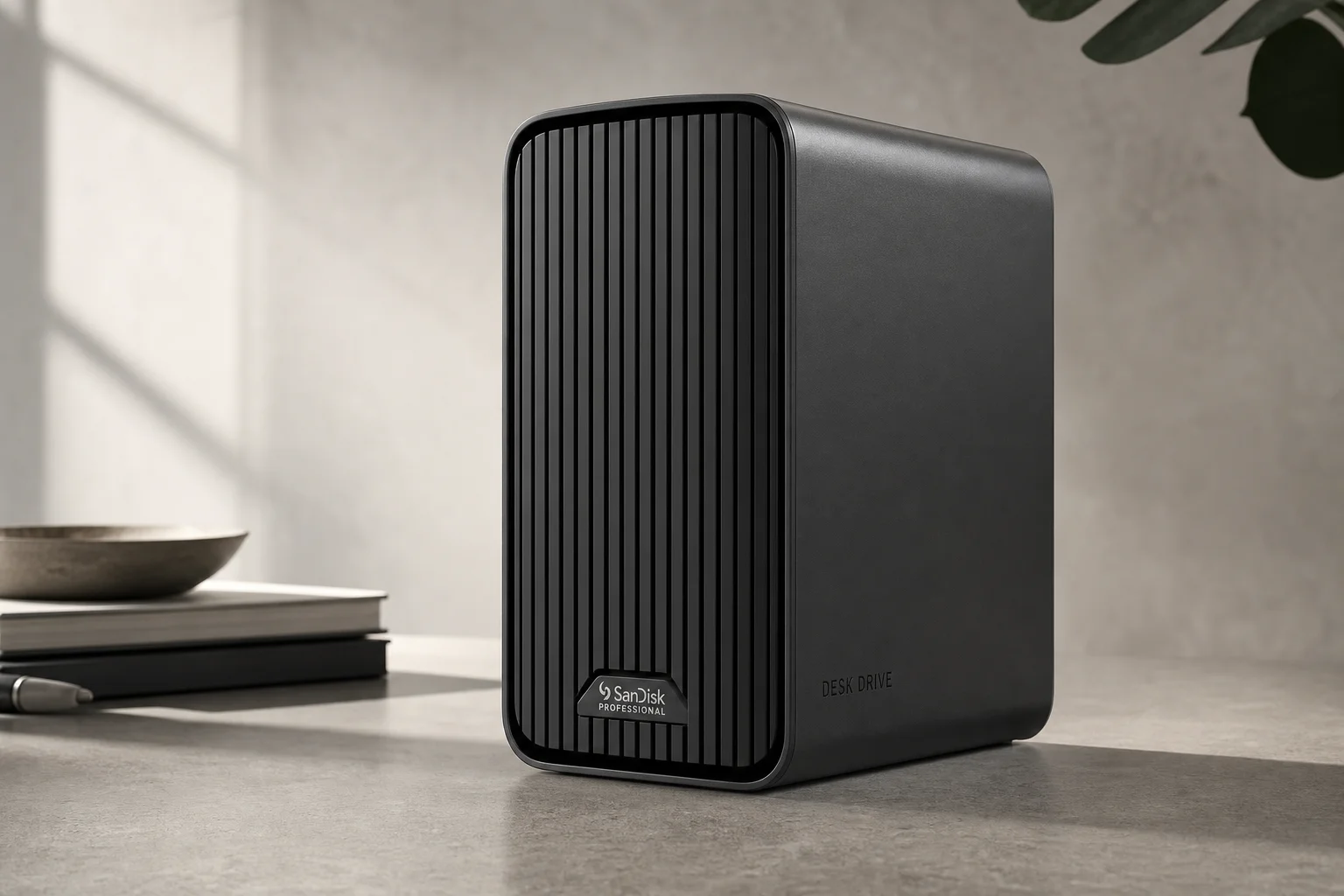
Bygg din egen externa lagring
Om kommersiella SSD-enheter känns för dyra är det förvånansvärt praktiskt att bygga en egen lösning. Du kan köpa ett SSD-kabinett och en NVMe-lagringsmodul, montera ihop dem och få en disk som presterar lika bra som kommersiella alternativ till en bråkdel av kostnaden.
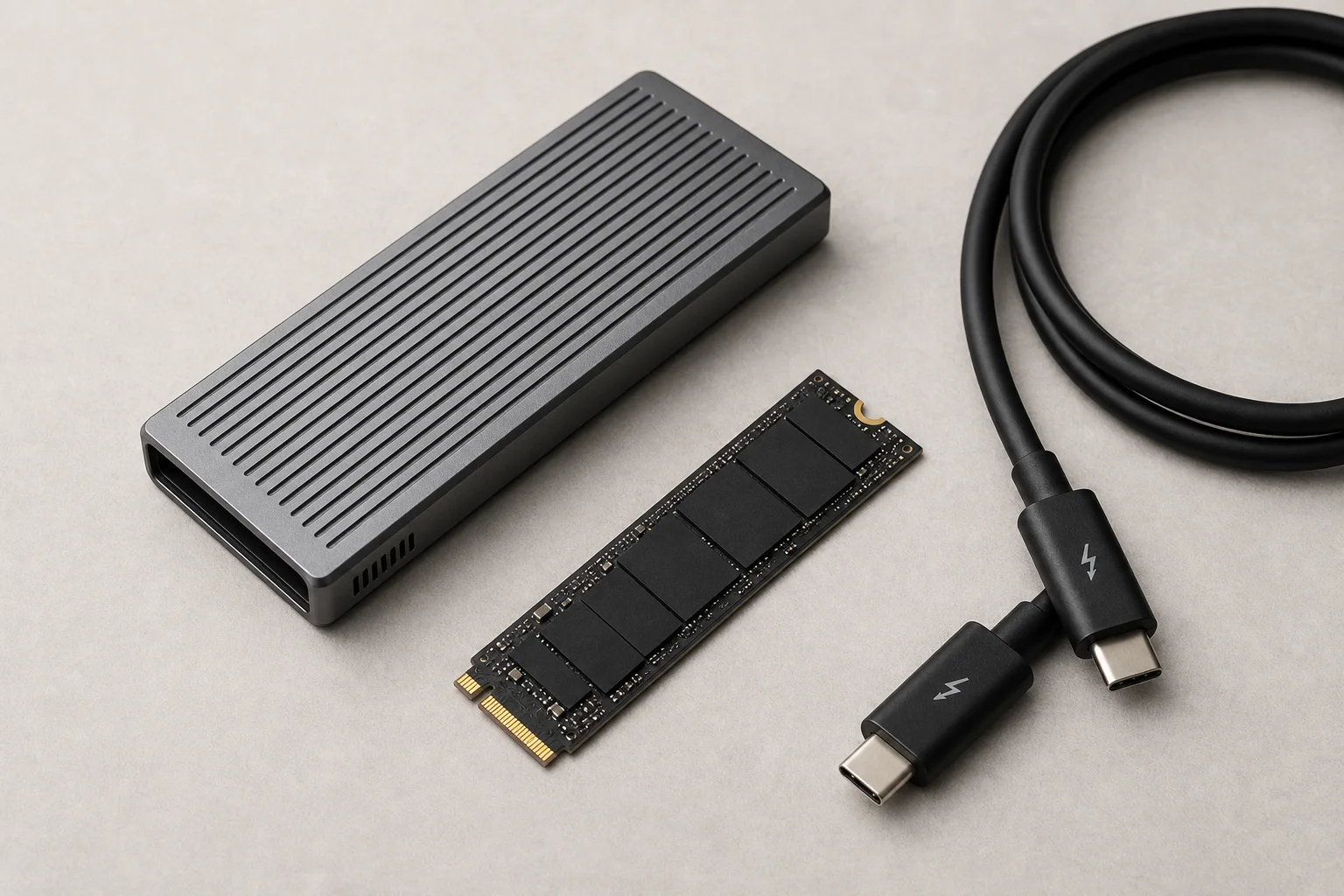
Ett SSD-kabinett av god kvalitet kostar cirka 100 pund. NVMe-lagring, samma typ av höghastighetslagring som används i spelkonsoler och PC-datorer, är utformad för att sättas direkt in i dessa kabinett. En 4 TB NVMe-disk med snabba läs- och skrivhastigheter kostar betydligt mindre än en färdig 4 TB SSD.
När den väl är monterad och formaterad på din Mac är prestandan omöjlig att skilja från intern lagring. Ett DIY-bygge som ger 4 TB användbar kapacitet kostar strax över 300 pund, jämfört med 800 pund eller mer för samma kapacitet via Apple. Du får samma hastighet och pålitlighet till en bråkdel av priset.
Slutsats
Beslut om lagring för Mac är viktiga eftersom de är låsta vid köptillfället. Extern lagring erbjuder dock en praktisk utväg. Oavsett om du väljer en kommersiell SSD, bygger en egen eller använder en hårddisk för arkivering, har du alternativ som kostar betydligt mindre än Apples interna uppgraderingspriser. Ta dig tid att förstå din Macs portar, matcha disken efter dina faktiska behov, så kommer du att göra ett val du inte ångrar.
Vidare läsning
Relaterade recensioner
Mac Storage
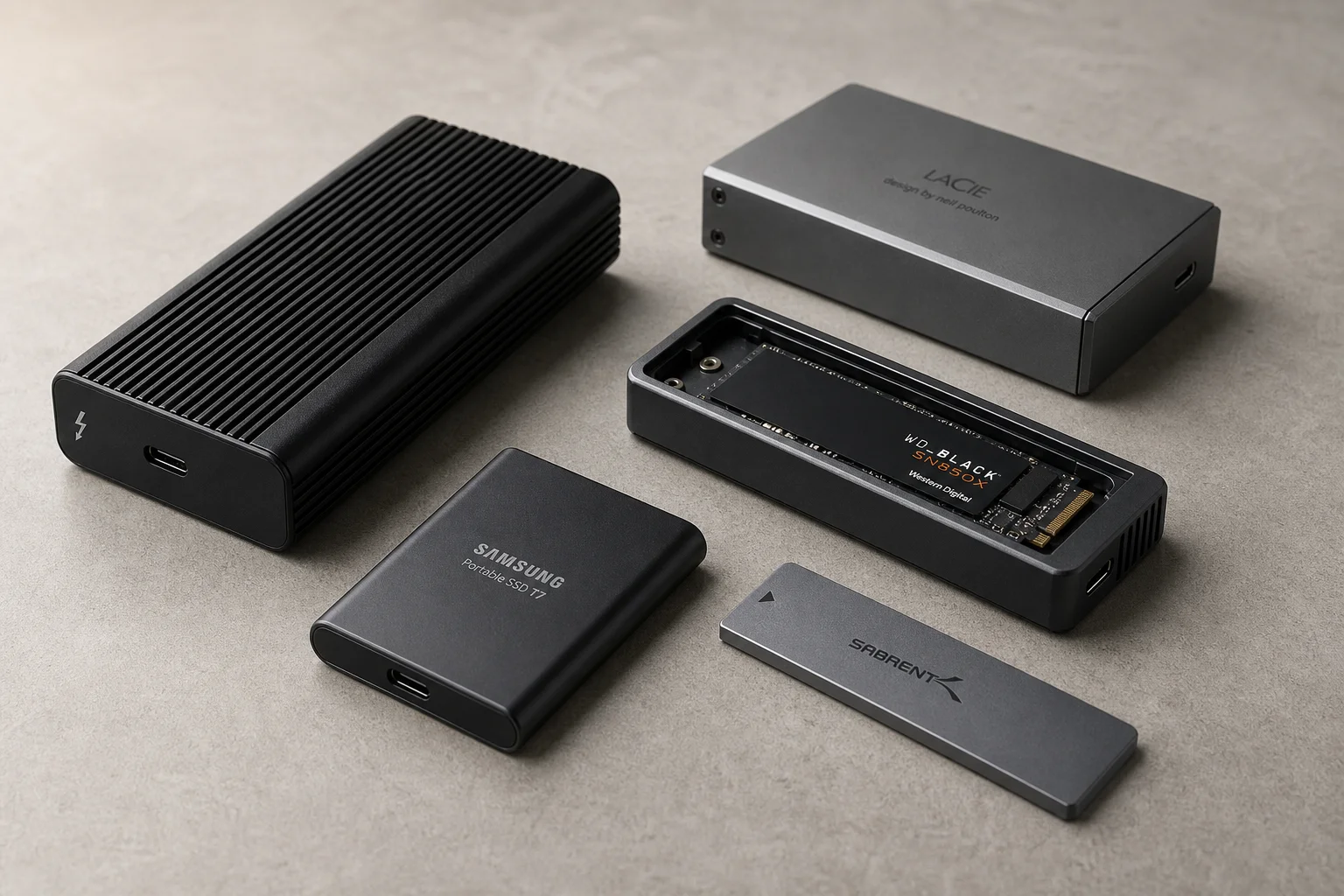
Bästa externa SSD-enheterna för Mac: En guide till hastighetsklasser och verklig prestanda
Förstå USB 3.0, Thunderbolt och kabinettalternativ för att välja rätt extern SSD för ditt Mac-arbetsflöde.
Pickleball Paddles
2025 Paddle Awards: Årets bästa pickleball-paddlar
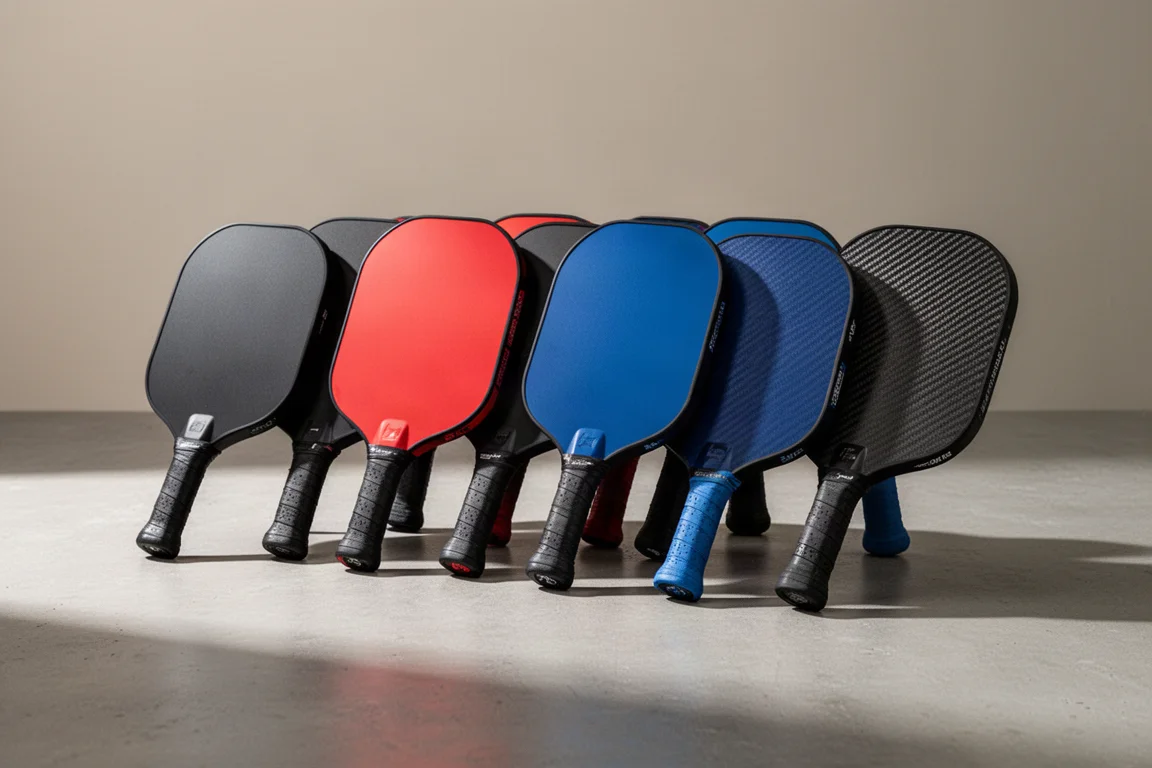
En kategori-för-kategori-genomgång av de bästa pickleball-paddlarna 2025, som täcker värde, kontroll, all-court, kraft och årets paddel.
Automotive Accessories
Jämförelse av 70mai Dash Cam: A200 vs A510 vs A810
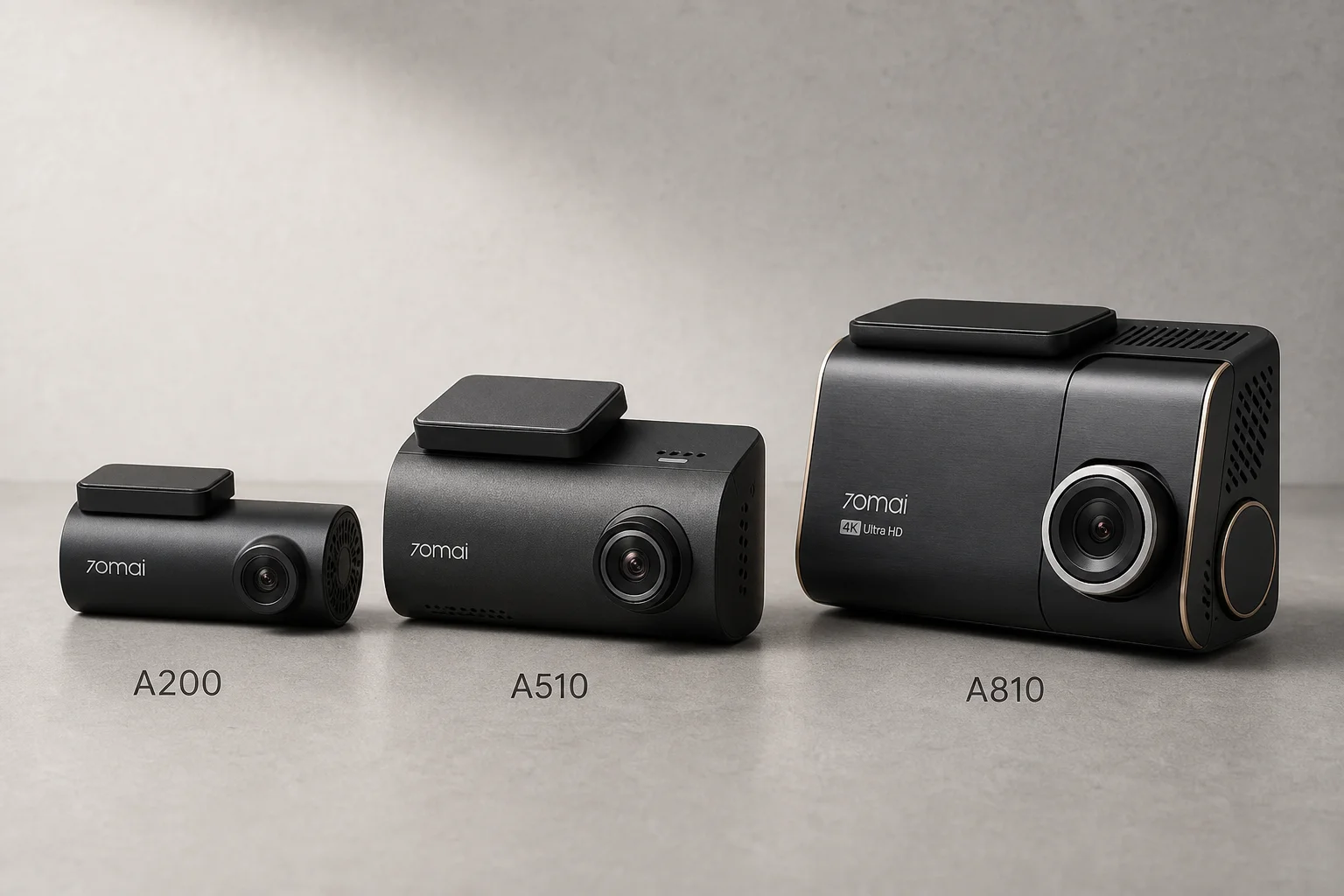
Tre dashcams från 70mai i olika prisklasser visar hur upplösning och sensorkvalitet påverkar bildskärpan i verkliga situationer, särskilt gällande läsbarhet av registreringsskyltar och prestanda i svagt ljus.