日本語 · Mac Storage
Mac向け外付けSSDの選び方:速度クラスと実効性能を徹底解説
USB 3.0やThunderbolt、エンクロージャーの選択肢を理解し、Macのワークフローに最適な外付けSSDを見つけるためのガイドです。
はじめに
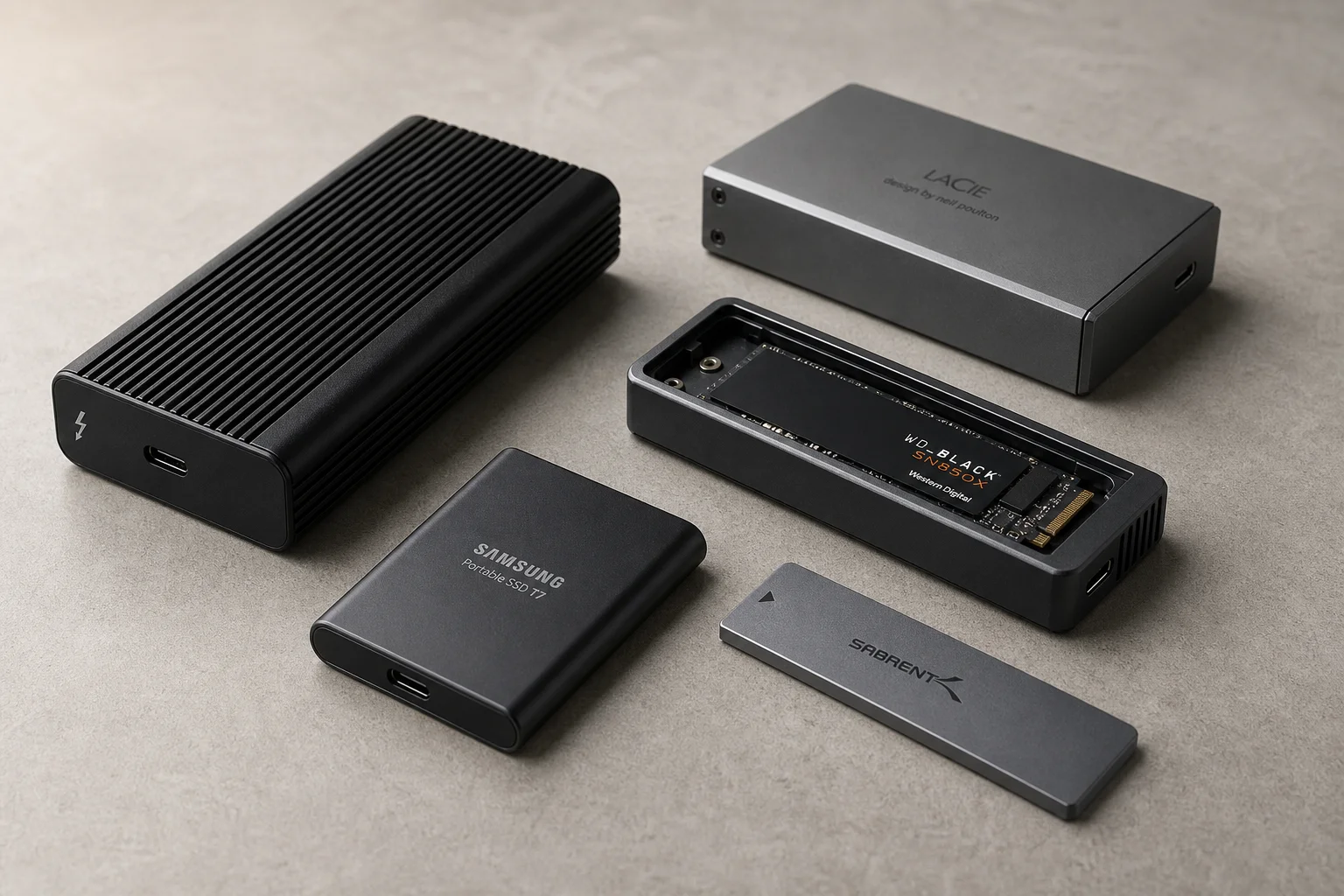
外付けSSDは、クリエイティブな作業やバックアップ、ファイル管理のために高速でポータブルなストレージを必要とするMacユーザーにとって欠かせない存在です。しかし、市場にはさまざまな速度クラスの製品が溢れており、そのすべてがApple Silicon搭載Macで公称通りの性能を発揮するわけではありません。USB 3.0、Thunderbolt、そしてエンクロージャー(ケース)ベースのソリューションの違いを理解することで、Macの性能を活かせない無駄な投資を避け、実際のワークフローに最適なドライブを選ぶことができます。
速度クラスとドライブの種類を理解する
外付けSSDを購入する際、主に「完成品ドライブ」と「エンクロージャー」の2つのカテゴリーに遭遇します。完成品ドライブは購入後すぐに使用可能です。一方、エンクロージャーは自分でNVMeドライブを組み込む必要があり、手軽ではあるものの、熱管理やドライブとの互換性といった変数が生じます。
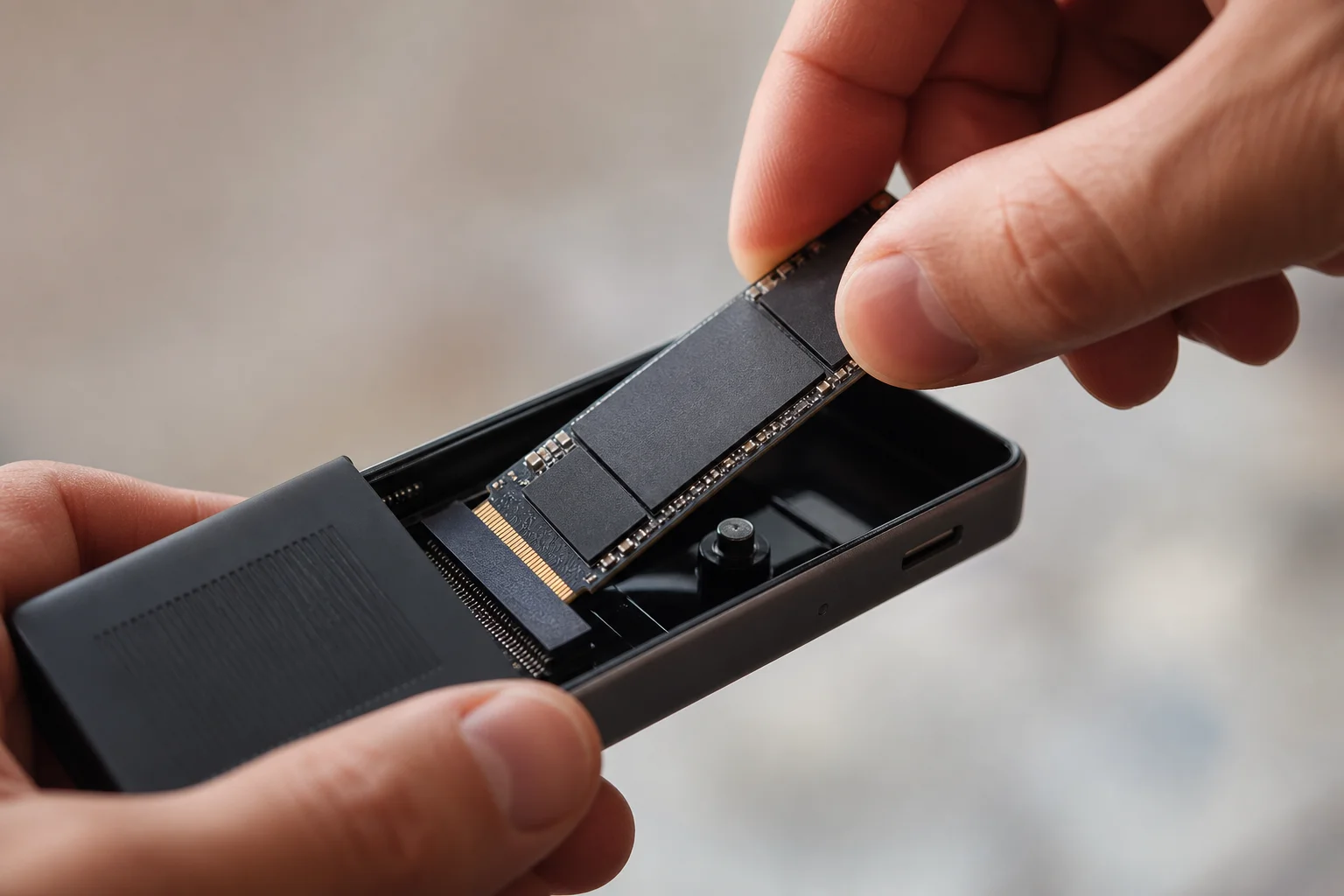
多くのユーザーにとって、メーカーがドライブ、コントローラー、エンクロージャーの組み合わせを最適化し、信頼性の高い性能を保証している完成品ドライブの方が適しています。エンクロージャーはコストを抑えられ柔軟性も高いですが、専用設計のソリューションが持つ互換性や熱設計の保証はありません。
USB 3.0ドライブ:日常使いに最適な安定性能
エントリーレベルの速度クラスはUSB 3.0接続を採用しており、約950 MB/sの速度を実現します。Crucial X9 ProやSamsung T7などがこのカテゴリーに該当し、写真編集や軽めの動画編集、ファイルのバックアップといった日常的なタスクを十分にこなせます。
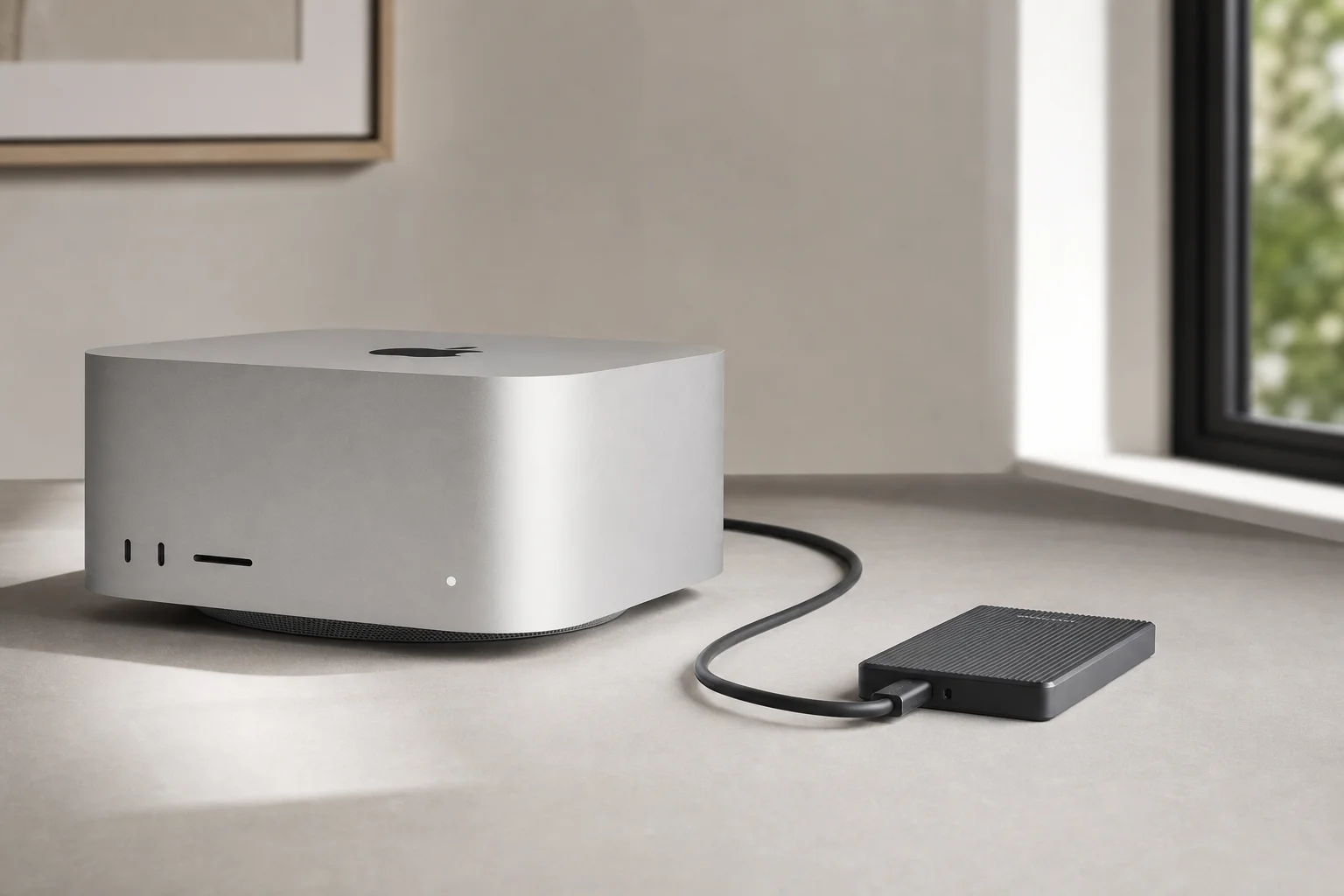
これらのドライブは、高価な投資をせずに高速な外部ストレージを求めるユーザーにとって信頼できる選択肢です。ただし、長時間の集中的な動画編集を行う場合、セッションが長引くと性能が低下する可能性があります。完了したプロジェクトのアーカイブや、予算を抑えてストレージ容量を拡張したい場合には非常に優れた選択肢です。
USB 3.0 2x2ドライブ:避けるべき速度クラス
一部のメーカーは、最大2,000 MB/sの速度を謳うUSB 3.0 2x2ドライブを販売しています。Crucial X10 ProやSamsung T9がこのクラスに該当します。しかし、Apple Silicon搭載Macはこれらの高速規格をサポートしておらず、通常のUSB 3.0ドライブと同等の性能しか発揮しません。大幅な割引価格でない限り、標準的なUSB 3.0モデルを選ばない理由はありません。
Thunderbolt 3.0および4.0:プロフェッショナルグレードの性能
Thunderbolt 3.0および4.0ドライブは最大3,000〜3,200 MB/sの速度をサポートしており、プロのワークフローにおいて大きなステップアップとなります。このクラスのドライブの多くはアルミニウム製の冷却コアを備えており、一日中持続的な使用に耐えられるよう設計されています。SanDisk Professional Pro G40やOyen U34 Boltはこの層で優れた性能を発揮します。
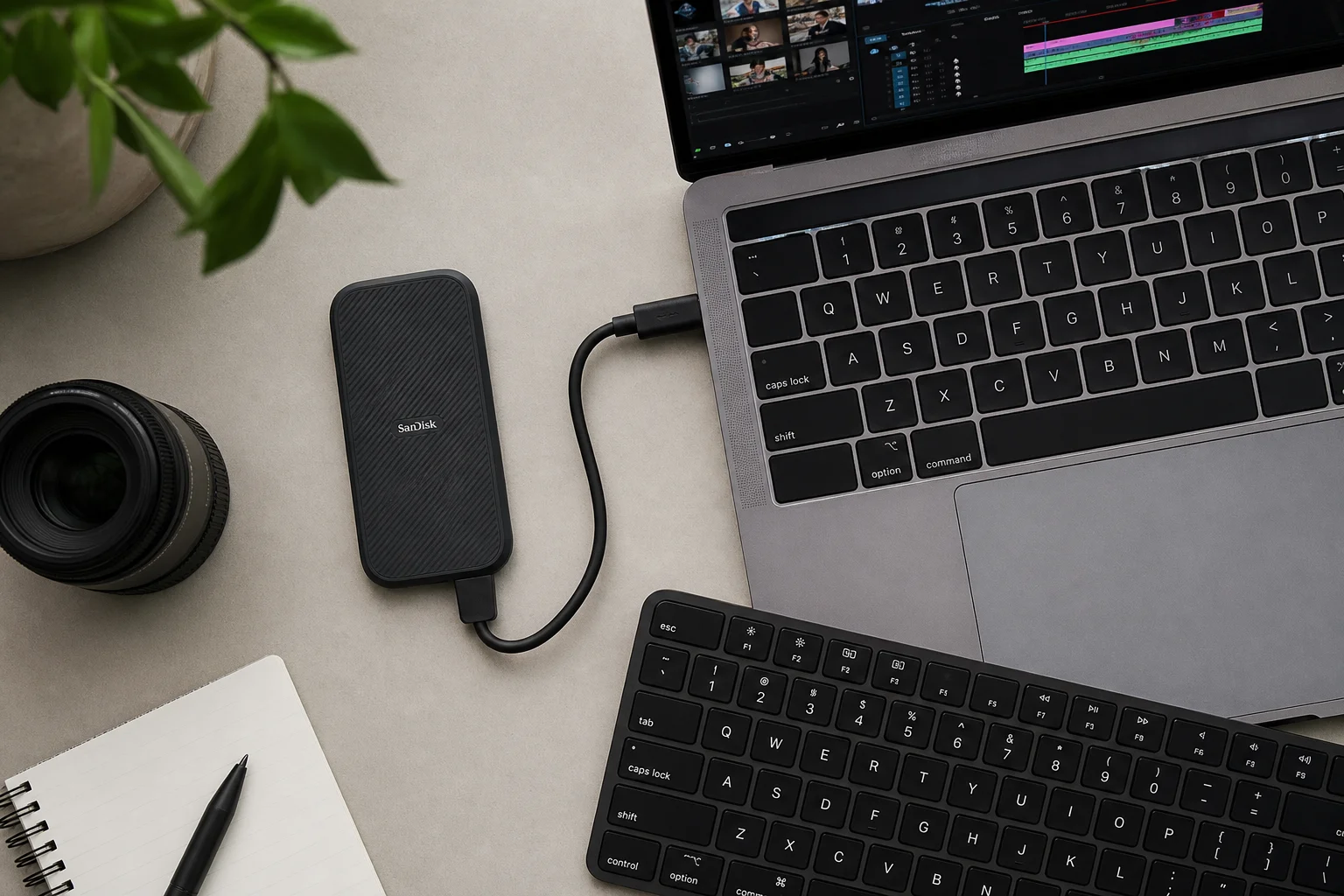
SanDisk Professional Pro G40は、スリムで堅牢なデザインが特徴で、1TB、2TB、4TBの容量が用意されています。Oyen U34 Boltはさらに高速で、最大8TBの容量をサポートしているため、速度と大容量の両方を必要とするユーザーに最適です。どちらのドライブも負荷の高い編集作業で速度低下を起こしにくく、プロの動画や写真編集に適しています。
Thunderbolt 5およびUSB 4.0 V2:最高速度
最も高速な外付けSSDはThunderbolt 5またはUSB 4.0 V2接続を使用し、約6,000 MB/sの速度に達します。OWC Envoy Ultraはこのクラスを代表する製品ですが、ケーブルが内蔵されており、損傷しても交換できない点に注意が必要です。Acasys TB501 Proエンクロージャーに互換性のあるNVMeドライブを組み合わせれば、書き込み速度で約6,000 MB/s、読み込み速度で約5,500 MB/sに近い性能を実現できます。
これらの速度を最大限に引き出すには、M4 Pro、M4 Max、またはM4 Maxチップを搭載したMacBook Proが必要です。それ以前のMacでは、ハードウェアがサポートする最高速度に制限されます。ほとんどのユーザーにとって、これらの速度は実用的なニーズを超えており、そのプレミアムな価格は日常的な利便性よりも最先端技術に対する対価と言えます。
自作という選択肢:エンクロージャー
柔軟性とコスト削減を重視するなら、Satechi USB4エンクロージャーやAcasysのThunderbolt 3/4対応オプションを使用して、自分好みのNVMeドライブを組み込むことができます。取り付けは簡単で、ドライブを斜めに差し込んで固定するだけです。後からドライブを交換したり、1つのエンクロージャーで複数のNVMeドライブを使い分けたりすることも可能です。
ただし、メーカーはすべてのNVMeドライブとの組み合わせをテストできるわけではないため、ピーク性能が保証されないというトレードオフがあります。作業において持続的な最大性能が重要であれば、SanDisk ProfessionalやOyenの完成品ドライブの方がより確実です。
ワークフローに合わせた容量と速度の選び方
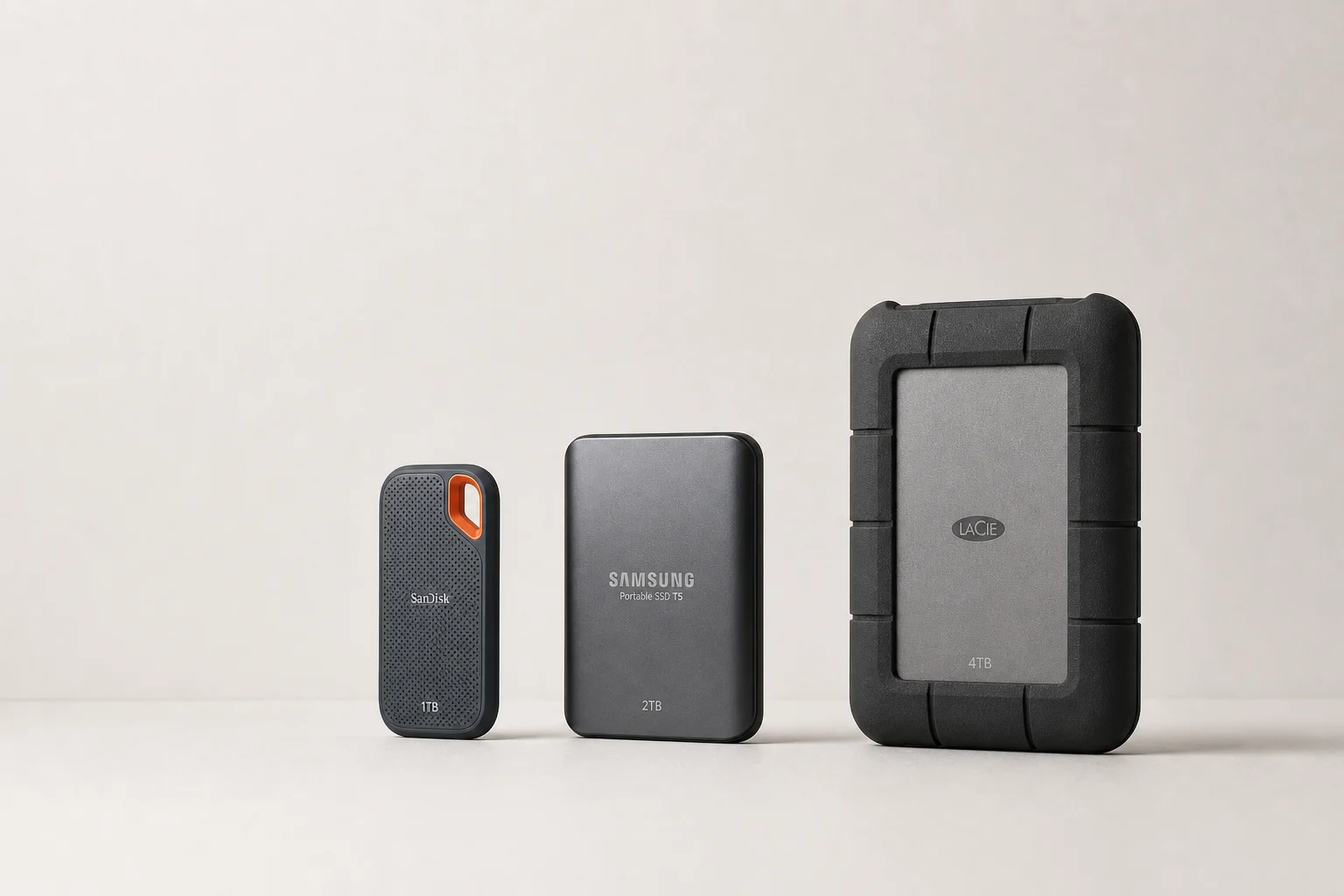
まずは必要な容量を決めましょう。1TBは外付けストレージを初めて使う方や、ファイル数が少ない方に適しています。2TBは写真と動画の混在した作業や音楽制作に最適です。4TBは本格的な動画編集や大規模なメディアライブラリを扱う場合に推奨されます。Oyen U34 Boltで提供されている8TBは、膨大なプロジェクトアーカイブを管理するプロフェッショナル向けです。
次に、実際の作業内容に合わせて速度を選びます。ファイルのバックアップや軽めの編集であれば、Crucial X9 ProやSamsung T7のようなUSB 3.0ドライブが優れたコストパフォーマンスを発揮します。長時間のハードな編集作業には、SanDisk Professional Pro G40やOyen U34 Boltが、一日中安定した速度と熱耐性を提供します。OWC Envoy UltraのようなThunderbolt 5ドライブは、最高速度が不可欠で、かつ対応ハードウェアを持っている場合を除き、多くのユーザーにとっては過剰なスペックです。
結論
Macに最適な外付けSSDは、マーケティング上の速度数値ではなく、あなたの実際のワークフローによって決まります。USB 3.0ドライブは日常のタスクを安価かつ確実にこなせます。Thunderbolt 3.0および4.0ドライブはプロのクリエイティブな作業に適しています。Thunderbolt 5ドライブは、対応ハードウェアを持つ限られたユーザーに最高速度を提供します。エンクロージャーは柔軟性とコストメリットを提供しますが、完成品が持つ性能保証は犠牲になります。容量のニーズと編集作業の負荷を考慮して選べば、長年にわたって頼りになるドライブが見つかるはずです。
おすすめ記事
関連レビュー
Mac Storage
Mac向け外付けストレージガイド:SSDとHDDの比較と選び方
Macの外付けストレージの選択肢やポートの互換性、SSDとHDDのどちらを選ぶべきか、あるいは自作する方法までを解説する実用ガイドです。
Pickleball Paddles
2025年パドルアワード:今年のベストピックルボールパドル
2025年のベストピックルボールパドルをカテゴリー別に解説。コスパ、コントロール、オールコート、パワー、そして年間最優秀パドルまで。
Automotive Accessories
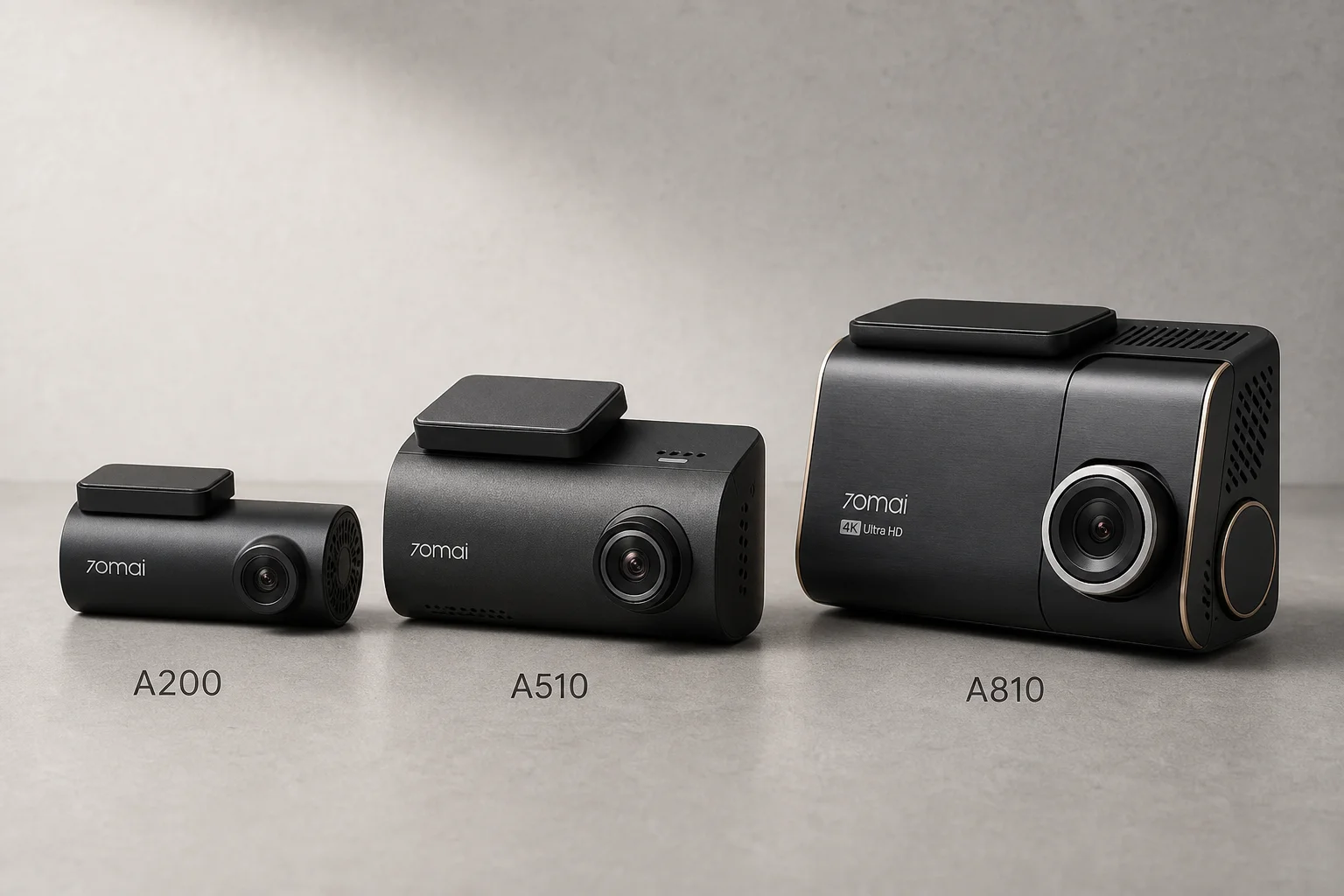
70maiドライブレコーダー比較:A200 vs A510 vs A810
70maiの価格帯が異なる3つのドライブレコーダーを比較。解像度とセンサー品質が、ナンバープレートの視認性や夜間の鮮明さにどのような影響を与えるかを検証します。