Français · Mac Storage
Guide du stockage externe pour Mac : SSD vs disques durs et comment choisir
Un guide pratique pour comprendre les options de stockage externe sur Mac, la compatibilité des ports et savoir s'il vaut mieux acheter un SSD, un disque dur ou monter sa propre solution.
Introduction
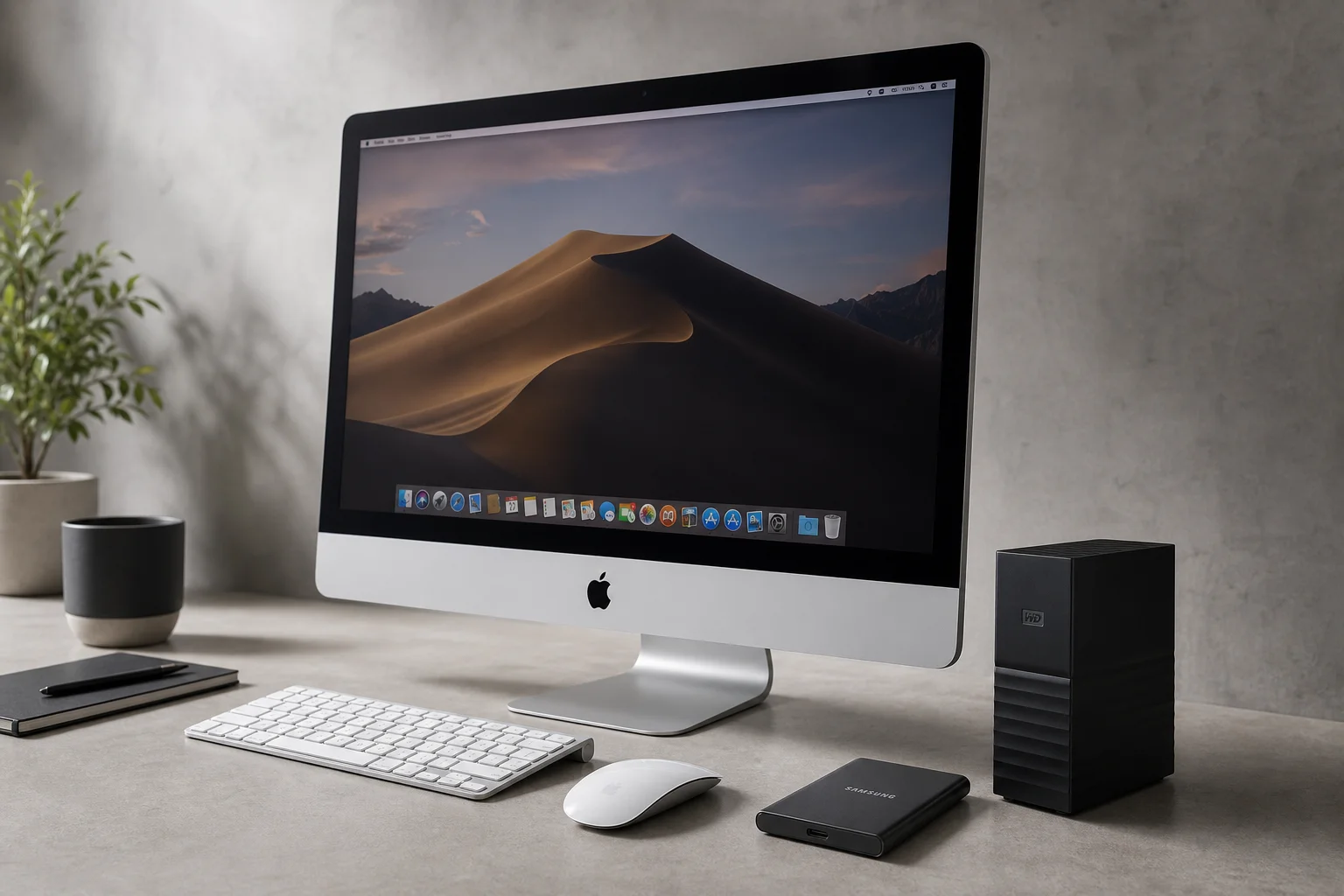
Apple facilite la configuration d’un nouveau Mac avec plus de stockage, mais le coût peut être exorbitant. Une mise à niveau de 2 To sur un Mac Mini M4 coûte 800 £ à elle seule, soit plus que l’ordinateur de base lui-même. Le vrai problème est que le stockage d’un Mac ne peut pas être mis à niveau après l’achat. Les acheteurs sont donc confrontés à un choix difficile : payer trop cher pour un stockage qu’ils n’utiliseront peut-être jamais, ou acheter un modèle de base au risque de manquer d’espace plus tard.
La bonne nouvelle est que le stockage externe offre une alternative pratique. Contrairement aux cœurs CPU, aux cœurs GPU ou à la mémoire unifiée, le stockage est un domaine que vous pouvez améliorer sur votre Mac après l’achat. Cependant, le marché du stockage externe est déroutant, avec de nombreuses options, des variations de prix et des spécifications techniques faciles à mal interpréter.
Comprendre les ports et la compatibilité des Mac
Avant de choisir un disque externe, vous devez savoir quels ports possède réellement votre Mac. C’est bien plus important que ce que la plupart des gens pensent, surtout si vous prévoyez de laisser un disque branché en permanence.
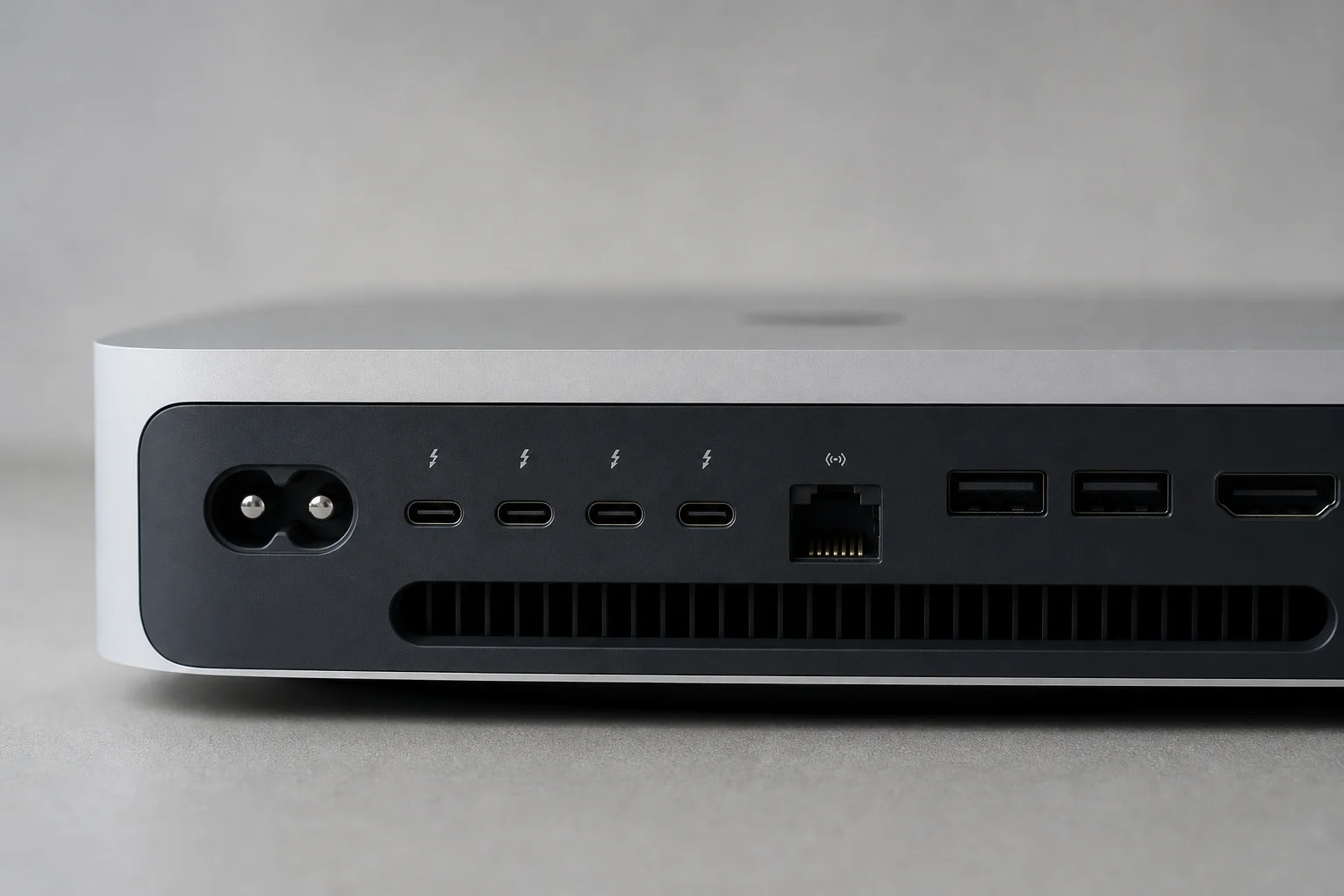
Les différents Mac ont des configurations de ports très variées. Un Mac Studio M2 Ultra dispose de six ports Thunderbolt 4, offrant de nombreuses connexions haut débit. À l’inverse, un MacBook Air M4 ne possède que deux ports Thunderbolt 4 au total. Branchez un disque externe et il ne vous reste qu’un seul port pour tout le reste. Cette limitation vous oblige souvent à acheter une station d’accueil, ce qui ajoute du coût et de la complexité.
Même au sein d’une même gamme de produits, les spécifications des ports peuvent être trompeuses. L’iMac M4 de base annonce quatre ports Thunderbolt, mais seuls deux sont réellement Thunderbolt 4. Les deux autres sont des ports USB-C standard, nettement plus lents. Vous avez besoin du modèle haut de gamme pour obtenir les quatre ports Thunderbolt 4 complets.
Pour vérifier la configuration exacte des ports de votre Mac, cliquez sur le logo Apple, sélectionnez “À propos de ce Mac”, puis “Plus d’infos” et faites défiler jusqu’à “Rapport système”. Recherchez la section Thunderbolt ou USB 4 vers le bas de la liste. Cela vous indique exactement ce que votre machine prend en charge.
SSD vs disques durs : les différences clés
Lorsque vous achetez du stockage externe, vous rencontrerez deux types principaux : les disques durs (HDD) et les disques SSD (Solid-State Drives). La différence de prix peut être spectaculaire. Un HDD de 4 To peut coûter 75 £, tandis qu’un SSD de 4 To coûte 500 £ ou plus. Comprendre pourquoi nécessite de savoir comment fonctionne chaque technologie.
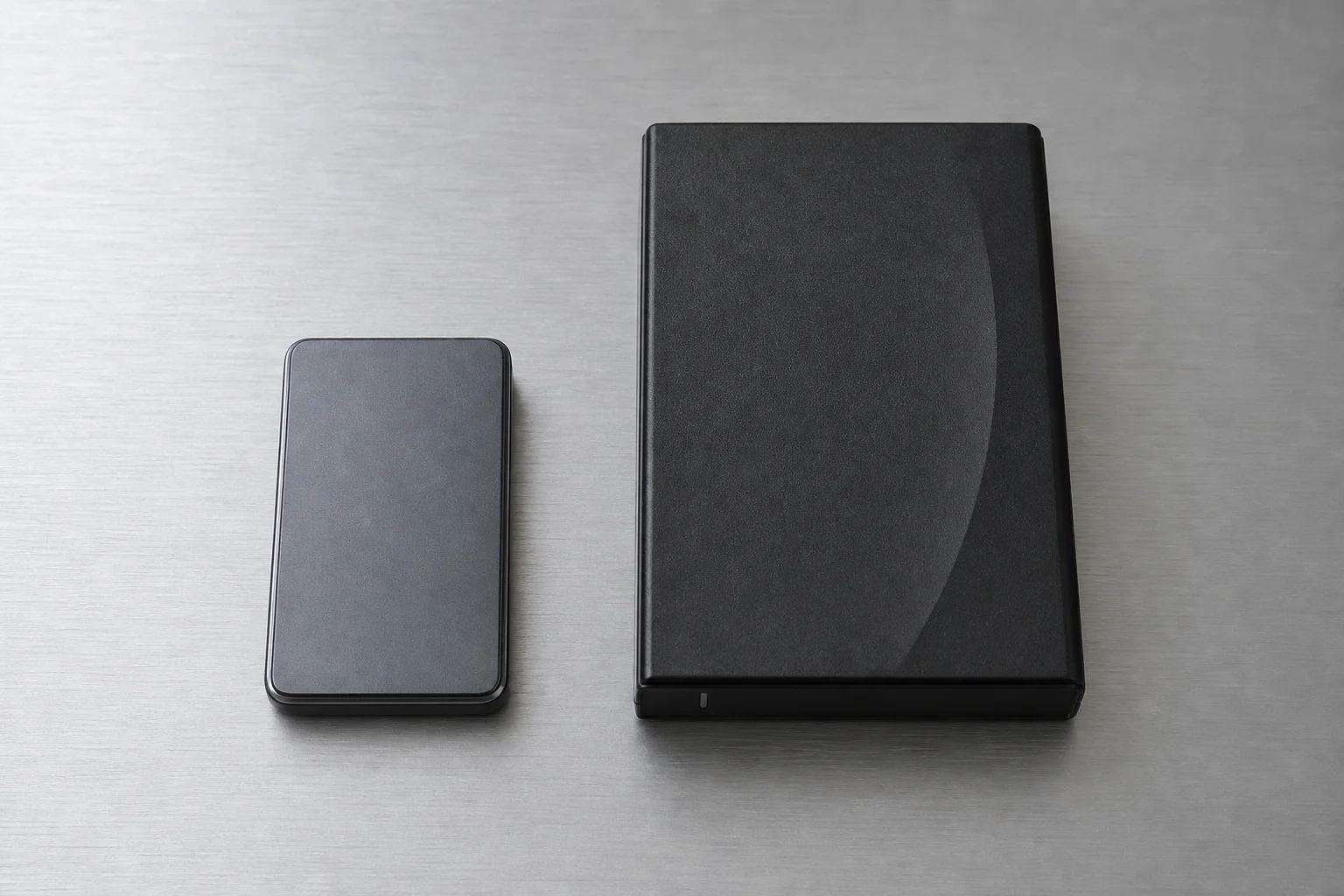
Les disques durs sont des appareils mécaniques qui remontent aux années 1950. Ils utilisent des plateaux rotatifs et un bras magnétique pour lire et écrire des données. Cette conception mécanique crée deux problèmes majeurs. Premièrement, ils sont lents par rapport aux SSD modernes. Deuxièmement, les pièces mobiles sont fragiles. Faites tomber un disque dur d’un bureau ou laissez-le s’entrechoquer dans un sac à dos, et il peut tomber en panne complètement, détruisant potentiellement vos données.
Les SSD ne contiennent aucune pièce mobile. Ce sont des unités compactes et autonomes contenant le même type de stockage que celui présent à l’intérieur de votre Mac, conditionné dans un boîtier externe. Les vitesses de lecture et d’écriture sont beaucoup plus rapides et ils sont bien plus durables. Faites tomber un SSD d’une hauteur raisonnable et il fonctionnera probablement encore très bien.
Pour la plupart des utilisateurs, les SSD sont le meilleur choix pour le stockage externe portable. Cependant, les SSD ne sont pas toujours la bonne réponse pour chaque situation.
Quand les disques durs restent pertinents
Les disques durs restent utiles pour des cas d’utilisation spécifiques, notamment l’archivage et la sauvegarde. Si vous travaillez avec des fichiers volumineux auxquels vous n’avez pas besoin d’accéder régulièrement, un disque dur offre un rapport qualité-prix exceptionnel.
Un périphérique de stockage réseau (NAS) en est un bon exemple. Un NAS se connecte à votre réseau domestique et vous permet d’accéder aux fichiers sans fil depuis n’importe quel appareil de votre maison. Une configuration typique pourrait utiliser cinq disques durs de 4 To, offrant une capacité totale de 20 To. En raison de la redondance, où les données sont stockées sur plusieurs disques afin qu’une ou deux pannes n’entraînent pas de perte de données, seule la moitié de cette capacité est utilisable. Même ainsi, un NAS de 10 To utilisables coûte environ 1 500 £, bien moins que la même capacité en SSD.
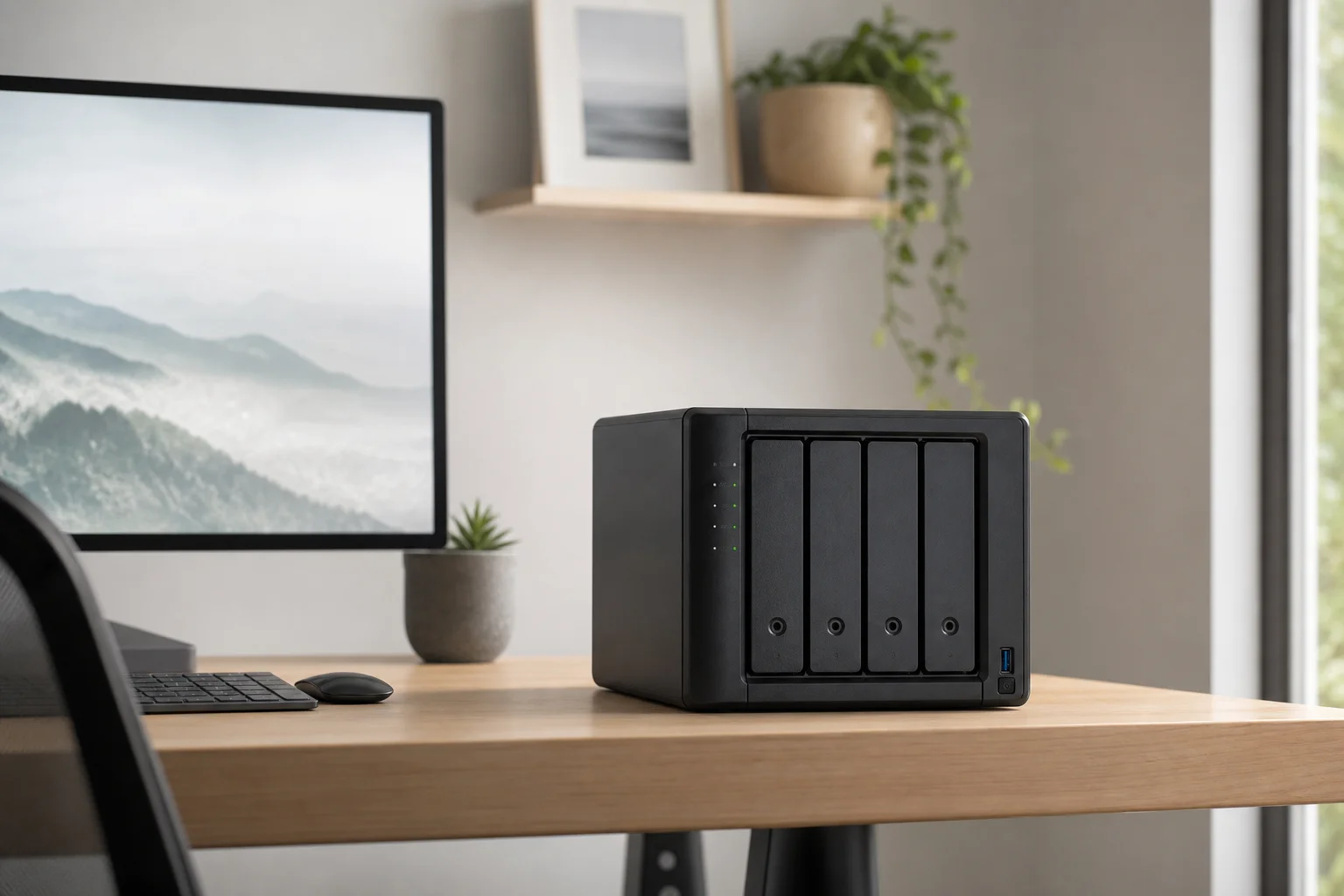
Les disques durs fonctionnent bien pour l’archivage car vous n’avez pas besoin de la vitesse des SSD. Une fois que vous avez terminé un projet, vous le déplacez vers le NAS et vous l’y laissez. Vous savez que vous pouvez le récupérer si nécessaire, mais vous ne lisez pas et n’écrivez pas constamment dessus.
Pour les utilisateurs quotidiens sans NAS, un système de sauvegarde DIY simple utilisant plusieurs disques durs reste rentable. Pour moins de la moitié du prix d’un seul SSD, vous pourriez acheter deux ou trois disques durs de 4 To et dupliquer vos fichiers sur ceux-ci, créant ainsi votre propre archive de base avec une redondance intégrée.
Choisir le bon SSD
Si vous décidez qu’un SSD est fait pour vous, le défi suivant consiste à naviguer parmi les options. Deux SSD avec une capacité de stockage identique peuvent avoir des prix et des niveaux de performance très différents.
La différence réside dans les vitesses de lecture et d’écriture. Un SSD externe SanDisk de 2 To peut être affiché à 120 £, 150 £, 200 £ ou 250 £ selon le modèle. L’option la moins chère offre environ 800 mégaoctets par seconde, tandis que les modèles haut de gamme atteignent 1 500 Mo/s, 2 000 Mo/s, voire 3 800 Mo/s avec la compatibilité USB 4.
Cependant, la vitesse n’est utile que si votre Mac peut réellement la prendre en charge. Un disque USB 4 haute vitesse ne fournira pas ses vitesses annoncées sur un Mac doté uniquement de ports USB 3. Il est essentiel d’adapter les capacités du disque à la configuration réelle des ports de votre Mac.
Le système de nommage USB ajoute une couche de confusion supplémentaire. L’USB 3.2 Gen 1 offre 5 Gbps, tandis que l’USB 3.2 Gen 2 offre 10 Gbps. La différence est énorme, mais la boîte indique seulement “USB 3.2” à moins de lire les petits caractères. De même, faites attention à la différence entre Gbps (gigabits par seconde) et GBps (gigaoctets par seconde). Un gigaoctet équivaut à 8 gigabits, donc la distinction est importante.
Un dernier détail à vérifier : le câble inclus. Certains SSD haute vitesse sont livrés uniquement avec un câble USB-C standard, et non un câble compatible Thunderbolt 4 ou USB 4. Si le disque n’inclut pas le bon câble, vous devrez soit acheter un disque différent, soit acheter un câble compatible séparément.
Options de stockage externe recommandées
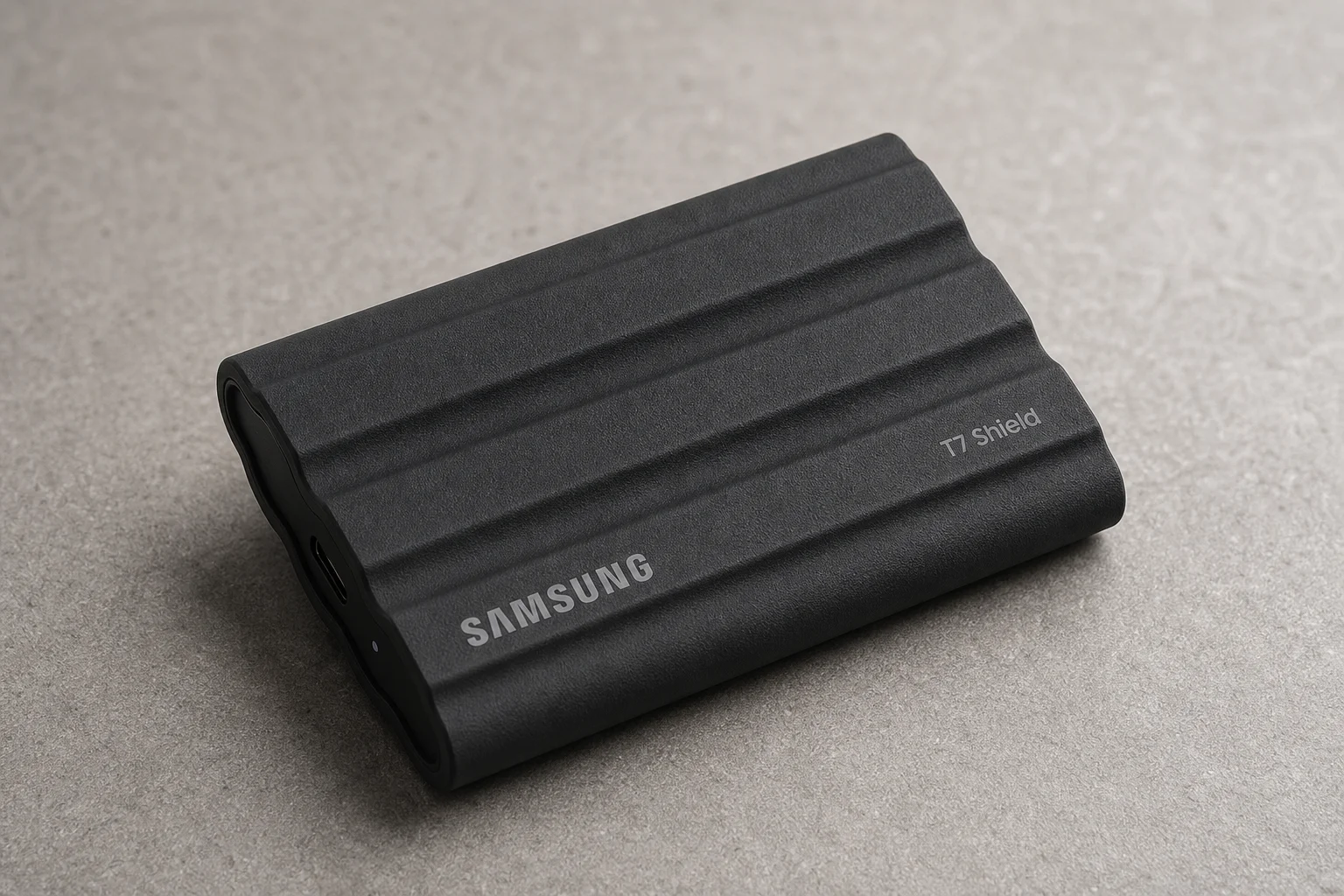
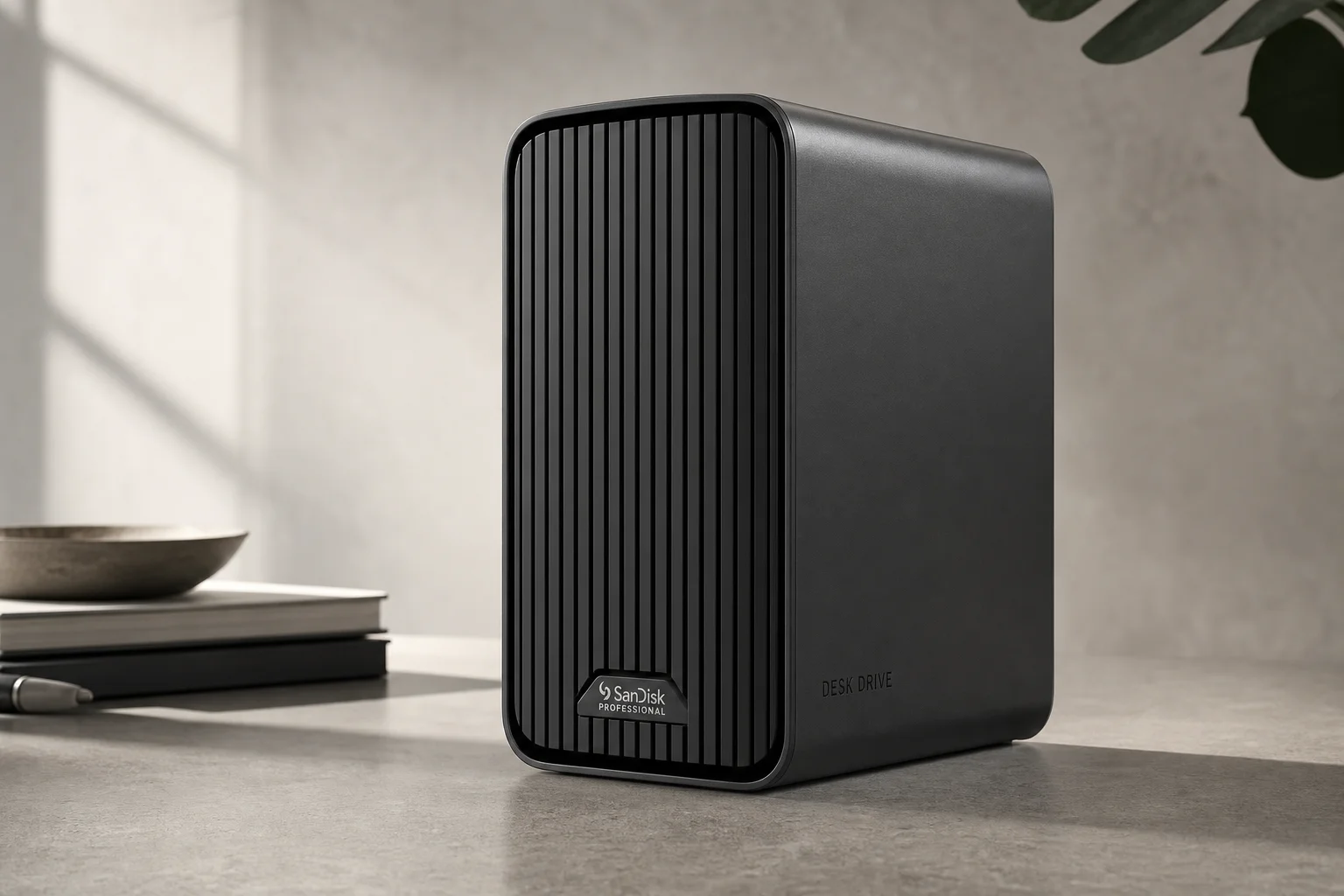
Monter votre propre solution de stockage externe
Si les SSD du commerce semblent trop chers, monter votre propre configuration est étonnamment pratique. Vous pouvez acheter un boîtier SSD et un module de stockage NVMe, les assembler et obtenir un disque qui fonctionne aussi bien que les options commerciales pour une fraction du prix.
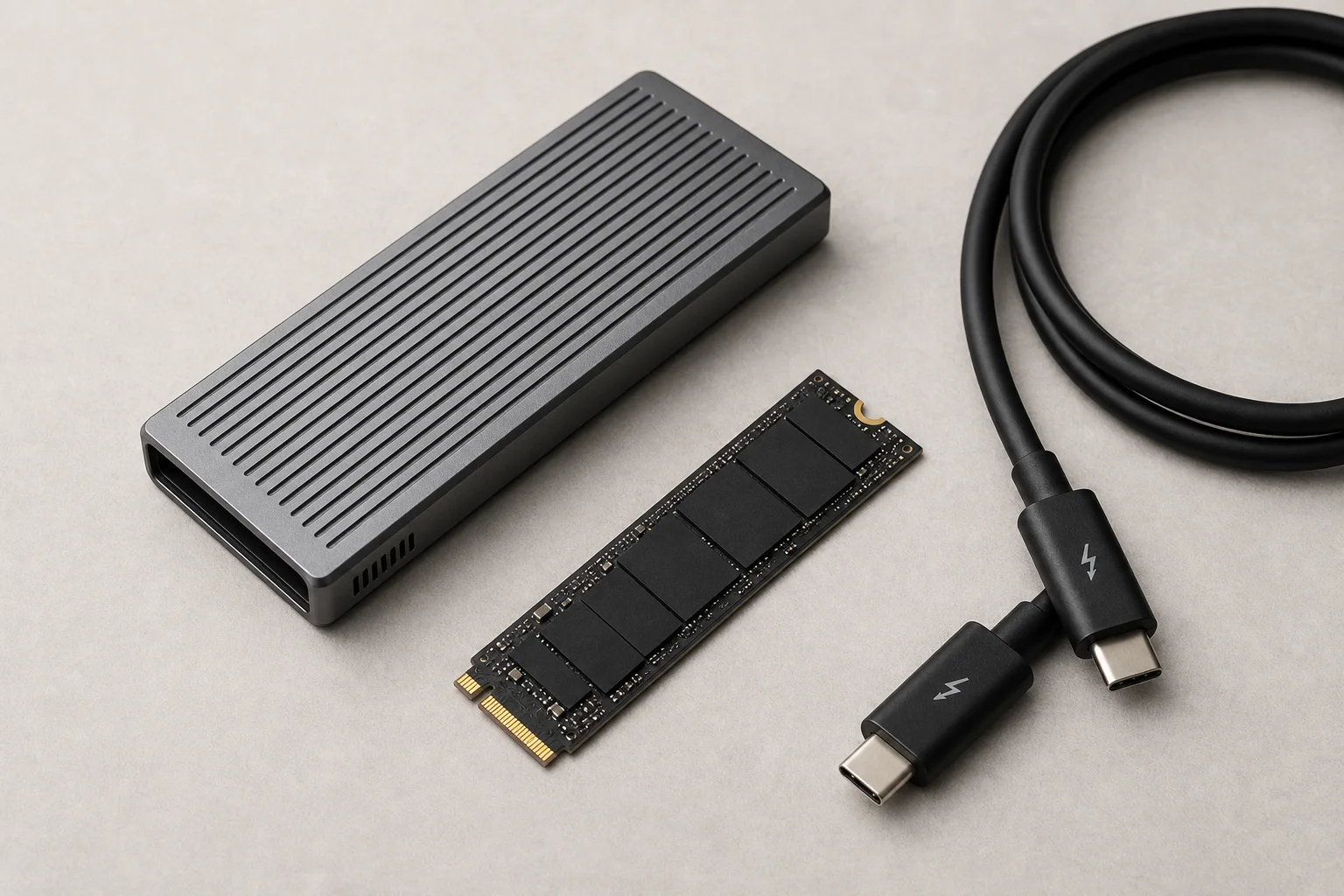
Un boîtier SSD de qualité coûte environ 100 £. Le stockage NVMe, le même stockage haute vitesse utilisé dans les consoles de jeux et les PC, est conçu pour s’insérer directement dans ces boîtiers. Un disque NVMe de 4 To avec des vitesses de lecture et d’écriture rapides coûte nettement moins cher qu’un SSD de 4 To pré-assemblé.
Une fois assemblé et formaté sur votre Mac, les performances sont indiscernables du stockage interne. Une configuration DIY qui ajoute 4 To de capacité utilisable coûte un peu plus de 300 £, contre 800 £ ou plus pour la même capacité via Apple. Vous obtenez la même vitesse et la même fiabilité pour une fraction du prix.
Conclusion
Les décisions concernant le stockage sur Mac sont importantes car elles sont figées au moment de l’achat. Cependant, le stockage externe offre une voie de sortie pratique. Que vous choisissiez un SSD commercial, que vous montiez le vôtre ou que vous utilisiez un disque dur pour l’archivage, vous disposez d’options qui coûtent beaucoup moins cher que les prix de mise à niveau interne d’Apple. Prenez le temps de comprendre les ports de votre Mac, adaptez le disque à vos besoins réels, et vous ferez un choix que vous ne regretterez pas.
Lectures complémentaires
Avis connexes
Mac Storage
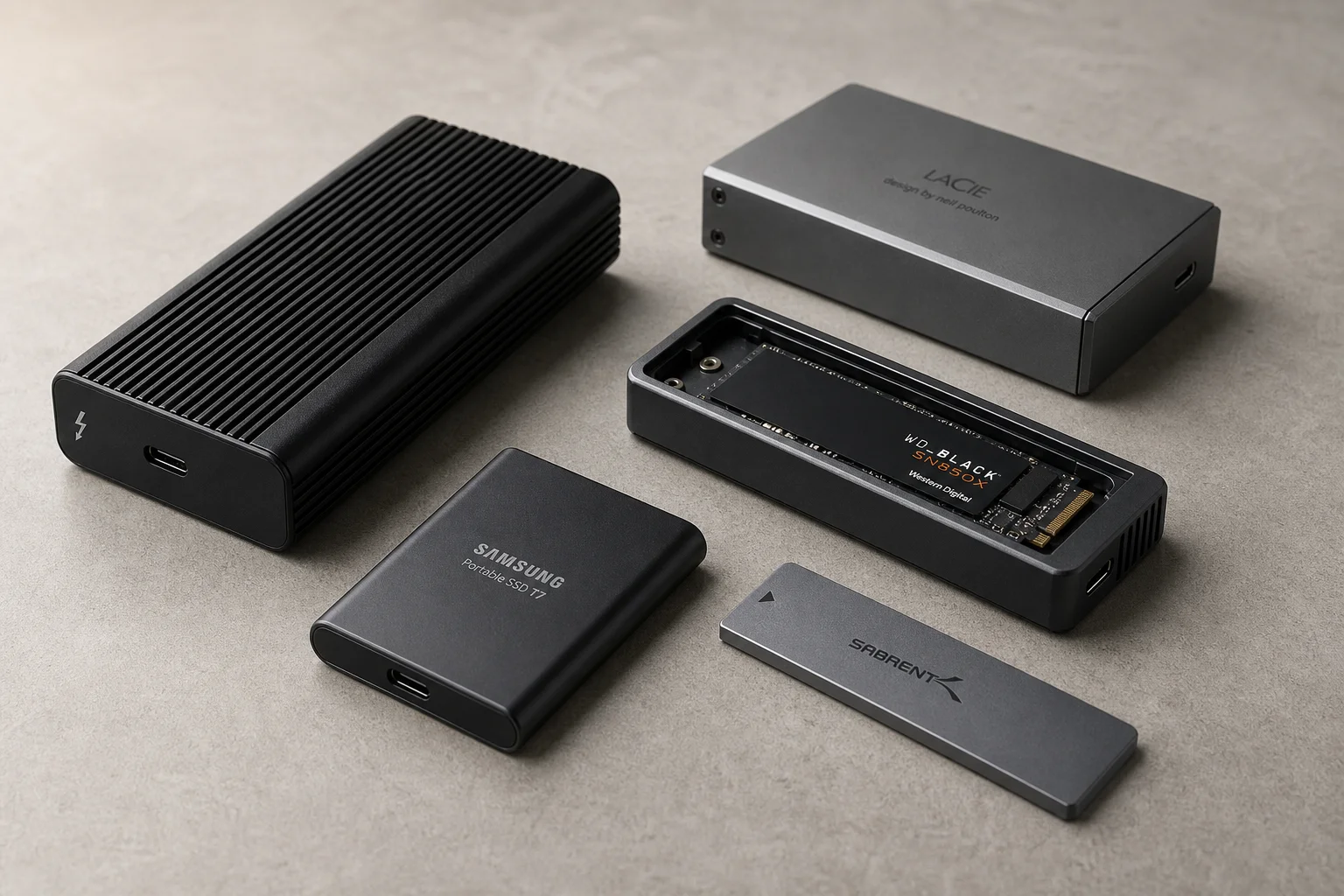
Les meilleurs SSD externes pour Mac : guide des classes de vitesse et performances réelles
Comprendre les options USB 3.0, Thunderbolt et les boîtiers pour choisir le bon SSD externe pour votre flux de travail sur Mac.
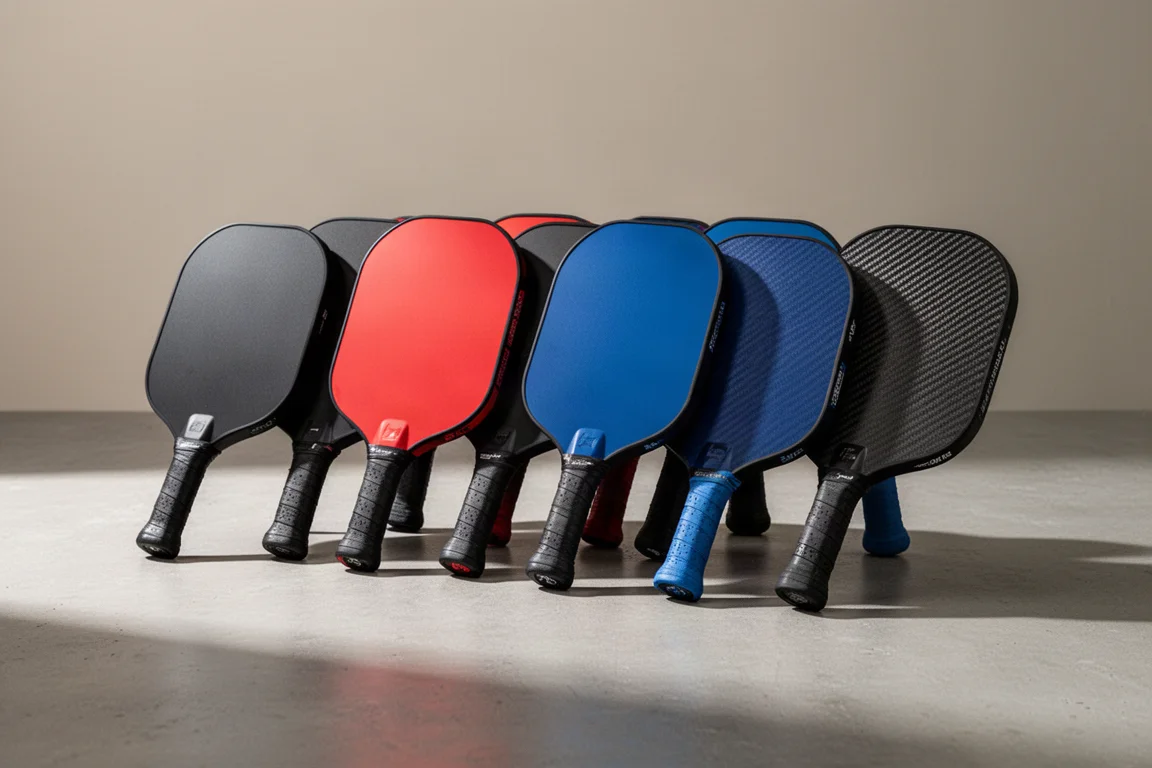
Pickleball Paddles
Prix des Paddles 2025 : Les Meilleures Pales de Pickleball de l'Année
Un classement catégorie par catégorie des meilleures pales de pickleball de 2025, couvrant le rapport qualité-prix, le contrôle, le jeu complet, la puissance et la pale de l'année.
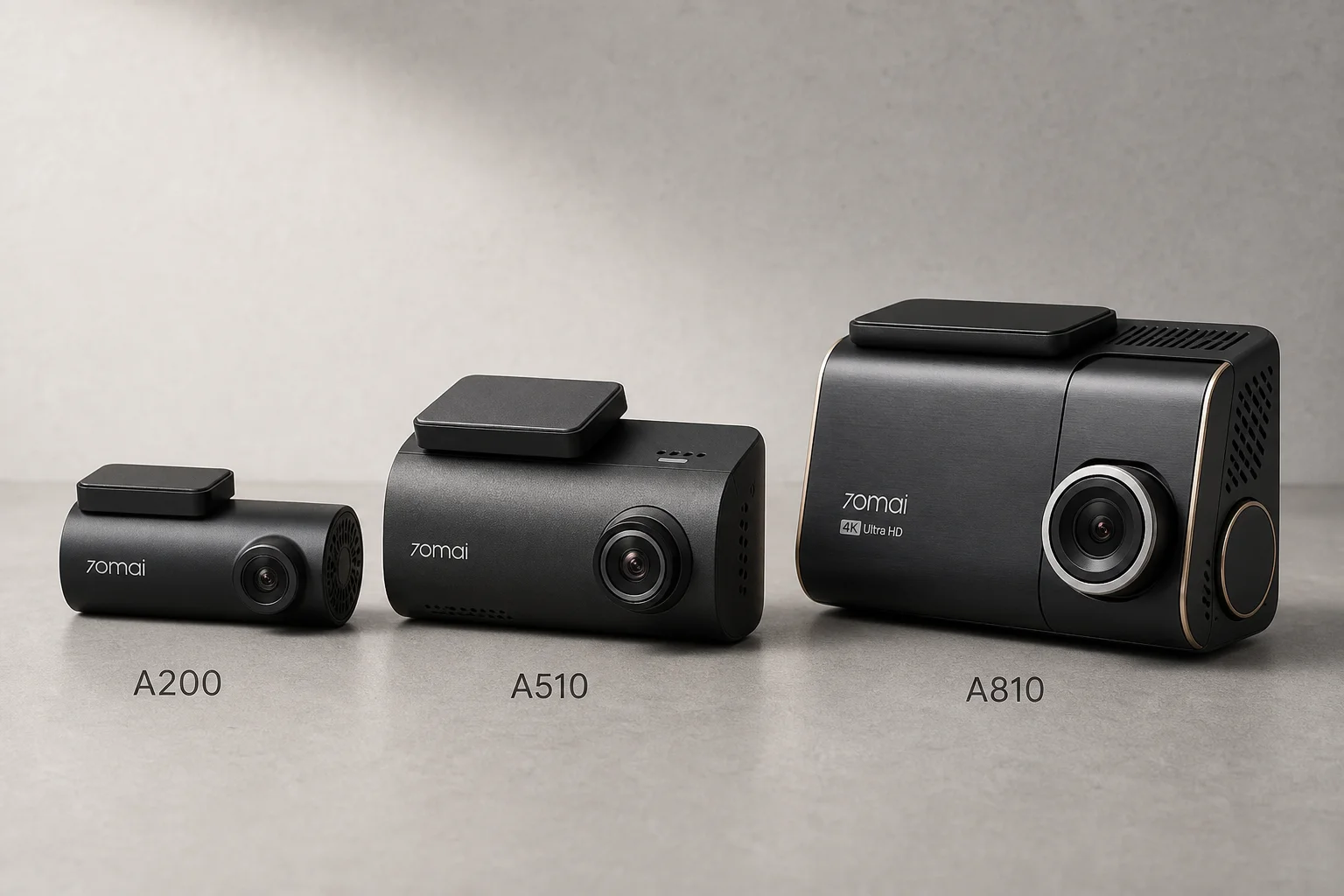
Automotive Accessories
Comparatif des dashcams 70mai : A200 vs A510 vs A810
Trois dashcams 70mai positionnées sur différents segments de prix révèlent comment la résolution et la qualité du capteur influencent la clarté des images, notamment pour la lecture des plaques et les performances en basse lumière.