Polski · Mac Storage
Przewodnik po zewnętrznych nośnikach danych dla Mac: SSD kontra dyski twarde i jak dokonać wyboru
Praktyczny przewodnik po opcjach zewnętrznej pamięci masowej dla Mac, kompatybilności portów oraz decyzji, czy kupić dysk SSD, HDD, czy zbudować własny zestaw.
Wprowadzenie
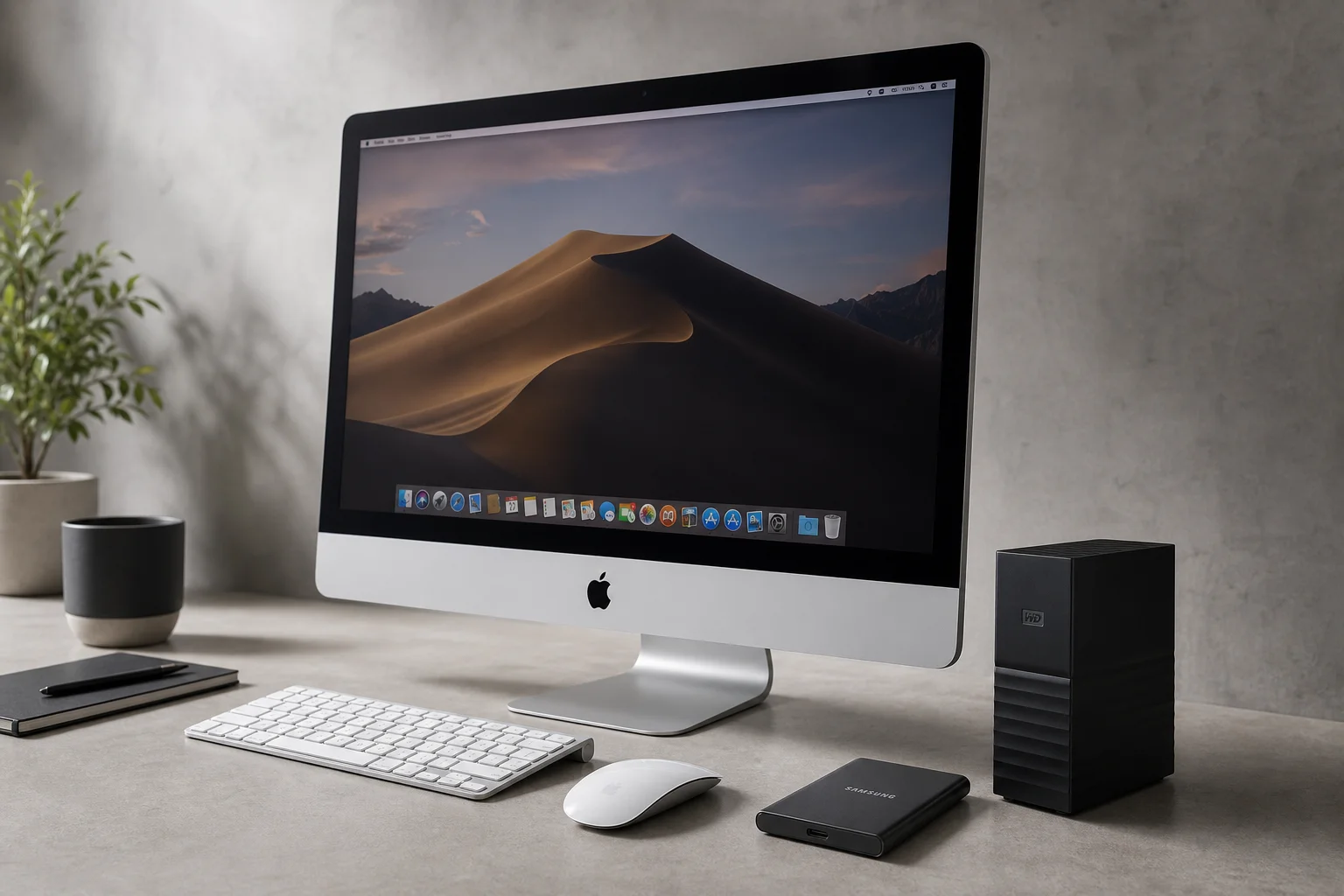
Apple ułatwia konfigurację nowego Maca z większą ilością pamięci, ale koszty mogą być oszałamiające. Rozszerzenie o 2 TB w Mac Mini z czipem M4 kosztuje aż 800 funtów, czyli więcej niż sam komputer w podstawowej wersji. Prawdziwym problemem jest to, że pamięci w Macu nie można rozbudować po zakupie, więc nabywcy stają przed trudnym wyborem: przepłacić za przestrzeń, której mogą nigdy nie wykorzystać, lub kupić podstawowy model i ryzykować brak miejsca w przyszłości.
Dobra wiadomość jest taka, że zewnętrzna pamięć masowa stanowi praktyczną alternatywę. W przeciwieństwie do rdzeni procesora, rdzeni GPU czy zunifikowanej pamięci RAM, pamięć masowa to obszar, który można ulepszyć w Macu po zakupie. Rynek zewnętrznych nośników jest jednak zagmatwany, pełen wielu opcji, różnic cenowych i specyfikacji technicznych, które łatwo źle zrozumieć.
Zrozumienie portów Maca i ich kompatybilności
Zanim wybierzesz zewnętrzny dysk, musisz wiedzieć, jakie porty faktycznie posiada Twój Mac. Ma to znacznie większe znaczenie, niż większość ludzi zdaje sobie sprawę, zwłaszcza jeśli planujesz mieć dysk podłączony na stałe.
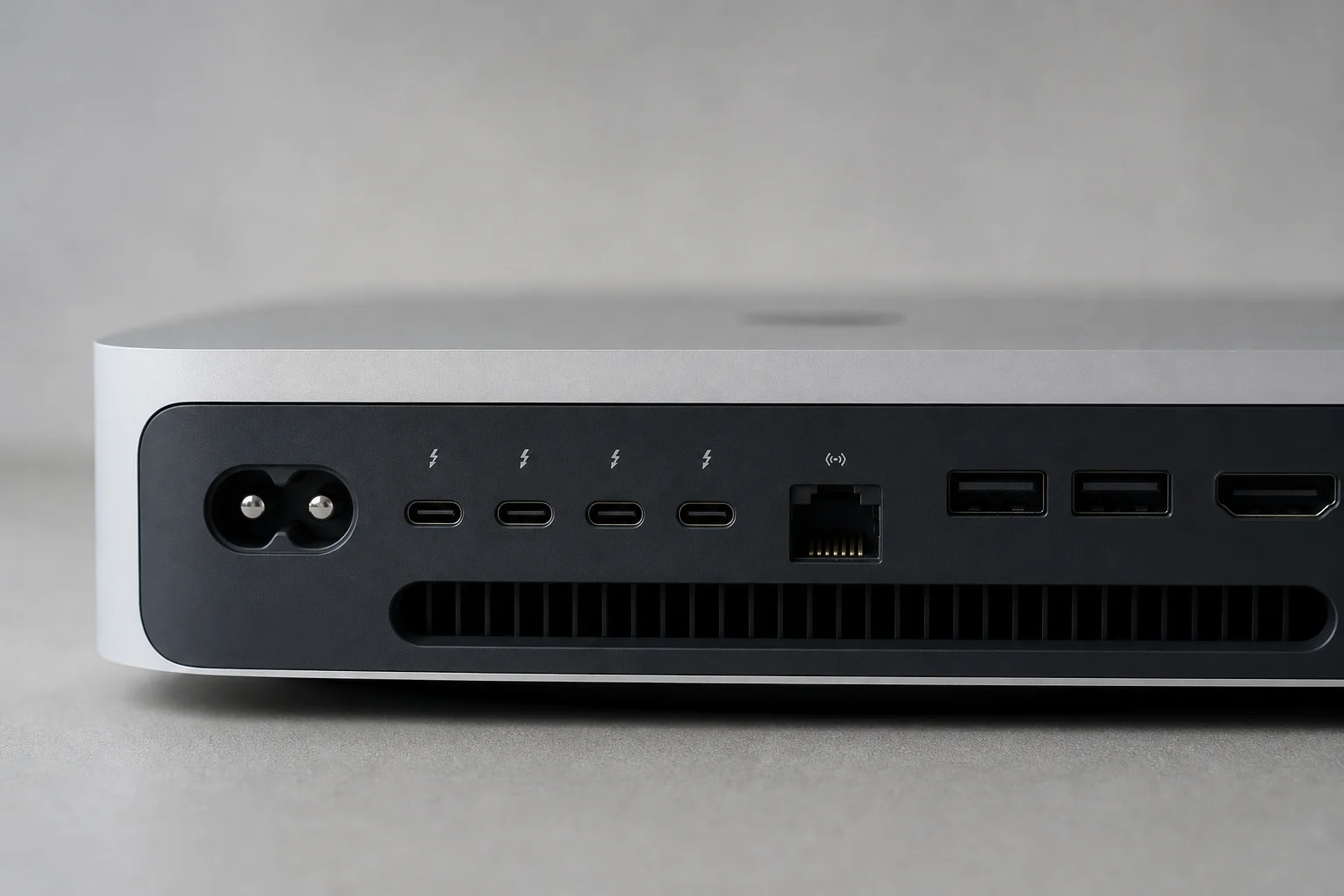
Różne modele Maców mają skrajnie odmienne konfiguracje portów. Mac Studio z czipem M2 Ultra posiada sześć portów Thunderbolt 4, oferując mnóstwo szybkich połączeń. Dla kontrastu, MacBook Air z czipem M4 ma łącznie tylko dwa porty Thunderbolt 4. Podłącz zewnętrzny dysk i zostaje Ci tylko jeden port na wszystko inne. To ograniczenie często zmusza do zakupu stacji dokującej, co zwiększa koszty i komplikuje konfigurację.
Nawet w ramach jednej linii produktów specyfikacje portów mogą być mylące. Podstawowy iMac z czipem M4 reklamowany jest jako posiadający cztery porty Thunderbolt, ale tylko dwa z nich to faktycznie Thunderbolt 4. Pozostałe dwa to standardowe USB-C, które są znacznie wolniejsze. Potrzebujesz modelu z wyższej półki, aby uzyskać pełne cztery porty Thunderbolt 4.
Aby sprawdzić dokładną konfigurację portów swojego Maca, kliknij logo Apple, wybierz “Ten Mac”, następnie “Więcej informacji” i przewiń do “Raport systemowy”. Poszukaj sekcji Thunderbolt lub USB 4 w dolnej części listy. To powie Ci dokładnie, co obsługuje Twoje urządzenie.
SSD kontra dyski twarde: kluczowe różnice
Podczas poszukiwań zewnętrznej pamięci masowej natkniesz się na dwa główne typy: dyski twarde (HDD) i dyski półprzewodnikowe (SSD). Różnica w cenie może być drastyczna. Dysk HDD o pojemności 4 TB może kosztować 75 funtów, podczas gdy dysk SSD o tej samej pojemności kosztuje 500 funtów lub więcej. Zrozumienie dlaczego wymaga wiedzy o tym, jak działa każda z tych technologii.
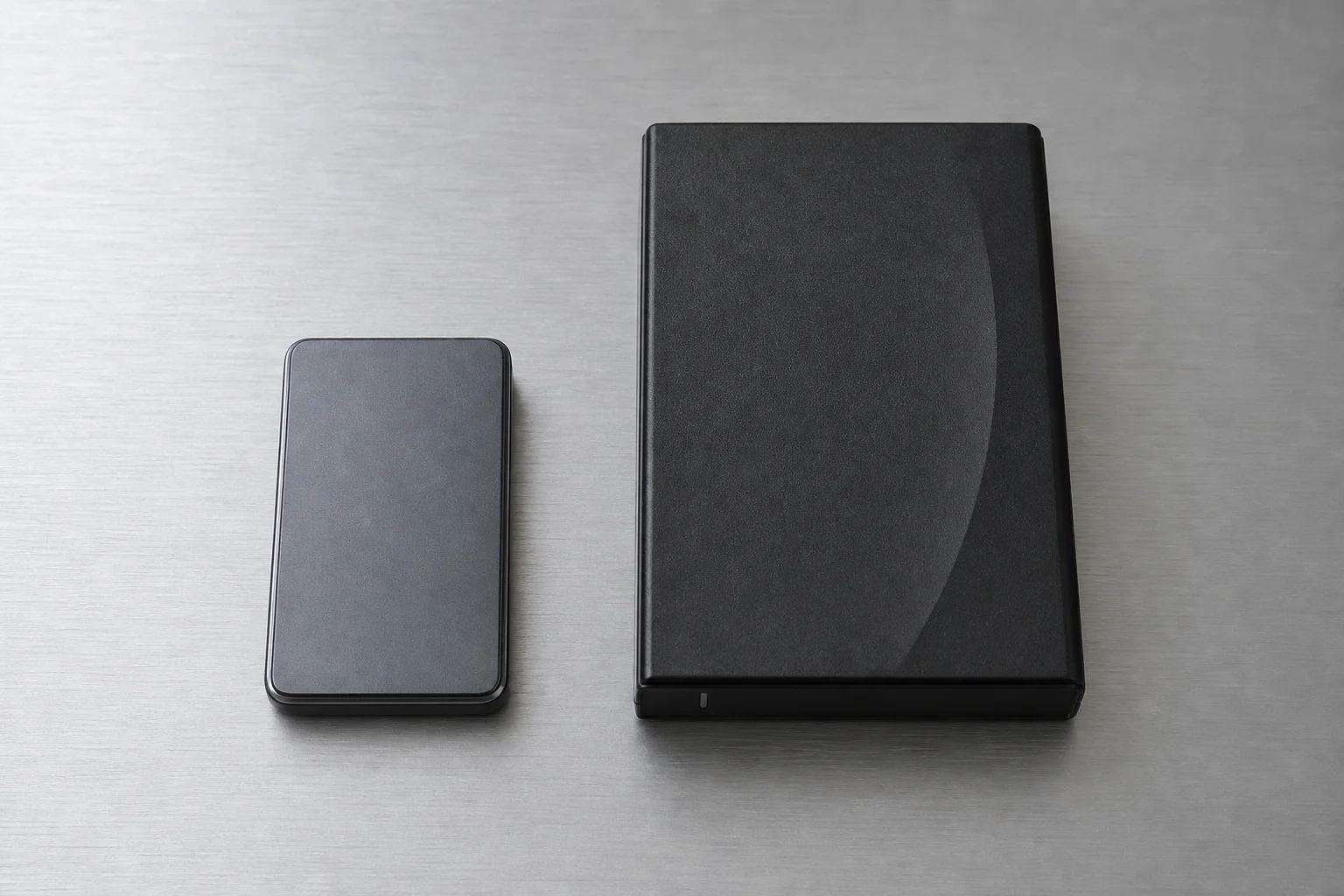
Dyski twarde to urządzenia mechaniczne, których historia sięga lat 50. XX wieku. Wykorzystują wirujące talerze i głowicę magnetyczną do odczytu i zapisu danych. Ta mechaniczna konstrukcja stwarza dwa główne problemy. Po pierwsze, są wolne w porównaniu z nowoczesnymi dyskami SSD. Po drugie, ruchome części są delikatne. Upuszczenie dysku twardego z biurka lub obijanie go w plecaku może doprowadzić do całkowitej awarii, potencjalnie niszcząc Twoje dane.
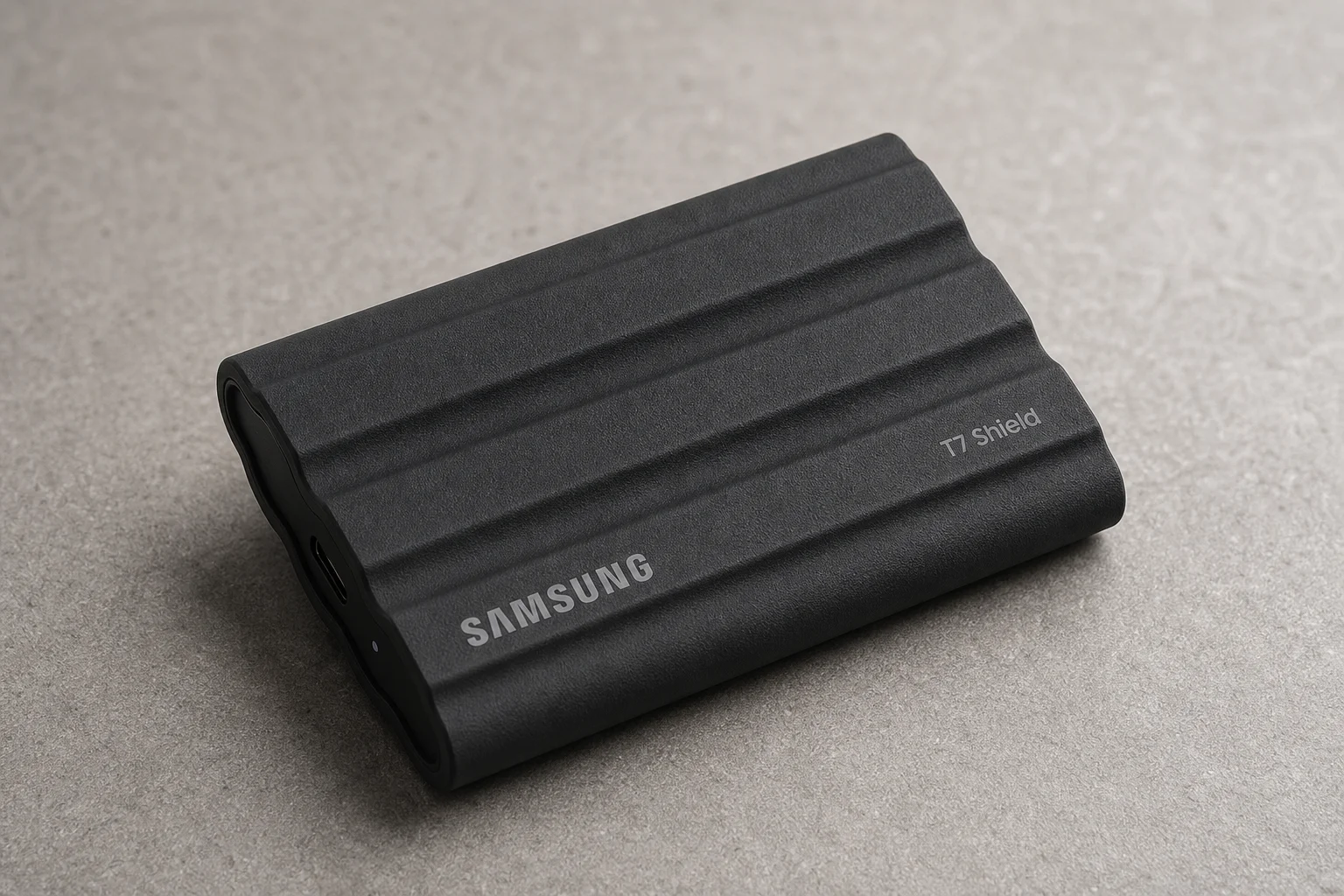
Dyski SSD nie zawierają żadnych ruchomych części. Są to kompaktowe, samowystarczalne jednostki z tym samym typem pamięci, który znajduje się wewnątrz Twojego Maca, zamknięte w zewnętrznej obudowie. Prędkości odczytu i zapisu są znacznie wyższe, a same dyski są o wiele bardziej wytrzymałe. Upuszczenie dysku SSD z rozsądnej wysokości prawdopodobnie nie wpłynie na jego działanie.
Dla większości użytkowników dyski SSD są lepszym wyborem jako przenośna pamięć zewnętrzna. Jednak SSD nie zawsze są właściwym rozwiązaniem w każdej sytuacji.
Kiedy dyski twarde wciąż mają sens
Dyski twarde pozostają przydatne w określonych zastosowaniach, szczególnie w archiwizacji i tworzeniu kopii zapasowych. Jeśli pracujesz z dużymi plikami, do których nie potrzebujesz regularnego dostępu, dysk twardy oferuje wyjątkową opłacalność.
Urządzenie typu NAS (Network Attached Storage) jest tego dobrym przykładem. NAS łączy się z Twoją siecią domową i pozwala na bezprzewodowy dostęp do plików z dowolnego urządzenia w domu. Typowa konfiguracja może wykorzystywać pięć dysków twardych o pojemności 4 TB, zapewniając 20 TB całkowitej pojemności. Ze względu na redundancję, gdzie dane są przechowywane na wielu dyskach, aby awaria jednego lub dwóch nie spowodowała utraty danych, użyteczna jest tylko połowa tej pojemności. Mimo to, NAS o pojemności 10 TB kosztuje około 1500 funtów, znacznie mniej niż ta sama pojemność w dyskach SSD.
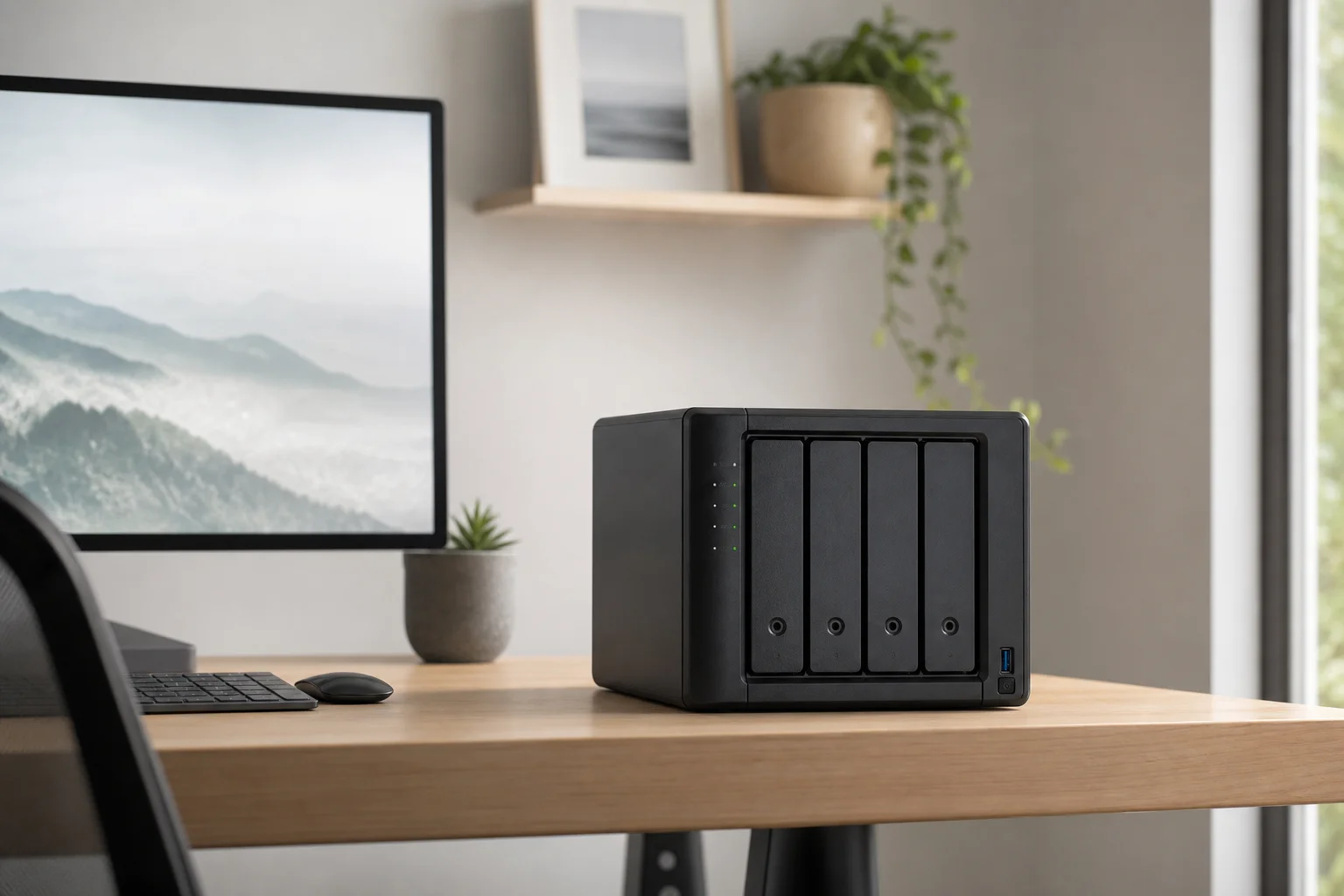
Dyski twarde sprawdzają się w archiwizacji, ponieważ nie potrzebujesz prędkości SSD. Gdy skończysz projekt, przenosisz go na NAS i zostawiasz tam. Wiesz, że możesz go odzyskać w razie potrzeby, ale nie wykonujesz na nim ciągłych operacji odczytu i zapisu.
Dla codziennych użytkowników bez NAS-a, prosty system kopii zapasowych typu DIY wykorzystujący wiele dysków twardych jest nadal opłacalny. Za mniej niż połowę ceny jednego dysku SSD możesz kupić dwa lub trzy dyski twarde o pojemności 4 TB i powielić na nich swoje pliki, tworząc własne podstawowe archiwum z wbudowaną redundancją.
Wybór odpowiedniego dysku SSD
Jeśli zdecydujesz, że SSD jest dla Ciebie odpowiednim wyborem, kolejnym wyzwaniem jest poruszanie się po dostępnych opcjach. Dwa dyski SSD o identycznej pojemności mogą mieć drastycznie różne ceny i poziomy wydajności.
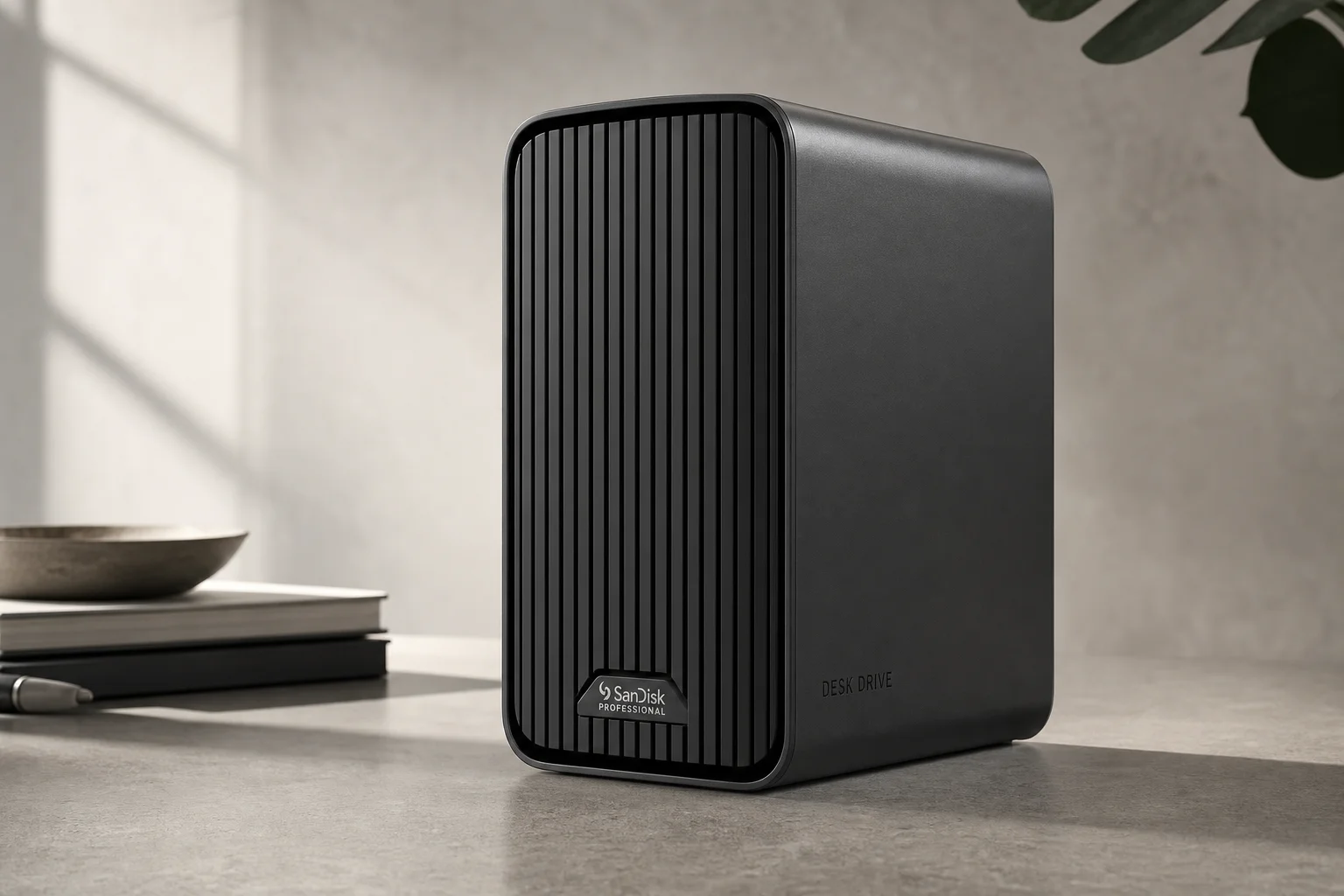
Różnica sprowadza się do prędkości odczytu i zapisu. Zewnętrzny dysk SSD SanDisk o pojemności 2 TB może kosztować 120, 150, 200 lub 250 funtów w zależności od modelu. Najtańsza opcja oferuje około 800 megabajtów na sekundę, podczas gdy modele z wyższej półki osiągają 1500 MB/s, 2000 MB/s, a nawet 3800 MB/s przy kompatybilności z USB 4.
Jednak prędkość jest przydatna tylko wtedy, gdy Twój Mac faktycznie ją obsługuje. Szybki dysk USB 4 nie osiągnie reklamowanych prędkości na Macu z portami tylko USB 3. Dopasowanie możliwości dysku do rzeczywistej konfiguracji portów Twojego Maca jest kluczowe.
System nazewnictwa USB dodaje kolejną warstwę zamieszania. USB 3.2 Gen 1 oferuje 5 Gbps, podczas gdy USB 3.2 Gen 2 oferuje 10 Gbps. Różnica jest ogromna, ale na pudełku widnieje tylko napis “USB 3.2”, chyba że przeczytasz drobny druk. Podobnie, uważaj na różnicę między Gbps (gigabity na sekundę) a GBps (gigabajty na sekundę). Jeden gigabajt to 8 gigabitów, więc to rozróżnienie ma ogromne znaczenie.
Jeszcze jeden szczegół do sprawdzenia: dołączony kabel. Niektóre szybkie dyski SSD są dostarczane tylko ze standardowym kablem USB-C, a nie kablem kompatybilnym z Thunderbolt 4 lub USB 4. Jeśli dysk nie zawiera odpowiedniego kabla, musisz albo kupić inny dysk, albo dokupić kompatybilny kabel osobno.
Polecane opcje zewnętrznej pamięci masowej
Budowa własnego zewnętrznego nośnika danych
Jeśli komercyjne dyski SSD wydają się zbyt drogie, zbudowanie własnego zestawu jest zaskakująco praktyczne. Możesz kupić obudowę SSD i moduł pamięci NVMe, złożyć je i otrzymać dysk, który działa tak samo dobrze jak opcje komercyjne za ułamek ceny.
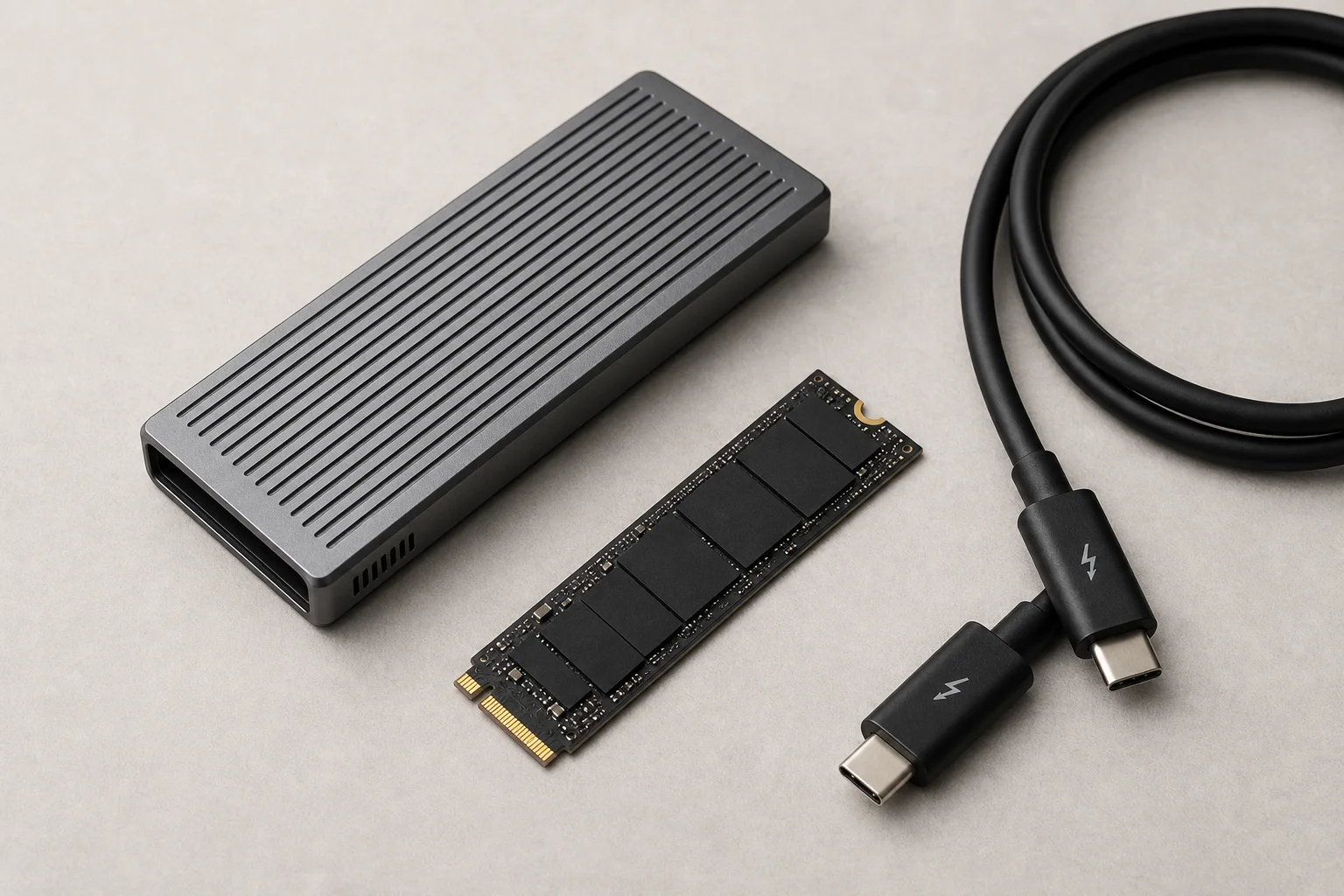
Wysokiej jakości obudowa SSD kosztuje około 100 funtów. Pamięć NVMe, czyli ta sama szybka pamięć używana w konsolach do gier i komputerach PC, jest zaprojektowana tak, aby pasowała bezpośrednio do tych obudów. Dysk NVMe o pojemności 4 TB z szybkimi prędkościami odczytu i zapisu kosztuje znacznie mniej niż gotowy dysk SSD o pojemności 4 TB.
Po złożeniu i sformatowaniu na Macu, wydajność jest nieodróżnialna od pamięci wewnętrznej. Zestaw typu DIY, który dodaje 4 TB użytecznej pojemności, kosztuje nieco ponad 300 funtów, w porównaniu do 800 funtów lub więcej za tę samą pojemność od Apple. Otrzymujesz tę samą prędkość i niezawodność za ułamek ceny.
Podsumowanie
Decyzje dotyczące pamięci w Macu mają znaczenie, ponieważ są one zablokowane w momencie zakupu. Jednak zewnętrzna pamięć masowa oferuje praktyczną drogę ucieczki. Niezależnie od tego, czy wybierzesz komercyjny dysk SSD, zbudujesz własny, czy użyjesz dysku twardego do archiwizacji, masz opcje, które kosztują znacznie mniej niż ceny wewnętrznych rozszerzeń Apple. Poświęć czas na zrozumienie portów swojego Maca, dopasuj dysk do swoich rzeczywistych potrzeb, a dokonasz wyboru, którego nie będziesz żałować.
Więcej do przeczytania
Powiązane recenzje
Mac Storage
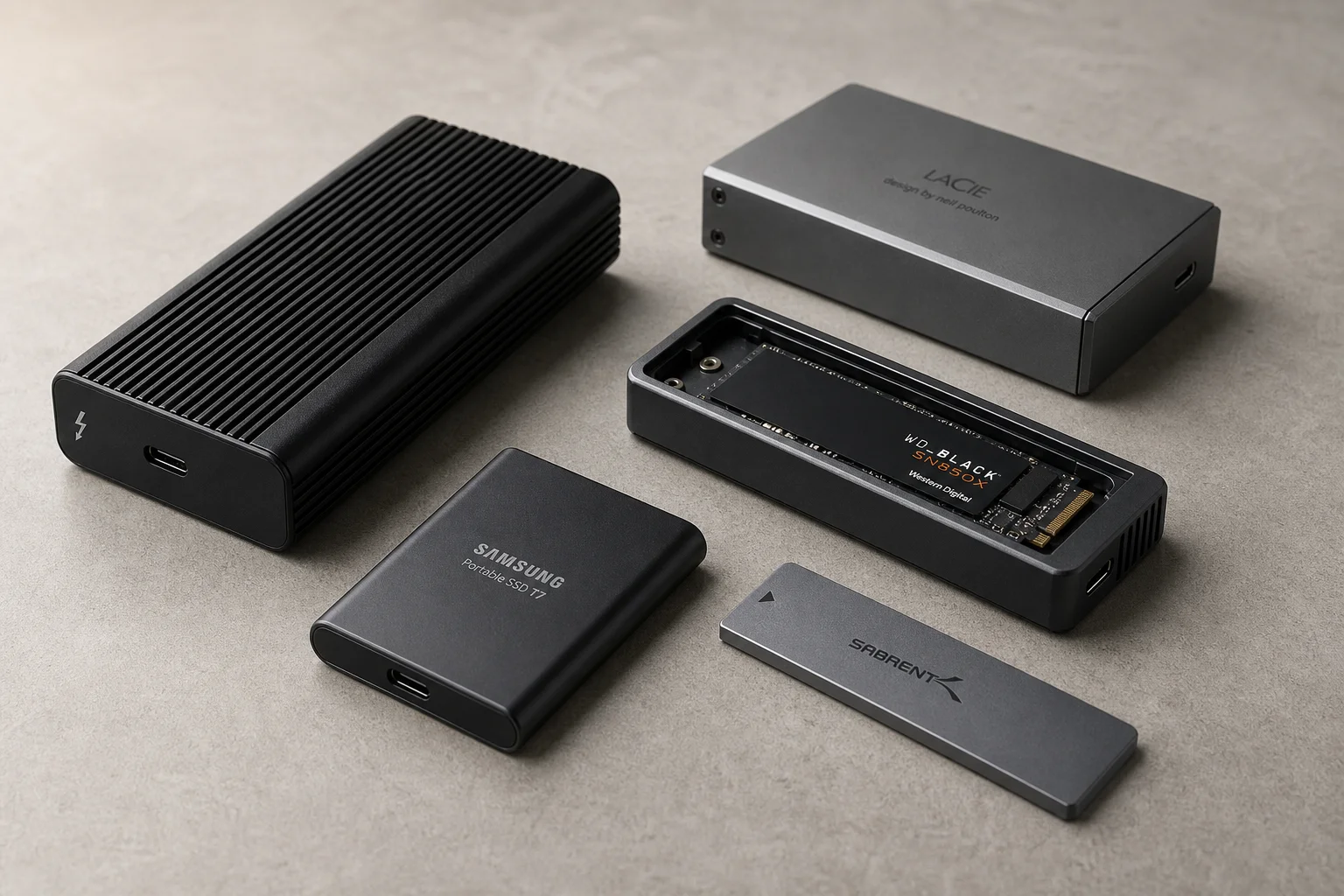
Najlepsze dyski zewnętrzne SSD dla Mac: Przewodnik po klasach prędkości i wydajności w praktyce
Zrozumienie standardów USB 3.0, Thunderbolt oraz opcji obudów, aby wybrać odpowiedni dysk SSD dla swojego workflow na Macu.
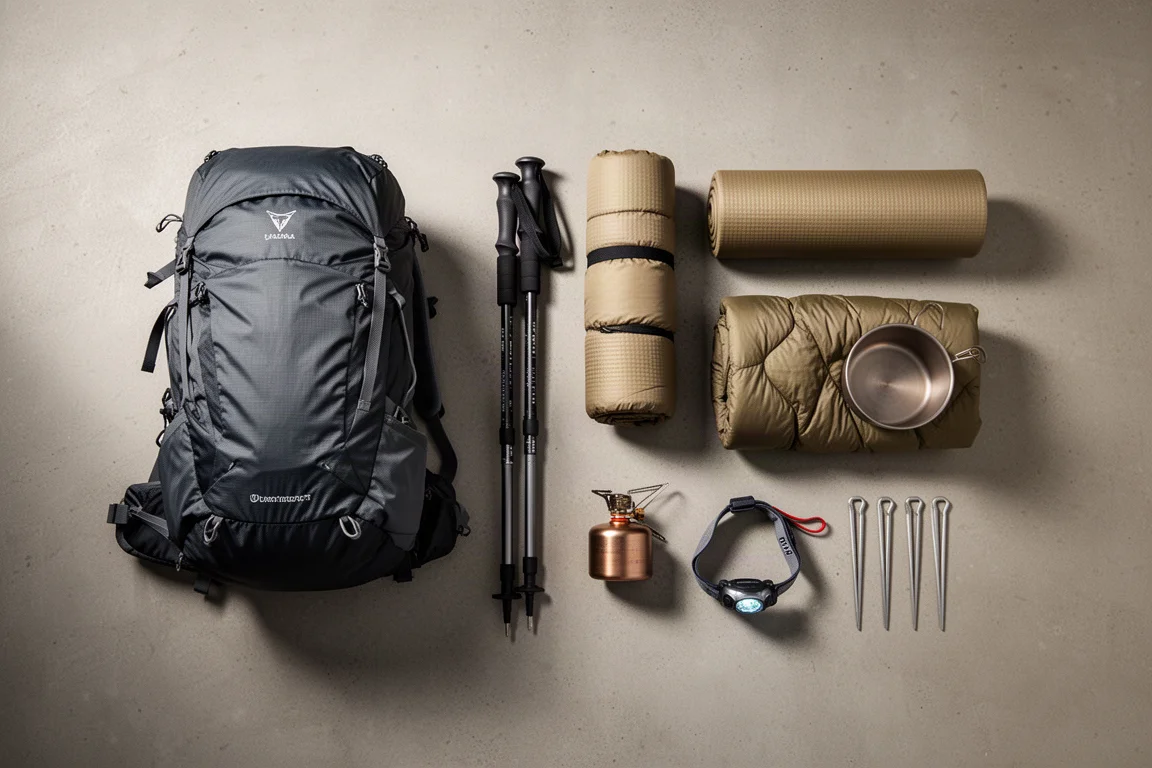
Backpacking Gear
Budowa base weightu 10 lb: lista sprzętu do ultralekkiego backpackingu
Praktyczne omówienie ultralekkich elementów składających się na base weight 10 lb, od plecaka ważącego 765 g i przestronnego namiotu jednoosobowego po pełne krzesło kempingowe i niezawodny filtr do wody.

Road Bikes
10 nowych rowerów szosowych wartych uwagi: wyróżniające się modele aero, tytanowe, stalowe i endurance
Praktyczny przegląd 10 nowych rowerów szosowych: od flagowych modeli aero walczących o pojedyncze waty, po tytanowe, stalowe i endurance platformy stworzone do jazdy po prawdziwych drogach.