Nederlands · Mac Storage
Gids voor externe opslag voor Mac: SSD's versus harde schijven en hoe je kiest
Een praktische gids voor het begrijpen van externe opslagopties voor Mac, poortcompatibiliteit en de keuze tussen een SSD, harde schijf of een eigen opstelling.
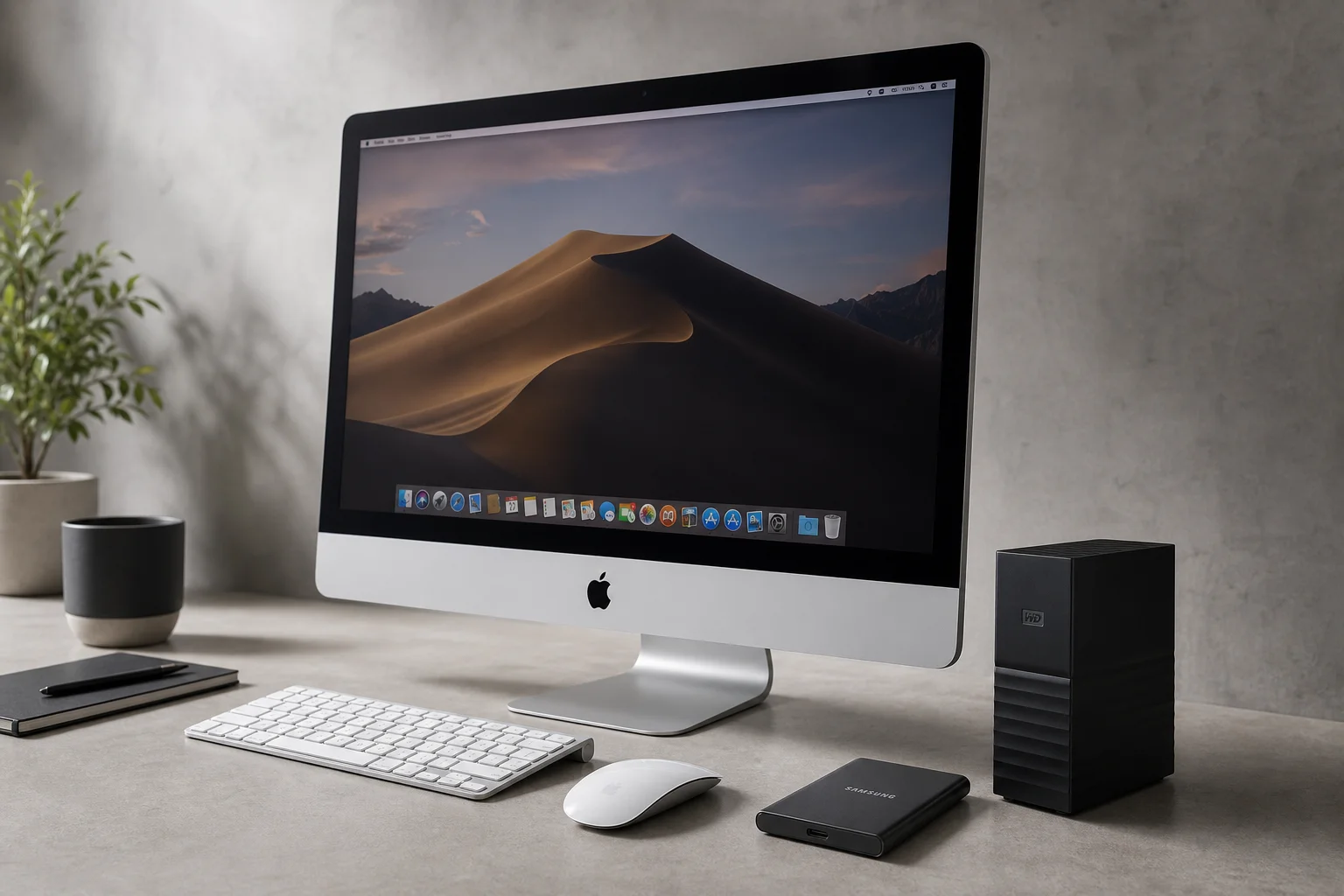
Introductie
Apple maakt het eenvoudig om een nieuwe Mac te configureren met meer opslag, maar de kosten kunnen enorm zijn. Een upgrade naar 2 TB op een M4 Mac Mini kost alleen al 800 euro, meer dan de basiscomputer zelf. Het echte probleem is dat Mac-opslag na aankoop niet kan worden geüpgraded, dus kopers staan voor een lastige keuze: te veel betalen voor opslag die ze misschien nooit gebruiken, of een basismodel kopen en het risico lopen later ruimte tekort te komen.
Het goede nieuws is dat externe opslag een praktisch alternatief biedt. In tegenstelling tot CPU-cores, GPU-cores of centraal geheugen, is opslag een gebied waar je je Mac na aankoop kunt verbeteren. De markt voor externe opslag is echter verwarrend, met veel opties, prijsverschillen en technische specificaties die makkelijk verkeerd begrepen worden.
Mac-poorten en compatibiliteit begrijpen
Voordat je een externe schijf kiest, moet je weten welke poorten je Mac daadwerkelijk heeft. Dit is veel belangrijker dan de meeste mensen beseffen, vooral als je van plan bent een schijf permanent aangesloten te laten.
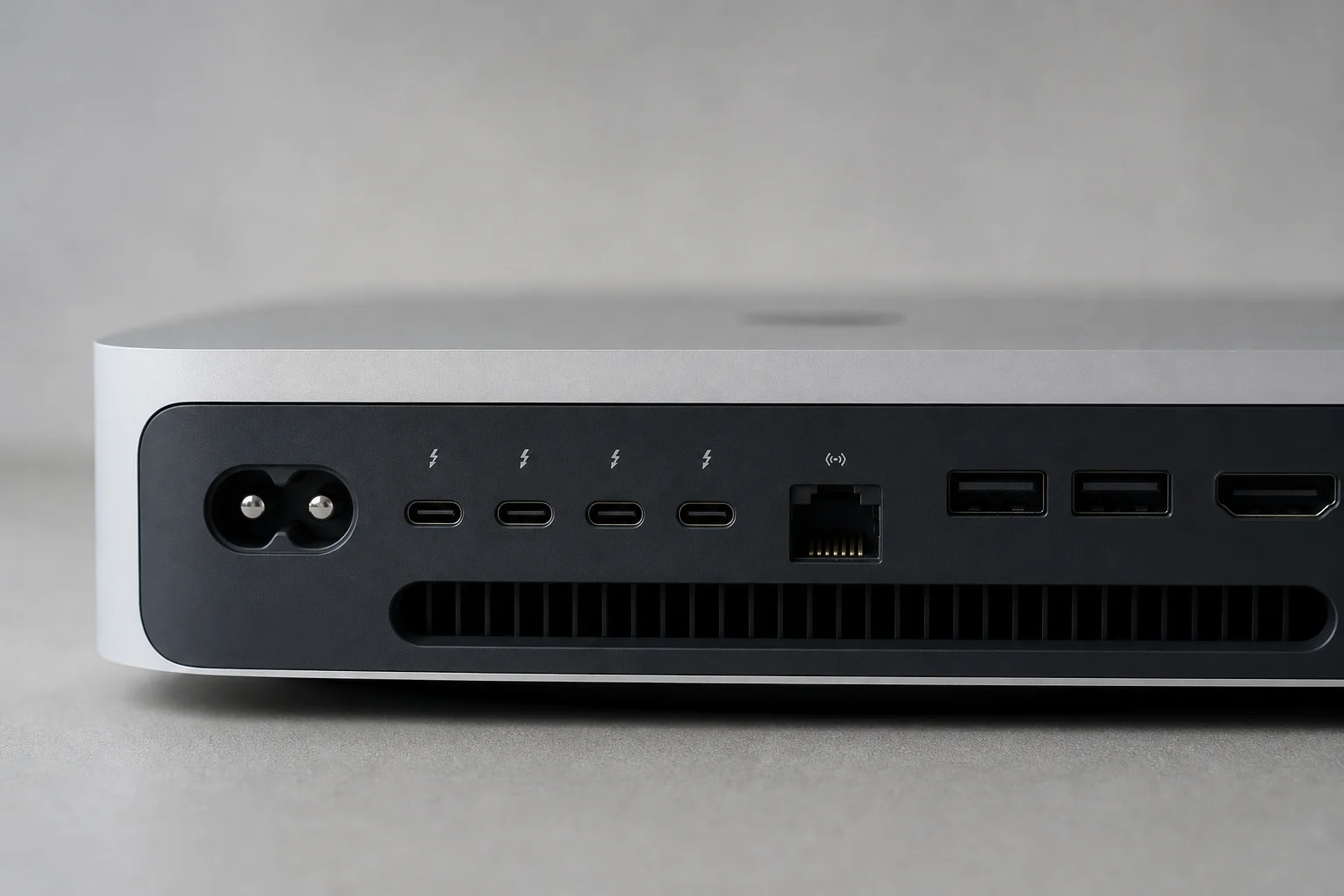
Verschillende Macs hebben sterk uiteenlopende poortconfiguraties. Een M2 Ultra Mac Studio heeft zes Thunderbolt 4-poorten, wat veel snelle verbindingen biedt. Een M4 MacBook Air heeft daarentegen in totaal slechts twee Thunderbolt 4-poorten. Sluit je een externe schijf aan, dan houd je voor al het andere nog maar één poort over. Deze beperking dwingt je vaak tot de aanschaf van een dock, wat kosten en complexiteit toevoegt.
Zelfs binnen één productlijn kunnen poortspecificaties misleidend zijn. De basis M4 iMac adverteert met vier Thunderbolt-poorten, maar slechts twee daarvan zijn daadwerkelijk Thunderbolt 4. De andere twee zijn standaard USB-C, die aanzienlijk langzamer zijn. Je hebt het duurdere model nodig om de volledige vier Thunderbolt 4-poorten te krijgen.
Om de exacte poortconfiguratie van je Mac te controleren, klik je op het Apple-logo, kies je “Over deze Mac”, vervolgens “Meer info” en scrol je naar “Systeemeindrapport”. Zoek naar het gedeelte Thunderbolt of USB 4 onderaan de lijst. Dit vertelt je precies wat je machine ondersteunt.
SSD’s versus harde schijven: de belangrijkste verschillen
Bij het winkelen voor externe opslag kom je twee hoofdtypen tegen: harde schijven (HDD’s) en solid-state drives (SSD’s). Het prijsverschil kan enorm zijn. Een 4 TB HDD kost misschien 75 euro, terwijl een 4 TB SSD 500 euro of meer kost. Om te begrijpen waarom, moet je weten hoe elke technologie werkt.
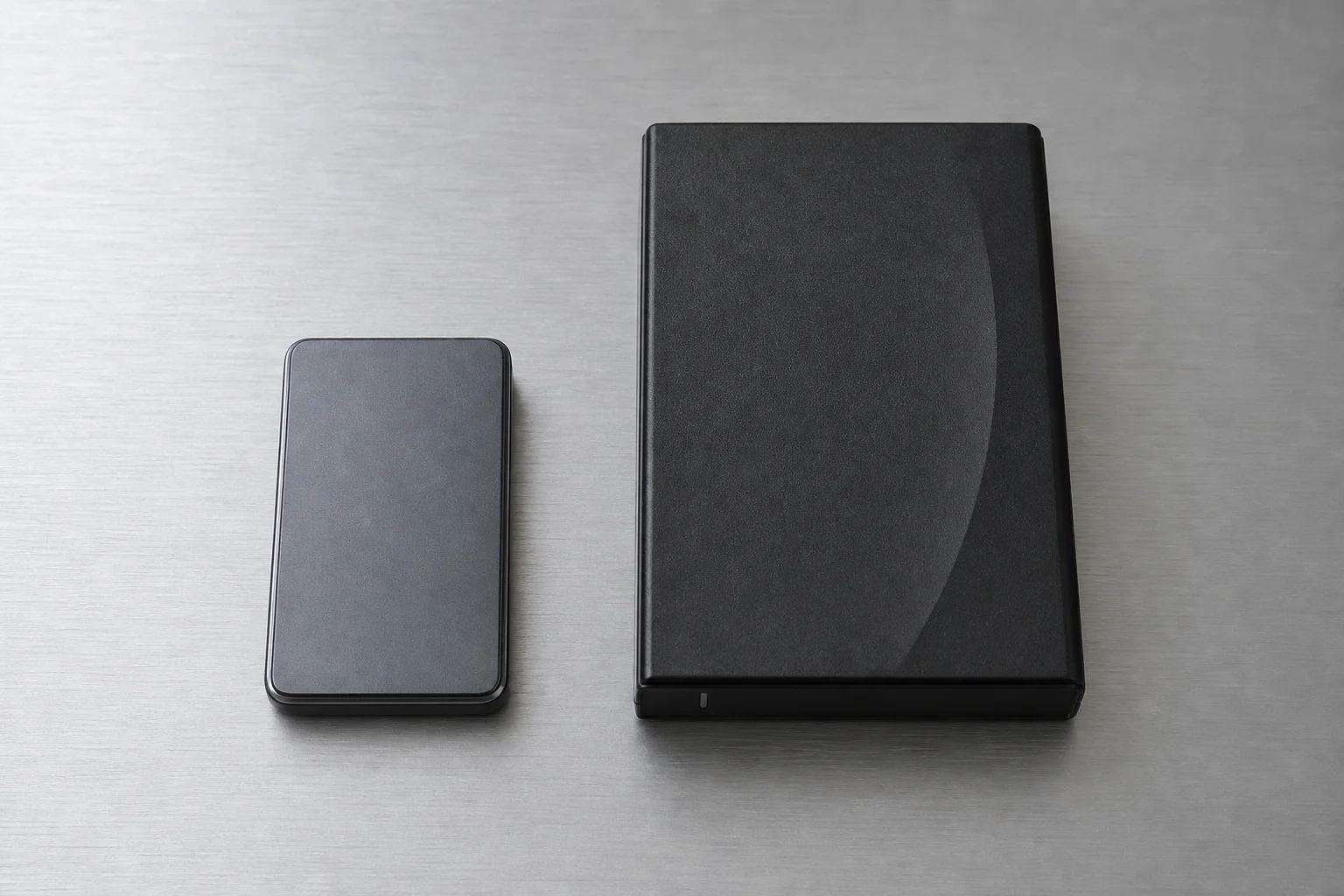
Harde schijven zijn mechanische apparaten die dateren uit de jaren 50. Ze gebruiken draaiende schijven en een magnetische arm om gegevens te lezen en te schrijven. Dit mechanische ontwerp zorgt voor twee grote problemen. Ten eerste zijn ze traag in vergelijking met moderne SSD’s. Ten tweede zijn bewegende onderdelen kwetsbaar. Laat een harde schijf van een bureau vallen of laat hem in een rugzak rammelen, en hij kan volledig defect raken, waardoor je gegevens mogelijk verloren gaan.
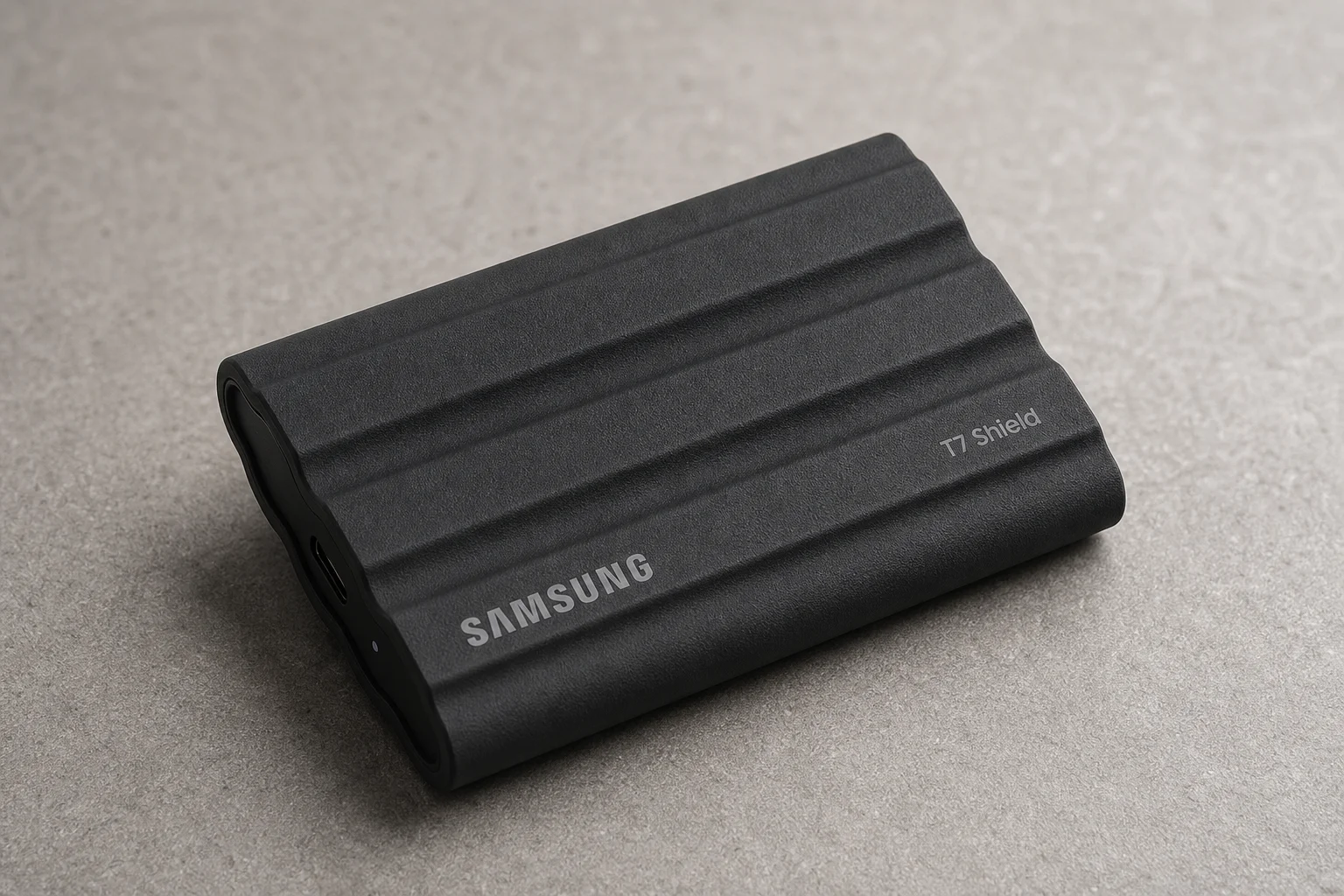
SSD’s bevatten geen bewegende onderdelen. Het zijn compacte, op zichzelf staande eenheden met hetzelfde type opslag als in je Mac, verpakt in een externe behuizing. Lees- en schrijfsnelheden zijn veel hoger en ze zijn veel duurzamer. Laat een SSD van een redelijke hoogte vallen en hij zal waarschijnlijk nog steeds prima werken.
Voor de meeste gebruikers zijn SSD’s de betere keuze voor draagbare externe opslag. SSD’s zijn echter niet altijd het juiste antwoord voor elke situatie.
Wanneer harde schijven nog steeds zinvol zijn
Harde schijven blijven nuttig voor specifieke toepassingen, met name archivering en back-ups. Als je werkt met grote bestanden waar je niet regelmatig toegang tot nodig hebt, biedt een harde schijf uitzonderlijke waarde.
Een netwerkopslagapparaat (NAS) is een goed voorbeeld. Een NAS maakt verbinding met je thuisnetwerk en laat je draadloos bestanden benaderen vanaf elk apparaat in huis. Een typische opstelling gebruikt misschien vijf 4 TB harde schijven, wat 20 TB aan totale capaciteit biedt. Vanwege redundantie, waarbij gegevens over meerdere schijven worden verspreid zodat één of twee defecten niet leiden tot gegevensverlies, is slechts de helft van die capaciteit bruikbaar. Toch kost een NAS met 10 TB bruikbare ruimte ongeveer 1.500 euro, veel minder dan dezelfde capaciteit in SSD’s.
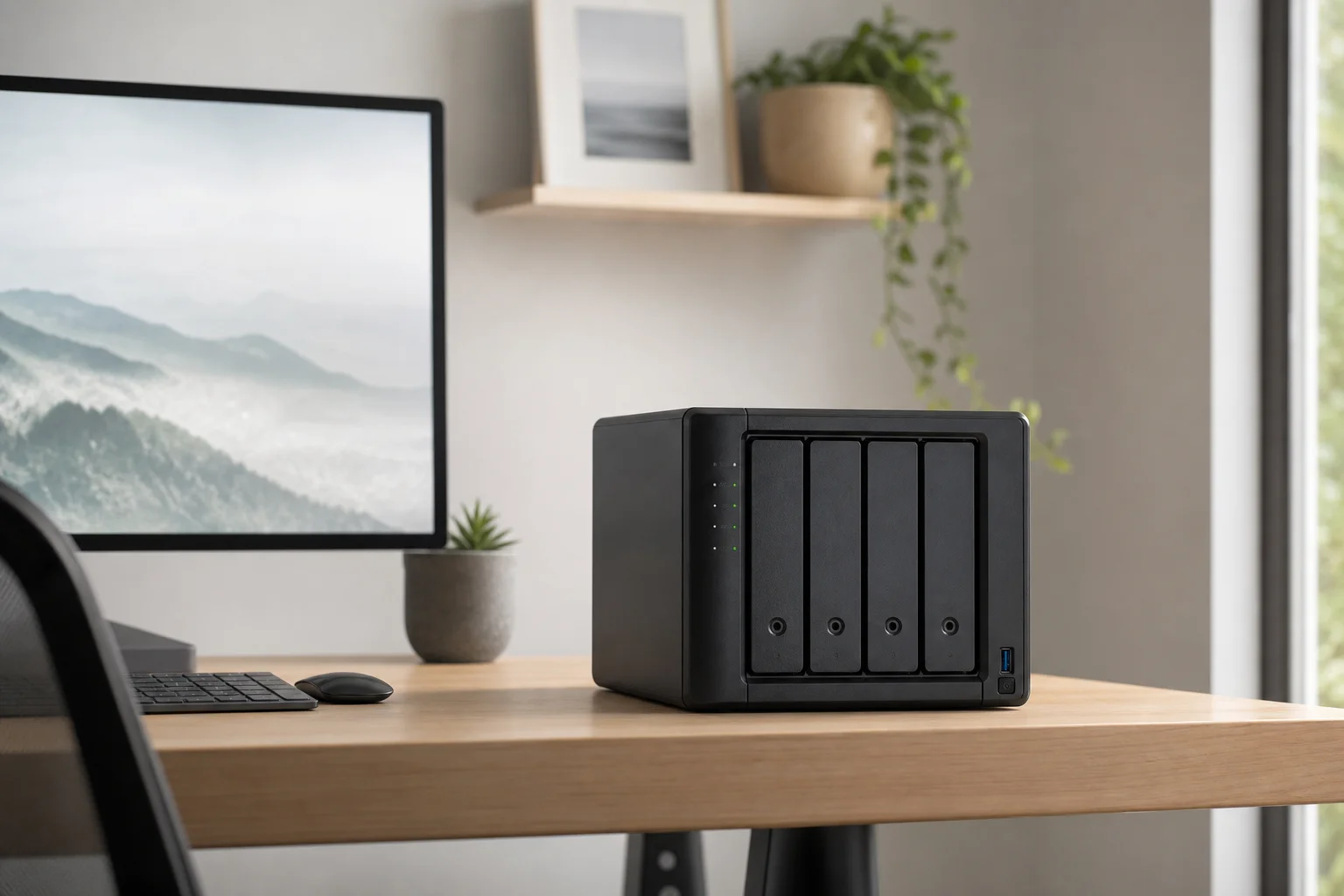
Harde schijven werken goed voor archivering omdat je de snelheid van SSD’s niet nodig hebt. Zodra je een project afrondt, verplaats je het naar de NAS en laat je het daar staan. Je weet dat je het kunt ophalen als dat nodig is, maar je leest en schrijft er niet constant van en naar.
Voor dagelijkse gebruikers zonder NAS is een eenvoudig zelfbouw-back-upsysteem met meerdere harde schijven nog steeds kosteneffectief. Voor minder dan de helft van de prijs van één SSD kun je twee of drie 4 TB harde schijven kopen en je bestanden daarop dupliceren, waardoor je je eigen basisarchief met ingebouwde redundantie creëert.
De juiste SSD kiezen
Als je besluit dat een SSD de juiste keuze voor je is, is de volgende uitdaging het navigeren door de opties. Twee SSD’s met identieke opslagcapaciteit kunnen sterk uiteenlopende prijzen en prestatieniveaus hebben.
Het verschil zit in de lees- en schrijfsnelheden. Een 2 TB SanDisk externe SSD kan 120, 150, 200 of 250 euro kosten, afhankelijk van het model. De goedkoopste optie biedt ongeveer 800 megabyte per seconde, terwijl duurdere modellen 1.500 MB/s, 2.000 MB/s of zelfs 3.800 MB/s bereiken met USB 4-compatibiliteit.
Snelheid is echter alleen nuttig als je Mac het daadwerkelijk ondersteunt. Een snelle USB 4-schijf zal niet de geadverteerde snelheden halen op een Mac met alleen USB 3-poorten. Het afstemmen van de mogelijkheden van de schijf op de werkelijke poortconfiguratie van je Mac is essentieel.
Het USB-naamgevingssysteem voegt een extra laag verwarring toe. USB 3.2 Gen 1 biedt 5 Gbps, terwijl USB 3.2 Gen 2 10 Gbps biedt. Het verschil is enorm, maar op de doos staat alleen “USB 3.2” tenzij je de kleine lettertjes leest. Let ook op het verschil tussen Gbps (gigabits per seconde) en GBps (gigabytes per seconde). Eén gigabyte is gelijk aan 8 gigabits, dus het onderscheid is erg belangrijk.
Nog een detail om te controleren: de meegeleverde kabel. Sommige snelle SSD’s worden geleverd met alleen een standaard USB-C-kabel, niet met een Thunderbolt 4- of USB 4-compatibele kabel. Als de schijf niet de juiste kabel bevat, moet je ofwel een andere schijf kopen of een compatibele kabel apart aanschaffen.
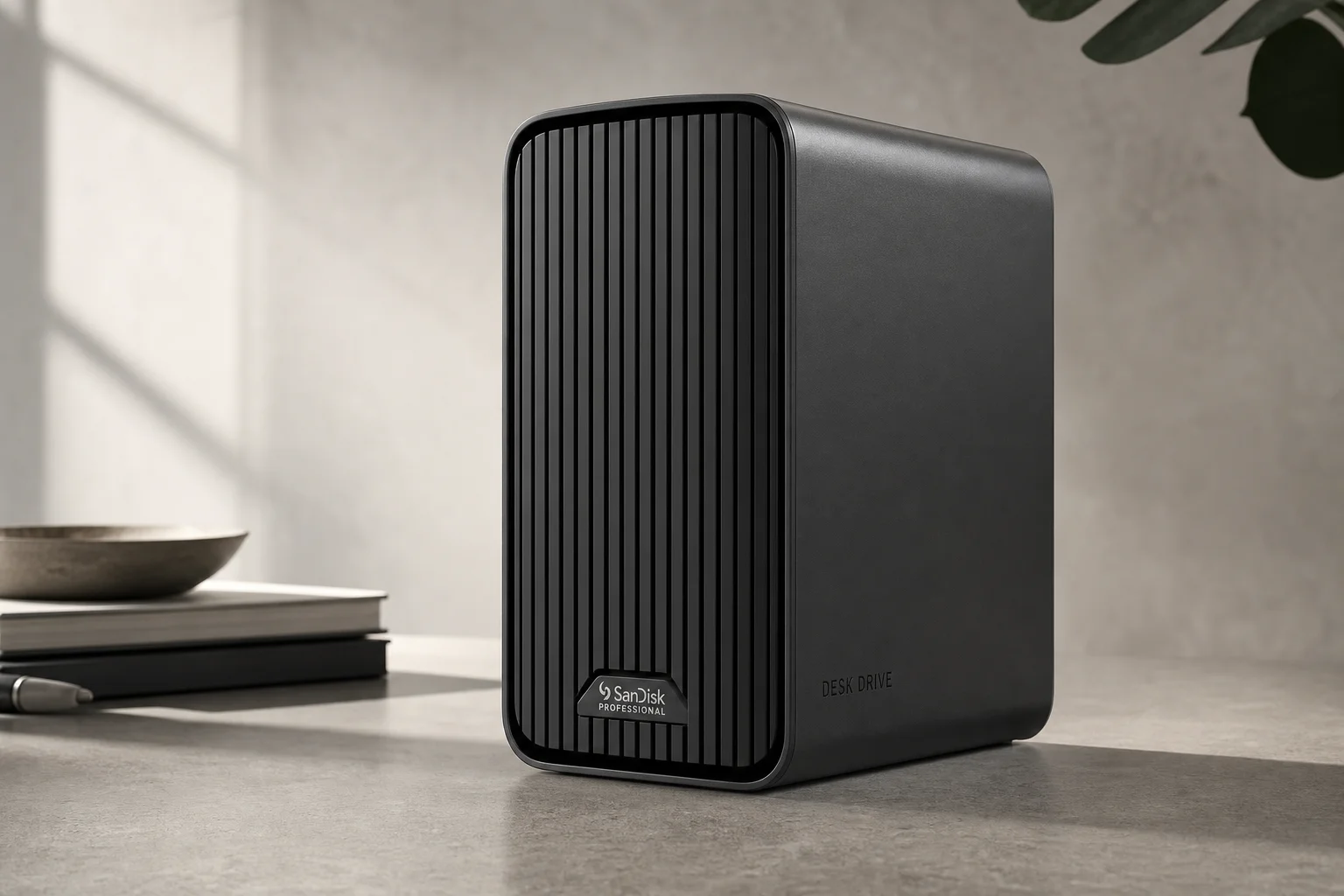
Aanbevolen externe opslagopties
Je eigen externe opslag bouwen
Als commerciële SSD’s te duur aanvoelen, is het bouwen van je eigen opstelling verrassend praktisch. Je kunt een SSD-behuizing en een NVMe-opslagmodule kopen, deze samenstellen en eindigen met een schijf die net zo goed presteert als commerciële opties tegen een fractie van de kosten.
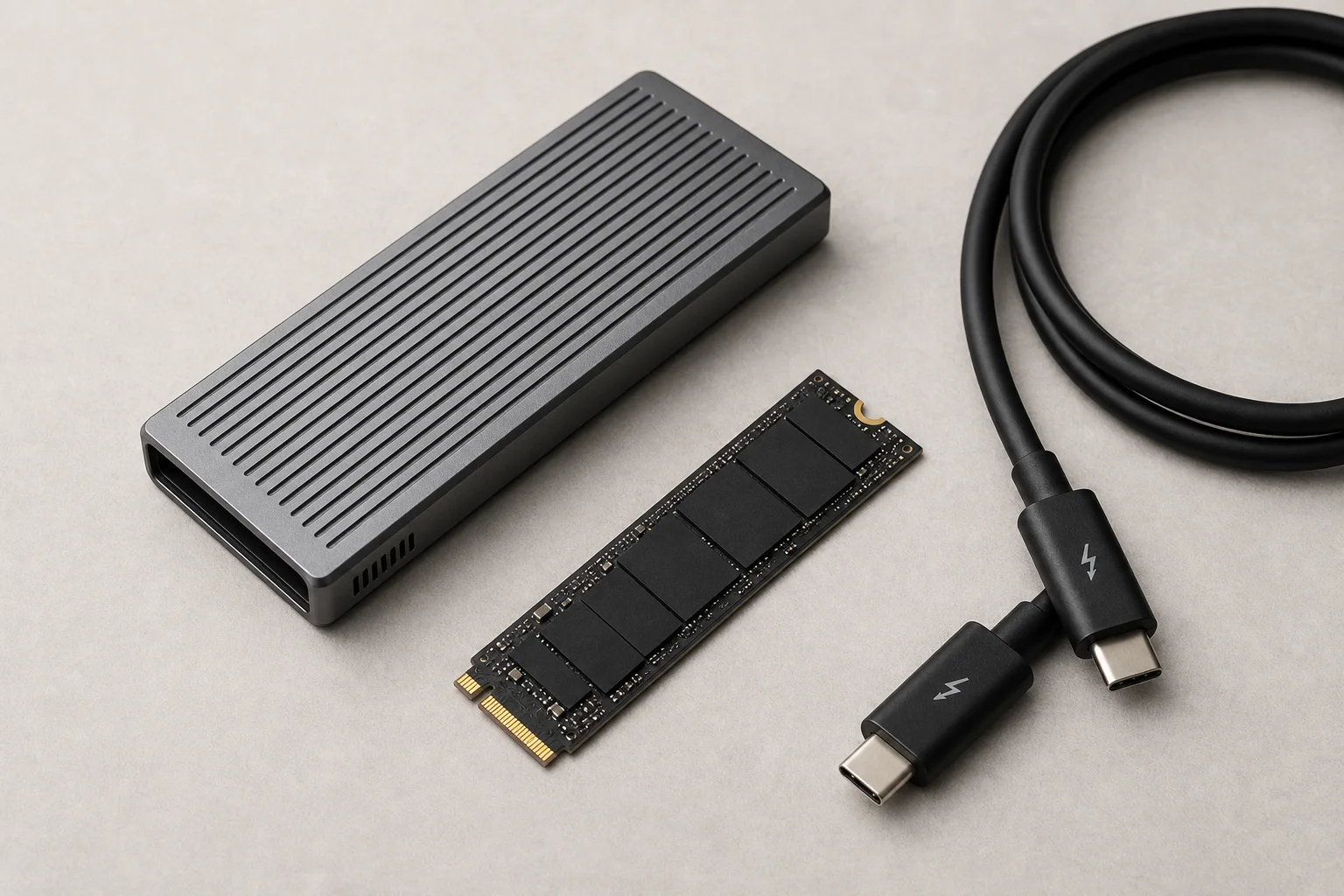
Een kwalitatieve SSD-behuizing kost ongeveer 100 euro. NVMe-opslag, dezelfde snelle opslag die in gameconsoles en pc’s wordt gebruikt, is ontworpen om direct in deze behuizingen te passen. Een 4 TB NVMe-schijf met hoge lees- en schrijfsnelheden kost aanzienlijk minder dan een kant-en-klare 4 TB SSD.
Eenmaal samengesteld en geformatteerd op je Mac, zijn de prestaties niet te onderscheiden van interne opslag. Een zelfbouwopstelling die 4 TB bruikbare capaciteit toevoegt, kost iets meer dan 300 euro, vergeleken met 800 euro of meer voor dezelfde capaciteit via Apple. Je krijgt dezelfde snelheid en betrouwbaarheid tegen een fractie van de prijs.
Conclusie
Beslissingen over Mac-opslag zijn belangrijk omdat ze bij aankoop vastliggen. Externe opslag biedt echter een praktische ontsnappingsroute. Of je nu kiest voor een commerciële SSD, er zelf een bouwt of een harde schijf gebruikt voor archivering, je hebt opties die veel minder kosten dan de interne upgrade-prijzen van Apple. Neem de tijd om de poorten van je Mac te begrijpen, stem de schijf af op je werkelijke behoeften en je zult een keuze maken waar je geen spijt van krijgt.
Verder lezen
Gerelateerde reviews
Mac Storage
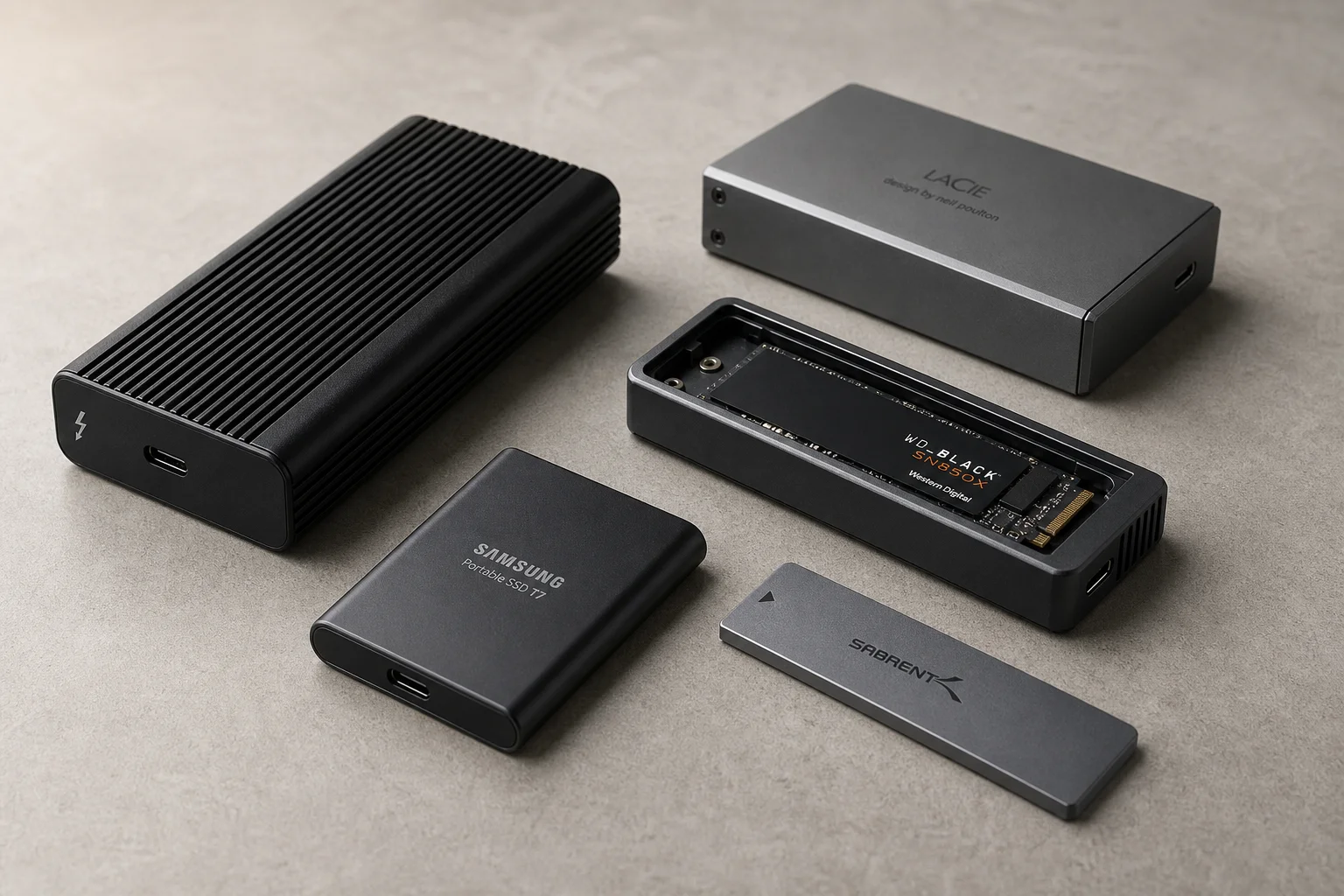
De beste externe SSD's voor Mac: Een gids voor snelheidsklassen en prestaties in de praktijk
Begrijp USB 3.0, Thunderbolt en behuizingsopties om de juiste externe SSD voor jouw Mac-workflow te kiezen.
Backpacking Gear
Een basisgewicht van 4,5 kg opbouwen: een ultralichte backpacking-uitrustingslijst
Een praktische uiteenzetting van de ultralichte onderdelen achter een basisgewicht van 4,5 kg, van een rugzak van 765 g en een ruime eenpersoonstent tot een volledige kampeerstoel en een betrouwbaar waterfilter.
Road Bikes
10 nieuwe racefietsen om in de gaten te houden: aero-, titanium-, staal- en endurance-uitblinkers
Een praktisch overzicht van 10 nieuwe racefietsen, van aero-topmodellen die op één watt jagen tot titanium-, staal- en endurance-platforms voor echte wegen.