Português · Mac Storage
Guia de Armazenamento Externo para Mac: SSDs vs HDs e Como Escolher
Um guia prático para entender as opções de armazenamento externo para Mac, compatibilidade de portas e se vale a pena comprar um SSD, um HD ou montar seu próprio setup.
Introdução
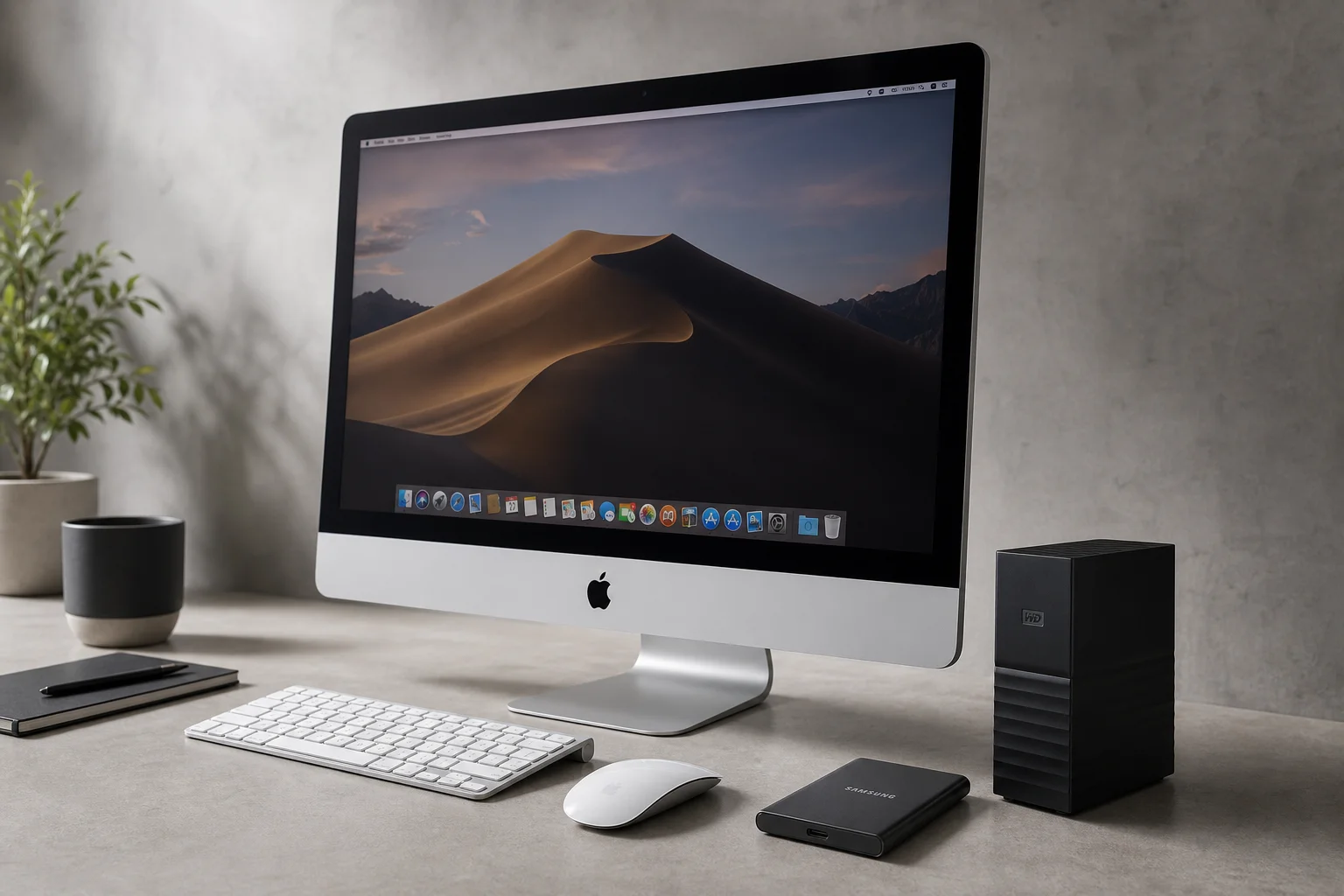
A Apple facilita a configuração de um novo Mac com mais armazenamento, mas o custo pode ser impressionante. Um upgrade de 2 TB em um Mac Mini com chip M4 custa £800 sozinho, mais do que o computador básico em si. O verdadeiro problema é que o armazenamento do Mac não pode ser atualizado após a compra, então os compradores enfrentam uma escolha difícil: pagar caro por um armazenamento que talvez nunca usem ou comprar um modelo básico e correr o risco de ficar sem espaço mais tarde.
A boa notícia é que o armazenamento externo oferece uma alternativa prática. Ao contrário dos núcleos de CPU, núcleos de GPU ou memória unificada, o armazenamento é uma área onde você pode melhorar seu Mac após a compra. No entanto, o mercado de armazenamento externo é confuso, com muitas opções, variações de preço e especificações técnicas que são fáceis de interpretar mal.
Entendendo as Portas e a Compatibilidade do Mac
Antes de escolher uma unidade externa, você precisa saber quais portas seu Mac realmente possui. Isso importa muito mais do que a maioria das pessoas imagina, especialmente se você planeja manter uma unidade conectada permanentemente.
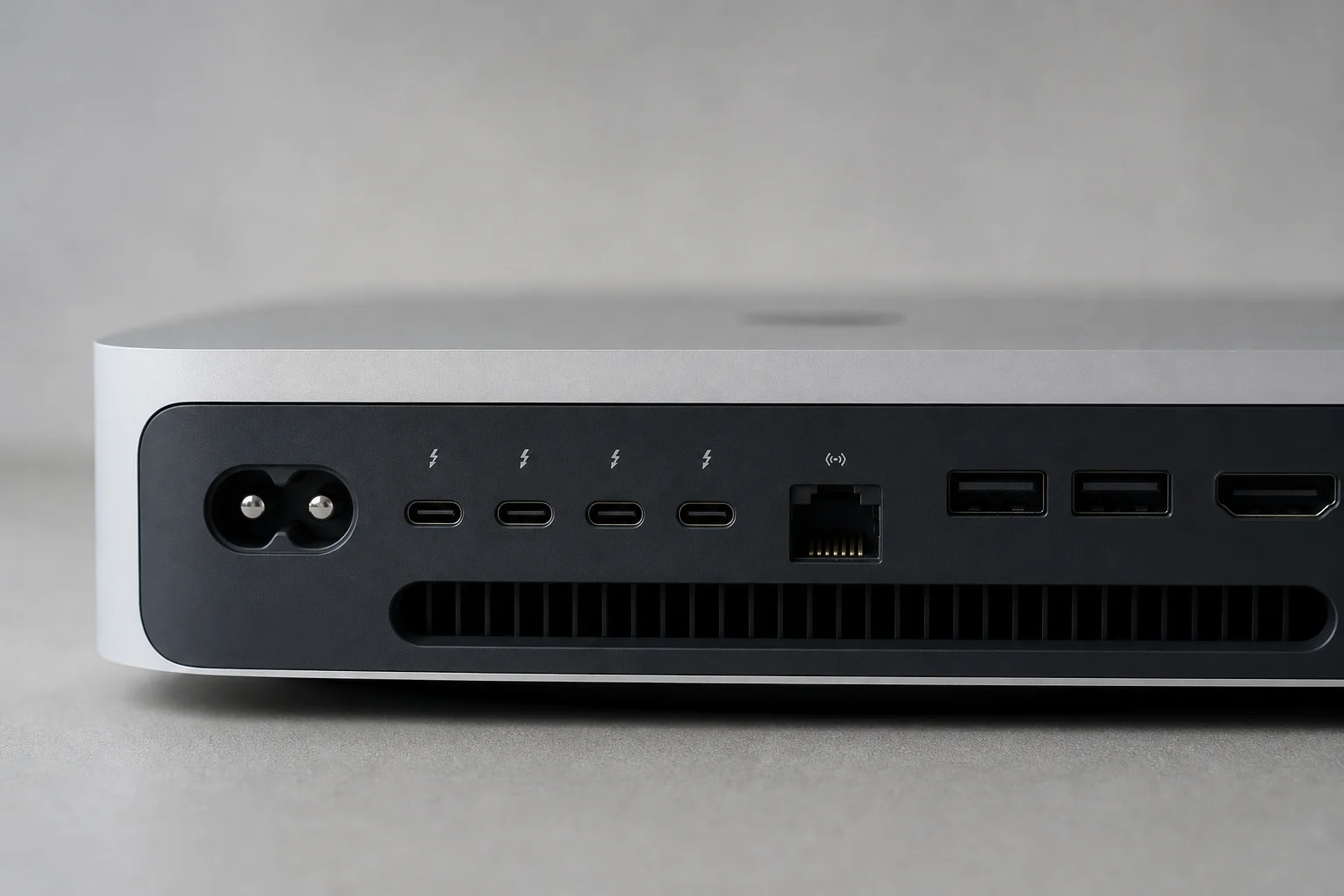
Macs diferentes possuem configurações de portas muito distintas. Um Mac Studio com chip M2 Ultra tem seis portas Thunderbolt 4, oferecendo muitas conexões de alta velocidade. Em contraste, um MacBook Air com chip M4 tem apenas duas portas Thunderbolt 4 no total. Conecte uma unidade externa e você terá apenas uma porta restante para todo o resto. Essa limitação muitas vezes força você a comprar um dock, aumentando o custo e a complexidade.
Mesmo dentro de uma única linha de produtos, as especificações das portas podem ser enganosas. O iMac básico com chip M4 anuncia quatro portas Thunderbolt, mas apenas duas são, na verdade, Thunderbolt 4. As outras duas são USB-C padrão, que são significativamente mais lentas. Você precisa do modelo de ponta para obter as quatro portas Thunderbolt 4 completas.
Para verificar a configuração exata das portas do seu Mac, clique no logotipo da Apple, selecione “Sobre Este Mac”, depois “Mais Informações” e role até “Relatório do Sistema”. Procure a seção Thunderbolt ou USB 4 perto da parte inferior da lista. Isso informa exatamente o que sua máquina suporta.
SSDs vs HDs: Principais Diferenças
Ao procurar por armazenamento externo, você encontrará dois tipos principais: discos rígidos (HDDs) e unidades de estado sólido (SSDs). A diferença de preço pode ser drástica. Um HDD de 4 TB pode custar £75, enquanto um SSD de 4 TB custa £500 ou mais. Entender o porquê exige saber como cada tecnologia funciona.
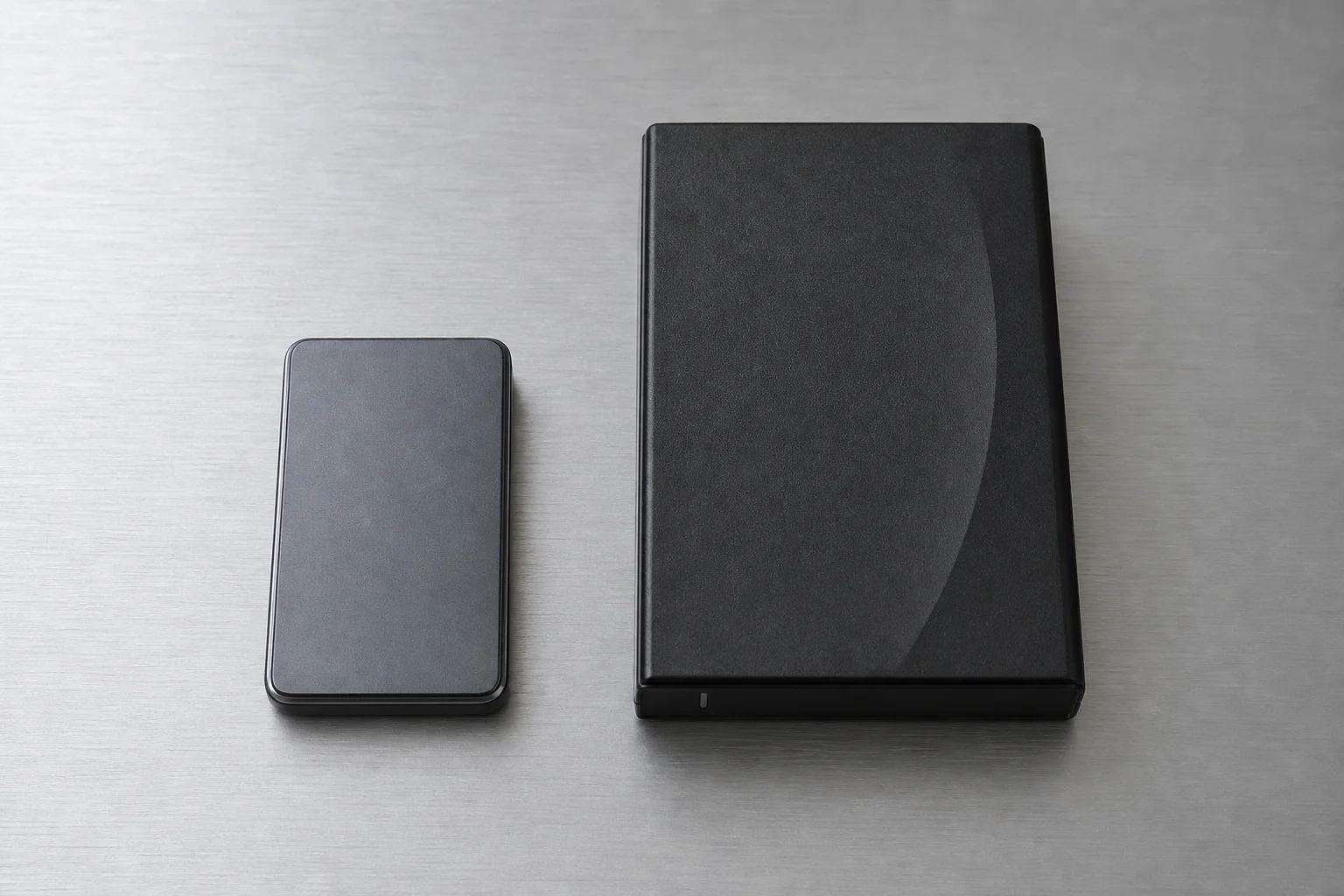
Discos rígidos são dispositivos mecânicos que datam da década de 1950. Eles usam discos giratórios e um braço magnético para ler e gravar dados. Esse design mecânico cria dois grandes problemas. Primeiro, eles são lentos em comparação com os SSDs modernos. Segundo, as peças móveis são frágeis. Deixe um disco rígido cair de uma mesa ou deixe-o balançar dentro de uma mochila, e ele pode falhar completamente, potencialmente destruindo seus dados.
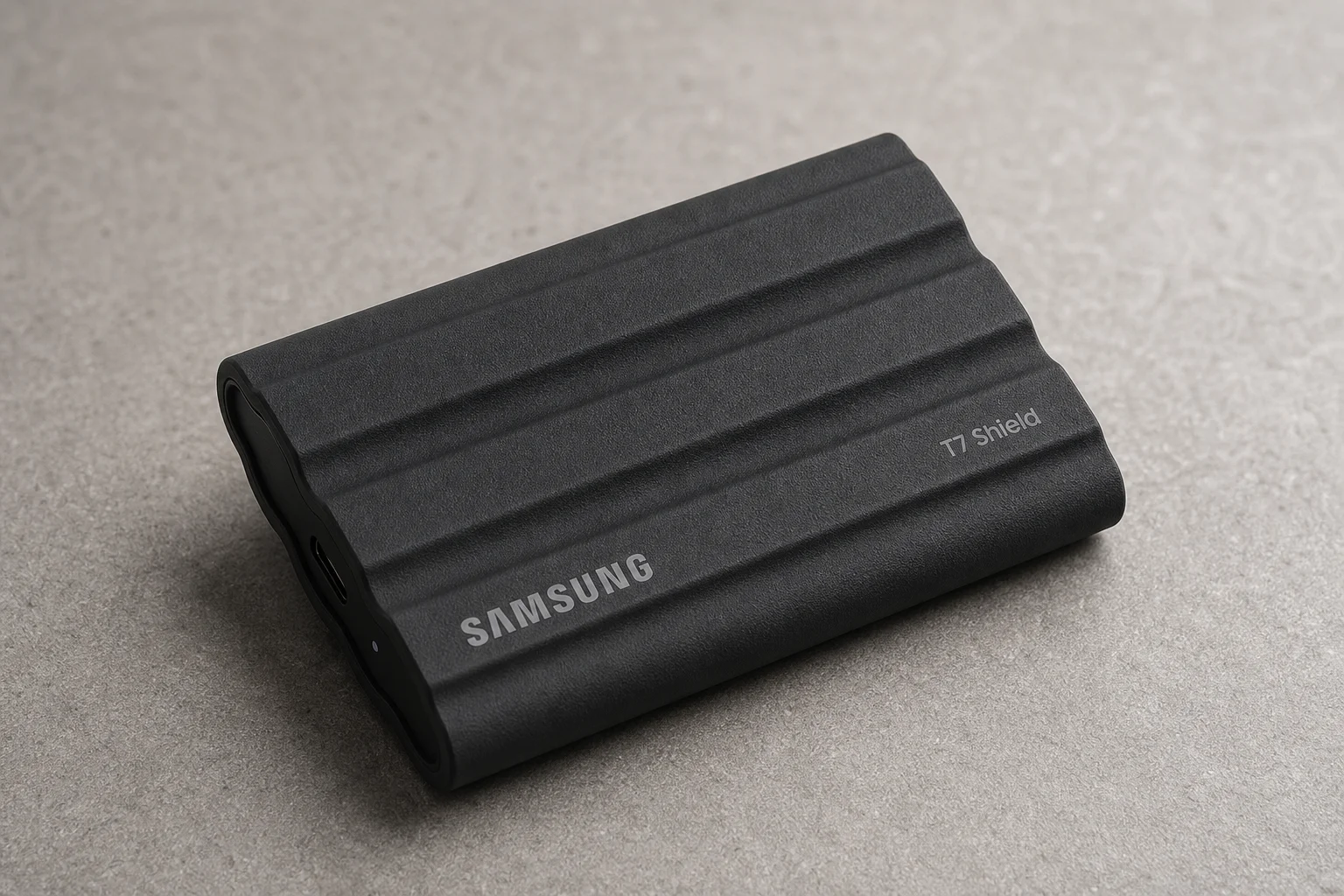
SSDs não contêm peças móveis. Eles são unidades compactas e autônomas com o mesmo tipo de armazenamento encontrado dentro do seu Mac, embalado em um gabinete externo. As velocidades de leitura e gravação são muito mais rápidas e eles são muito mais duráveis. Deixe um SSD cair de uma altura razoável e ele provavelmente continuará funcionando bem.
Para a maioria dos usuários, os SSDs são a melhor escolha para armazenamento externo portátil. No entanto, os SSDs nem sempre são a resposta certa para todas as situações.
Quando os Discos Rígidos Ainda Fazem Sentido
Os discos rígidos continuam úteis para casos de uso específicos, particularmente arquivamento e backup. Se você trabalha com arquivos grandes que não precisa acessar regularmente, um disco rígido oferece um valor excepcional.
Um dispositivo de armazenamento em rede (NAS) é um bom exemplo. Um NAS se conecta à sua rede doméstica e permite que você acesse arquivos sem fio de qualquer dispositivo em sua casa. Uma configuração típica pode usar cinco discos rígidos de 4 TB, fornecendo 20 TB de capacidade total. Devido à redundância, onde os dados são armazenados em várias unidades para que uma ou duas falhas não resultem em perda de dados, apenas metade dessa capacidade é utilizável. Mesmo assim, um NAS de 10 TB utilizáveis custa cerca de £1.500, muito menos do que a mesma capacidade em SSDs.
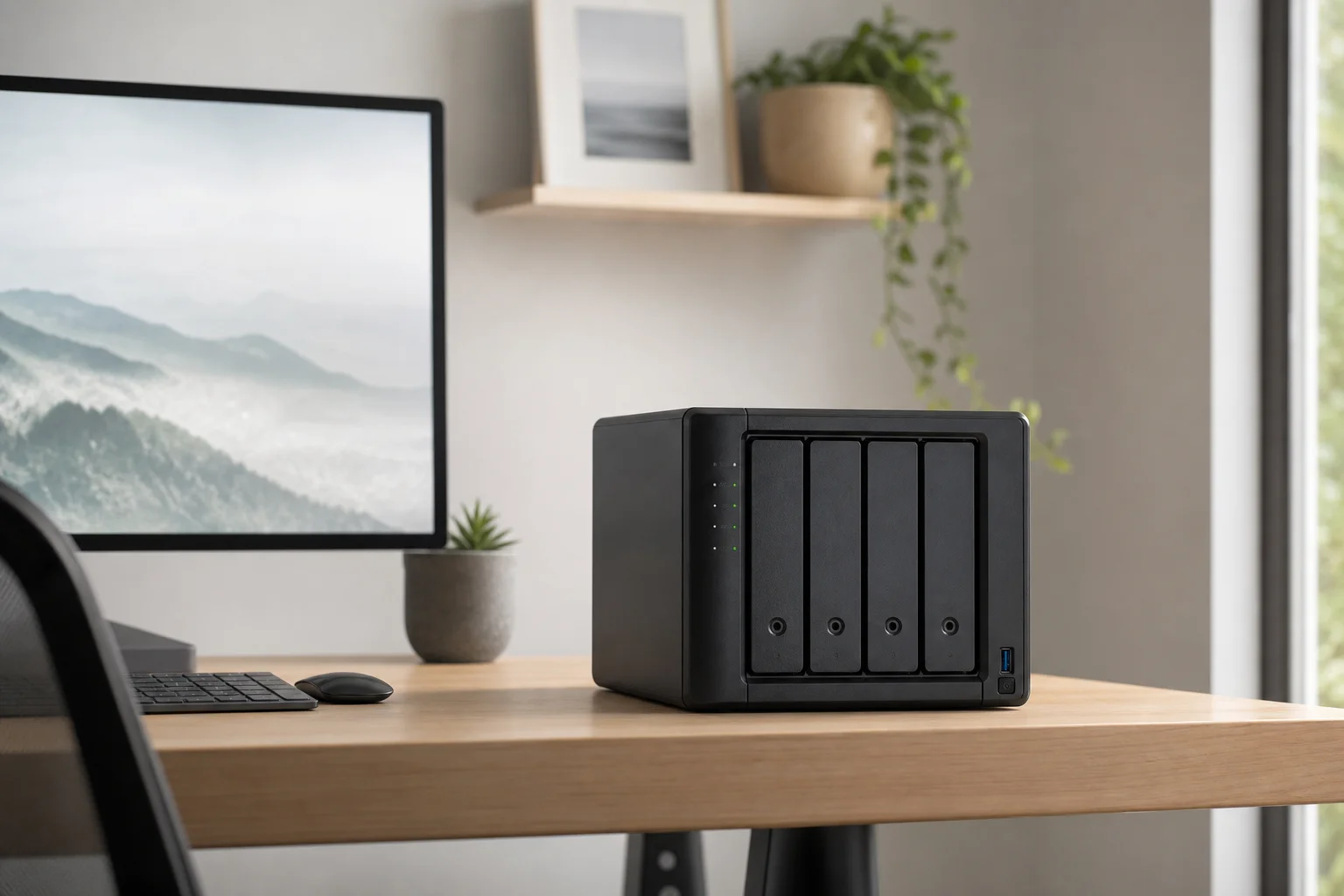
Os discos rígidos funcionam bem para arquivamento porque você não precisa da velocidade dos SSDs. Depois de terminar um projeto, você o move para o NAS e o deixa lá. Você sabe que pode recuperá-lo se necessário, mas não está constantemente lendo e gravando nele.
Para usuários comuns sem um NAS, um sistema de backup DIY simples usando vários discos rígidos ainda é econômico. Por menos da metade do preço de um único SSD, você poderia comprar dois ou três discos rígidos de 4 TB e duplicar seus arquivos entre eles, criando seu próprio arquivo básico com redundância integrada.
Escolhendo o SSD Certo
Se você decidir que um SSD é a escolha certa para você, o próximo desafio é navegar pelas opções. Dois SSDs com capacidade de armazenamento idêntica podem ter preços e níveis de desempenho muito diferentes.
A diferença se resume às velocidades de leitura e gravação. Um SSD externo SanDisk de 2 TB pode ser listado por £120, £150, £200 ou £250, dependendo do modelo. A opção mais barata oferece cerca de 800 megabytes por segundo, enquanto modelos de ponta atingem 1.500 MB/s, 2.000 MB/s ou até 3.800 MB/s com compatibilidade USB 4.
No entanto, a velocidade só é útil se o seu Mac puder realmente suportá-la. Uma unidade USB 4 de alta velocidade não entregará as velocidades anunciadas em um Mac com apenas portas USB 3. Combinar as capacidades da unidade com a configuração real das portas do seu Mac é essencial.
O sistema de nomenclatura USB adiciona outra camada de confusão. O USB 3.2 Gen 1 oferece 5 Gbps, enquanto o USB 3.2 Gen 2 oferece 10 Gbps. A diferença é enorme, mas a caixa diz apenas “USB 3.2”, a menos que você leia as letras miúdas. Da mesma forma, fique atento à diferença entre Gbps (gigabits por segundo) e GBps (gigabytes por segundo). Um gigabyte equivale a 8 gigabits, então a distinção é muito importante.
Mais um detalhe para verificar: o cabo incluído. Alguns SSDs de alta velocidade vêm apenas com um cabo USB-C padrão, não um cabo compatível com Thunderbolt 4 ou USB 4. Se a unidade não incluir o cabo certo, você precisará comprar uma unidade diferente ou adquirir um cabo compatível separadamente.
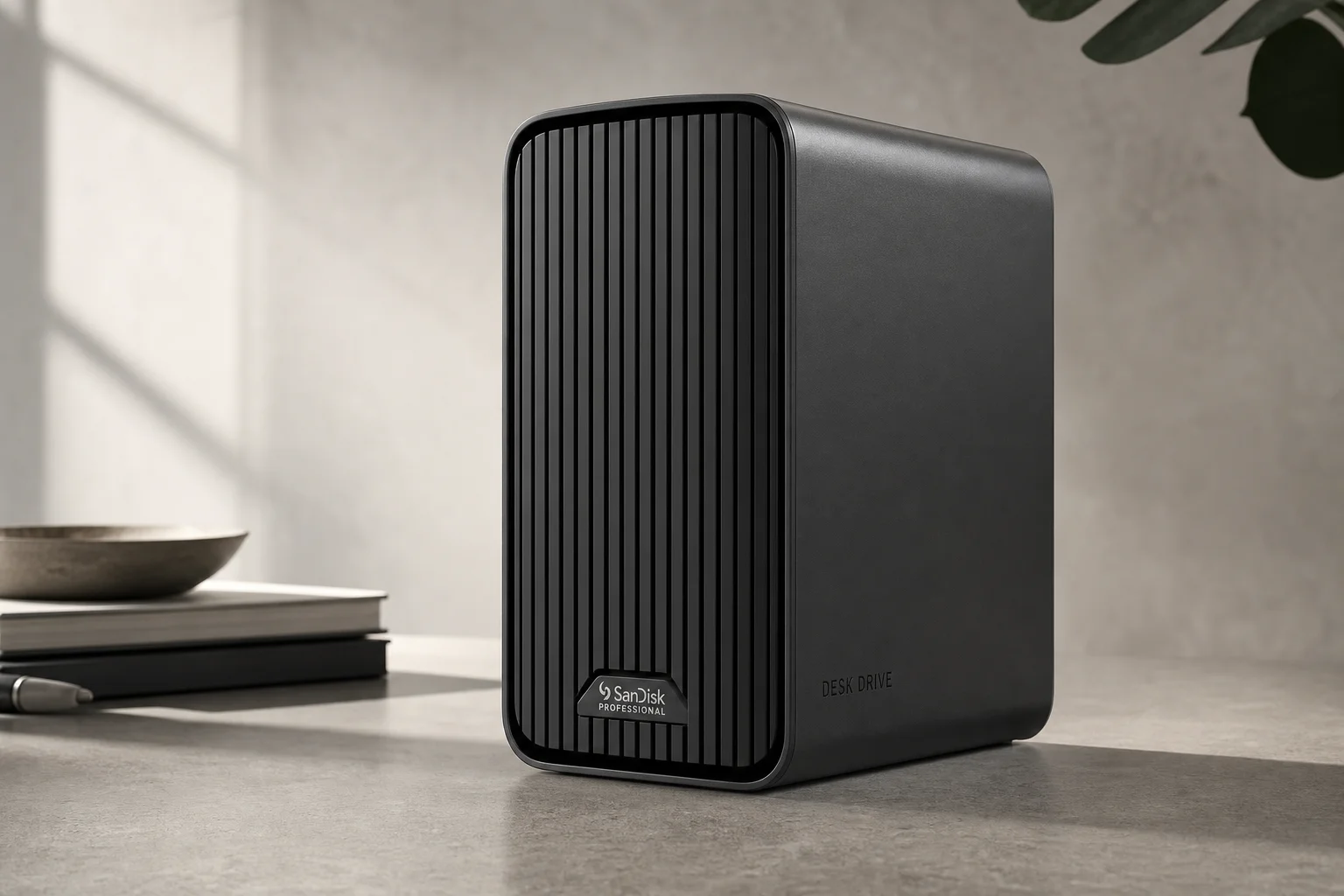
Opções de Armazenamento Externo em Destaque
Montando Seu Próprio Armazenamento Externo
Se os SSDs comerciais parecem muito caros, montar seu próprio setup é surpreendentemente prático. Você pode comprar um gabinete para SSD e um módulo de armazenamento NVMe, montá-los e acabar com uma unidade que tem um desempenho tão bom quanto as opções comerciais por uma fração do custo.
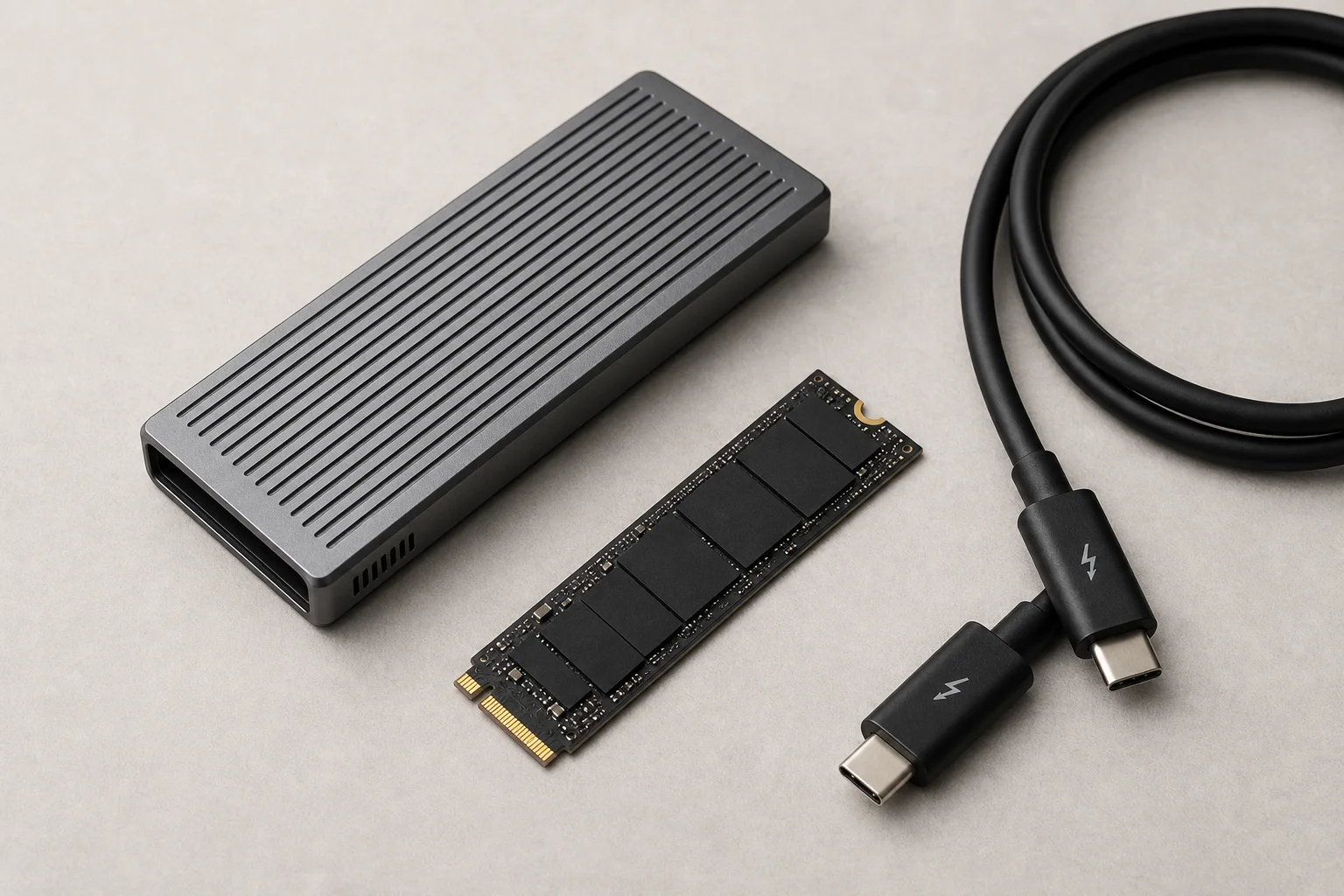
Um gabinete de SSD de qualidade custa cerca de £100. O armazenamento NVMe, o mesmo armazenamento de alta velocidade usado em consoles de jogos e PCs, foi projetado para ser encaixado diretamente nesses gabinetes. Uma unidade NVMe de 4 TB com velocidades rápidas de leitura e gravação custa significativamente menos do que um SSD de 4 TB pré-montado.
Uma vez montado e formatado no seu Mac, o desempenho é indistinguível do armazenamento interno. Um setup DIY que adiciona 4 TB de capacidade utilizável custa pouco mais de £300, em comparação com £800 ou mais pela mesma capacidade através da Apple. Você obtém a mesma velocidade e confiabilidade por uma fração do preço.
Conclusão
As decisões de armazenamento do Mac são importantes porque ficam travadas no momento da compra. No entanto, o armazenamento externo oferece uma rota de fuga prática. Se você escolher um SSD comercial, montar o seu próprio ou usar um disco rígido para arquivamento, você tem opções que custam muito menos do que os preços de upgrade interno da Apple. Reserve um tempo para entender as portas do seu Mac, combine a unidade com suas necessidades reais e você fará uma escolha da qual não se arrependerá.
Leituras recomendadas
Avaliações relacionadas
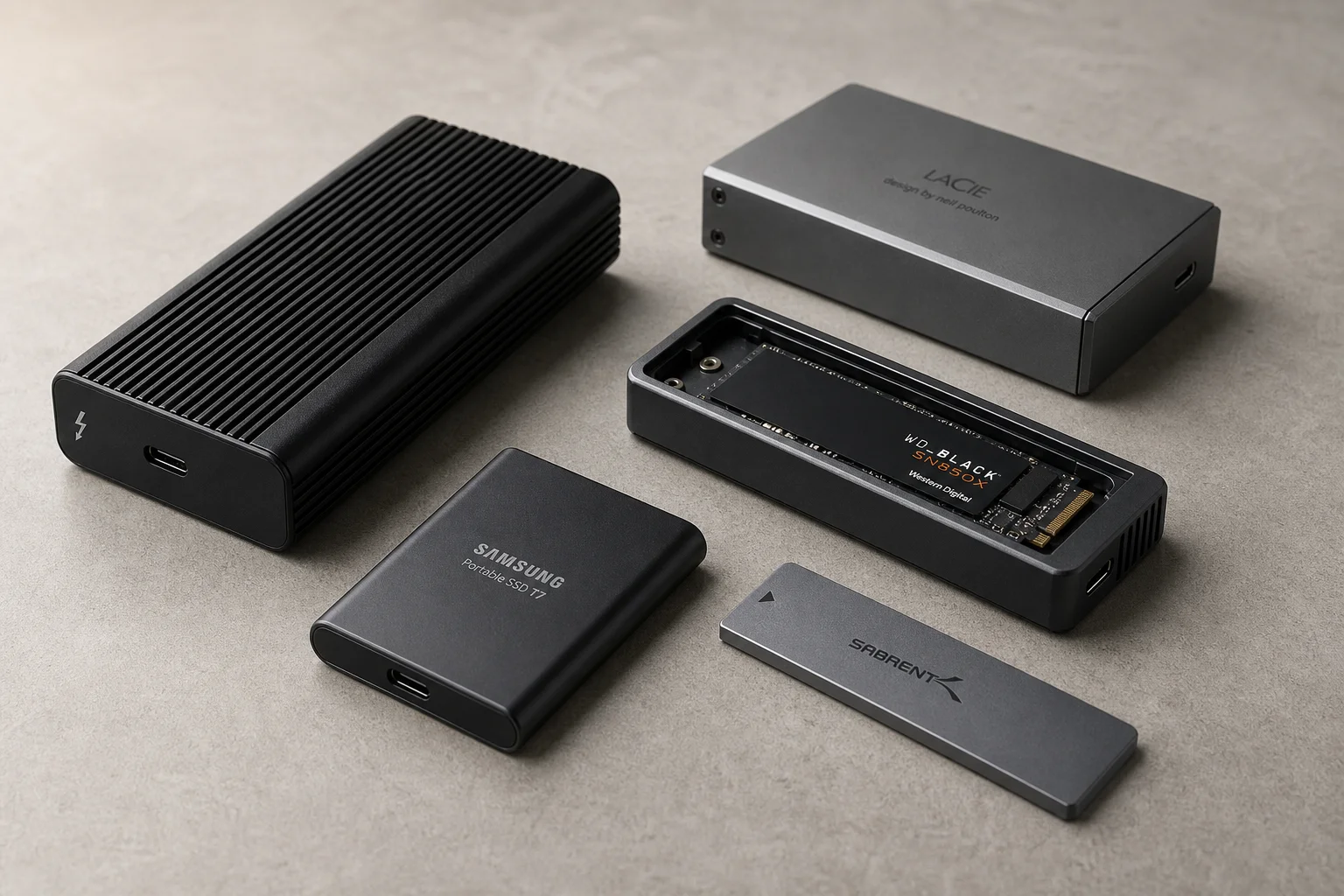
Mac Storage
Os melhores SSDs externos para Mac: Um guia sobre classes de velocidade e desempenho real
Entenda as opções de USB 3.0, Thunderbolt e gabinetes para escolher o SSD externo certo para o seu fluxo de trabalho no Mac.

Pickleball Paddles
Prêmios de Raquetes de 2025: As Melhores Raquetes de Pickleball do Ano
Uma análise categoria por categoria das melhores raquetes de pickleball de 2025, cobrindo custo-benefício, controle, all-court, potência e a raquete do ano.
Automotive Accessories
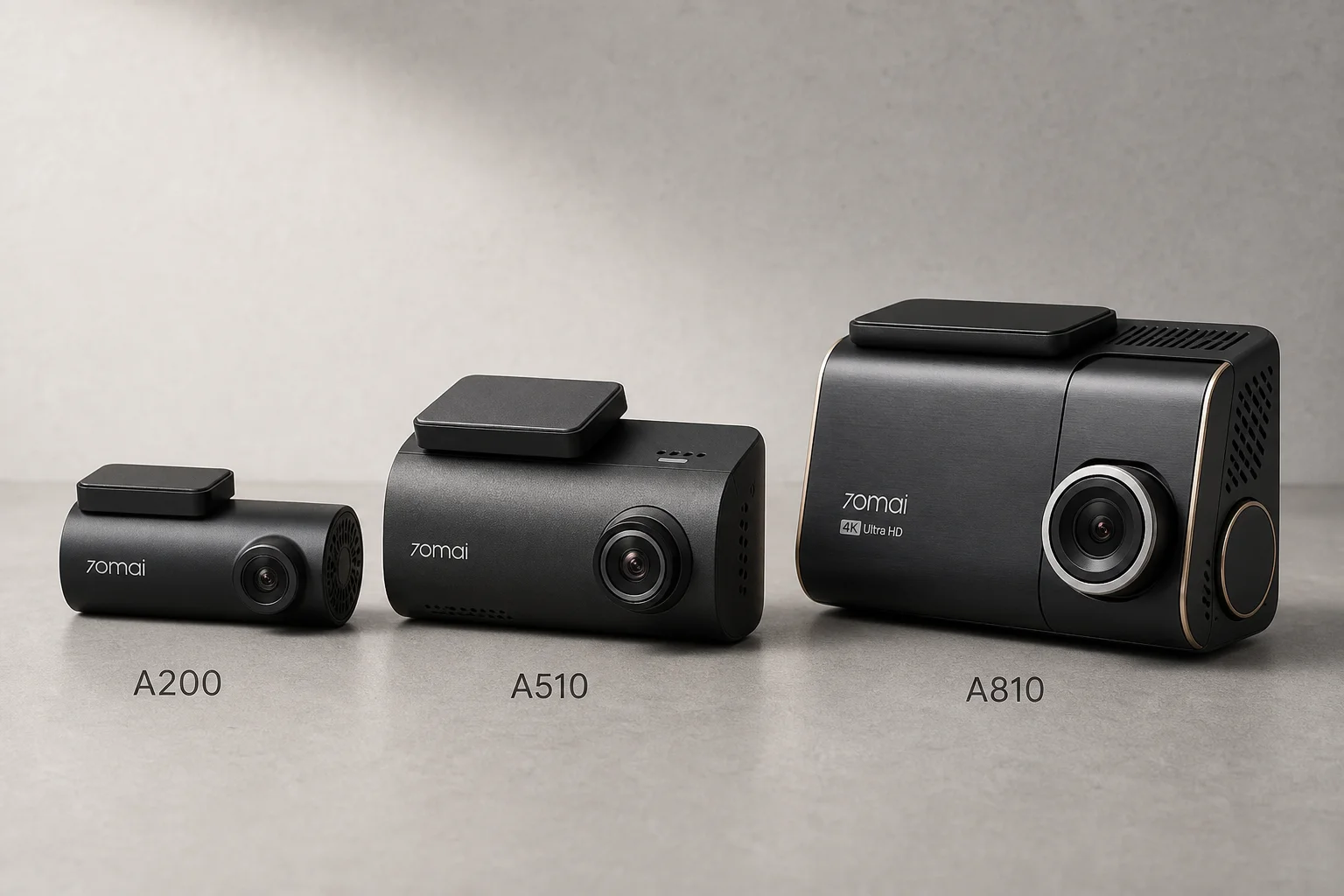
Comparativo de Dash Cams 70mai: A200 vs A510 vs A810
Três dash cams da 70mai em diferentes faixas de preço revelam como a resolução e a qualidade do sensor impactam a clareza das imagens no mundo real, especialmente na visibilidade de placas e desempenho em baixa luminosidade.