Svenska · Mac Storage
Bästa externa SSD-enheterna för Mac: En guide till hastighetsklasser och verklig prestanda
Förstå USB 3.0, Thunderbolt och kabinettalternativ för att välja rätt extern SSD för ditt Mac-arbetsflöde.
Introduktion
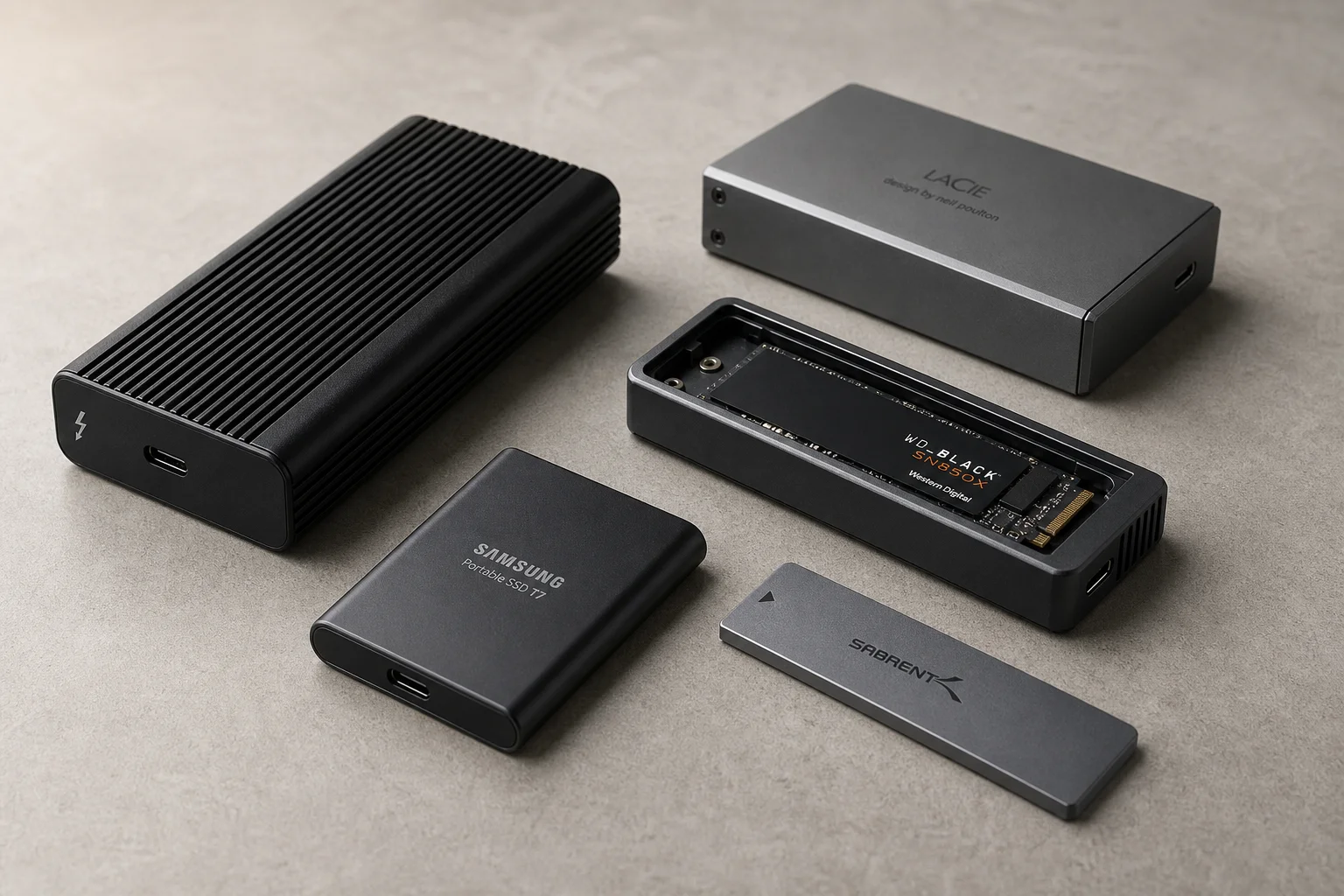
Externa SSD-enheter har blivit oumbärliga för Mac-användare som behöver snabb, portabel lagring för kreativt arbete, säkerhetskopiering och filhantering. Men marknaden erbjuder många alternativ i olika hastighetsklasser, och alla levererar inte den utlovade prestandan på Apple Silicon-baserade Mac-datorer. Att förstå skillnaderna mellan USB 3.0, Thunderbolt och kabinettbaserade lösningar hjälper dig att välja rätt enhet för ditt faktiska arbetsflöde istället för att betala för hastigheter som din Mac inte kan utnyttja.
Förstå hastighetsklasser och enhetstyper
När du letar efter externa SSD-enheter kommer du att stöta på två huvudkategorier: färdiga enheter och kabinett. Färdiga enheter är redo att användas direkt. Kabinett kräver att du installerar en egen NVMe-enhet, vilket är enkelt men innebär variabler gällande värmehantering och kompatibilitet.
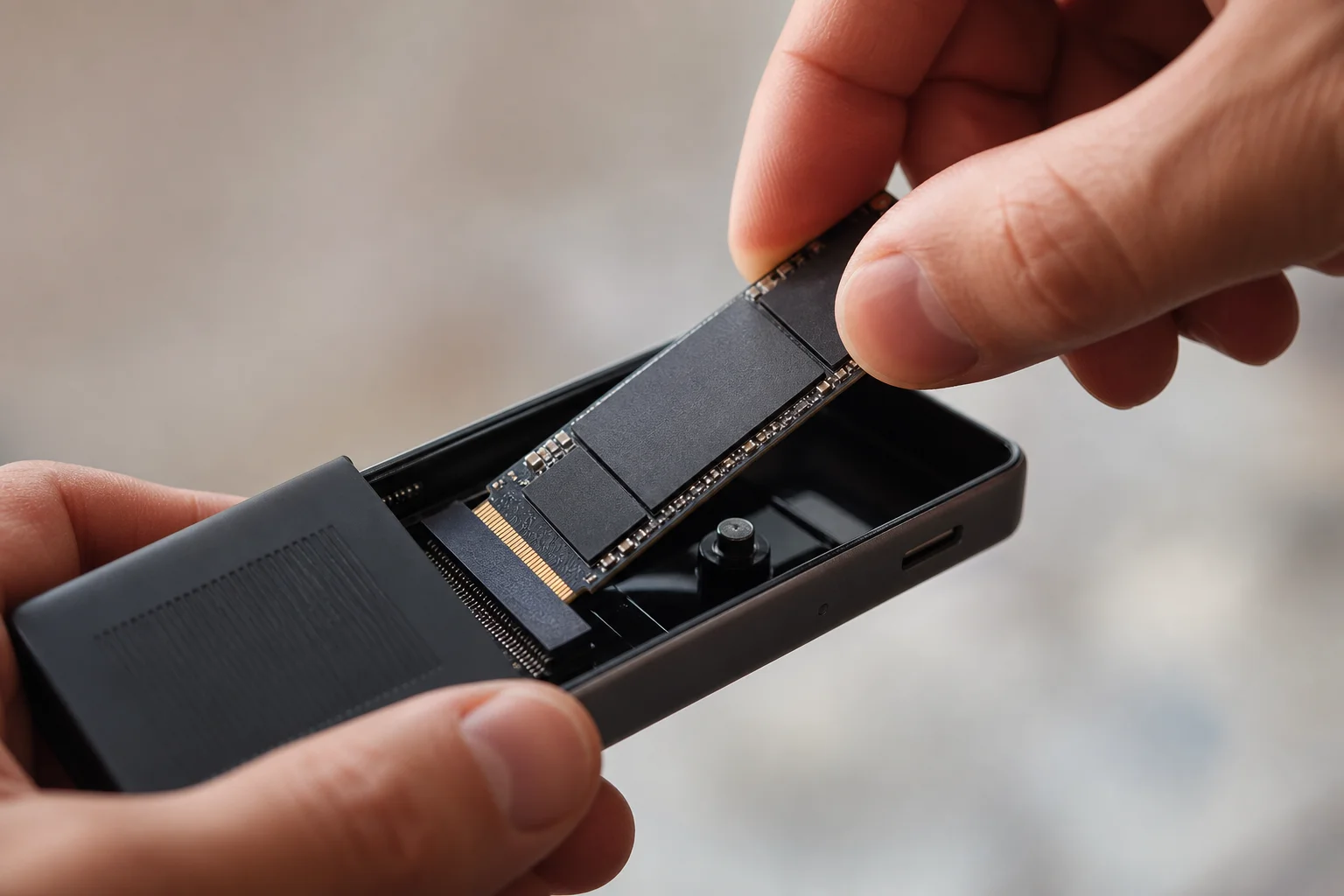
För de flesta användare är färdiga enheter det bättre valet eftersom tillverkarna redan har optimerat kombinationen av enhet, kontroller och kabinett för pålitlig prestanda. Kabinett kan spara pengar och erbjuda flexibilitet, men de saknar den garanterade kompatibiliteten och termiska konstruktionen hos specialbyggda lösningar.
USB 3.0-enheter: Solid prestanda för vardagsbruk
Instegsklassen använder USB 3.0-anslutning och levererar hastigheter kring 950 megabyte per sekund. Enheter som Crucial X9 Pro och Samsung T7 faller inom denna kategori och hanterar de flesta dagliga uppgifter väl, inklusive fotoredigering, enklare videoredigering och filöverföring.
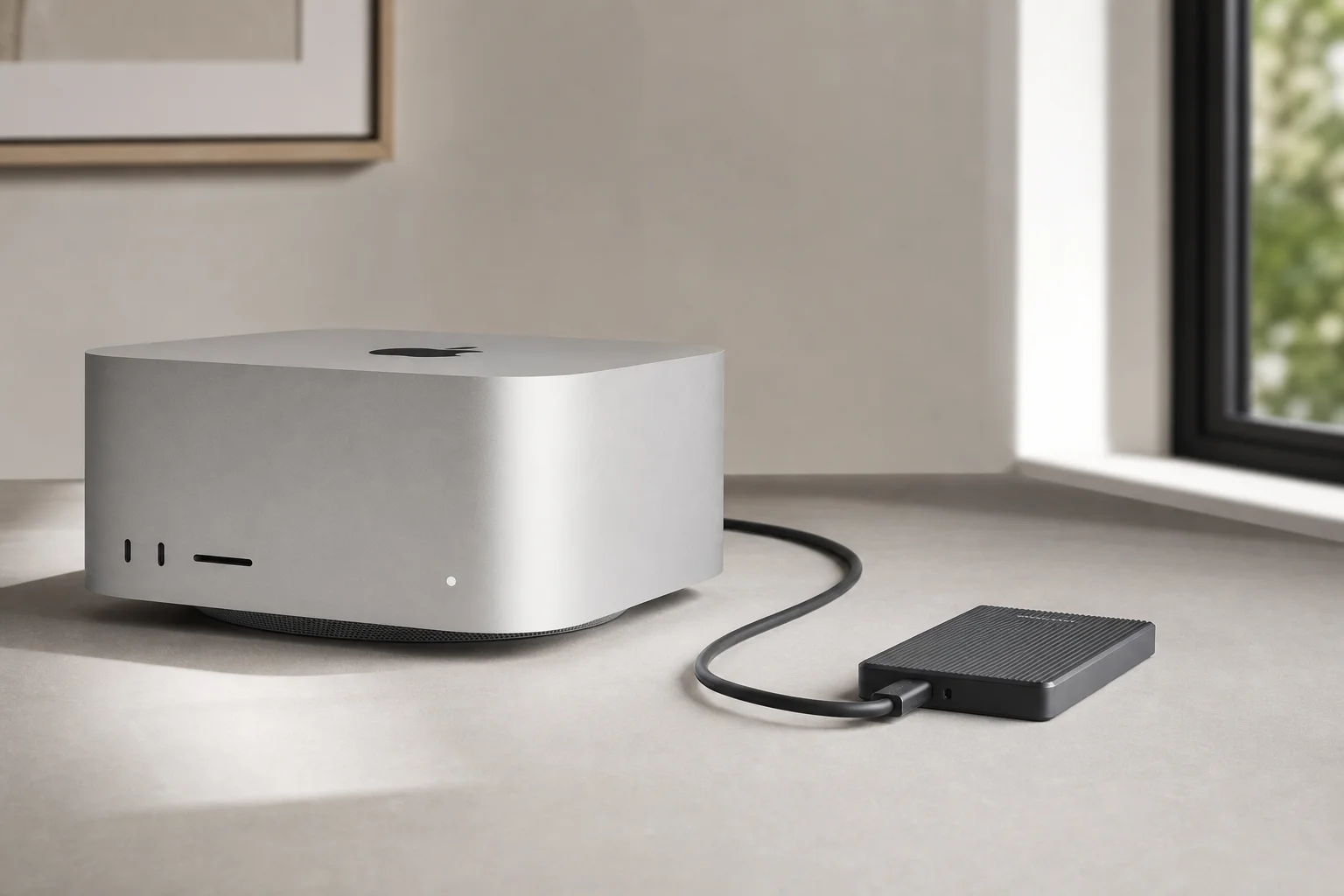
Dessa enheter fungerar pålitligt för användare som behöver snabb extern lagring utan en hög prislapp. Om du däremot planerar intensiv videoredigering under längre tid kan du märka prestandaförsämringar under längre sessioner. De förblir ett utmärkt val för arkivering av avslutade projekt eller för att utöka lagringskapaciteten på en budget.
USB 3.0 2x2-enheter: En hastighetsklass att hoppa över
Vissa tillverkare marknadsför USB 3.0 2x2-enheter med utlovade hastigheter upp till 2 000 megabyte per sekund. Crucial X10 Pro och Samsung T9 är exempel på denna klass. Apple Silicon-baserade Mac-datorer har dock inte stöd för dessa högre hastigheter, och dessa enheter kommer att prestera på samma nivå som sina långsammare USB 3.0-motsvarigheter. Om du inte hittar dem till ett betydande rabatterat pris finns det ingen anledning att välja dem framför vanliga USB 3.0-alternativ.
Thunderbolt 3.0 och 4.0: Prestanda i proffsklass
Thunderbolt 3.0- och 4.0-enheter stöder hastigheter upp till 3 000 till 3 200 megabyte per sekund och representerar ett betydande steg uppåt för professionella arbetsflöden. De flesta enheter i denna klass har kylkärnor i aluminium och är konstruerade för ihållande användning hela dagen. SanDisk Professional Pro G40 och Oyen U34 Bolt levererar båda utmärkt prestanda i detta segment.
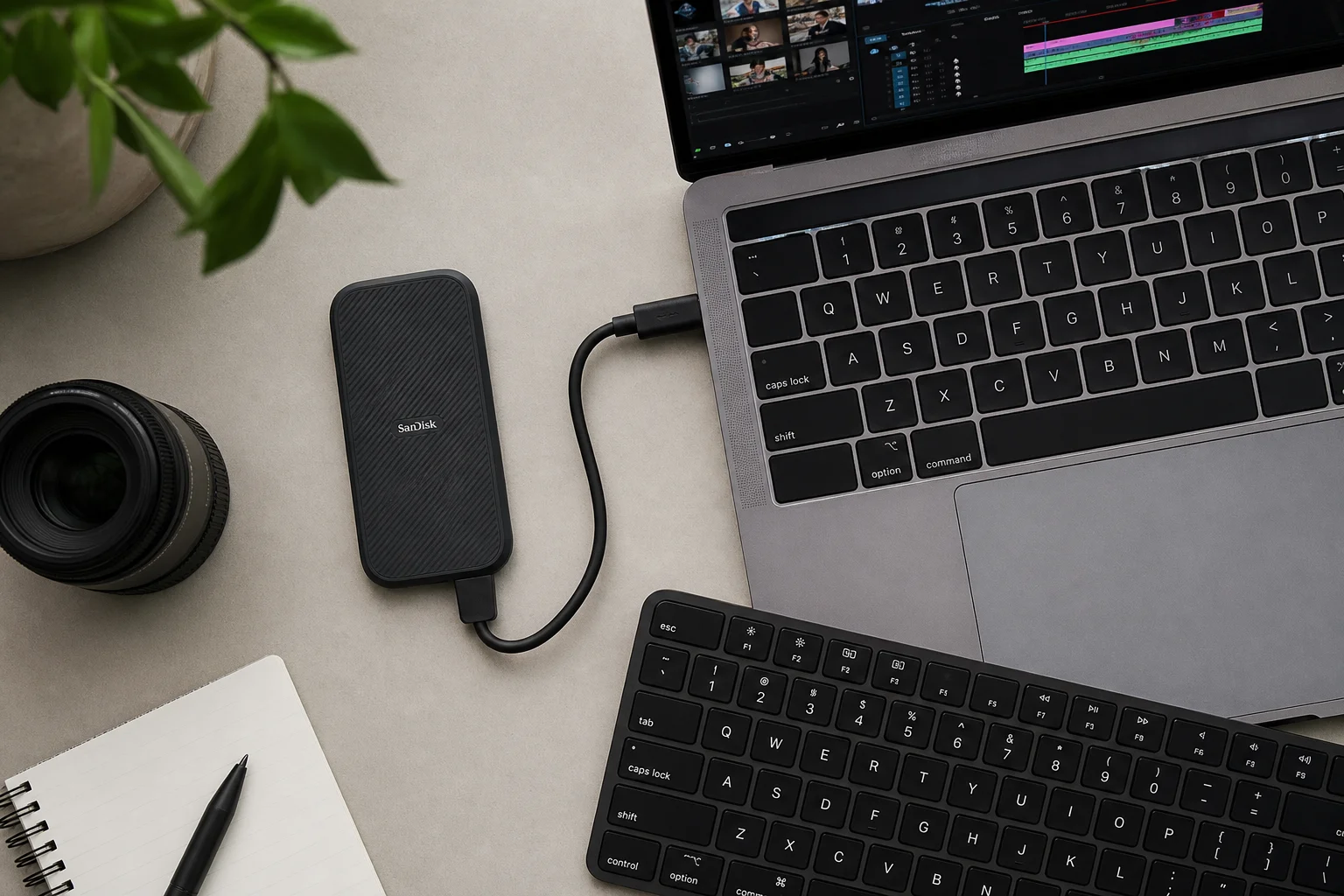
SanDisk Professional Pro G40 erbjuder en slimmad, tålig design och finns i kapaciteter på en, två eller fyra terabyte. Oyen U34 Bolt är något snabbare och stöder kapaciteter upp till åtta terabyte, vilket gör den idealisk för användare som behöver omfattande portabel lagring utöver hög hastighet. Båda enheterna hanterar tunga redigeringsarbetsflöden utan att sänka hastigheten, vilket gör dem lämpliga för professionellt video- och fotoarbete.
Thunderbolt 5 och USB 4.0 V2: Maximal hastighet
De snabbaste externa SSD-enheterna använder Thunderbolt 5 eller USB 4.0 V2-anslutning och uppnår hastigheter kring 6 000 megabyte per sekund. OWC Envoy Ultra representerar denna klass, även om den har en inbyggd kabel som inte kan bytas ut om den skadas. Acasys TB501 Pro-kabinettet, när det paras ihop med en kompatibel NVMe-enhet, levererar skrivhastigheter nära 6 000 megabyte per sekund och läshastigheter kring 5 500 megabyte per sekund.
Dessa hastigheter kräver en MacBook Pro med M4 Pro, M4 Max eller M4 Max för att fullt ut kunna utnyttjas. Äldre Mac-datorer kommer att begränsas till den högsta hastighet som deras hårdvara stöder. För de flesta användare överstiger dessa hastigheter praktiska behov, och det högre priset speglar den avancerade tekniken snarare än vardagsnyttan.
Bygg din egen: Kabinettalternativ
Om du föredrar flexibilitet och kostnadsbesparingar låter kabinett som Satechi USB4-kabinettet och Acasys Thunderbolt 3- eller 4-alternativ dig installera din egen NVMe-enhet. Installationen är enkel: sätt in enheten i en vinkel, säkra den, så har du en fungerande extern SSD. Du kan byta ut enheter senare eller använda flera NVMe-enheter med ett enda kabinett.
Nackdelen är att tillverkare inte kan testa varje NVMe-kombination med sina kabinett, så topprestanda kan inte garanteras. Om maximal ihållande prestanda är viktig för ditt arbete erbjuder färdiga enheter från SanDisk Professional eller Oyen bättre trygghet.
Välja kapacitet och hastighet för ditt arbetsflöde
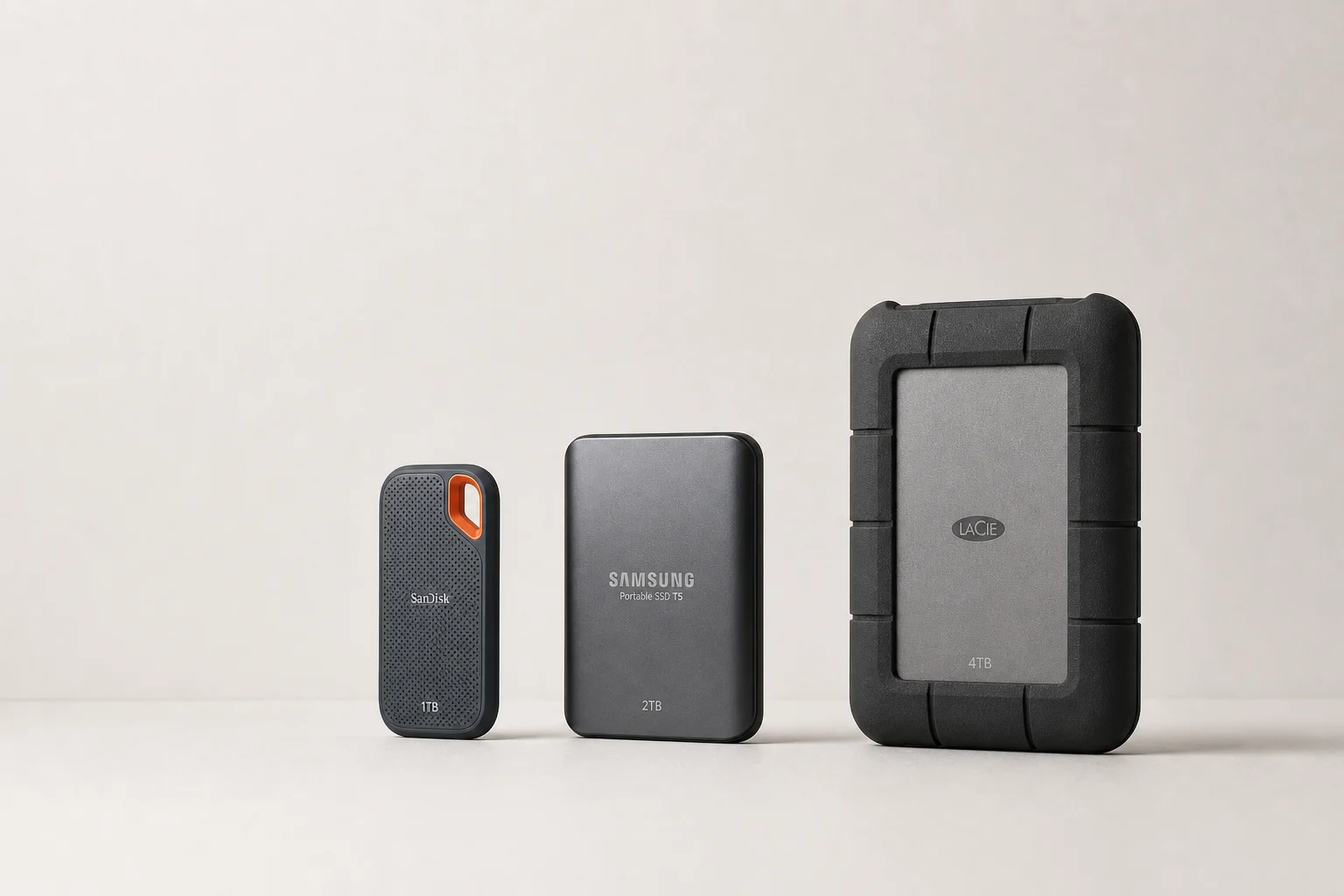
Börja med att fastställa dina kapacitetsbehov. En terabyte passar användare som är nya med extern lagring eller de med måttliga filvolymer. Två terabyte fungerar bra för blandat foto- och videoarbete eller musikproduktion. Fyra terabyte rekommenderas för seriös videoredigering eller stora mediebibliotek. Åtta terabyte, som finns på Oyen U34 Bolt, passar proffs som hanterar omfattande projektarkiv.
Matcha sedan hastigheten med ditt faktiska arbete. För filöverföring och enklare redigering ger USB 3.0-enheter som Crucial X9 Pro eller Samsung T7 utmärkt värde. För ihållande tung redigering levererar SanDisk Professional Pro G40 eller Oyen U34 Bolt den hastighet och termiska stabilitet som krävs för arbete hela dagen. Thunderbolt 5-enheter som OWC Envoy Ultra är överkurs för de flesta användare såvida du inte specifikt behöver maximal hastighet och har kompatibel hårdvara.
Slutsats
Den bästa externa SSD-enheten för din Mac beror på ditt faktiska arbetsflöde, inte på marknadsföringspåståenden om hastighet. USB 3.0-enheter hanterar vardagliga uppgifter pålitligt och prisvärt. Thunderbolt 3.0- och 4.0-enheter passar professionellt kreativt arbete. Thunderbolt 5-enheter erbjuder maximal hastighet för en utvald målgrupp med kompatibel hårdvara. Kabinett ger flexibilitet och blygsamma besparingar men offrar de prestandagarantier som färdiga lösningar erbjuder. Välj baserat på dina kapacitetsbehov och intensiteten i ditt redigeringsarbete, så kommer du att ha en enhet som tjänar dig väl i många år.
Produktlänk
Visa mer information om Crucial X9 Pro
Denna produkt nämns i den här recensionen. Bekräfta specifikationer, alternativ och kompatibilitet innan du köper.
Visa mer information om Crucial X9 ProVidare läsning
Relaterade recensioner
Mac Storage
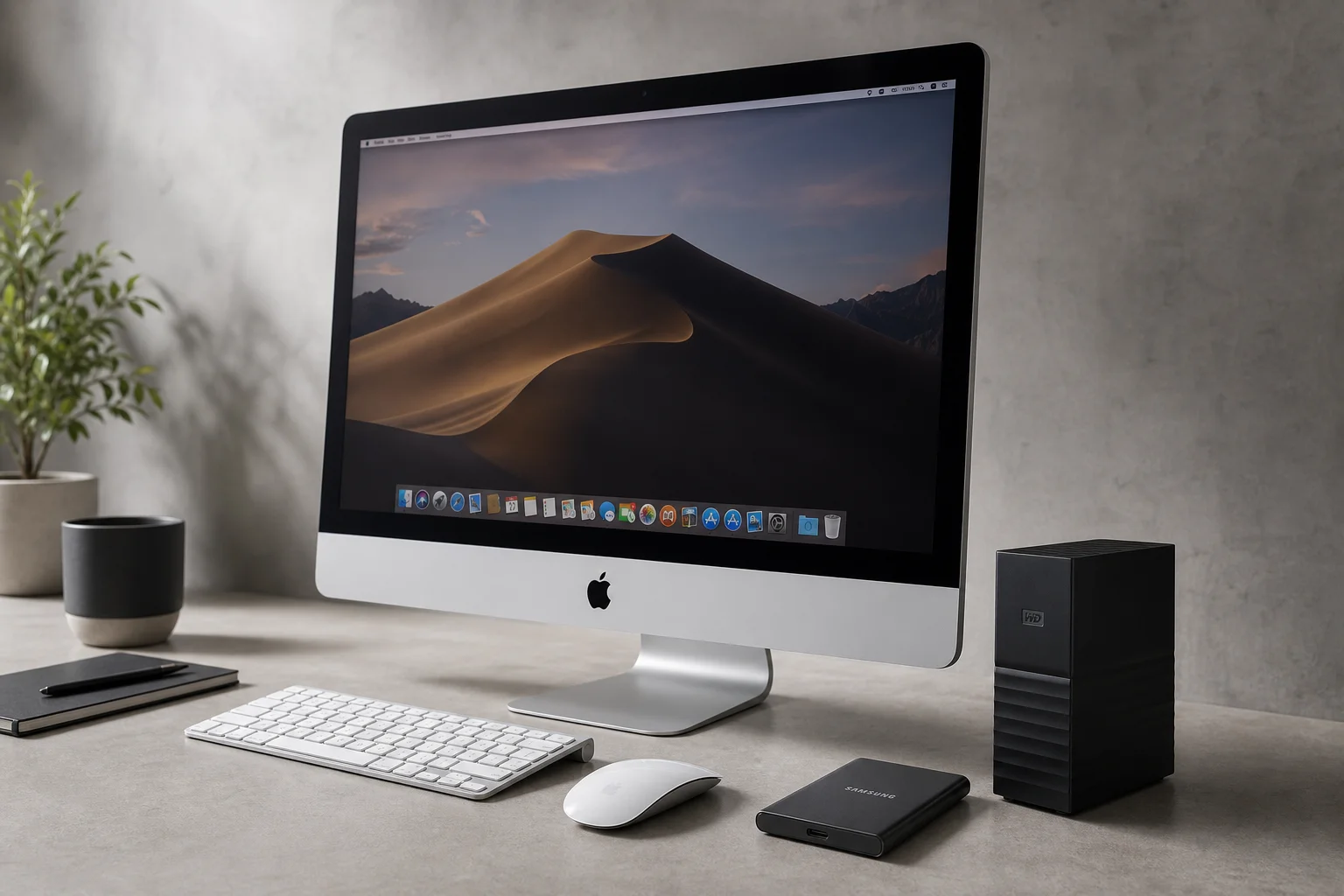
Guide till extern lagring för Mac: SSD vs hårddiskar och hur du väljer
En praktisk guide för att förstå alternativ för extern lagring till Mac, portkompatibilitet och om du bör köpa en SSD, hårddisk eller bygga en egen lösning.
Pickleball Paddles
2025 Paddle Awards: Årets bästa pickleball-paddlar
En kategori-för-kategori-genomgång av de bästa pickleball-paddlarna 2025, som täcker värde, kontroll, all-court, kraft och årets paddel.
Automotive Accessories
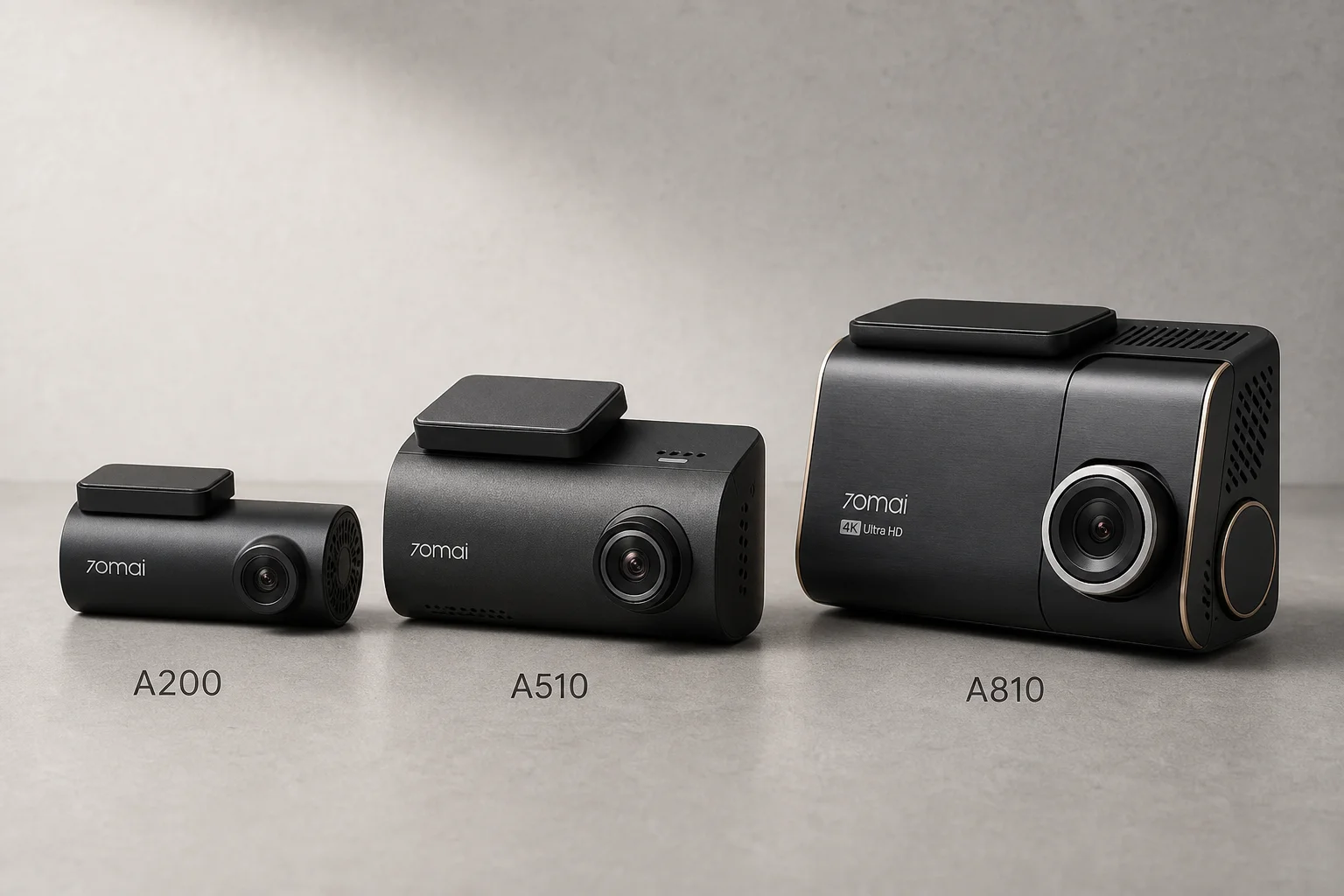
Jämförelse av 70mai Dash Cam: A200 vs A510 vs A810
Tre dashcams från 70mai i olika prisklasser visar hur upplösning och sensorkvalitet påverkar bildskärpan i verkliga situationer, särskilt gällande läsbarhet av registreringsskyltar och prestanda i svagt ljus.