Deutsch · Mac Storage
Die besten externen SSDs für Mac: Ein Leitfaden zu Geschwindigkeitsklassen und Leistung in der Praxis
Verständnis von USB 3.0, Thunderbolt und Gehäuseoptionen, um die richtige externe SSD für Ihren Mac-Workflow auszuwählen.
Einleitung
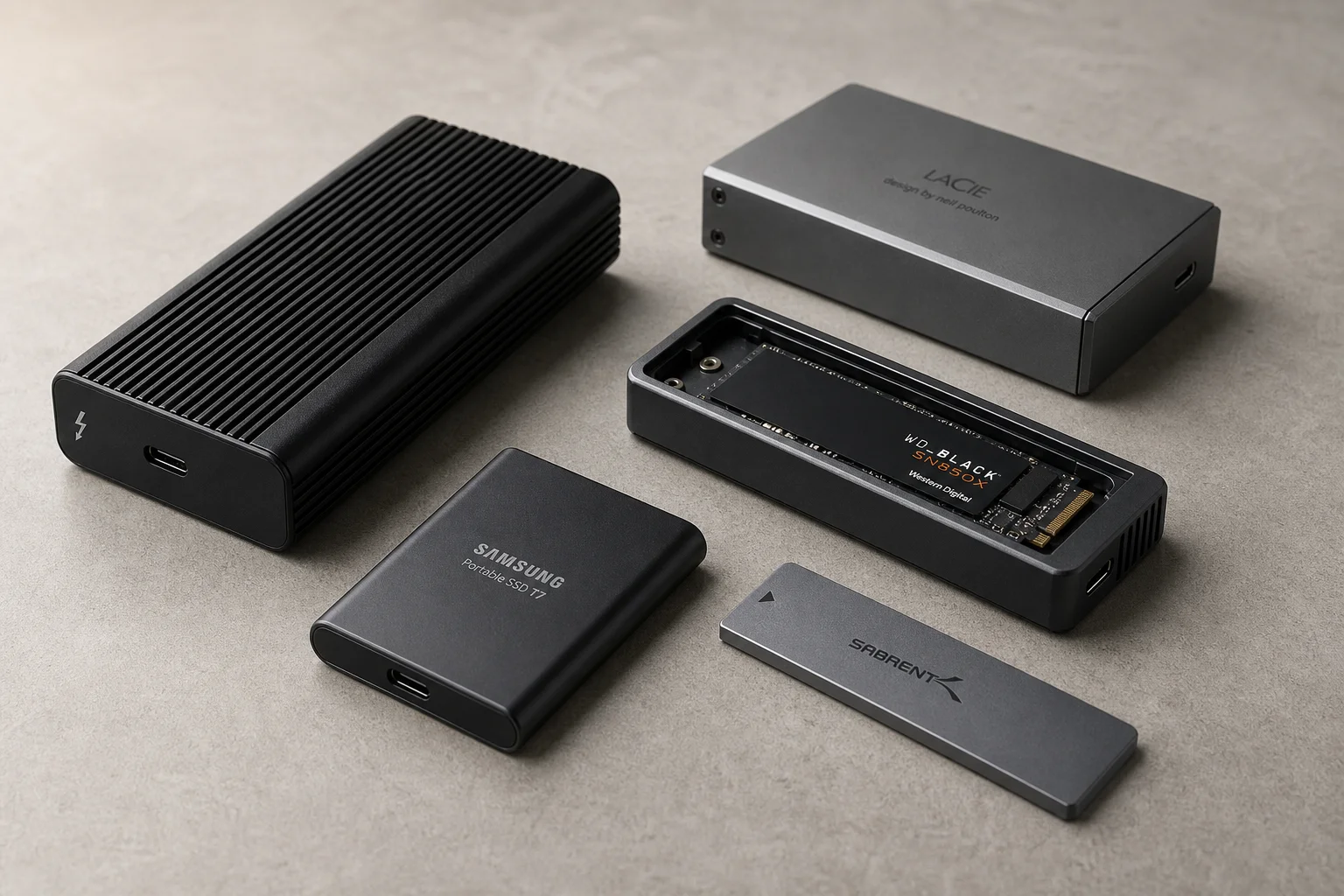
Externe SSDs sind für Mac-Anwender unverzichtbar geworden, die schnellen, tragbaren Speicher für kreative Arbeit, Backups und Dateiverwaltung benötigen. Der Markt bietet jedoch viele Optionen in verschiedenen Geschwindigkeitsklassen, und nicht alle liefern die versprochene Leistung an Apple Silicon Macs. Das Verständnis der Unterschiede zwischen USB 3.0, Thunderbolt und gehäusebasierten Lösungen hilft Ihnen dabei, das richtige Laufwerk für Ihren tatsächlichen Workflow auszuwählen, anstatt Geld für Geschwindigkeiten auszugeben, die Ihr Mac nicht nutzen kann.
Geschwindigkeitsklassen und Laufwerkstypen verstehen
Beim Kauf externer SSDs stoßen Sie auf zwei Hauptkategorien: vorkonfigurierte Laufwerke und Gehäuse. Vorkonfigurierte Laufwerke sind sofort einsatzbereit. Gehäuse erfordern, dass Sie Ihr eigenes NVMe-Laufwerk installieren, was zwar unkompliziert ist, aber Variablen hinsichtlich Wärmemanagement und Laufwerkskompatibilität mit sich bringt.
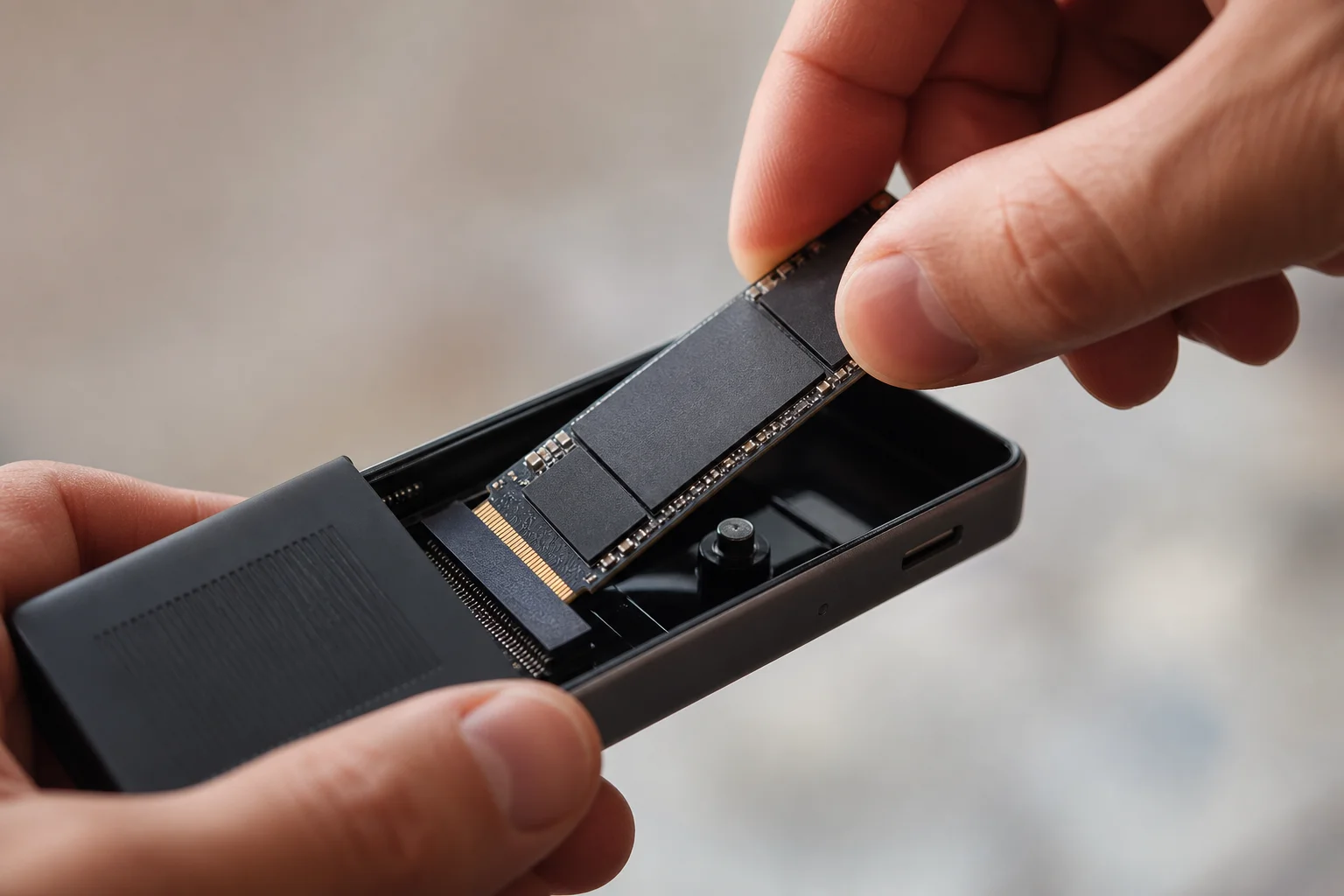
Für die meisten Anwender sind vorkonfigurierte Laufwerke die bessere Wahl, da die Hersteller die Kombination aus Laufwerk, Controller und Gehäuse bereits auf zuverlässige Leistung optimiert haben. Gehäuse können zwar Geld sparen und Flexibilität bieten, ihnen fehlt jedoch die garantierte Kompatibilität und das thermische Design zweckgebundener Lösungen.
USB 3.0-Laufwerke: Solide Leistung für den Alltag
Die Einstiegsklasse nutzt USB 3.0-Konnektivität und liefert Geschwindigkeiten von etwa 950 Megabyte pro Sekunde. Laufwerke wie die Crucial X9 Pro und Samsung T7 fallen in diese Kategorie und bewältigen die meisten täglichen Aufgaben gut, einschließlich Fotobearbeitung, leichter Videobearbeitung und Dateitransfers.
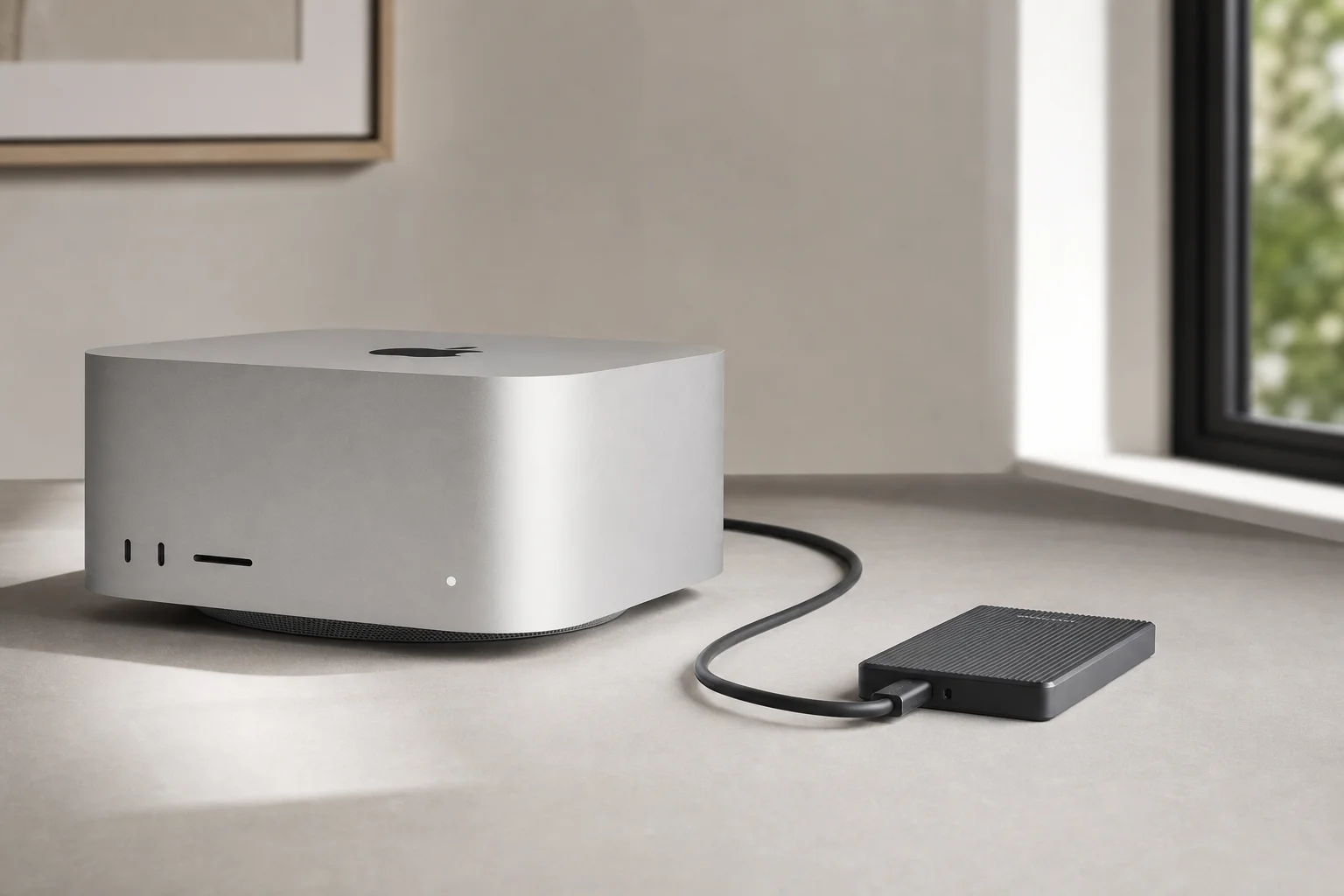
Diese Laufwerke arbeiten zuverlässig für Anwender, die schnellen externen Speicher ohne den Premium-Preis benötigen. Wenn Sie jedoch eine längere, intensive Videobearbeitung planen, bemerken Sie möglicherweise einen Leistungsabfall bei längeren Sitzungen. Sie bleiben eine ausgezeichnete Wahl für die Archivierung abgeschlossener Projekte oder die kostengünstige Erweiterung der Speicherkapazität.
USB 3.0 2x2-Laufwerke: Eine Geschwindigkeitsklasse zum Überspringen
Einige Hersteller vermarkten USB 3.0 2x2-Laufwerke mit versprochenen Geschwindigkeiten von bis zu 2.000 Megabyte pro Sekunde. Die Crucial X10 Pro und Samsung T9 sind Beispiele für diese Klasse. Apple Silicon Macs unterstützen diese höheren Geschwindigkeiten jedoch nicht, und diese Laufwerke laufen mit der gleichen Leistung wie ihre langsameren USB 3.0-Pendants. Sofern Sie sie nicht mit einem erheblichen Rabatt finden, gibt es keinen Grund, sie den Standard-USB 3.0-Optionen vorzuziehen.
Thunderbolt 3.0 und 4.0: Leistung auf Profi-Niveau
Thunderbolt 3.0- und 4.0-Laufwerke unterstützen Geschwindigkeiten von bis zu 3.000 bis 3.200 Megabyte pro Sekunde und stellen einen bedeutenden Fortschritt für professionelle Workflows dar. Die meisten Laufwerke dieser Klasse verfügen über Kühlkerne aus Aluminium und sind für den dauerhaften Einsatz den ganzen Tag über ausgelegt. Die SanDisk Professional Pro G40 und Oyen U34 Bolt liefern beide eine hervorragende Leistung in dieser Kategorie.
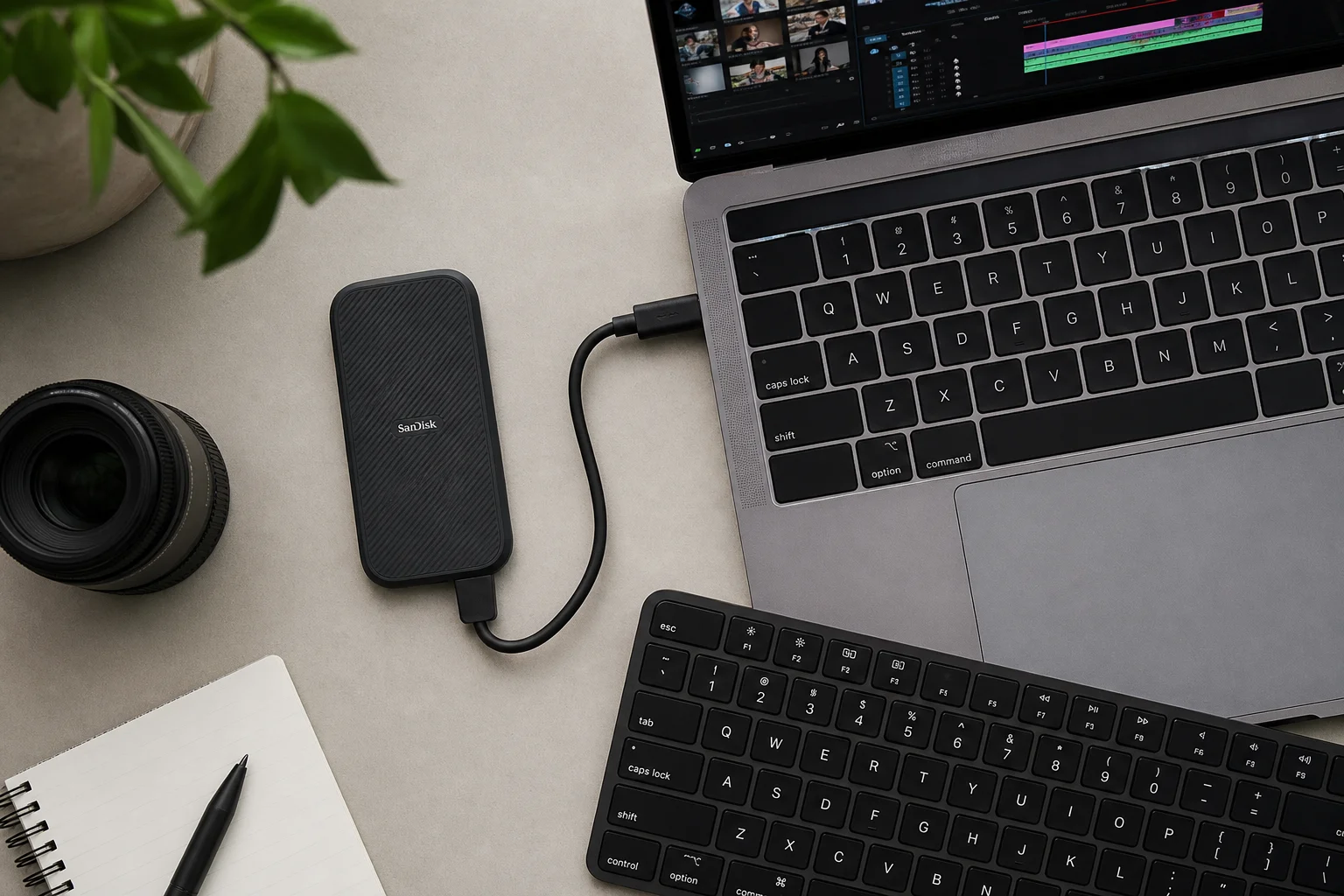
Die SanDisk Professional Pro G40 bietet ein schlankes, robustes Design und ist mit Kapazitäten von einem, zwei oder vier Terabyte erhältlich. Die Oyen U34 Bolt ist etwas schneller und unterstützt Kapazitäten von bis zu acht Terabyte, was sie ideal für Anwender macht, die neben Geschwindigkeit auch erheblichen tragbaren Speicher benötigen. Beide Laufwerke bewältigen hohe Bearbeitungslasten ohne Drosselung und eignen sich daher für professionelle Video- und Fotoarbeiten.
Thunderbolt 5 und USB 4.0 V2: Maximale Geschwindigkeit
Die schnellsten externen SSDs nutzen Thunderbolt 5- oder USB 4.0 V2-Konnektivität und erreichen Geschwindigkeiten von etwa 6.000 Megabyte pro Sekunde. Die OWC Envoy Ultra repräsentiert diese Klasse, verfügt jedoch über ein fest verbautes Kabel, das bei Beschädigung nicht ausgetauscht werden kann. Das Acasys TB501 Pro-Gehäuse liefert in Kombination mit einem kompatiblen NVMe-Laufwerk Schreibgeschwindigkeiten von nahezu 6.000 Megabyte pro Sekunde und Lesegeschwindigkeiten von etwa 5.500 Megabyte pro Sekunde.
Diese Geschwindigkeiten erfordern ein MacBook Pro mit M4 Pro, M4 Max oder M4 Max, um vollständig ausgeschöpft zu werden. Ältere Macs greifen auf die höchste Geschwindigkeit zurück, die ihre Hardware unterstützt. Für die meisten Anwender übersteigen diese Geschwindigkeiten den praktischen Bedarf, und der Premium-Preis spiegelt eher die Spitzentechnologie als den alltäglichen Nutzen wider.
Eigenbau: Gehäuseoptionen
Wenn Sie Flexibilität und Kosteneinsparungen bevorzugen, ermöglichen Ihnen Gehäuse wie das Satechi USB4-Gehäuse und die Acasys Thunderbolt 3- oder 4-Optionen die Installation Ihres eigenen NVMe-Laufwerks. Die Installation ist einfach: Setzen Sie das Laufwerk schräg ein, sichern Sie es, und Sie haben eine funktionierende externe SSD. Sie können Laufwerke später austauschen oder mehrere NVMe-Laufwerke mit einem einzigen Gehäuse verwenden.
Der Kompromiss besteht darin, dass Hersteller nicht jede NVMe-Kombination mit ihren Gehäusen testen können, sodass die Spitzenleistung nicht garantiert ist. Wenn maximale Dauerleistung für Ihre Arbeit wichtig ist, bieten vorkonfigurierte Laufwerke von SanDisk Professional oder Oyen eine bessere Sicherheit.
Kapazität und Geschwindigkeit für Ihren Workflow wählen
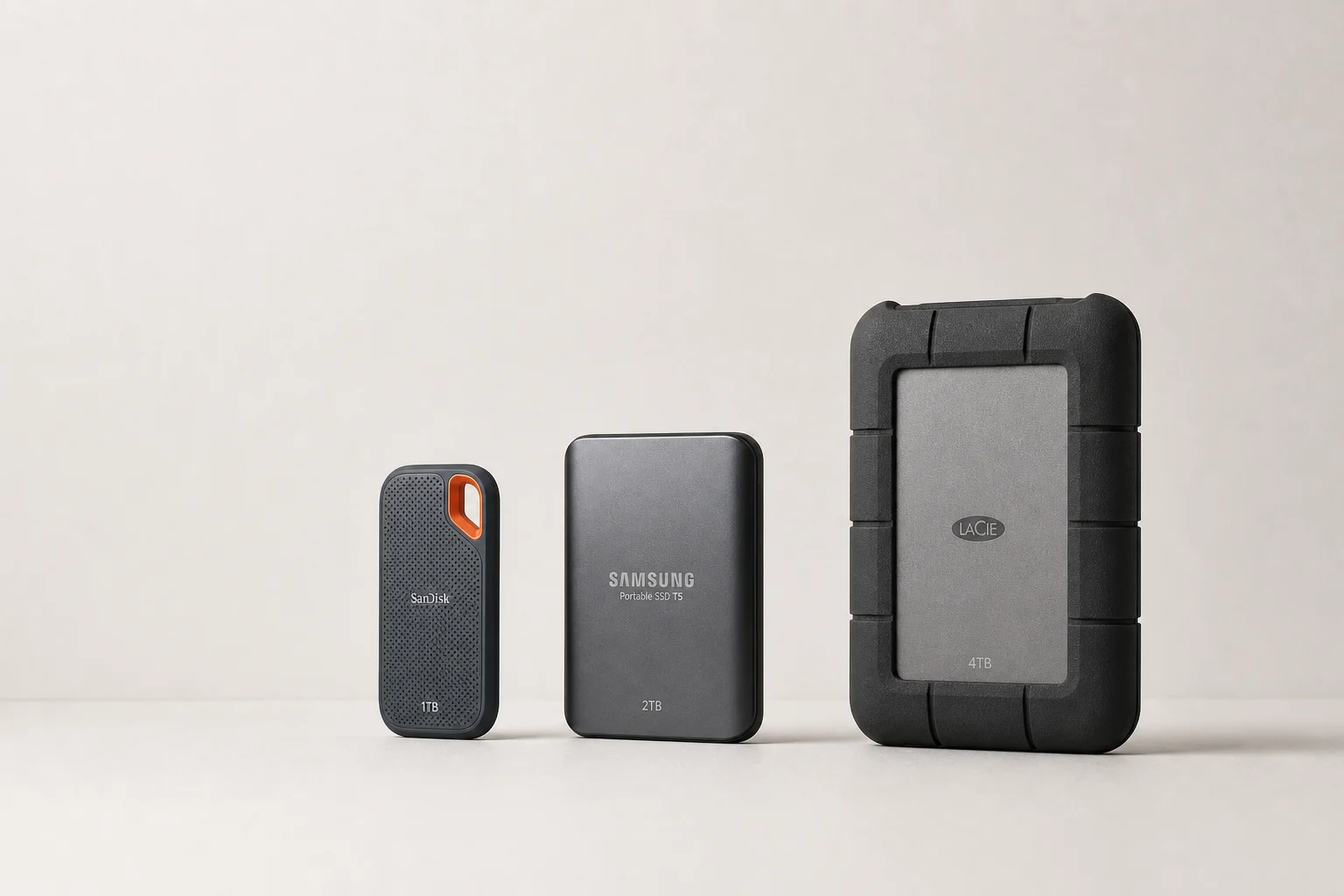
Bestimmen Sie zunächst Ihren Kapazitätsbedarf. Ein Terabyte eignet sich für Anwender, die neu im Bereich externer Speicher sind oder nur geringe Datenmengen haben. Zwei Terabyte eignen sich gut für gemischte Foto- und Videoarbeiten oder Musikproduktion. Vier Terabyte werden für ernsthafte Videobearbeitung oder große Medienbibliotheken empfohlen. Acht Terabyte, erhältlich bei der Oyen U34 Bolt, eignen sich für Profis, die umfangreiche Projektarchive verwalten.
Passen Sie als Nächstes die Geschwindigkeit an Ihre tatsächliche Arbeit an. Für Dateitransfers und leichte Bearbeitung bieten USB 3.0-Laufwerke wie die Crucial X9 Pro oder Samsung T7 ein hervorragendes Preis-Leistungs-Verhältnis. Für anhaltend intensive Bearbeitung liefern die SanDisk Professional Pro G40 oder Oyen U34 Bolt die Geschwindigkeit und thermische Stabilität, die für die Arbeit den ganzen Tag über erforderlich sind. Thunderbolt 5-Laufwerke wie die OWC Envoy Ultra sind für die meisten Anwender überdimensioniert, es sei denn, Sie benötigen speziell maximale Geschwindigkeit und verfügen über kompatible Hardware.
Fazit
Die beste externe SSD für Ihren Mac hängt von Ihrem tatsächlichen Workflow ab, nicht von Marketingversprechen zur Geschwindigkeit. USB 3.0-Laufwerke bewältigen alltägliche Aufgaben zuverlässig und erschwinglich. Thunderbolt 3.0- und 4.0-Laufwerke eignen sich für professionelle kreative Arbeit. Thunderbolt 5-Laufwerke bieten maximale Geschwindigkeit für eine ausgewählte Zielgruppe mit kompatibler Hardware. Gehäuse bieten Flexibilität und moderate Einsparungen, opfern jedoch die Leistungsgarantien vorkonfigurierter Lösungen. Wählen Sie basierend auf Ihrem Kapazitätsbedarf und der Intensität Ihrer Bearbeitungsarbeit, dann werden Sie ein Laufwerk haben, das Ihnen jahrelang gute Dienste leistet.
Produktlink
Mehr Details zu Crucial X9 Pro anzeigen
Dieses Produkt wird in dieser Bewertung erwähnt. Bestätigen Sie vor dem Kauf die Spezifikationen, Optionen und Kompatibilität.
Mehr Details zu Crucial X9 Pro anzeigenWeiterführende Literatur
Ähnliche Bewertungen
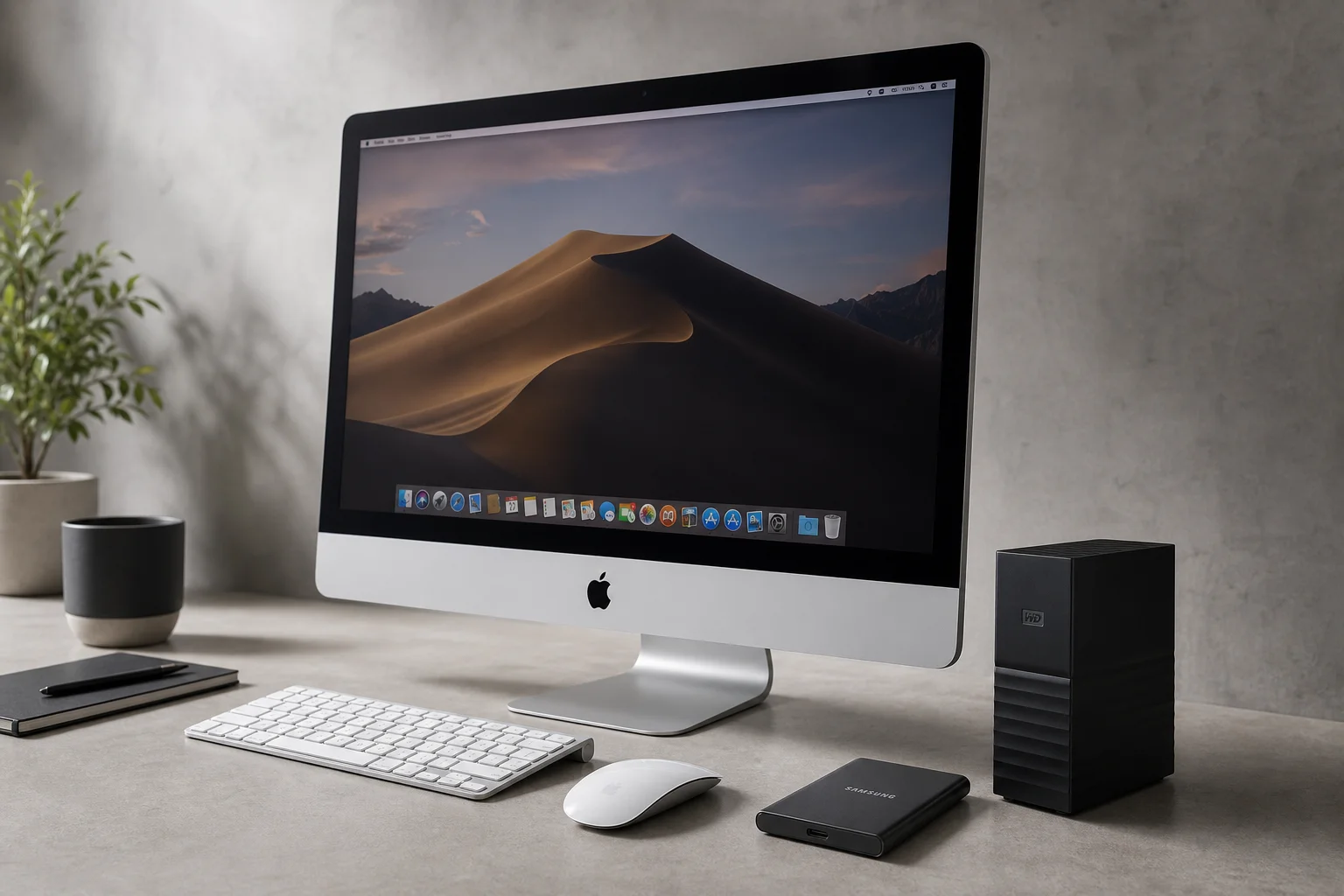
Mac Storage
Leitfaden für externen Mac-Speicher: SSDs vs. Festplatten und die richtige Wahl
Ein praktischer Leitfaden zum Verständnis von externen Speicheroptionen für den Mac, zur Port-Kompatibilität und zur Entscheidung zwischen SSD, Festplatte oder einer Eigenbaulösung.
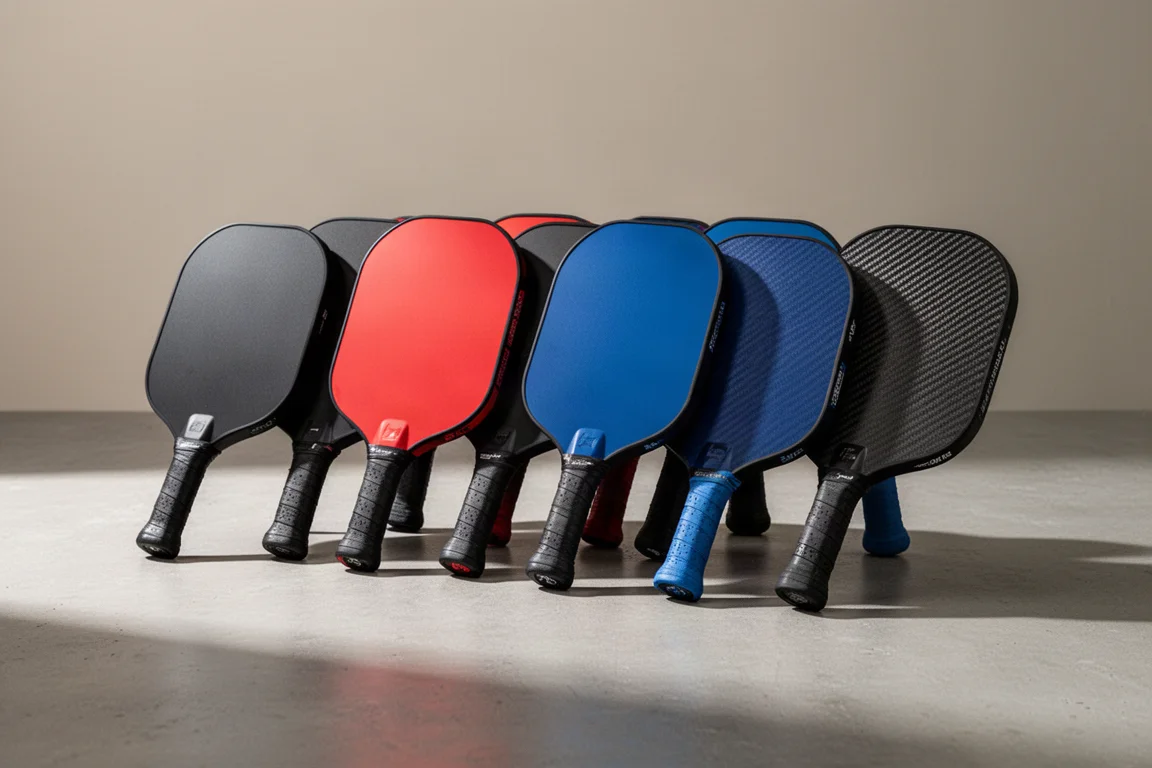
Pickleball Paddles
2025 Paddle Awards: Die besten Pickleball-Schläger des Jahres
Eine kategorieweise Aufschlüsselung der besten Pickleball-Schläger des Jahres 2025, die Preis-Leistung, Kontrolle, All-Court, Power und den Schläger des Jahres abdeckt.
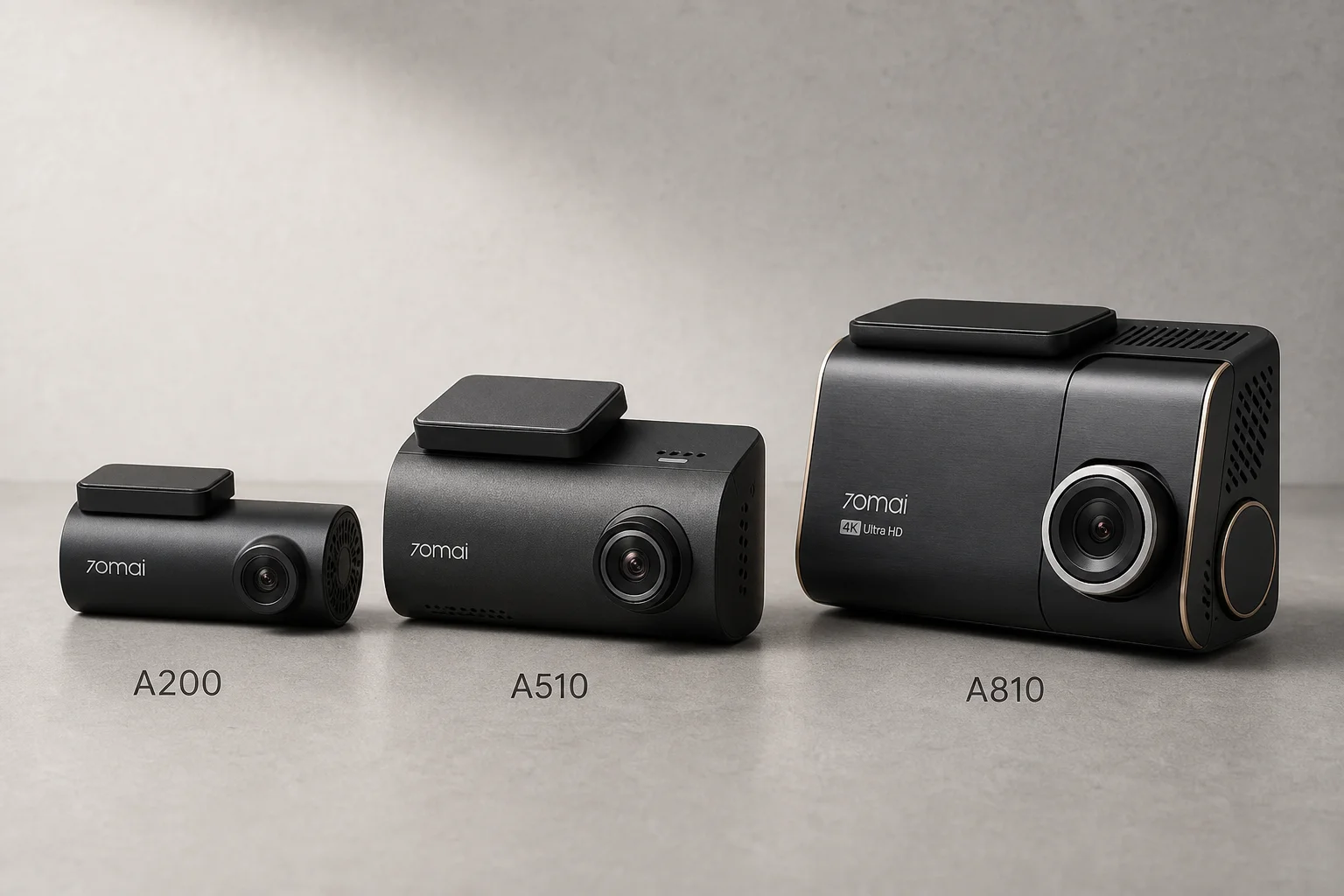
Automotive Accessories
70mai Dashcam-Vergleich: A200 vs. A510 vs. A810
Drei Dashcams von 70mai in unterschiedlichen Preisklassen zeigen, wie sich Auflösung und Sensorqualität auf die Klarheit der Aufnahmen auswirken, insbesondere bei der Lesbarkeit von Nummernschildern und der Leistung bei schlechten Lichtverhältnissen.