한국어 · Portable Monitors
휴대용 120Hz 모니터 리뷰: 핸드헬드를 위한 컴팩트 보조 디스플레이
터치, HDR, FreeSync를 지원하는 7인치 120Hz IPS 휴대용 모니터로, x86 핸드헬드와 함께 사용해 듀얼 스크린 프로젝트를 구성하기에 적합합니다.
소개
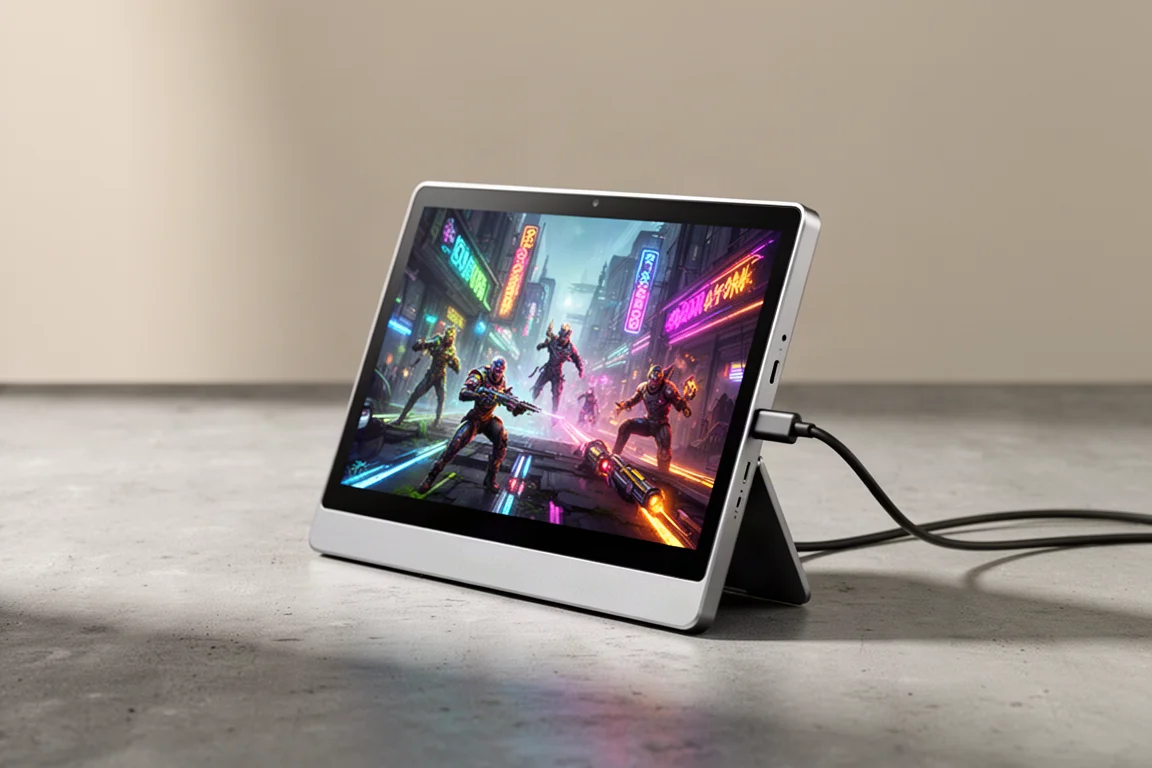
휴대용 모니터는 풀사이즈 데스크톱 디스플레이를 들고 다니지 않고도 더 넓은 화면 공간을 원하는 사람들에게 실용적인 추가 장치가 되었습니다. 이 특정 모델은 작은 7인치 폼 팩터와 가격 대비 놀라울 정도로 강력해 보이는 기능 목록(1080p 해상도, 120Hz 주사율, IPS 패널, 터치 지원, HDR, AMD FreeSync)으로 주목을 받았습니다. 가볍고 금속으로 제작되었으며 후면에 부착할 수 있는 킥스탠드가 포함되어 있습니다. 이 제품에는 내장 배터리가 없어 USB-C 전원에 의존하지만, 듀얼 스테레오 스피커가 내장되어 있습니다.
여기서 가장 큰 매력은 휴대용 게임기의 보조 디스플레이로 사용하는 것입니다. 적절한 어댑터와 자기 스탠드를 사용하면 ROG Ally X와 같은 핸드헬드 뒤에 장착하여 듀얼 스크린 설정을 만들 수 있습니다. 이는 에뮬레이션, 시뮬레이션 게임 및 두 번째 화면의 이점을 활용하는 기타 소프트웨어에 흥미로운 가능성을 열어줍니다.
첫인상 및 빌드 품질
개봉 직후 모니터는 매우 단순합니다. 패키지에는 USB-C 케이블과 전원 공급용 USB-C-풀사이즈 USB 어댑터가 포함되어 있습니다. 킥스탠드는 접착식 뒷면이 있는 별도 부품이며 선택 사항입니다. 본체는 금속으로 제작되었고 매우 가벼워서 핸드헬드와 함께 휴대하기 좋은 디스플레이에 적합합니다.
후면에는 작은 킥스탠드를 설치하거나 떼어낼 수 있습니다. 책상 위에 화면을 세워두는 데 유용합니다. 전면은 7인치 IPS 패널이 차지하고, 상단 가장자리에는 컨트롤 노브, 3.5mm 오디오 잭, 리셋 버튼, USB-C 포트 2개, 미니 HDMI 포트가 있습니다.
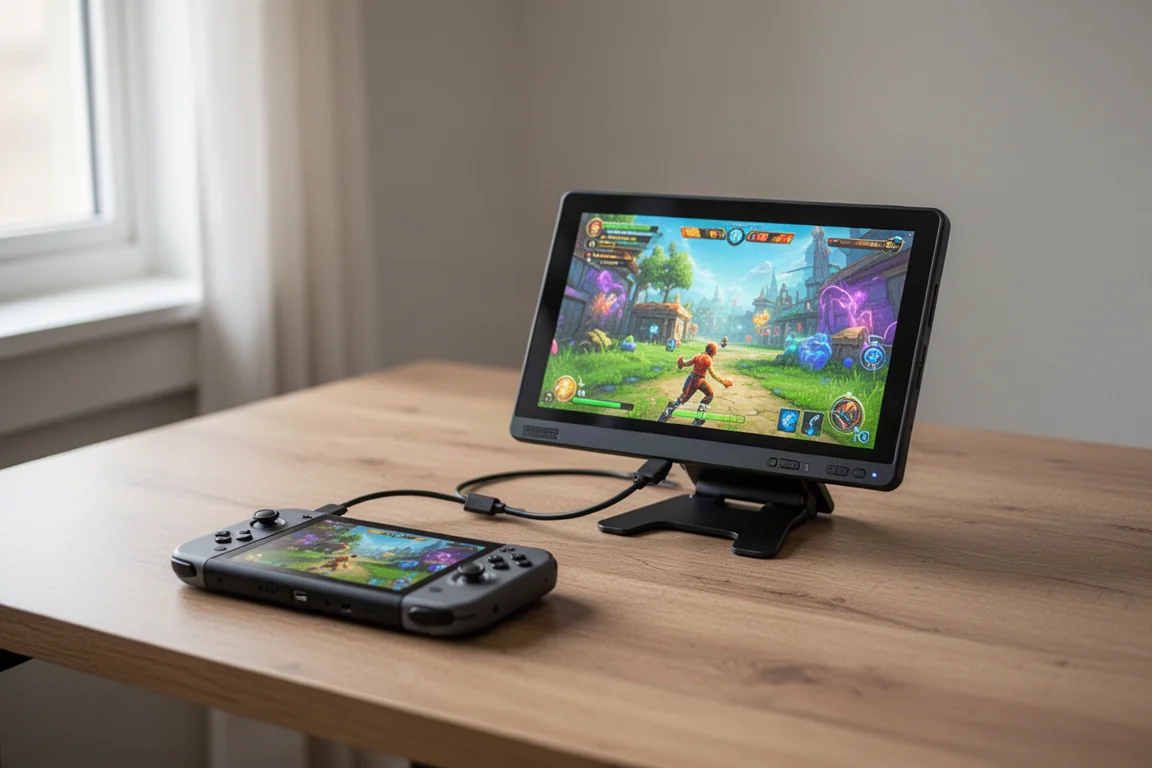
시야각은 개봉 직후부터 괜찮으며, 화면은 모든 휴대용 모니터가 제공하지 않는 터치 입력을 지원합니다. 한 가지 작은 불편한 점은 OSD 메뉴를 터치로 제어할 수 없다는 것입니다. 대신 상단의 컨트롤 노브와 종료 버튼이 모든 메뉴 탐색을 처리합니다. 작동은 하지만 터치 컨트롤이 있었다면 경험이 더 매끄러웠을 것입니다.
포트, 컨트롤 및 일상적인 사용성
포트 구성은 대부분의 사용 사례를 충족합니다. USB-C 포트 2개가 비디오와 전원을 모두 처리하고, 미니 HDMI 포트는 USB-C 비디오 출력을 지원하지 않는 장치를 위한 대체 연결을 제공합니다. 3.5mm 오디오 잭은 헤드폰이나 외부 스피커를 연결하는 데 유용하며, 리셋 버튼은 빠른 문제 해결을 위해 있습니다.
상단의 컨트롤 노브는 OSD를 탐색하는 기본 방법입니다. 밝기, 대비, 색상 프리셋, 볼륨, 오버드라이브 모드 및 프레임 속도 표시에 액세스할 수 있습니다. 오버드라이브 모드는 HDMI에서만 작동하는 것으로 보이며, OSD 시간 초과 및 투명도 설정도 메뉴에서 조정할 수 있습니다.
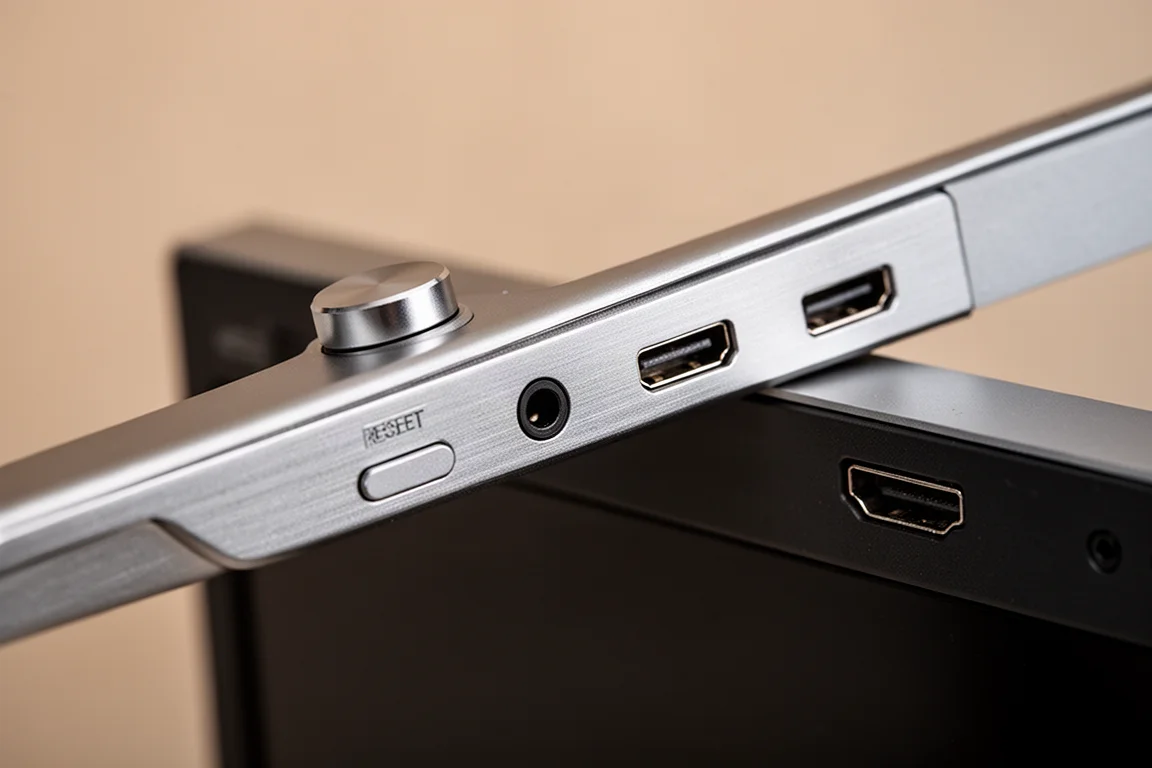
한 가지 주목할 점은 케이블을 꽂으면 위쪽으로 곧게 나와 다소 어색해 보인다는 것입니다. 직각 USB-C 어댑터를 사용하면 케이블을 화면 뒤로 연결할 수 있어 이 문제를 해결할 수 있습니다. 이러한 어댑터는 저렴하며, 특히 모니터를 핸드헬드 뒤에 장착할 때 설정을 훨씬 깔끔하게 만들어 줍니다.
디스플레이 성능: 120Hz, HDR 및 FreeSync
가장 중요한 기능은 120Hz 주사율입니다. 기본적으로 Windows 11은 60Hz로 설정되어 있으므로 디스플레이 설정에서 수동으로 변경해야 합니다. 변경하면 패널이 실제로 120Hz로 실행됩니다. 일부 판매처에서는 이 모니터가 120Hz를 지원하지 않는다고 주장하지만, 실제로는 운영 체제에서 주사율을 변경하면 지원됩니다.
패널은 또한 HDR을 지원하는데, 이 크기와 가격대에서는 놀랍습니다. Windows는 이를 HDR 디스플레이로 감지하고 활성화하면 작동하지만, HDR을 켜면 블랙 레벨이 약간 더 나빠 보입니다. 기본적인 구현이지만, 아예 있다는 것 자체가 좋은 보너스입니다.
AMD FreeSync도 지원되지만 FreeSync Premium이 아닌 기본 버전입니다. 이는 AMD 그래픽을 사용하는 Ryzen 기반 핸드헬드와 잘 어울립니다. 120Hz 주사율과 결합하여 이 모니터는 이동 중 게임을 즐기기에 훌륭한 선택입니다.
실사용 사례: 에뮬레이션 및 PC 게임
보조 디스플레이의 가장 확실한 용도는 에뮬레이션입니다. 기본적으로 두 개의 화면을 사용하는 Nintendo DS 게임이 특히 잘 작동합니다. 모니터를 확장 디스플레이로 설정하고 Melon DS와 같은 에뮬레이터에서 두 개의 창을 열면 한 화면에는 상단 디스플레이를, 다른 화면에는 하단 디스플레이를 표시할 수 있습니다. 업스케일된 3DS나 Wii U와 같은 고급 에뮬레이션도 추가 화면의 이점을 누릴 수 있습니다.
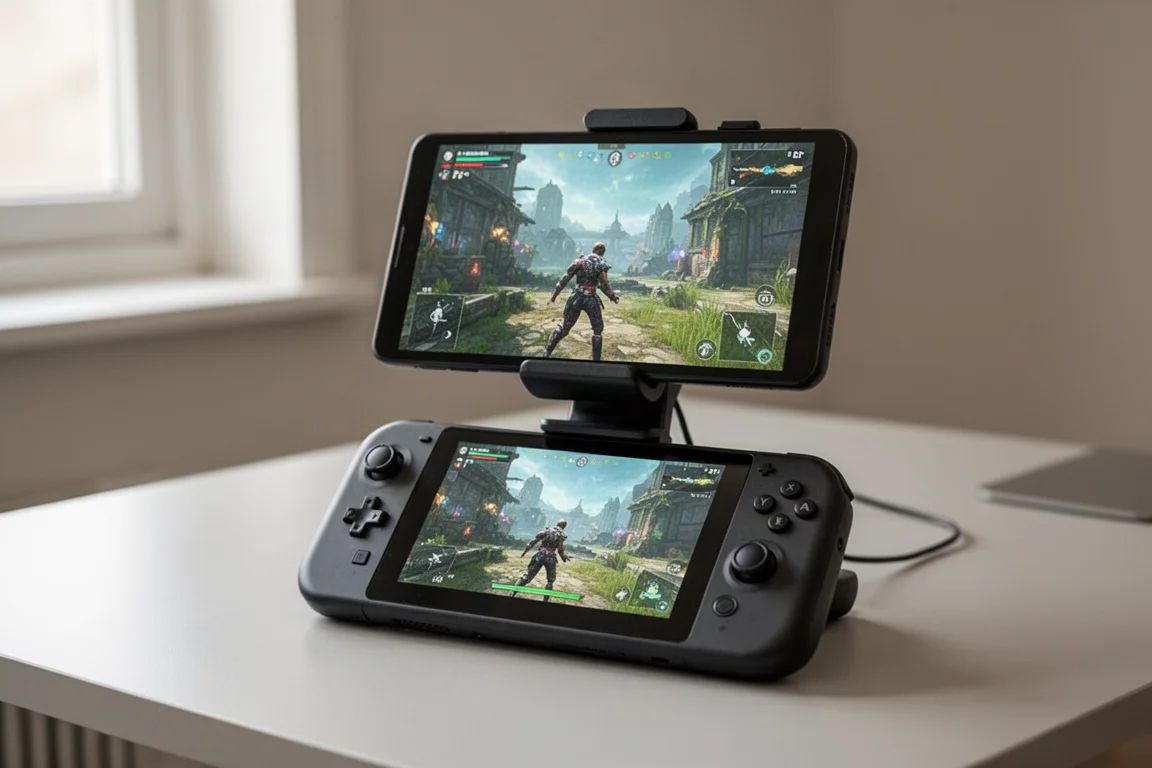
듀얼 스크린을 지원하는 PC 게임도 또 다른 강력한 사용 사례입니다. Microsoft Flight Simulator 2024는 사용자가 계기판 클러스터를 보조 디스플레이로 끌어다 놓을 수 있어 비행 계기를 주시하기에 편리합니다. Euro Truck Simulator 2, American Truck Simulator 및 다양한 시뮬레이션 레이싱 게임과 같은 다른 게임도 보조 디스플레이를 지원합니다. Fallout 4는 Pip-Boy를 두 번째 화면에 표시하는 모드 또는 앱 기반 접근 방식이 있으며, GOG의 구형 Game of the Year 에디션에서 잘 작동합니다.
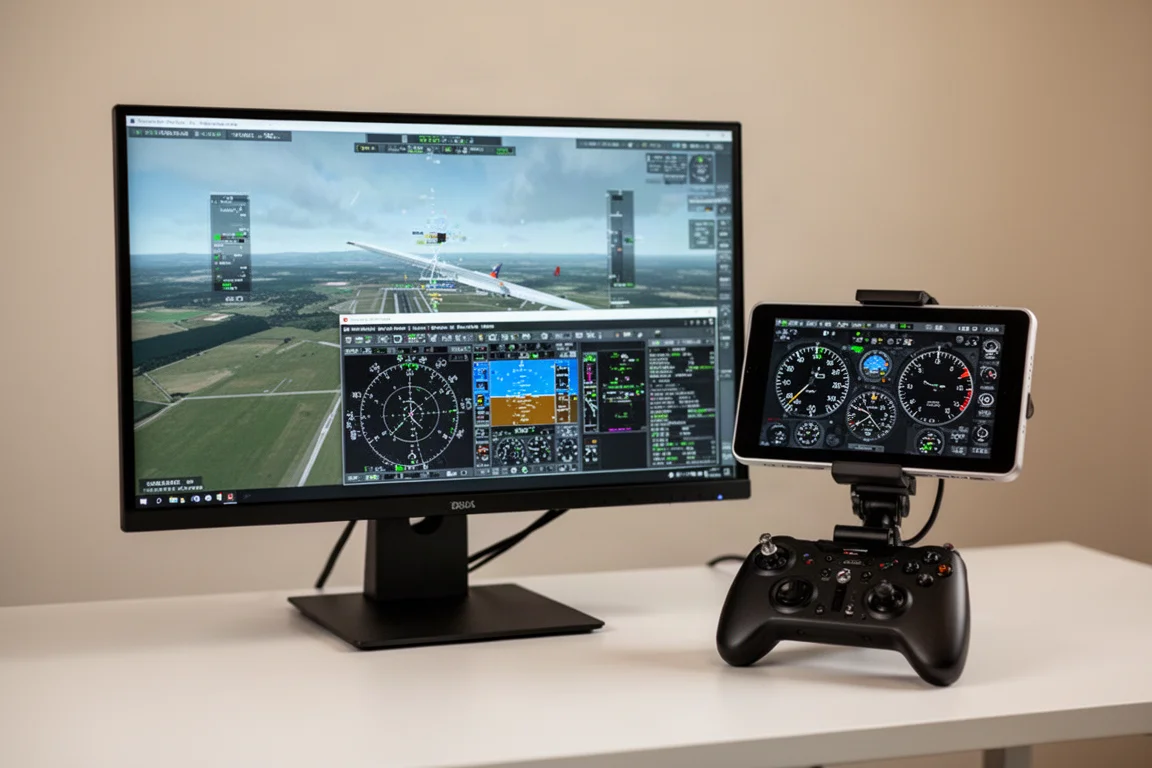
이런 종류의 설정은 모든 사람을 위한 것은 아닙니다. 대부분의 사람들은 핸드헬드의 단일 화면으로 충분히 만족할 것입니다. 그러나 실험해 보고 싶은 사람들을 위해 모니터는 쉽게 부착하고 분리할 수 있어 전용 듀얼 스크린 콘솔을 구입하지 않고도 기존 핸드헬드를 듀얼 스크린 장치로 바꿀 수 있습니다.
구매 조언
이 휴대용 모니터는 이미 x86 핸드헬드를 소유하고 있고 보조 디스플레이를 실험해 보고 싶은 사람들에게 가장 적합합니다. 120Hz 주사율, 터치 지원, HDR 및 FreeSync는 가격 대비 뛰어난 성능을 제공하는 작은 화면입니다. 내장 배터리가 없으므로 USB-C로 전원을 공급해야 하지만, 핸드헬드나 PC에 연결할 때는 문제가 되지 않습니다.
내장 스피커는 휴대용 모니터치고는 예상보다 큽니다. 하지만 좋은 헤드폰을 대체할 수는 없습니다. 금속 구조와 가벼운 무게로 휴대가 간편하며, 선택 사양인 킥스탠드는 책상에서 사용할 때 유연성을 더해줍니다.
듀얼 스크린 핸드헬드 설정을 고려하고 있다면 이 모니터는 실용적이고 저렴한 방법입니다. 직각 USB-C 어댑터와 자기 스탠드와 같은 필요한 액세서리는 저렴하고 구하기 쉽습니다.
결론
이 7인치 휴대용 모니터는 진정한 120Hz 주사율, 터치 입력, HDR 지원 및 FreeSync 호환성이라는 핵심 약속을 이행합니다. 가볍고 잘 만들어졌으며 핸드헬드의 보조 디스플레이 또는 독립형 프로젝트 모니터로 사용할 수 있을 만큼 다재다능합니다. 주요 단점은 내장 배터리가 없다는 점, Windows에서 주사율을 수동으로 전환해야 한다는 점, 그리고 터치로 제어할 수 없는 OSD입니다.
듀얼 스크린 게임이나 에뮬레이션을 탐험하고 싶은 핸드헬드 소유자에게 이 제품은 재미있고 저렴한 추가 장치입니다. 전용 듀얼 스크린 콘솔 없이도 기존 장치를 더 강력하게 만들어 줍니다. 컴팩트한 보조 디스플레이 아이디어가 마음에 든다면 이 모니터를 자세히 살펴볼 가치가 있습니다.
관련 글
관련 리뷰
Portable Monitors
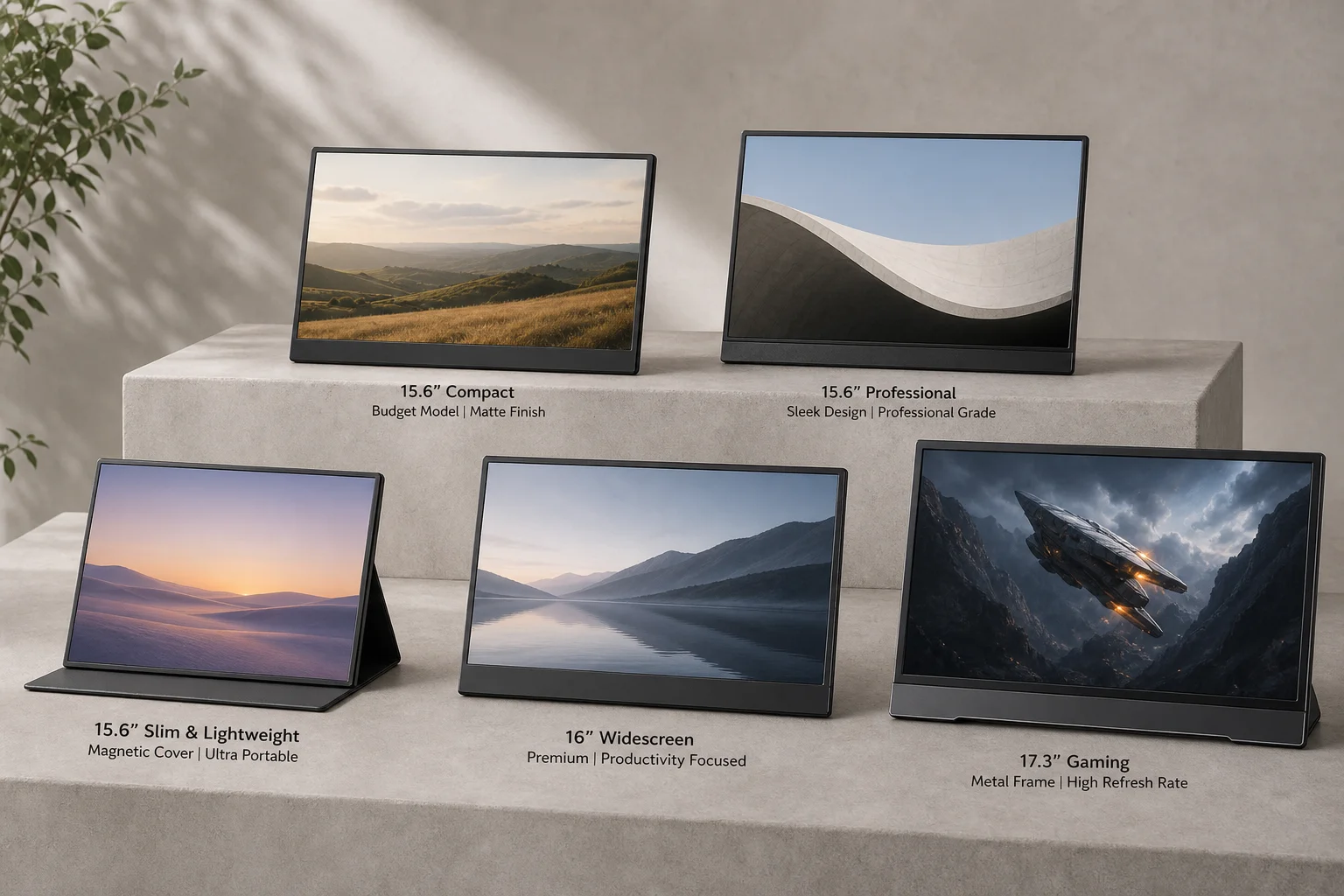
2026년 최고의 휴대용 모니터: 가성비부터 게이밍 성능까지 5가지 추천
가성비가 뛰어난 Asus MB166C부터 게이밍에 특화된 Asus ROG Strix XG17AHP까지, 각 제품의 장단점을 분석한 휴대용 모니터 5종 가이드입니다.
Portable Monitors
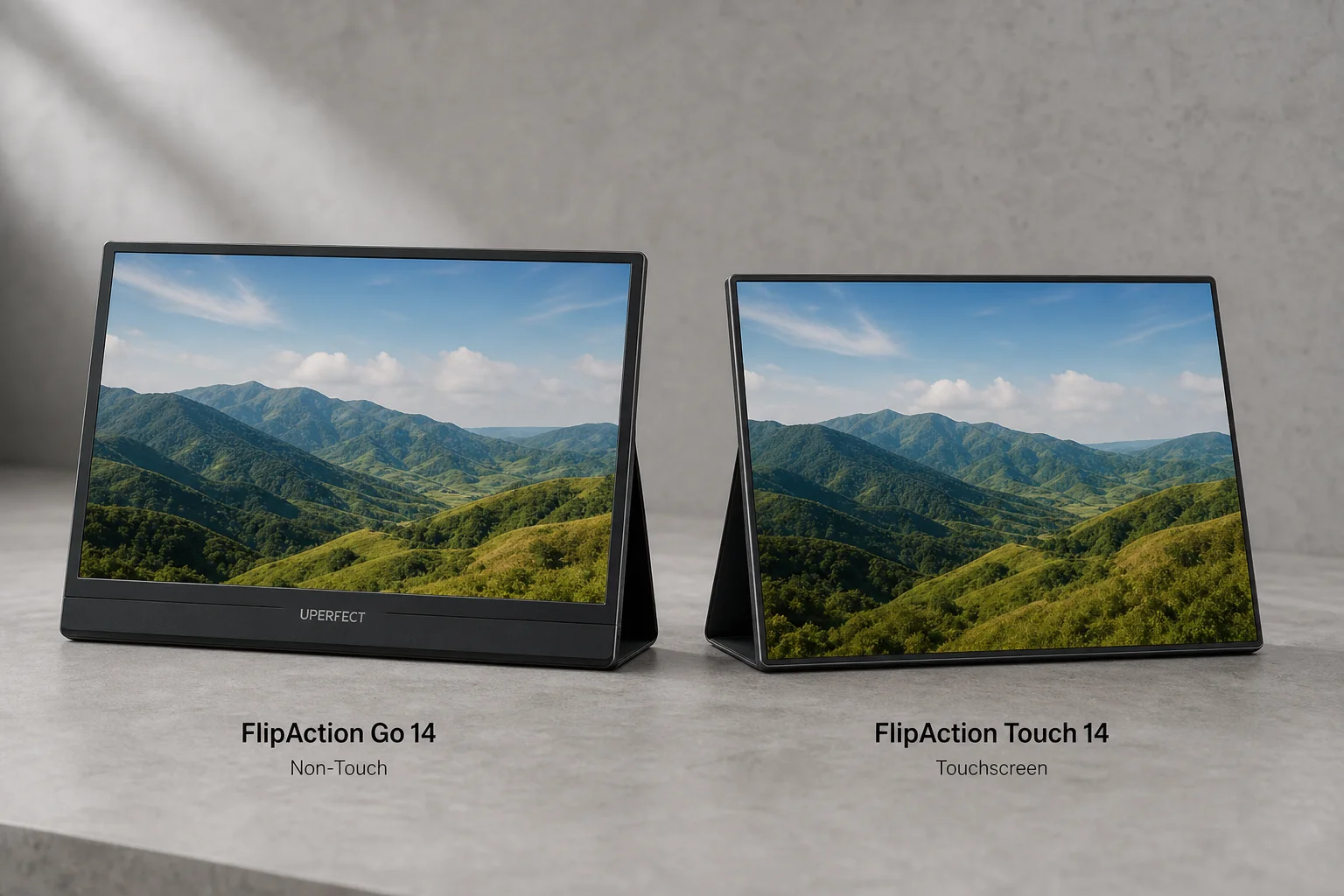
SOTSU FlipAction Go 14 vs Touch 14: 어떤 휴대용 모니터를 선택해야 할까
터치 기능이 없는 FlipAction Go 14와 터치스크린을 지원하는 FlipAction Touch 14, 두 프리미엄 휴대용 모니터를 디자인, 성능, 실제 기기 활용도 측면에서 상세히 비교합니다.
Handheld Gaming
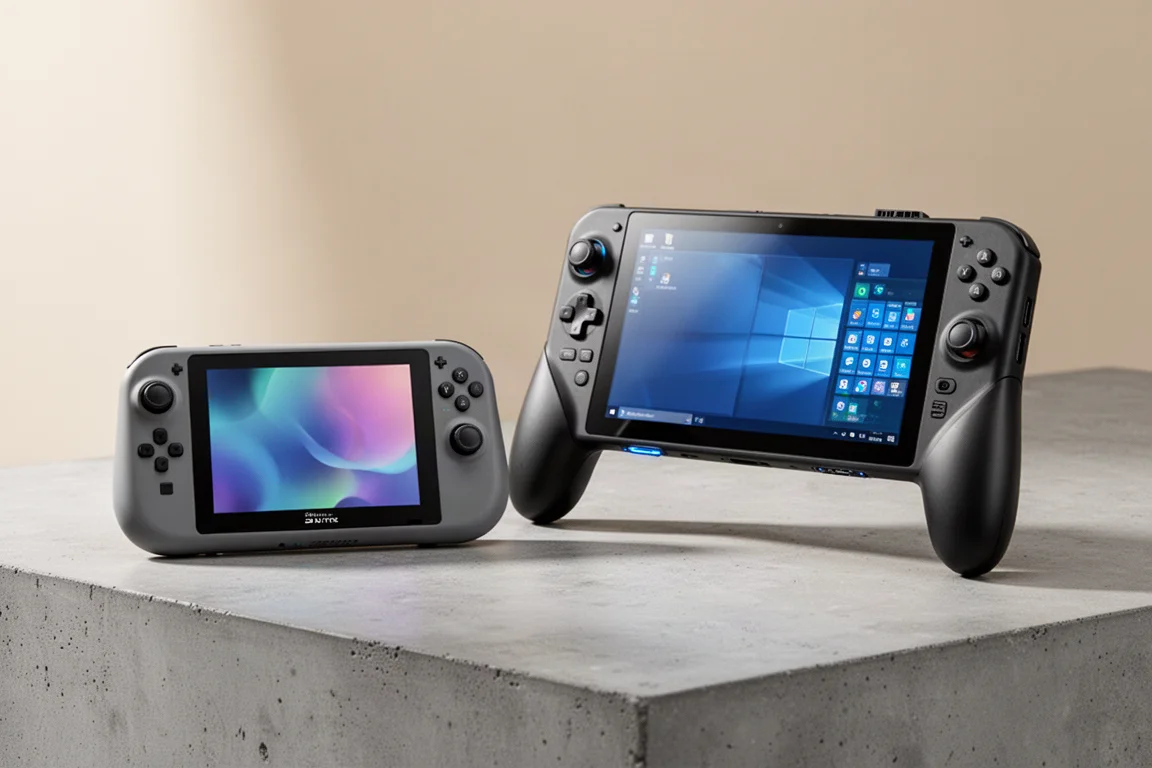
Acer Nitro Blaze Link 및 Predator Atlas 8: 두 가지 새로운 핸드헬드 비교
Acer의 새로운 핸드헬드 라인업에는 저렴한 스트리밍 장치와 강력한 Windows 게임 머신이 포함됩니다. 두 제품에서 기대할 수 있는 사항은 다음과 같습니다.