简体中文 · Portable Monitors
便携式120Hz显示器评测:掌机用户的紧凑副屏之选
一款7英寸120Hz IPS便携显示器,支持触控、HDR和FreeSync,可与x86掌机搭配,实现双屏项目。
引言
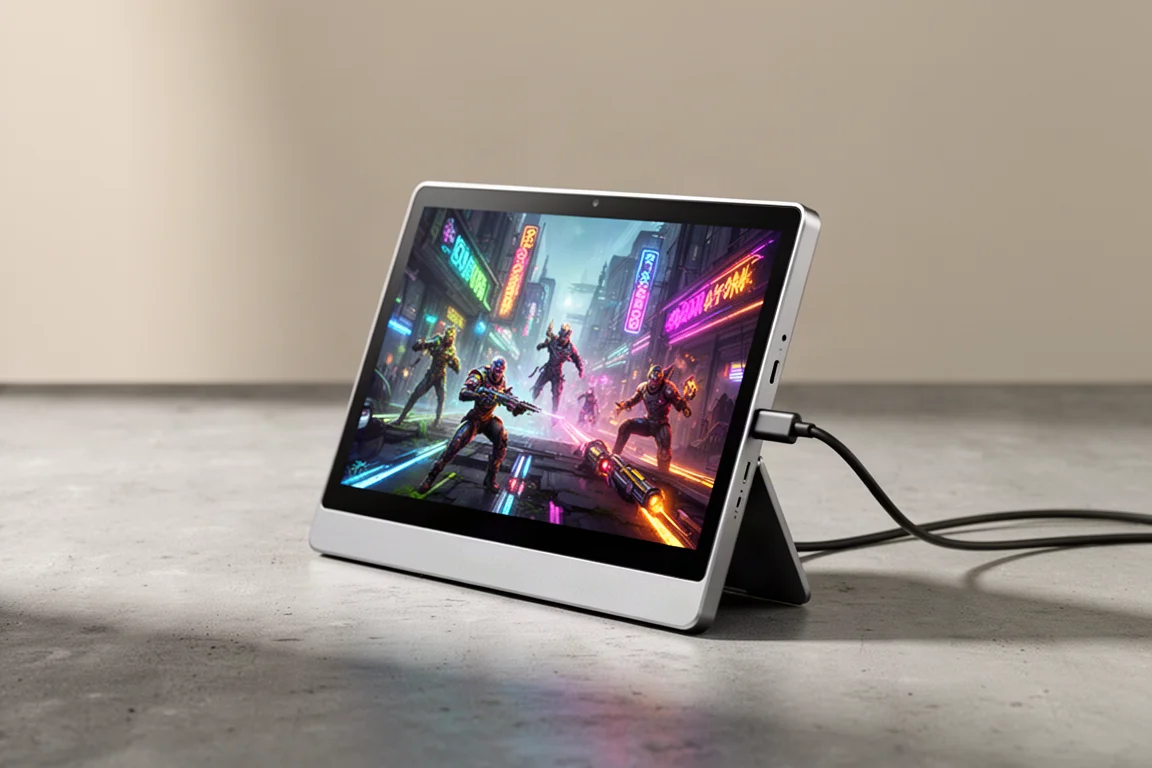
便携显示器已成为那些希望在不携带完整桌面显示器的情况下获得更多屏幕空间的人们的实用配件。这款特定型号因其小巧的7英寸外形和看似功能强大且价格合理的特点而备受关注:1080p分辨率、120Hz刷新率、IPS面板、触控支持、HDR和AMD FreeSync。它重量轻,采用金属材质,并配有可安装在后部的支架。该设备没有内置电池,因此依赖USB-C供电,但确实包含双立体声扬声器。
其主要吸引力在于作为掌上游戏设备的副屏使用。借助合适的适配器和磁吸支架,它可以安装在ROG Ally X等掌机后方,形成双屏设置。这为模拟器、模拟游戏以及其他受益于第二屏幕的软件开辟了有趣的可能性。
初印象与做工品质
开箱后,显示器非常简约。包装内包含一根USB-C线缆和一个USB-C转标准USB适配器用于供电。支架是独立部件,带有背胶,可选安装。设备本身采用金属构造,手感非常轻,这对于需要随掌机携带的显示器来说很合理。
设备后部有一个小支架,可安装或拆卸。它方便将屏幕支撑在桌面上。正面是7英寸IPS面板,顶部边缘设有控制旋钮、3.5mm音频插孔、重置按钮、两个USB-C接口和一个mini HDMI接口。
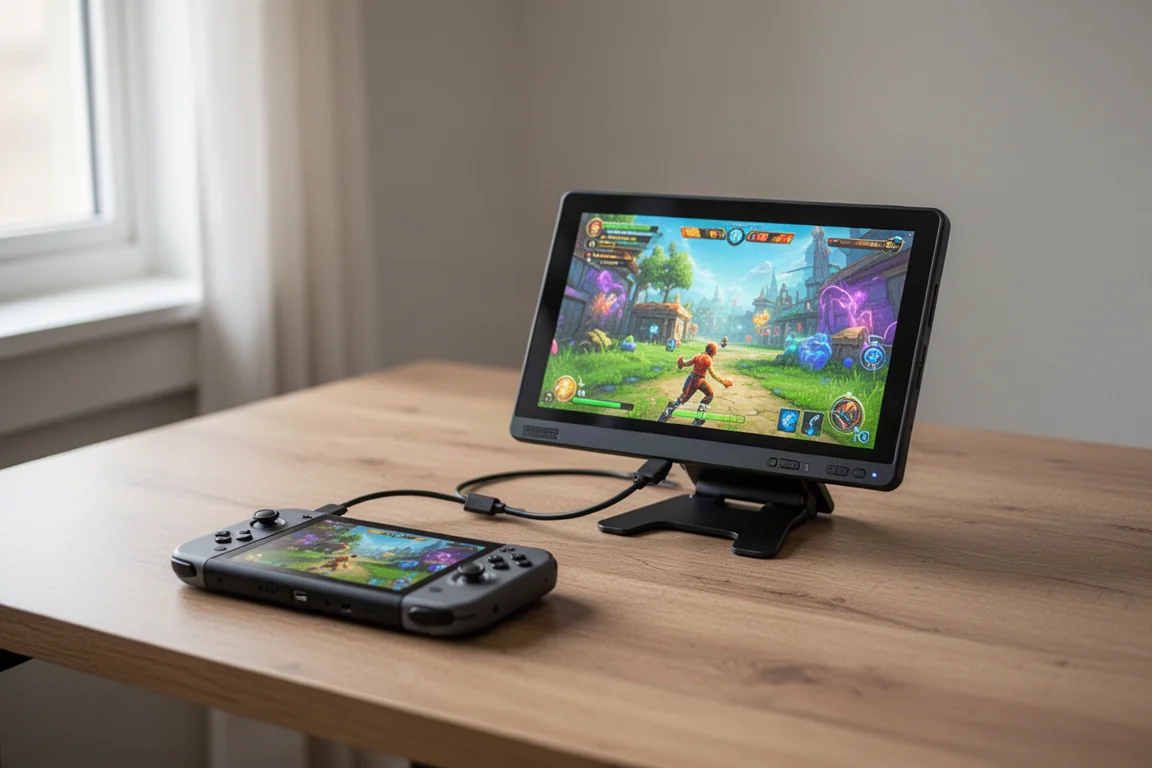
开箱即用的可视角度不错,屏幕支持触控输入,这是并非所有便携显示器都具备的功能。一个小缺点是屏幕显示菜单无法通过触控操作。相反,控制旋钮和顶部的退出按钮负责所有菜单导航。这能用,但触控操作会让体验更流畅。
接口、控制与日常使用
接口选择覆盖了大多数使用场景。两个USB-C接口同时处理视频和供电,mini HDMI接口为不支持USB-C视频输出的设备提供了替代连接方式。3.5mm音频插孔可用于连接耳机或外部扬声器,重置按钮则用于快速故障排除。
顶部的控制旋钮是导航OSD的主要方式。它可以调节亮度、对比度、色彩预设、音量、Overdrive模式和帧率显示。Overdrive模式似乎仅通过HDMI有效,OSD超时和透明度设置也可在菜单中调整。
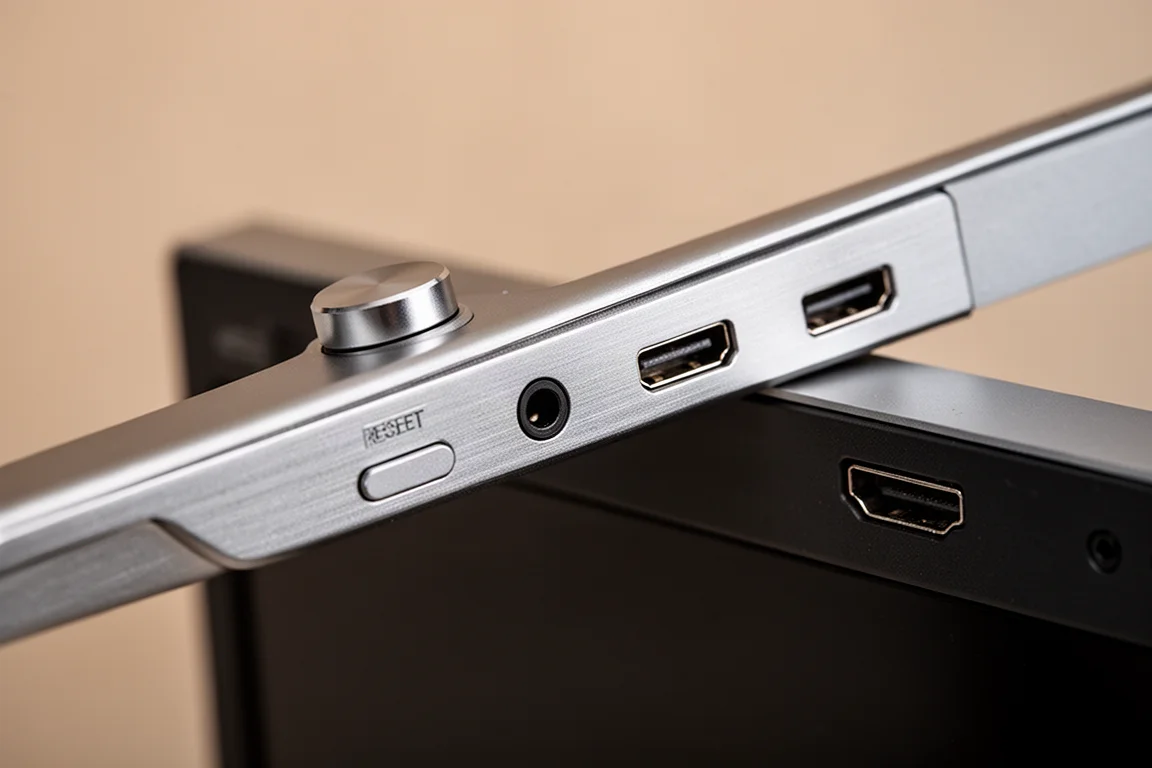
值得注意的是,线缆插入时从顶部直出,看起来有些笨拙。直角USB-C适配器可以解决这个问题,让线缆从屏幕后方走线。这些适配器价格低廉,能让设置更整洁,尤其是当显示器安装在掌机后方时。
显示性能:120Hz、HDR与FreeSync
主打功能是120Hz刷新率。开箱时,Windows 11默认设置为60Hz,因此需要在显示设置中手动更改。切换后,面板确实能以120Hz运行。一些该显示器的列表声称不支持120Hz,但实际支持,只要在操作系统中更改刷新率即可。
面板还支持HDR,在这个尺寸和价位上令人惊讶。Windows将其识别为HDR显示器,启用后可以工作,但开启HDR后黑色水平看起来稍差。这是一个基础实现,但存在本身就是不错的加分项。
还支持AMD FreeSync,但它是基础版本,而非FreeSync Premium。这与使用AMD显卡的Ryzen掌机搭配良好。结合120Hz刷新率,这款显示器非常适合移动游戏。
实际应用:模拟器与PC游戏
副屏最明显的用途是模拟器。任天堂DS游戏原生使用双屏,效果特别好。通过将显示器设置为扩展显示,并在Melon DS等模拟器中打开两个窗口,一个屏幕可以显示上屏,另一个显示下屏。更高端的模拟,如放大3DS或Wii U,也能从额外屏幕中受益。
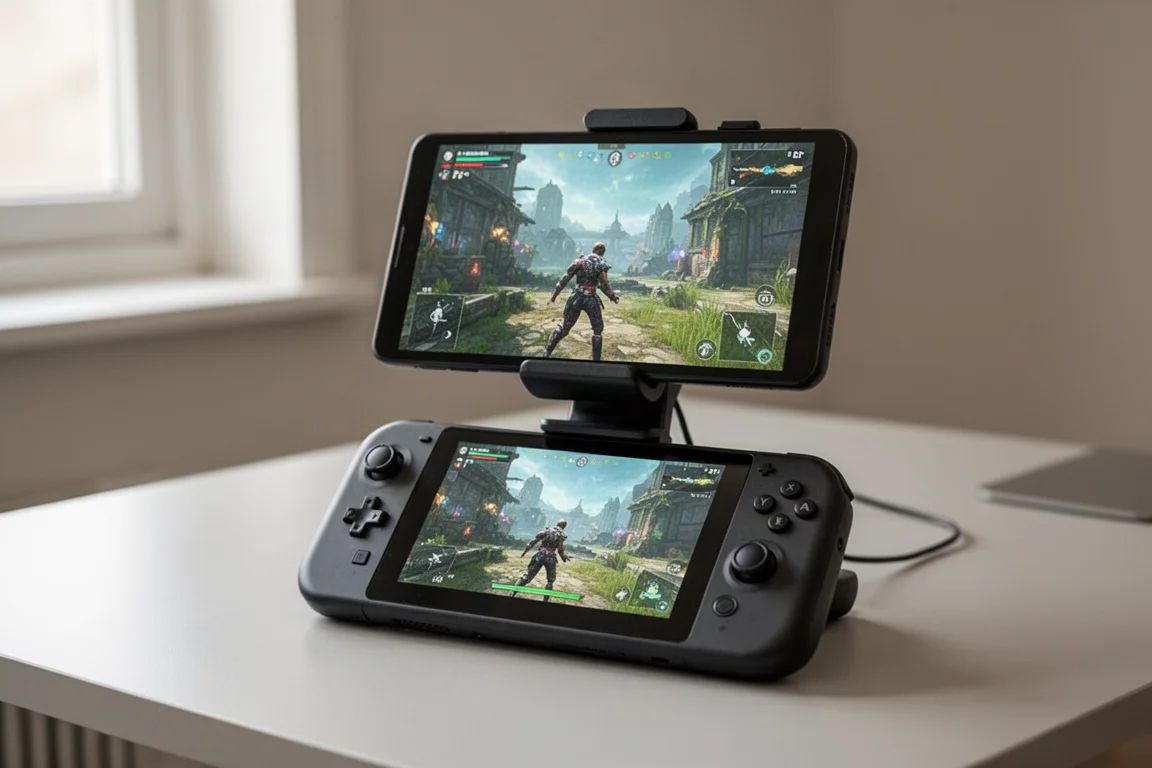
支持双屏的PC游戏是另一个强项。微软飞行模拟器2024允许用户将仪表盘拖到副屏上,方便关注飞行仪表。其他游戏,如欧洲卡车模拟2、美国卡车模拟以及各种模拟赛车游戏,也支持副屏。辐射4有mod或应用方式将Pip-Boy放到第二屏幕,并且与GOG的年度版配合良好。
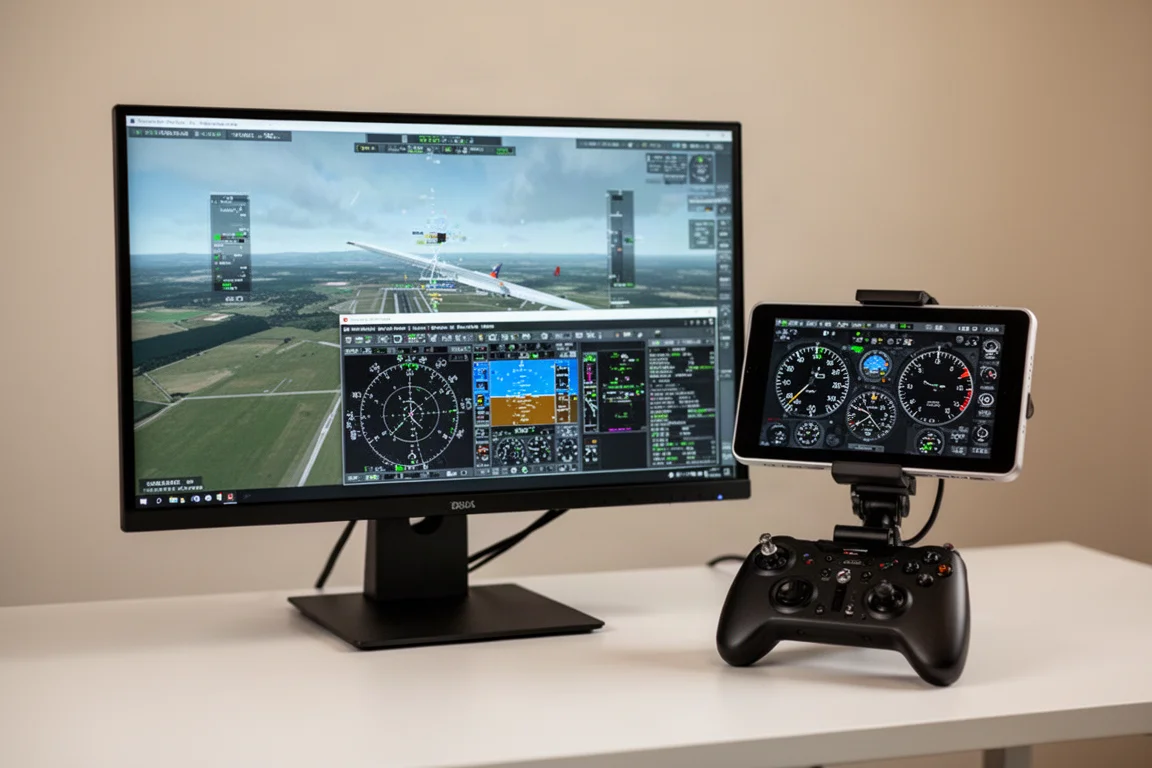
这种设置并不适合所有人。大多数人会满足于掌机上的单屏。但对于那些想尝试的人来说,显示器可以轻松安装和拆卸,将现有掌机变成双屏设备,而无需购买专用的双屏游戏机。
购买建议
这款便携显示器最适合那些已经拥有x86掌机并想尝试副屏的用户。120Hz刷新率、触控支持、HDR和FreeSync使其在这个价位上成为一款功能强大的小屏幕。没有内置电池意味着需要通过USB-C供电,这在与掌机或PC连接时不是问题。
内置扬声器比预期响亮,但无法取代一副好的耳机。金属构造和轻重量使其易于携带,可选支架增加了桌面使用的灵活性。
对于考虑双屏掌机设置的人来说,这款显示器是实用且经济实惠的尝试方式。所需的配件,如直角USB-C适配器和磁吸支架,价格低廉且易于获取。
结论
这款7英寸便携显示器兑现了其关键承诺:真正的120Hz刷新率、触控输入、HDR支持和FreeSync兼容性。它轻巧、做工精良,且足够多功能,可作为掌机副屏或独立项目显示器。主要妥协是没有内置电池、需要在Windows中手动切换刷新率,以及OSD无法通过触控操作。
对于想要探索双屏游戏或模拟器的掌机用户来说,这是一个有趣且经济实惠的附加设备。它将现有设备变成更强大的工具,而无需购买专用的双屏游戏机。如果你对紧凑型副屏感兴趣,这款显示器值得一看。
延伸阅读
相关评测
Portable Monitors
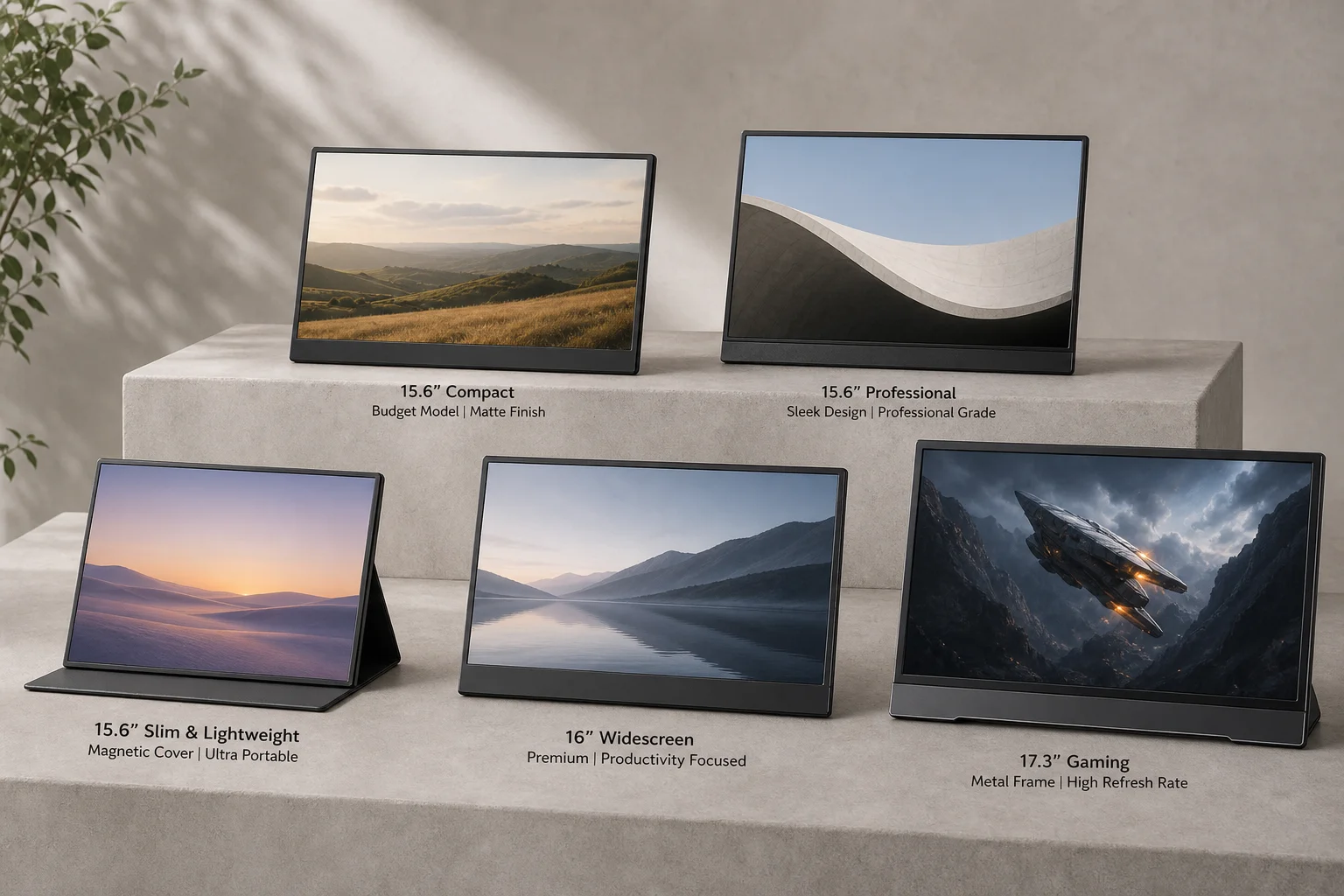
2026年最佳便携式显示器:从入门级到电竞级的五款精选
这份指南为您盘点了五款便携式显示器,从经济实惠的 Asus MB166C 到主打电竞性能的 Asus ROG Strix XG17AHP,并详细分析了每款产品的优缺点。
Portable Monitors
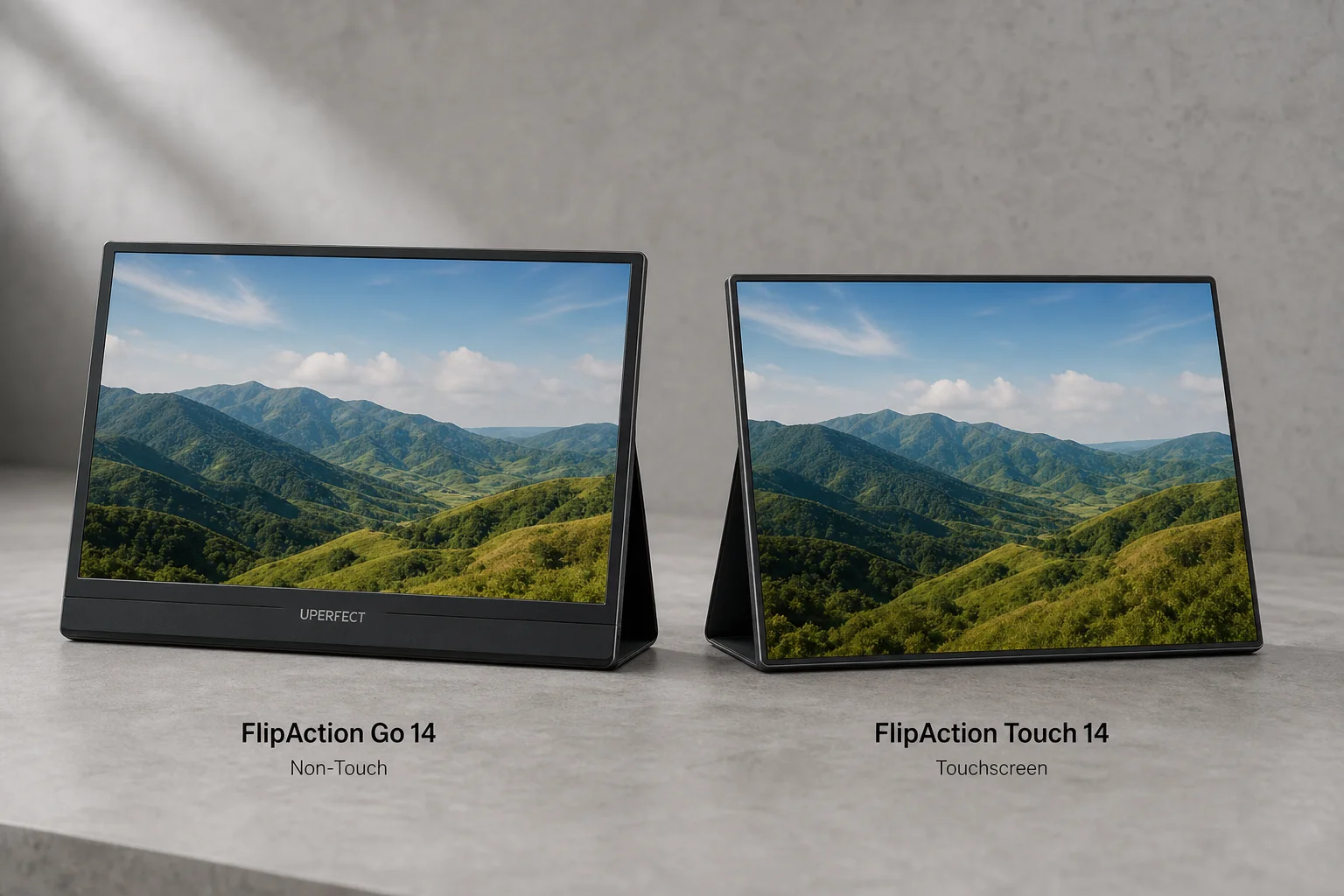
SOTSU FlipAction Go 14 对比 Touch 14:该如何选择便携式显示器
深入对比两款高端便携式显示器:非触控版的 FlipAction Go 14 与触控版的 FlipAction Touch 14,从设计、性能及在不同设备上的实际使用体验进行全面分析。
Handheld Gaming
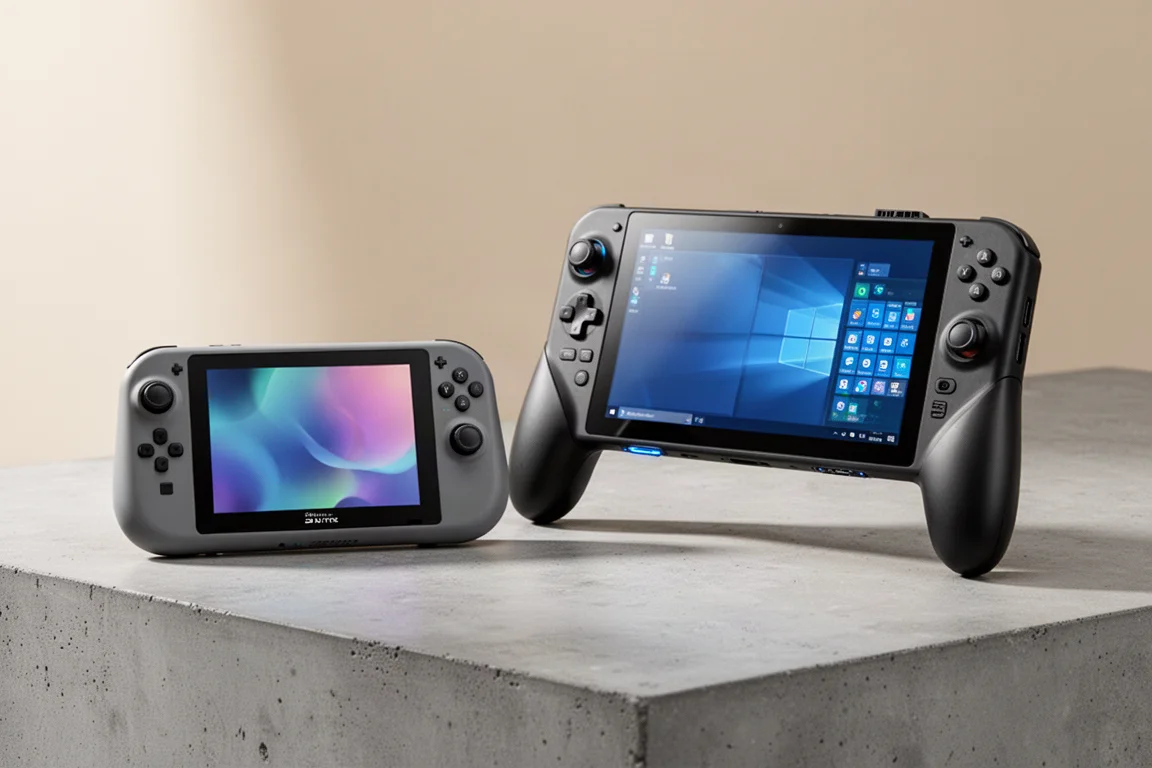
Acer Nitro Blaze Link 与 Predator Atlas 8:两款新手持设备对比
Acer 的新款手持设备系列包括一款平价串流设备和一款强大的 Windows 游戏机。以下是这两款设备的预期表现。