Français · Astrophotography Software
Test NAIF : un outil gratuit pour renforcer les détails des images solaires en hydrogène alpha
NAIF (Noise Adaptive Fuzzy Equalization) est un utilitaire PC qui ajoute du contraste et des détails de surface aux images solaires traitées, avec quelques compromis à connaître.
Introduction
Si vous photographiez le soleil en hydrogène alpha, vous avez probablement déjà une routine : capture, empilement, netteté dans un outil comme IMPPG, puis finitions dans un éditeur complet. NAIF, abréviation de Noise Adaptive Fuzzy Equalization, ajoute une étape de plus à cette chaîne. Il s’agit d’un logiciel PC gratuit que vous exécutez sur vos données traitées pour extraire sensiblement plus de contraste et de détails de surface du disque solaire.
Après l’avoir utilisé sur plusieurs types d’images solaires, voici le verdict en bref : les gains de détails sont réels, les contrôles sont simples, et le principal inconvénient réside dans la manière dont il enregistre ses sorties. Utilisé avec discernement, c’est toutefois un ajout intéressant à un répertoire de traitement solaire.
Ce que fait NAIF
NAIF est conçu pour l’étape qui suit le rehaussement de netteté. Vous terminez votre passage dans IMPPG, enregistrez le résultat, puis chargez ce fichier dans NAIF pour renforcer le contraste local à la surface solaire. L’interface est simple : vous ouvrez un fichier, activez le traitement sur votre zone d’intérêt, et le résultat apparaît en quelques secondes sur des images typiques.
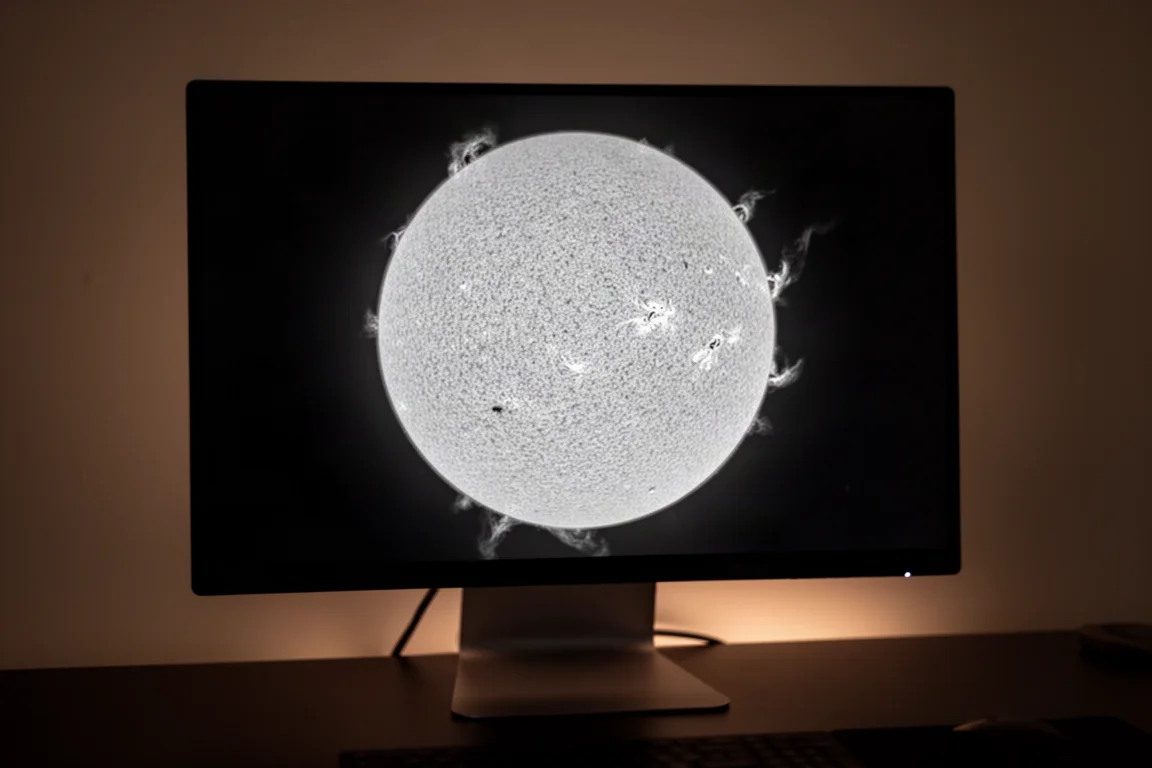
Sur une image du disque sortie directement d’IMPPG, la différence est immédiate. Le contraste de surface augmente nettement, et les fines structures qui semblaient plates commencent à se détacher. Vous disposez également de réglages de base des niveaux de noir et de blanc, qui permettent de limiter les extrêmes, utile pour éviter que les protubérances ne soient englouties si vous poussez trop loin le point noir.
Fonctionnement en pratique
Le réglage principal de NAIF est par défaut à 1,5, avec une plage autorisée de 0,3. Ce maximum est généralement beaucoup trop agressif. En pratique, des valeurs comprises entre 0,15 et 0,22 tendent à offrir le meilleur équilibre entre détails ajoutés et bruit ajouté.
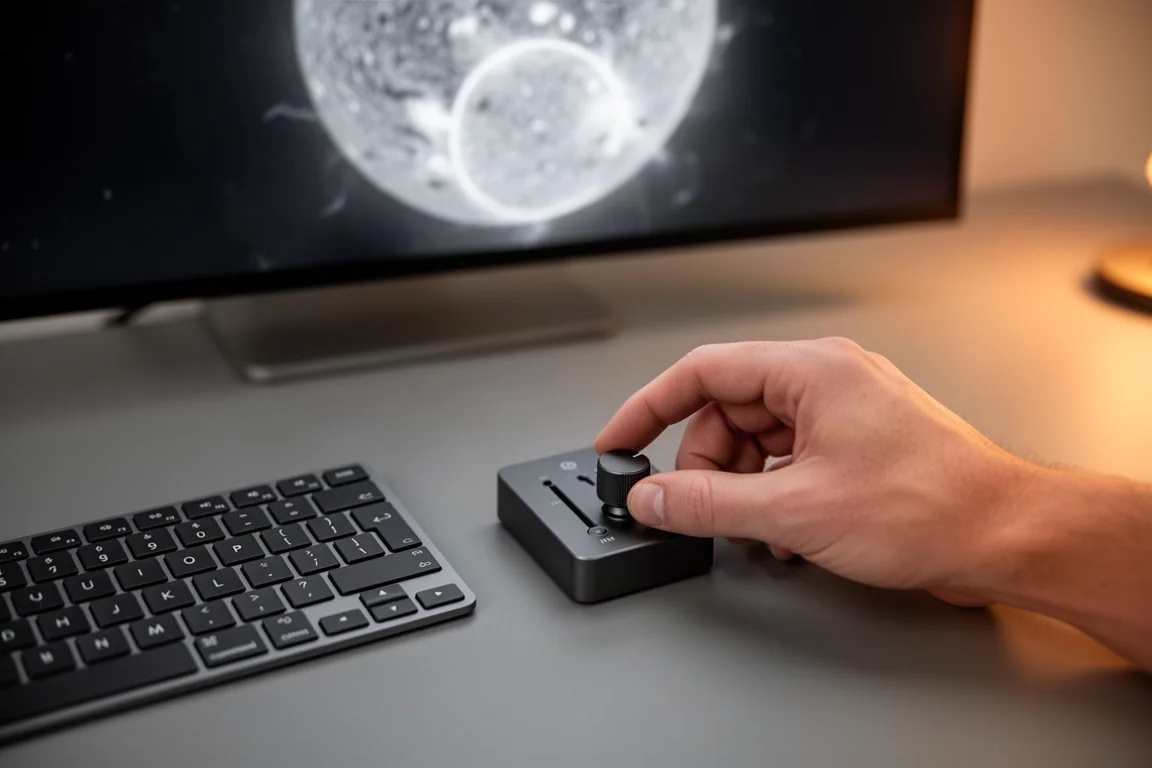
L’utilisation du logiciel est simple. Vous choisissez un fichier TIFF, FITS ou PNG, sélectionnez l’image entière ou une région, lancez le traitement et enregistrez. Il n’y a pas de véritable courbe d’apprentissage, ce qui permet de l’intégrer facilement à une session existante sans repenser votre flux de travail.
Gains de détails sur les protubérances et les disques complets
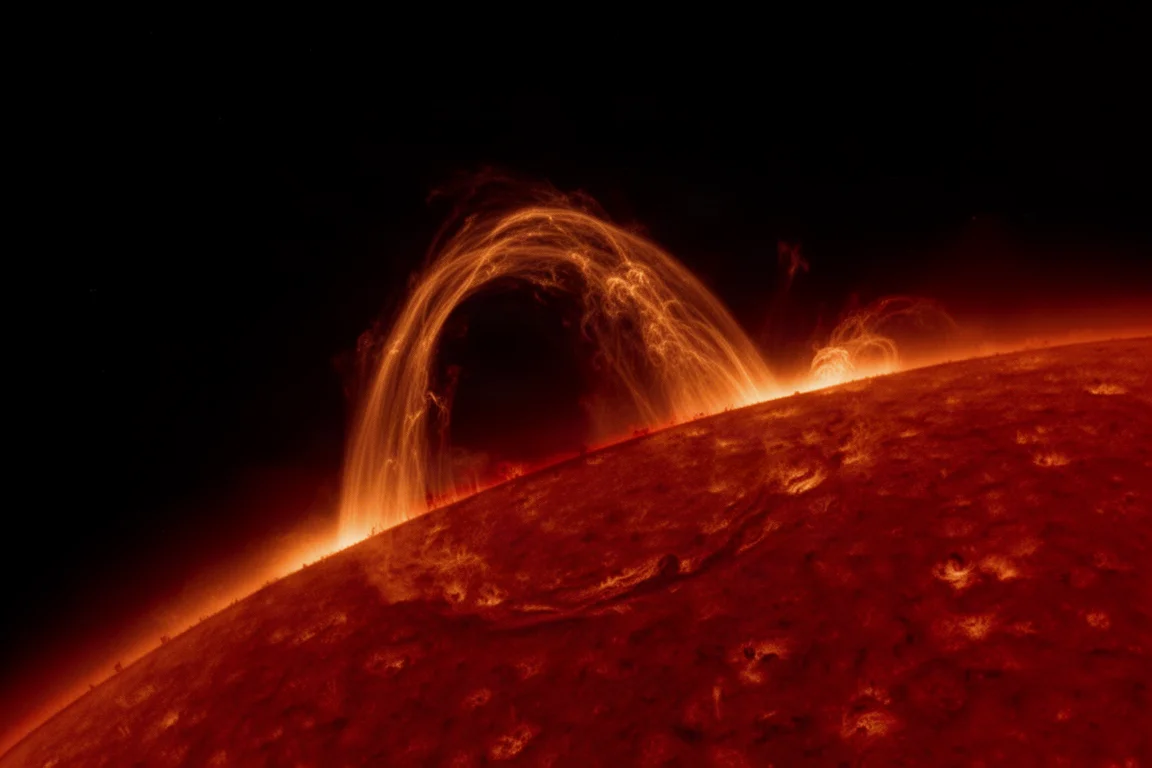
Sur un gros plan d’une protubérance intéressante, le passage dans NAIF fait ressortir nettement plus de structure à l’intérieur même de la protubérance. Le compromis, c’est que du bruit supplémentaire et des artefacts externes apparaissent autour de la structure. Ils sont faciles à corriger ensuite en sélectionnant uniquement la protubérance et en la superposant à l’image d’origine.
Les images du disque complet montrent le même schéma. Le traitement d’un disque complet prend plus de temps, et sur une machine peu puissante, cela peut être long. Les résultats valent généralement l’attente toutefois : les fins détails de surface à peine visibles dans la sortie IMPPG deviennent clairement présents après le traitement.
Choses à considérer avant l’achat
NAIF est gratuit, il n’y a donc aucun obstacle financier, mais il existe de véritables limites à peser avant de l’ajouter à votre routine.
La plus importante concerne le format de sortie. NAIF n’enregistre que des fichiers PNG, soit en pleine résolution, soit redimensionnés. Vous ne pouvez pas exporter en TIFF ni dans un format de meilleure qualité. Le PNG est aussi d’une résolution inférieure à celle que vous pourriez souhaiter, et le traitement introduit pas mal de bruit qu’il faudra de toute façon nettoyer en post-traitement.
Ce bruit est la deuxième considération. Chaque exemple montrait un grain ajouté noticeable, surtout à un zoom de 100 %. Si vos images finales doivent être propres, prévoyez du temps dans votre éditeur pour le traiter.
Intégrer NAIF à votre flux de travail
La manière la plus pratique d’utiliser NAIF est de le traiter comme un calque complémentaire plutôt que comme un remplacement de quoi que ce soit. L’approche qui fonctionne bien : enregistrez la sortie de NAIF, puis déposez-la dans Affinity Photo ou Photoshop comme calque supplémentaire au-dessus de votre fichier IMPPG d’origine. Réglez la fusion de ce calque à environ 30 à 50 % d’opacité, et le contraste global de l’image finale augmente sans hériter de tout le bruit.
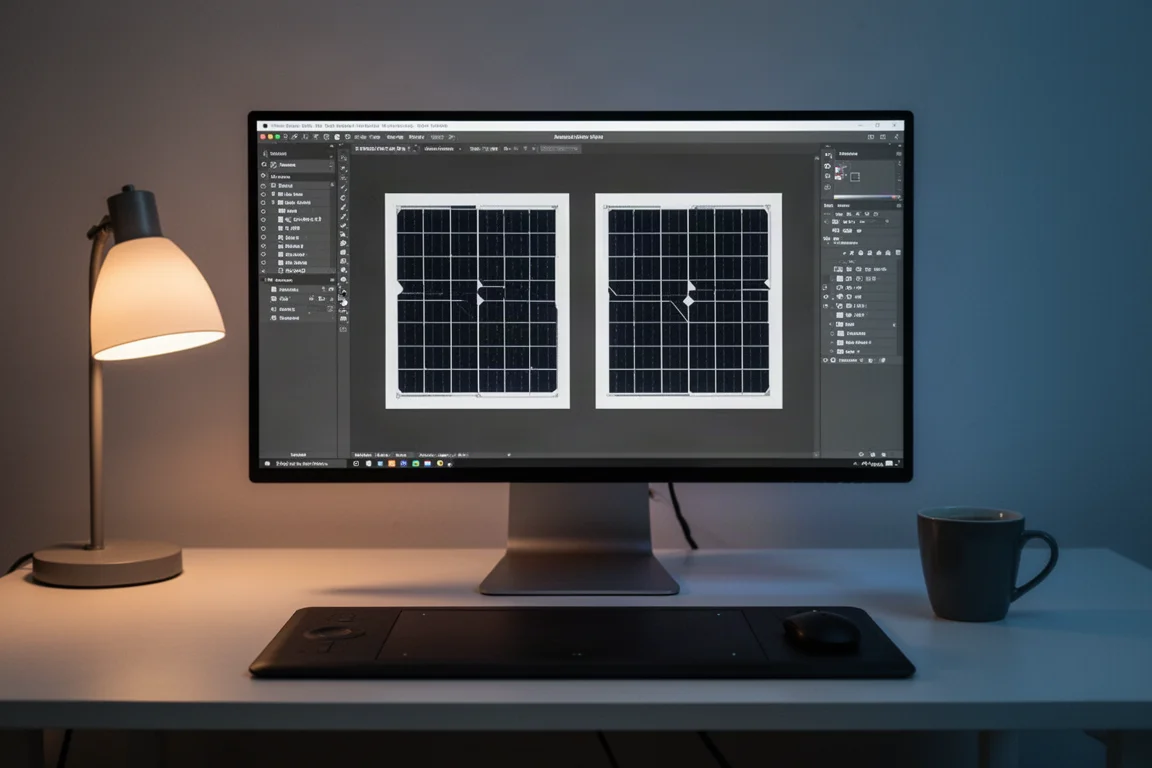
Cette approche par fusion permet aussi d’être sélectif. Pour une photo de protubérance, vous pouvez sélectionner uniquement la zone de la protubérance dans la sortie de NAIF et superposer seulement cette partie, en laissant de côté les contours bruités.
Conseils d’achat
NAIF ne coûte rien, s’installe rapidement et accomplit bien une tâche précise. Si vous traitez régulièrement des images solaires en hydrogène alpha et que vous voulez plus de contraste de surface que votre chaîne actuelle ne le permet, il est facile de justifier un essai. Sachez simplement que la sortie est limitée au PNG et que du bruit est ajouté, et considérez-le comme un calque parmi d’autres dans un flux de travail en plusieurs étapes plutôt que comme un outil de finition final.
Conclusion
NAIF est un bel ajout à la boîte à outils de l’astrophotographe solaire. Il fait ressortir de manière fiable plus de détails sur le disque et dans les protubérances, ses contrôles sont assez simples pour être appris en une session, et ses faiblesses — l’enregistrement limité au PNG et le bruit ajouté — restent gérables grâce à une fusion judicieuse dans votre éditeur principal. Pour un outil gratuit, l’amélioration du contraste des images finales se recommande facilement.
Lien du produit
Voir plus de détails pour NAIF
Ce produit est mentionné dans cet avis. Avant d'acheter, confirmez les spécifications, les options et la compatibilité.
Voir plus de détails pour NAIFLectures complémentaires
Avis connexes
Astrophotography Software
AstroWizard vs Siril vs PixInsight : Comparaison pratique pour 2026
Nous comparons trois outils de traitement d'images d'astrophotographie sur des images réelles, en examinant la facilité d'utilisation, le contrôle et les résultats finaux.
Astrophotography Software
RC Astro Tools Standalone : Blur, Noise et Star Exterminator expliqués
Les outils Blur Exterminator, Noise Exterminator et Star Exterminator de RC Astro sont désormais disponibles en dehors de PixInsight, apportant un traitement avancé aux logiciels gratuits comme Siril.
Astrophotography Software
Affinity V3 pour l'astrophotographie : un éditeur photo gratuit qui prend le traitement du ciel profond au sérieux
Un essai pratique du nouvel Affinity gratuit de Canva pour l'astrophotographie du ciel profond, avec des workflows d'empilement, de suppression d'étoiles et de réduction du bruit.