繁體中文 · Astrophotography Software
最佳日食自動化拍攝軟體:5 款讓你雙手-free 拍攝全食的選擇
五款專用的日食自動化工具比較,從免費 Mac 應用程式到 Windows 強作,讓你不必手忙腳亂調整設定,就能捕捉貝里珠與鑽石環。
前言
如果你打算拍攝日全食,自動化軟體絕對值得認真考慮。概念很簡單:相機透過 USB 連接到筆電或 Android 手機,軟體發送指令告訴相機何時拍攝、使用哪個快門速度,並精準對應初虧、食既、生光等日食事件。
好處有兩個。第一,你可以真正欣賞全食過程,而不必手忙腳亂調整相機設定。第二,鑽石環與貝里珠等發生在食既與生光前後的日食現象來得非常快,自動化能幫你在這些轉瞬即逝的時刻搶到最多張數,這正是拍出貝里珠接續到鑽石環的精彩連續影像的方法。
代價則是複雜度。筆電代表多一件要帶的裝備、額外的電力需求,以及更多出錯的機會。筆電電池在高溫下的耗電難以預料,因此值得考慮備有 AC 插座的備用電源方案,而為筆電罩上遮光罩或帳篷,才能讓螢幕在白天看得清楚。這些工具大多也支援 USB GPS 接收器以取得準確的位置與時間資料,但每套軟體建議的接收器不同,購買前請先確認。最重要的是:練習、練習、再練習,並準備一套你也演練過的更簡單的手動或快門線備案,以防先進裝置在日食當天失靈。
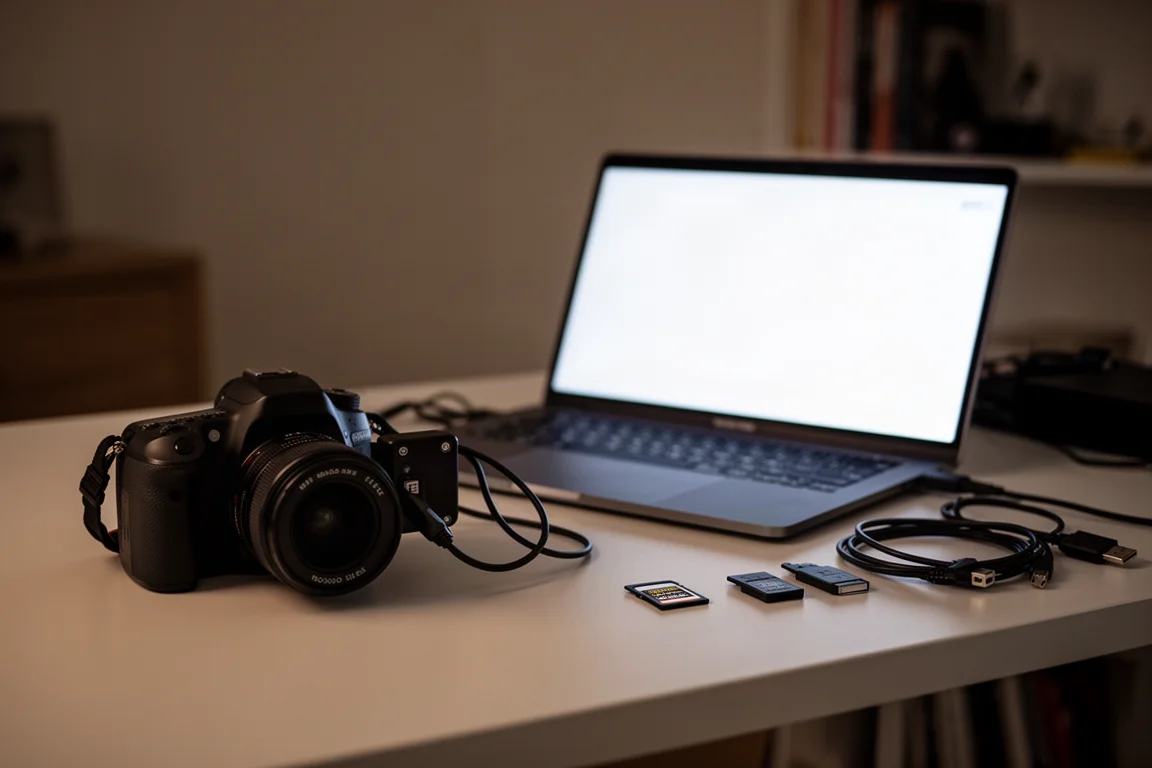
為什麼要自動化你的日食拍攝
這些程式的運作方式大致相似。它們依標準日食事件執行計時腳本,接著觸發拍攝貝里珠、鑽石環、地照以及內、外日冕,而這些現象各自需要不同的快門速度。本文涵蓋的工具,都是經查證仍在積極開發、且能根據你的位置與時間準確觸發相機拍攝日食事件的專案。
不論選哪套程式,都有幾個通用的訣竅。連接相機前先格式化記憶卡,因為空卡的機頂連線拍攝速度更快。陰天、雨天與晴天都要在室內練習,而對著太陽練習時,務必使用合適的太陽濾鏡。如果練習時相機跟不上腳本,就減少拍攝張數或調整連拍間隔,直到時序對上為止。
Eclipse Orchestrator
Eclipse Orchestrator 是 Windows 平台的選擇,有免費基本版,也有售價 $109 美元的進階 Pro 版。它幾乎支援所有 Canon DSLR 以及許多 Nikon DSLR,另有 beta 版新增支援更多 Canon 無反相機。有個值得注意的細節:與某些其他工具一樣,據稱 Pro 版在日食前約一週會進入封鎖期,所以想要的話請提早購買。
設定流程很常見:在硬體設定中選擇你的相機,設定光圈與鏡頭接環細節,選擇事件,然後逐步執行腳本精靈,定義曝光上限、檔案類型與語音提示。實測中,免費版確認與 Canon EOS Ra 相容,且能可靠地觸發快門。免費版能編寫腳本的現象有限,所以認真使用者大概會想要 Pro 版,而付費功能對完整的自動化拍攝來說看來相當划算。
SET’n’C(Solar Eclipse Timer and Camera Controller)
SET’n’C 是一款免費的 Windows 程式,圍繞曝光表的概念建構。設定好觀測地座標並連接相機後,你為每個階段建立表格:以固定間隔拍攝的偏食階段照片、可在食甚前後各延展可設定秒數的貝里珠時段,以及從 1/1000 秒一路循環到數秒、以最快頻率不斷重複的全食迴圈。
這種循環結構正是有趣之處。SET’n’C 可以不預先編程精確曝光,而是在一段範圍內循環,這通常也能拍到;不過官方建議最好在練習時為你的濾鏡與鏡頭找出正確曝光,並刻意以那個速度拍攝。貝里珠的預設值偏保守,設為 1/1000 秒,而貝里珠一般較偏愛像 1/8000 秒這類更短的曝光,所以要預留客製化空間。它還有測試模式可以跑完整個曝光表,讓你確認相機跟得上。實測中它與 Canon EOS Ra 連線正常,並正確執行了完整流程。
Capture Eclipse
Capture Eclipse 是 Mac App Store 上的免費應用程式,適用於較新版 macOS,包括 M1、M2 與 M3 Mac,並支援許多 Canon DSLR 與無反機身,直到 R8 與 R6 Mark II 這類 2023 年代的相機。有一個急迫的注意事項:這款 App 從 3 月 25 日起將不再提供,所以想要的話請立刻下載。原因可以理解——開發者不希望客戶在最後一刻才要求技術支援,但這代表猶豫太久的就只能放棄了。
設定流程相當完善。你選擇日食並輸入觀測地座標,設定相機選項如鏡頭接環類型、光圈、太陽濾鏡類型,以及偏好與最大 ISO,接著執行連拍測試,找出你的相機能持續負荷的最快安全連拍間隔。連拍速度很重要,因為它決定了在快速的貝里珠與鑽石環序列中能拍到多少張。語音提示會播報濾鏡更換時機,全食前也內建對焦提醒,還有一個貼心的細節:連接拍攝時相機本身的螢幕仍維持運作,因此你可以直接在機身上對焦,不必盯著筆電。實測中,有一次演練在貝里珠連拍前鑽石環的張數稍微不足,而這正是反覆練習才能發現的問題;把鑽石環張數減少後重新執行就解決了。

Solar Eclipse Maestro
Solar Eclipse Maestro 是免費軟體,不過作者建議使用者捐款,它只能在 Mojave(含)之前的舊版 macOS 上執行。這表示你需要一台較舊的 Intel Mac,或是虛擬化的 Mojave 環境。如果順利跑起來,它提供了這批軟體中最廣的相機支援:Canon 與 Nikon DSLR、Sony DSLR、部分無反機身、許多 Fujifilm 與 Olympus 數位相機,甚至還有 SBIG CCD 相機。
它的介面比 Mac 後繼者更繁忙,顯示選項豐富,其中貝里珠模擬功能玩起來真的很有趣。設定透過設定精靈進行:選擇日食、設定地點,並為各現象定義拍攝張數——未食太陽、偏食階段(預設每 2% 食分拍一張)、鑽石環、貝里珠、色球與日珥。另有「fill」選項,能在全食期間最大化拍攝各種不同日冕曝光的數量,而不是每種現象只拍固定兩張。有個小毛病:產生腳本後不會自動載入,記得手動載入。腳本是文字檔,如果你真的知道自己在做什麼,可以逐行編輯,不過精靈的預設值存在自有其道理。
Eclipse Droid
Eclipse Droid 是 Android 平台的選項,在 Google Play 商店售價 $2.99 美元,可搭配多款 Canon 與 Nikon DSLR 使用。商店上也有免費版,但兩者差異不明,如果想嘗試,直接花這筆小錢買完整功能版似乎是合理的選擇。
這款 App 讓你在地圖上選擇地點,告訴你從該位置看日食是否為全食、距離多遠,並像桌面版工具一樣,在食既前執行倒數模擬。你在設定中編輯動作清單,定義要拍哪些照片,手機便會在正確的時機透過 USB 觸發相機。實測時因沒有正確的線材與相機組合,無法確認完整的拍攝流程,但介面與模擬模式運作如預期;對不想扛筆電的攝影師來說,以手機為基礎的方案確實很有吸引力。
購買建議
先看相容性,因為它決定一切:Windows 使用者有 Eclipse Orchestrator 與 SET’n’C,新 Mac 使用者有 Capture Eclipse,舊 Mac 使用者有 Solar Eclipse Maestro,Android 使用者則有 Eclipse Droid。接著將軟體與你的相機機身配對,因為支援清單差異很大,Solar Eclipse Maestro 涵蓋範圍最廣,Capture Eclipse 則聚焦在近期的 Canon 機身。
無論選哪一款,都要在日食當天前反覆演練,包括從偏食到全食的完整流程,並確認腳本與相機實際拍到的內容相符。使用你最快的 SD 卡、開始前先格式化、為筆電準備好備用電源,並準備一套演練過的更簡單備案,以防自動化裝置失靈。只有事先把各種狀況都摸透,軟體才會真正發揮價值。
結語
日食自動化並非人人適用,但對追求貝里珠與鑽石環這類高速連拍序列的攝影師來說,它是「碰運氣等鏡頭」與「穩定拍到鏡頭」之間的差別。挑一套符合你的作業系統與相機的工具,有下載期限的請提早取得,然後投入練習。祝觀測順利、天朗氣清。
延伸閱讀
相關評測
Astrophotography Software
AstroWizard 對比 Siril 對比 PixInsight:2026 年實用比較
我們使用真實影像比較三款天文攝影處理工具,探討易用性、控制力與最終成果。
Astrophotography Software
RC Astro 獨立工具:Blur、Noise 與 Star Exterminator 詳解
RC Astro 的 Blur Exterminator、Noise Exterminator 與 Star Exterminator 現已可在 PixInsight 之外使用,為 Siril 等免費軟體帶來先進的影像處理功能。
Astrophotography Software
Affinity V3 天文攝影實測:一款認真看待深空後製的免費影像編輯軟體
實際體驗 Canva 旗下全新免費的 Affinity,探討其在深空天文攝影上的表現,包括疊圖、去星與降噪工作流程。