繁體中文 · Avionics
Garmin GTN 750Xi 評測:儀表板上一體式 GPS 導航通訊多功能顯示器
深入解析 Garmin GTN 750Xi,這款觸控式一體化導航儀涵蓋飛行計畫、航路、天氣、進場程序、VNAV 與 Smart Glide。
前言
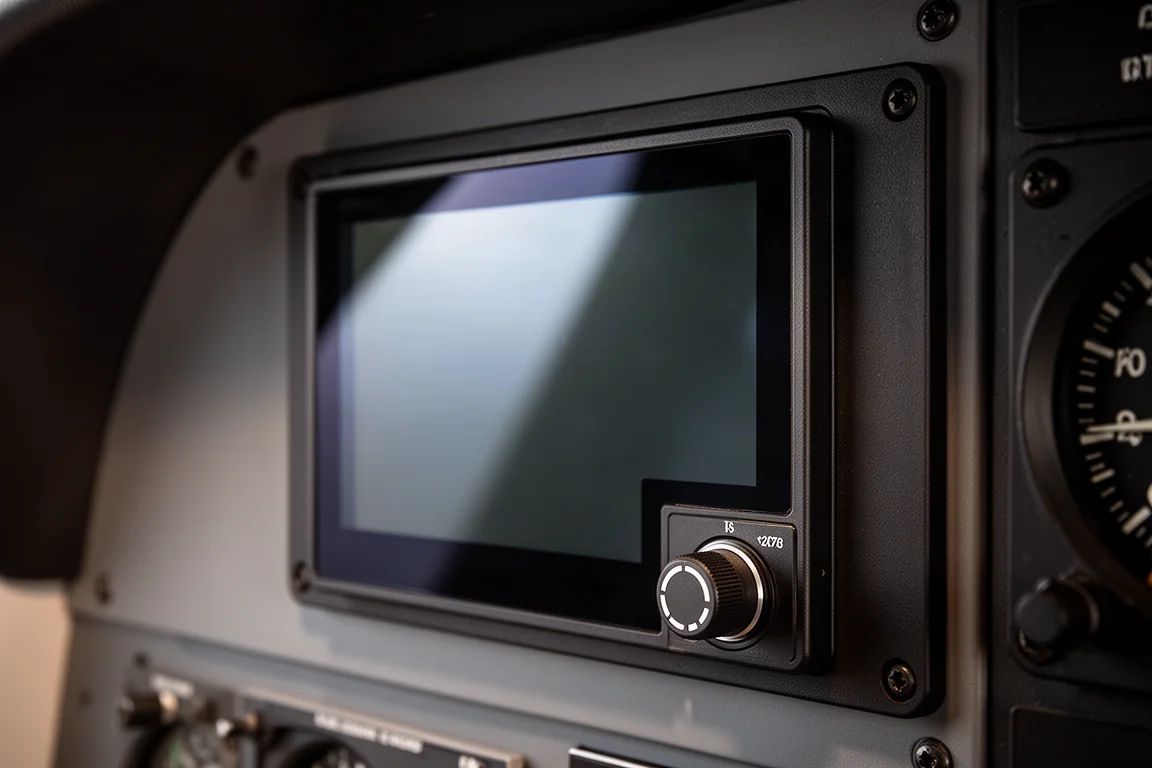
如果你一直使用較舊的 GNS 530 或 430 飛行,GTN Xi 系列就是那種體驗經過 25 年打磨後的樣貌。自 1998 年 GNS 系列推出以來,Garmin 持續改良這款一體式面板導航儀,而 GTN 750Xi 與 650Xi 正是其頂級的一體式 GPS、導航、通訊與多功能顯示器。它們操作容易,並提供幾年前還難以想像的功能。本篇評測聚焦於 GTN 750Xi;只要會操作這一台,就能在面板上無縫操作另一台。
先說一個實用重點:GTN 750Xi 的面板高度與一台 GNS 530 加上一台 GMA 340 音訊面板相同,而 GTN 650Xi 則對應 GNS 430。這讓面板升級遠比你想像的更可預期。
GTN 750Xi 適合誰
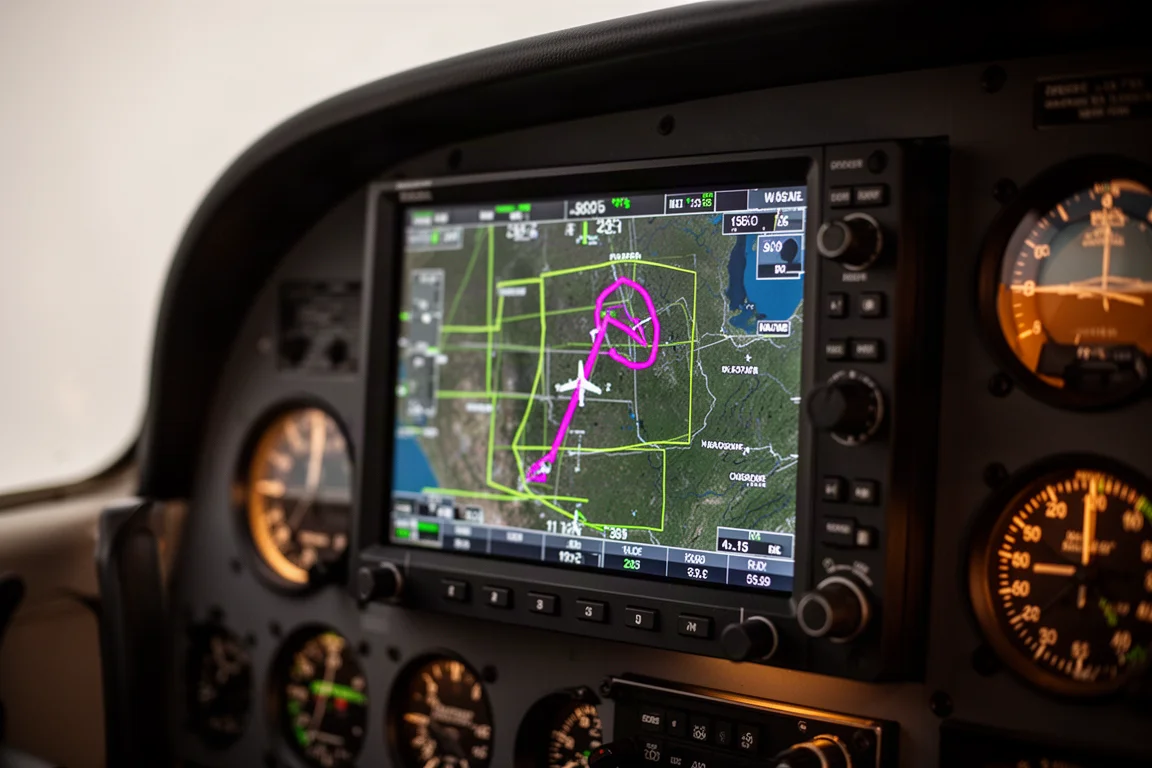
GTN 750Xi 針對的是希望在現代觸控介面中,由單一機身同時處理導航、通訊與移動地圖顯示任務的通用航空飛行員。對於擁有傳統 Garmin 面板、想要具備新一代功能又不想重新設計儀表佈局的機主而言,它特別具有吸引力。無論是透過 G1000 或 GNS 系列,已熟悉 Garmin 操作邏輯的飛行員,幾乎立刻就能上手。
如果你飛 IFR 跨州航班、載入航路、執行進場程序,或只是想在地圖上獲得更豐富的情境感知,這台設備正是為這樣的工作流程而生。
飛行計畫與航路輸入
飛行計畫是觸控螢幕發揮價值之處。在真實世界的航線規劃中,輸入飛行計畫只需逐一鍵入每個導航點,例如 Bulldog、Barn 與 Odell,然後直接點擊飛行計畫中的某個航點,即可叫出該航點的選項選單。從選單中你可以載入航路:設備會列出該航點所屬的航路清單,讓你按字母排序或保留順序、選擇出口航點,然後按下載入。輸入一整條航路只需幾秒鐘,而不是像舊機型那樣用大旋鈕、小旋鈕慢慢捲的天荒地老。
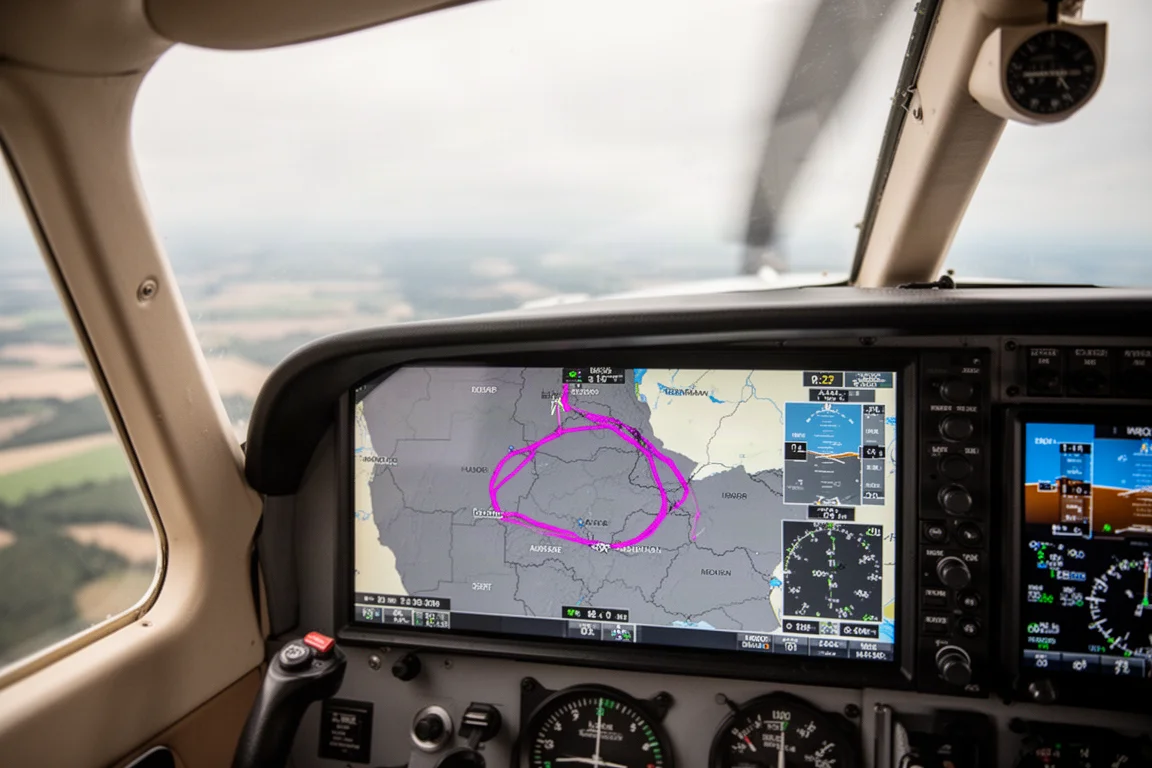
還有無線傳輸的捷徑。只要裝有 Flight Stream 510,就能透過 Bluetooth 把飛行計畫從手機上的 Garmin Pilot 直接傳送到設備:點擊連線、傳送到設備、確認閃爍的飛行計畫通知,然後啟動。地圖接著就會畫出繞過限航區並通往目的地的完整航線。
觸控互動無所不在。點擊地圖上任何空域,就會出現一個按鈕標示其身分,例如限航區及其上下限高度。點擊地圖上的機場,則會直接跳到該機場的資訊頁面,查看標高、進場程序、跑道長度、機場航線與頻率。
無線電與頻率管理
載入頻率的方式相當簡潔。從機場資訊頁面點一下 ATIS,依你的偏好放入主用或備用頻道,然後用同樣方式排入地面與塔台頻率。設備會解碼頻率,並直接在螢幕上標示為 Fort Pierce 地面或塔台。按下返回,你會立刻回到地圖。抓取頻率並丟入通訊機就該這麼快。
天氣與 Data Link 產品
天氣是這幾個世代之間最大的改進之一。Data Link 天氣可直接疊加在主地圖上,而主選單提供來自多個來源的各種產品:Sirius XM 衛星天氣、FIS-B 地面上行鏈路、適用於國際航線的 Connect 天氣、Stormscope,以及機載雷達。值得注意的是,雷達顯示是體積較小的 GTN 650 因尺寸限制無法提供的功能。
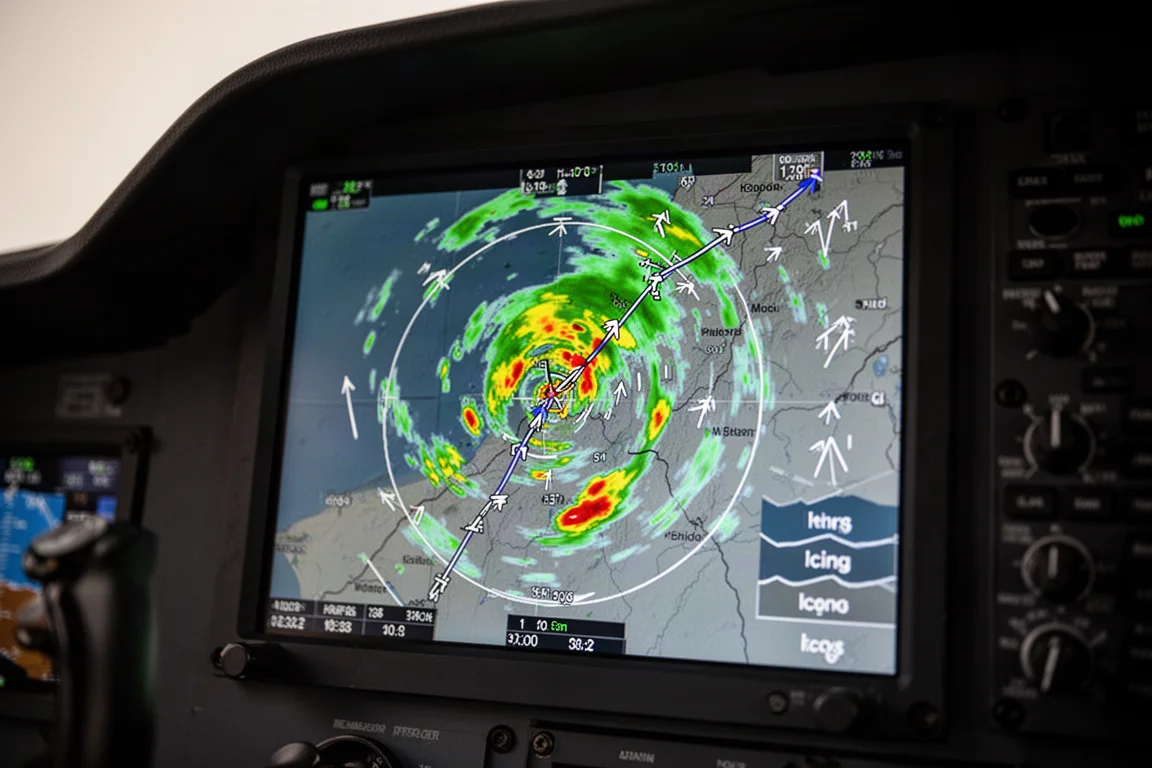
在 Sirius XM 中,你可以選擇雲頂迴波、雲頂高度、結冰、亂流、高空風與閃電。高空風特別實用,會以箭頭顯示風向、風速與高度,讓你比較不同高度的狀況並據此調整巡航。你也可以沿航線選取任何機場,叫出其 METAR,看看雷達回波底下實際發生的天氣。
進場程序、目視進場與 VNAV
飛 ILS 是熟悉的 Garmin 邏輯:回到主畫面、選擇程序、選定進場方式與過渡航段,然後決定是要載入進場程序以備稍後使用,還是若你已在雷達引導下就直接載入並啟動。載入後,飛行計畫會顯示最後進場點,甚至完整的重飛程序,Garmin 自動駕駛與顯示器可全程耦合執行。定位器頻率會自動填入備用頻道,已載入的進場程序則排在航圖頁面上,你可以在那裡簡報高度,並在 Garmin 顯示器上設定最低高度警示。
目視進場是亮點功能。設備會為任何跑道畫出延伸中心線以及 3 度下滑道,包括在約三浬處標示一個顯示截獲高度的點。甚至在機場附近會彈出一個飛行員可選的按鈕:點擊目視進場、選擇跑道,粉紅色的航向隨即出現,可目視或以自動駕駛截獲。
VNAV 的處理同樣實用。加入「所需垂直速度」資料欄位,點擊航點上的高度欄位,輸入你期望的離地目標高度,設備就會算出所需的下降率,例如每分鐘 530 呎,以便抵達機場中心。交叉限制的操作方式相同:輸入在某個航點之前的距離與高度,VNAV 視窗就會顯示所需的下降率。它也支援沿 descend-via 到場程序的 VNAV,會自動從已載入的到場程序填入各個交叉限制,並透過 Garmin 自動駕駛與顯示器串聯執行所有交叉限制。

Smart Glide
除了天氣、地形與交通之外,GTN 750Xi 與 650Xi 還新增 Smart Glide,需搭配相容的 Garmin 顯示器使用。在單引擎飛機發生引擎失效的情況下,按一個鍵就會啟動滑翔距離環,自動設定飛往最近機場的航線,並在搭配 Garmin 自動駕駛時開始朝該機場飛行,同時設定最佳滑翔速度。接近時,它會顯示預估的抵達高度,讓你規劃對正跑道與下降,將塔台或 UNICOM 頻率放入備用頻道,並讓你設定應答機 7700。在你忙著排查故障時,這是一組真正能替你分擔的重要工作。
購買前須考量的重點
最重要的考量是安裝尺寸:750Xi 佔用一台 GNS 530 加上一台 GMA 340 音訊面板的總面板高度,因此請據此規劃你的面板。多項進階功能,包括雷達顯示、Smart Glide、全程耦合的重飛程序,以及 descend-via 的 VNAV,都需要相容的 Garmin 顯示器,某些情況下還需要 Garmin 自動駕駛,因此完整體驗取決於面板上的其他設備。如果空間或預算讓你傾向較小的尺寸,GTN 650Xi 提供相同的核心體驗。
購買建議
請與附近的經銷商洽詢,針對你的面板規劃合適的配置選項。如果你是從 GNS 系列機型升級,同尺寸的面板開孔與熟悉的 Garmin 操作邏輯,讓 GTN 750Xi 成為通往現代化功能的自然途徑:觸控式航路載入、Data Link 天氣、目視進場、VNAV 與 Smart Glide,全部整合在同一台設備中。
結語
GTN 750Xi 將 Garmin 25 年的導航技術濃縮在一台觸控設備中。一旦把這種等級的功能掌握在指尖,誠實的問題只剩:為什麼沒有早一點升級。
延伸閱讀
相關評測
Avionics
Garmin Axiom 評測:玻璃座艙航電的世代躍進
Garmin 的 Axiom 飛行顯示器將合成視覺、可設定 HSI 視圖、小工具與整合式 EIS 集結於單一面板升級方案,適用於認證活塞式飛機。
Avionics
Garmin Bonanza 儀表板升級:值得了解的航電設備
兩架 Beechcraft Bonanza,兩種截然不同的 Garmin 儀表板。近距離檢視這些讓老舊儀表板煥然一新、卻不失去原味個性的航電設備。
Avionics
Garmin G3X Touch 在 Extra 330LT 上的應用:為什麼一塊乾淨的螢幕勝過雜亂的儀表板
深入檢視 Extra 330LT 上 Garmin G3X Touch 與 Garmin GFC 自動駕駛的搭配,以及整合式航電如何簡化飛行操作並節省儀表板空間。