繁體中文 Archive · Action Cameras
DJI Osmo Action 6 韌體更新:8K 錄影與 NAS 備份登場
DJI Osmo Action 6 的最新韌體更新加入 8K 錄影模式,更重要的是可直接將檔案備份至 NAS、OneDrive 和 Google Drive。
簡介
DJI 為 Osmo Action 6 推出了一個頗具份量的韌體更新,帶來兩項重點功能:全新的 8K 錄影選項,以及更值得關注的直接雲端與 NAS 檔案備份。8K 模式在紙面上看似較搶眼,但對一般用家而言,自動備份支援可能才是真正實用的升級。以下介紹這次更新的內容、實際表現,以及依賴它之前需要知道的事項。
安裝韌體更新
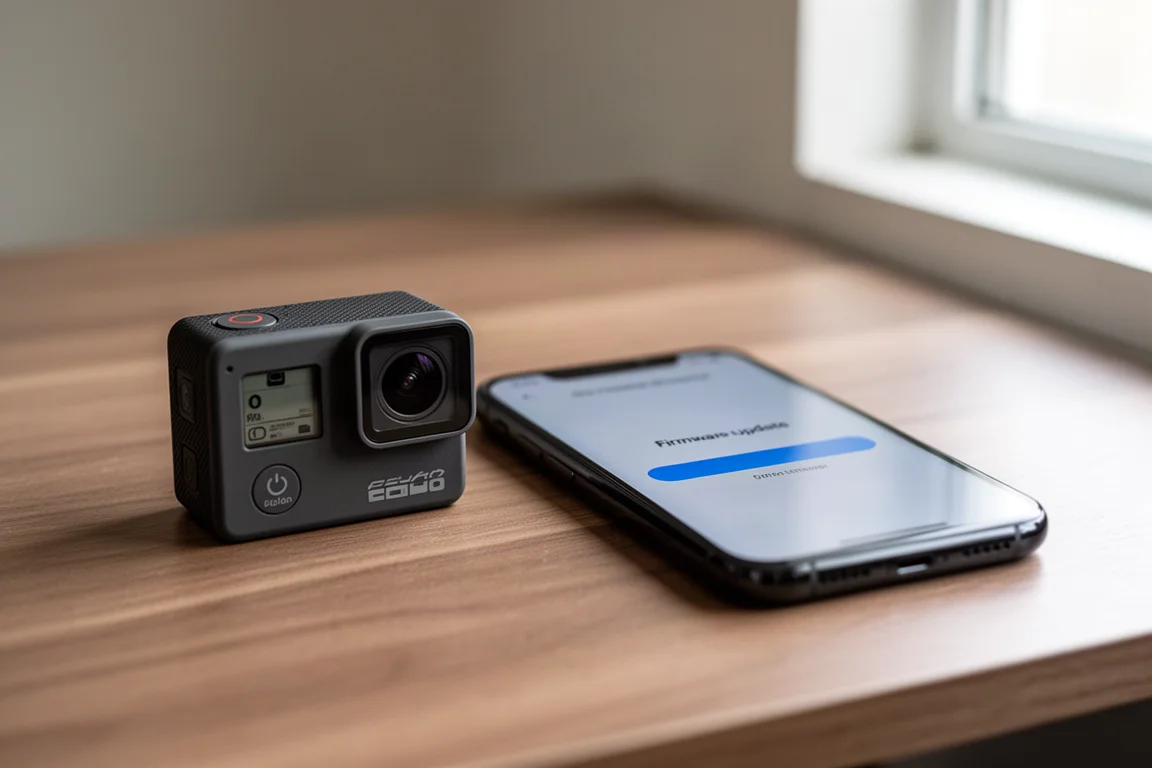
有一點值得事先留意:截至這次更新發佈時,新韌體並不會像大多數 DJI 更新那樣自動顯示在 DJI Mimo 應用程式頂部。要找到它,請先更新 DJI Mimo 應用程式,然後點擊右下角的個人檔案選項,點擊「關於」,再點擊「檢查韌體更新」。系統會顯示有更新可用的提示,之後你可以返回主畫面,如常更新相機。
整個過程只需幾分鐘,十分簡單,解鎖兩項核心新功能之餘,還有一系列小改進。
8K 實際效果如何
8K 選項會出現在解像度列表中,與現有模式並列,而且可以隨相機旋轉而不出問題。不過也有一些限制:8K 模式下不提供電影色調和畫質優先選項。好消息是專業模式在 8K 下仍支援 10-bit 及 D-Log 10-bit 錄影,而在專業模式之外亦可使用高碼率錄影。
在 10-bit 模式並開啟高碼率選項時,檔案大小有一個簡單的估算方法:大約每分鐘影片佔 1 GB。實際大小會視乎場景及編碼行為而有所不同,而長時間持續使用 8K 錄影的過熱表現亦尚未經充分測試,所以在長時間高強度拍攝時要留意這一點。
那麼畫質表現如何?在運動相機上拍攝 8K 的主要實際用途,是可以在後製時裁切畫面。比較 DJI Osmo Action 6、Insta360 Ace Pro 2 及 GoPro 的原生影片,未裁切時的畫面相對接近。裁切至 200% 時差距仍然不大。到 400% 時開始出現差異:Ace Pro 2 在這項測試中表現較 Action 6 好,而 GoPro 開始出現模糊。到 800% 時,GoPro 明顯比另外兩部模糊得多,而 Insta360 在該場景中再次險勝 DJI。

在第二個以水珠為主題的測試場景中,形勢有所逆轉。在 400% 時,Action 6 拍出的水珠是三者中最漂亮的,而在 8 倍放大時更得出最銳利的結果。不過有一個一貫的缺點,就是 DJI 的色彩科學:綠色的呈現比起現實過於深沉濃艷,而 GoPro 和 Ace Pro 2 就接近場景的真實樣貌得多。更銳利的細節配上較不忠實的色彩,是需要注意的取捨。
同樣值得記住的是,Insta360 當初加入自家的 8K 模式時,形容這項功能主要屬於市場推廣性質,而非在高速運動場景中通常會用到的東西。對 Action 6 的 8K 模式也應抱持同樣態度:它是控制場景拍攝時實用的裁切工具,而非預設錄影模式。
真正的重點:直接備份至 NAS 與雲端
更重要的是全新的相機雲端服務,讓 Action 6 可直接將影片同步至 NAS 裝置、OneDrive 或 Google Drive。這才是令這次更新真正有價值的功能。
備份至自己的 NAS
設定透過設定選單中的新「相機雲端服務」選項進行。選擇 NAS 選項,然後填寫幾個淺顯易懂的欄位:SMB 地址(NAS 的 IP 地址或裝置名稱)以及掛載點名稱,即檔案共享名稱。以 Synology NAS 為例,你可以為此建立一個專屬檔案共享。建議同時建立一個只擁有該共享存取權限的一次性帳戶,這樣相機所使用的憑證就不會帶來更廣泛的風險。
輸入 Wi-Fi 網絡資料後,在設定底部啟用自動備份選項。啟用後,只要接上電源,相機便會自動觸發備份至 NAS。與 GoPro 及 Insta360 相機一樣,上傳只會在相機有外部電源時進行。
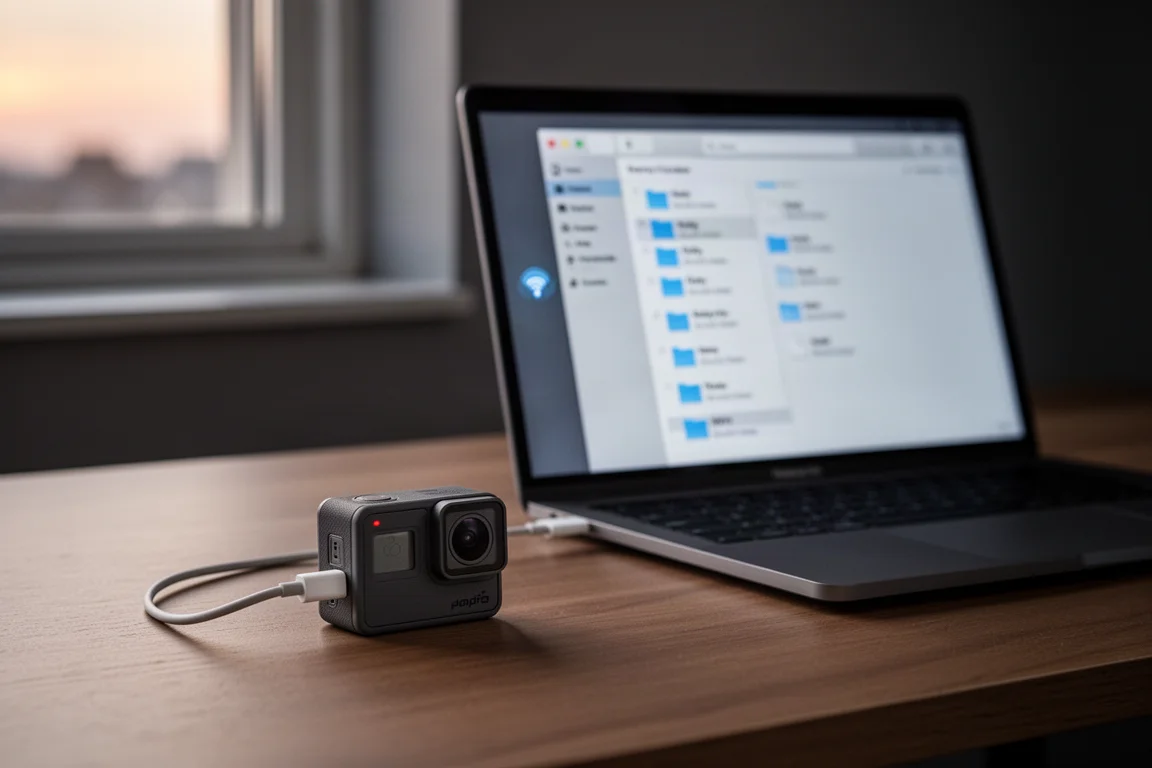
實際使用時,第一次嘗試便順利完成,毫無差錯。透過同一 Wi-Fi 網絡上傳平均約每秒 13 MB,速度相當快,相機亦順利備份了所有之前拍攝的影片。資料夾結構會建立一個 DJI Device 資料夾、一個以相機命名的子資料夾,然後每天的影片各自有一個獨立資料夾,包括過往日子。一個小期望:如果提供扁平資料夾結構選項,會令手動管理檔案更方便,不過按日期分類的設計整體上也算合理。
Google Drive 與 OneDrive 備份
Google Drive 和 OneDrive 透過相同的設定運作,但有一個限制:三個目的地(NAS、Google Drive 或 OneDrive)同一時間只能連接一個,要切換就必須先斷開之前的連接。Google Drive 使用正規的 OAuth 連接,意味著 DJI 永遠不會看到你的密碼,流程甚至支援透過另一個已連接的應用程式進行雙重認證。
資料夾結構與 NAS 設定完全一致:DJI Device,然後是相機名稱,再按每日影片分設資料夾。上傳至 Google Drive 的速度大約只有 NAS 的三分之一,平均約每秒 10 至 12 MB,即使當時有快得多的互聯網連接可用。OneDrive 的表現可能有所不同。一個明顯缺憾:目前尚未有 Dropbox 選項,部分用家可能會感到失望,不過介面上似乎仍有空間讓它日後加入。
這項功能之所以突出,是因為它讓你備份至自己已有的硬件,而毋須被綁定於廠商的雲端訂閱服務。這正是多年來一直有人向各競爭對手提出的需求,而 DJI 率先在這部相機上實現了。如果這項功能日後能擴展至 DJI 的其他產品,尤其是 Mavic 系列和 Neo 等航拍機,並理想地回饋至 Action 5 Pro 用家,那就更好了。
應該更新嗎?
應該。這次更新免費、安裝快捷,單是 NAS 備份功能已足以抵得上所花的幾分鐘。8K 模式則是在需要大幅裁切靈活性的固定場景拍攝中的不錯附加功能,但要注意檔案體積更大、缺少電影色調和畫質優先選項,以及偏向風格化而非寫實的色彩呈現。
結論
DJI Osmo Action 6 的最新韌體,是近期運動相機所獲得的其中一個最有意義的更新。自動備份至自己的 NAS、OneDrive 或 Google Drive,在毋須訂閱的情況下解決了一個實際的工作流程問題,而 8K 則為有需要的人提供裁切空間。如果你擁有 Action 6,不妨深入 Mimo 應用程式的「關於」選單,立即取得這次更新。
延伸閱讀
相關評測
Action Cameras
DJI Action 2 vs GoPro Hero 10:小機身,大取捨
DJI Action 2 配備更大感光元件、4K 120fps 及超輕量磁吸設計,但低溫可靠度和半成品的應用程式,令它面對 GoPro Hero 10 時有所不及。
Action Cameras
DJI Osmo 360 評測:為騎行而設的輕巧 8K 360 相機
DJI Osmo 360 將 1 吋方形感光元件與原生 8K 攝錄、105 GB 內置儲存及磁吸底座結合,機身比大部分 360 相機更細小。
Action Cameras
DJI Osmo Action 3 評測:一大步前進,但仍非 GoPro 殺手
4K 120fps 拍攝、雙螢幕設計,加上大幅改善的低溫表現,令 Osmo Action 3 成為一部扎實的運動相機,不過仍有些取捨值得先考慮。