Svenska · Smart Home
Apple TV som HomeKit-hub: Varför det är ditt bästa val för smarta hem
Apple TV kombinerar HomeKit-hubbens funktionalitet med en skärm, kameravyer och lokal styrning av automatiseringar. Här är anledningarna till att den överträffar iPad och HomePod Mini.
Introduktion
När du sätter upp ett Apple HomeKit-system behöver du en hubb som fungerar som hjärnan i ditt smarta hem. Även om både iPad och HomePod Mini kan fylla denna roll, framstår Apple TV som det mest praktiska valet. Den kombinerar hubb-funktionalitet med en skärm, vilket gör att du kan se kameror, styra enheter och köra automatiseringar direkt från din TV. Den här guiden förklarar varför Apple TV är värd att välja och hur du får ut mesta möjliga av den.
Varför Apple TV är bättre än andra hubb-alternativ
Apple erbjuder tre hubb-alternativ för HomeKit: iPad, HomePod Mini och Apple TV. Varje alternativ har avvägningar som är värda att förstå.
En iPad kan fungera som hubb, men den har en kritisk svaghet. Om iPaden lämnar hemmet förlorar ditt HomeKit sin hubb och slutar fungera på distans. Detta gör den opålitlig för en permanent installation, särskilt i hushåll där familjemedlemmar regelbundet tar med sig sina iPads ut.
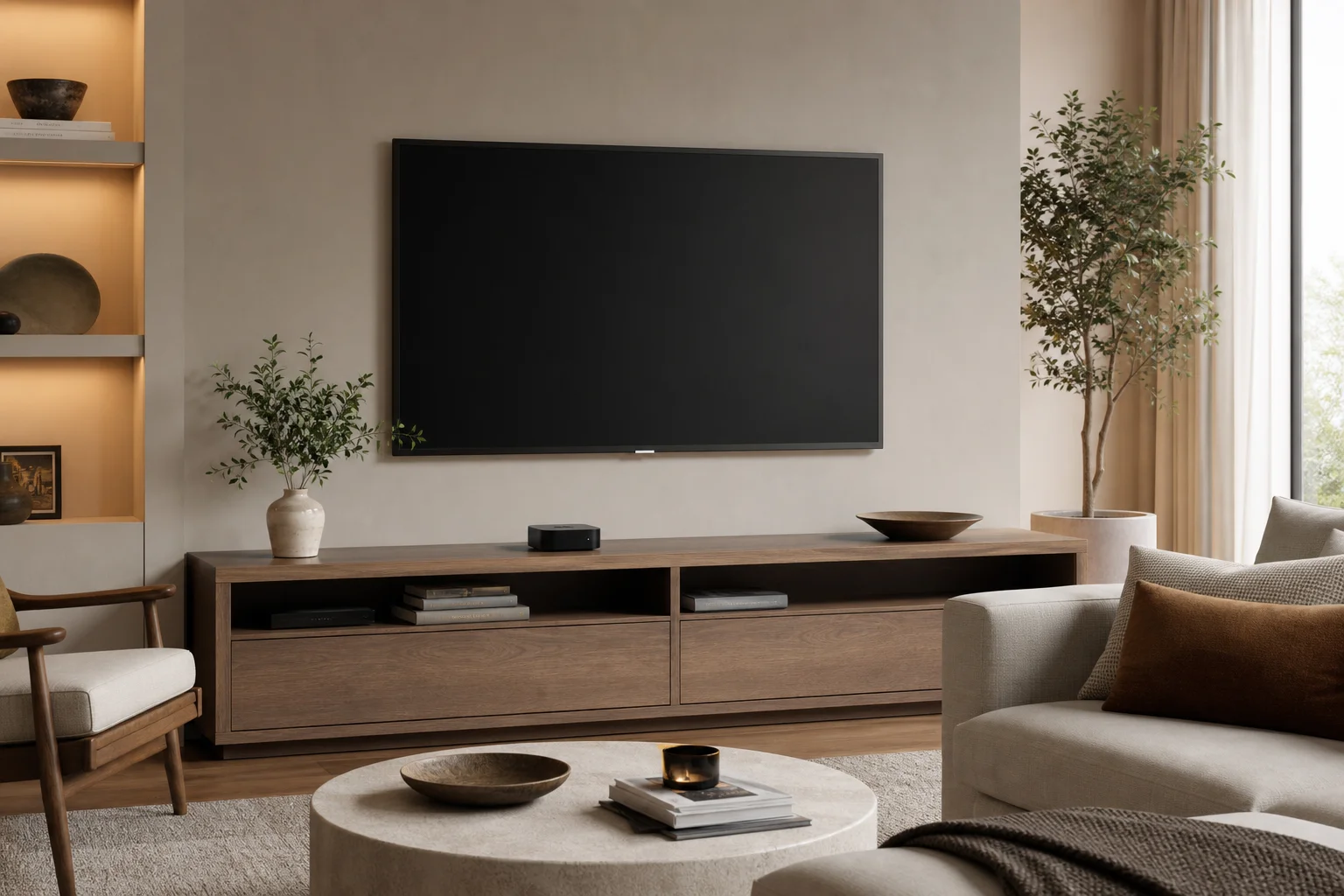
HomePod Mini är ett bättre alternativ. Det är en dedikerad enhet som stannar på plats och fungerar bra som hubb. Den är dock i grunden en högtalare. Apple TV levererar allt som HomePod Mini erbjuder som hubb, plus en skärm ansluten till din TV. Det innebär att du får högtalarfunktionalitet kombinerat med möjligheten att se kameror, styra enheter och hantera automatiseringar direkt på din TV-skärm med den medföljande fjärrkontrollen.
Installation och grundläggande konfiguration
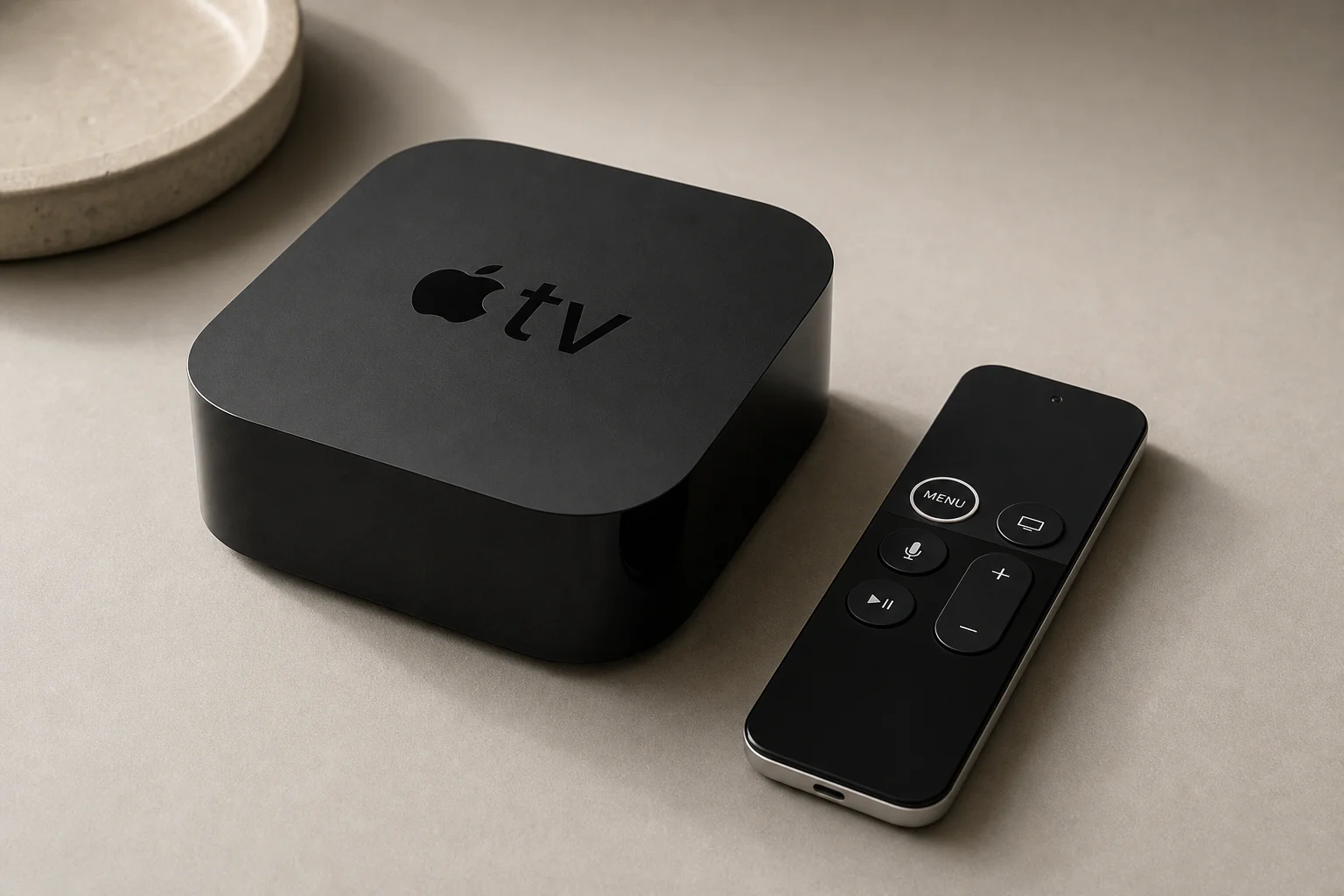
Att få igång Apple TV som en HomeKit-hubb är enkelt. I förpackningen finns Apple TV-enheten, en fjärrkontroll, en strömkabel och en Lightning-kabel för att ladda fjärrkontrollen.
Installationen tar bara några minuter. Anslut strömmen, koppla HDMI-kabeln till din TV, så guidar enheten dig genom den första konfigurationen. Håll din iPhone nära skärmen, så hämtar Apple TV din profil och dina inställningar direkt från telefonen. När det är klart bör du köra en mjukvaruuppdatering för att säkerställa att du har den senaste versionen.
För att aktivera HomeKit-hubbens funktionalitet, gå till Inställningar, välj AirPlay och HomeKit, scrolla längst ner och bekräfta att Hem-hubb visas som Ansluten. När den är ansluten blir din Apple TV den centrala hubben för alla HomeKit-automatiseringar, kameravyer och enhetsstyrning.
Styr HomeKit från din TV
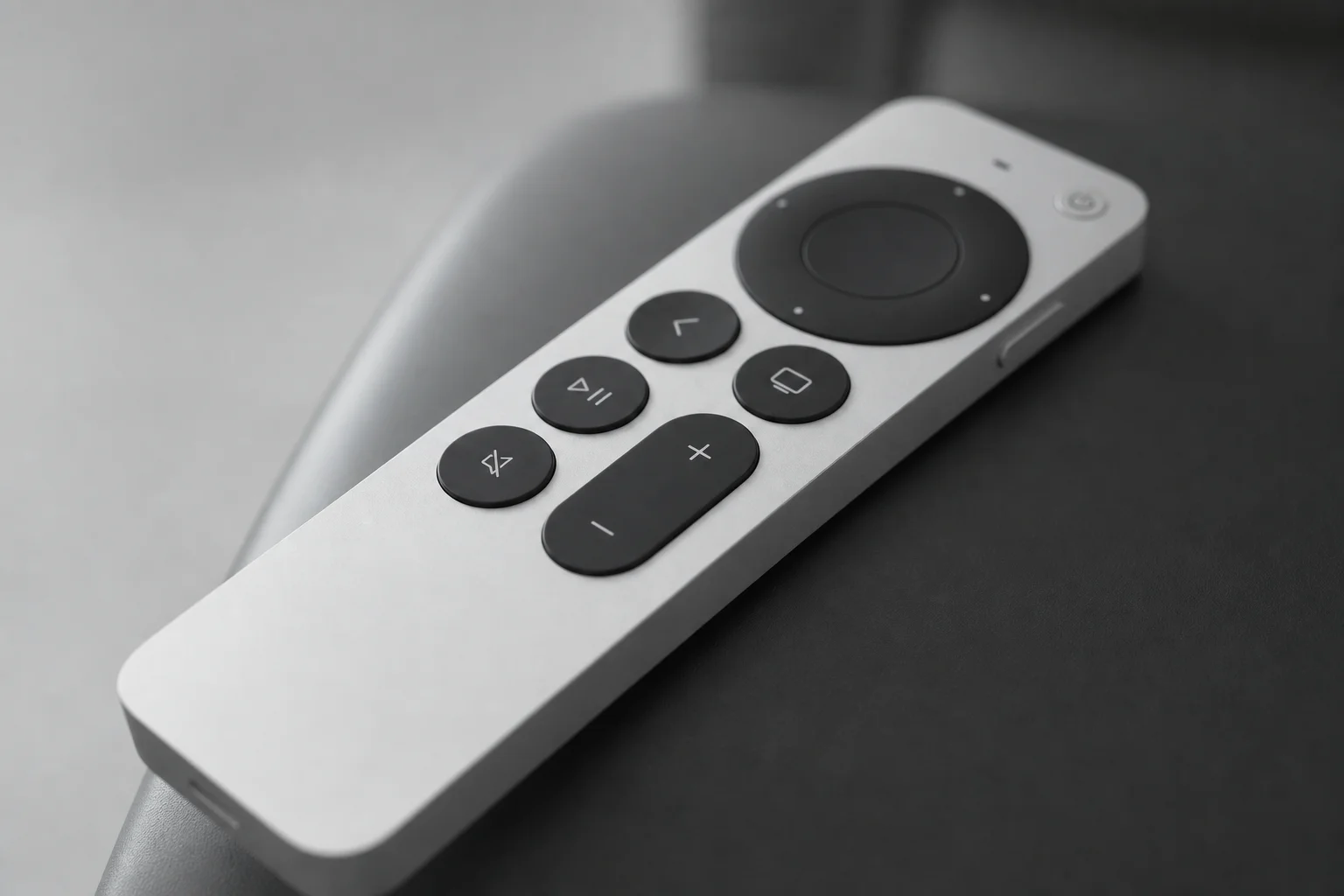
Apple TV-fjärrkontrollen gör det intuitivt att styra hemmet från TV:n. Tryck och håll in TV-knappen på fjärrkontrollen för att öppna Kontrollcenter. Härifrån kan du växla mellan användarkonton, sätta enheten i viloläge eller hoppa direkt till HomeKit.
När du väljer HomeKit från Kontrollcenter visas alla kameror du har konfigurerat. Du kan svepa åt vänster och höger för att bläddra mellan flera kameror, och genom att trycka på en kamera laddas dess live-vy på din TV. Om du har en HomeKit-dörrklocka visar Apple TV en bild-i-bild-notis när någon ringer på, vilket visar ett live-flöde i hörnet av skärmen medan du tittar på TV. Du kan expandera detta till helskärm för att få en bättre vy över din ytterdörr.
Fjärrkontrollen har också en mikrofonknapp som aktiverar Siri. Du kan be Siri att visa en specifik kamera vid namn, vilket är snabbare än att navigera i menyer om du snabbt vill kontrollera en viss vy.
HomeKit-styrning från din telefon
Hem-appen på din iPhone ger dig full kontroll över Apple TV och alla anslutna HomeKit-enheter. Tryck och håll på Apple TV i Hem-appen för att se kontroller och alternativ. En liten fjärrkontrollsknapp visas bredvid uppspelningsknappen, vilket gör att du kan använda din telefon som en fjärrkontroll för TV:n. Fjärrkontrollen på skärmen speglar den fysiska fjärrkontrollens funktionalitet.
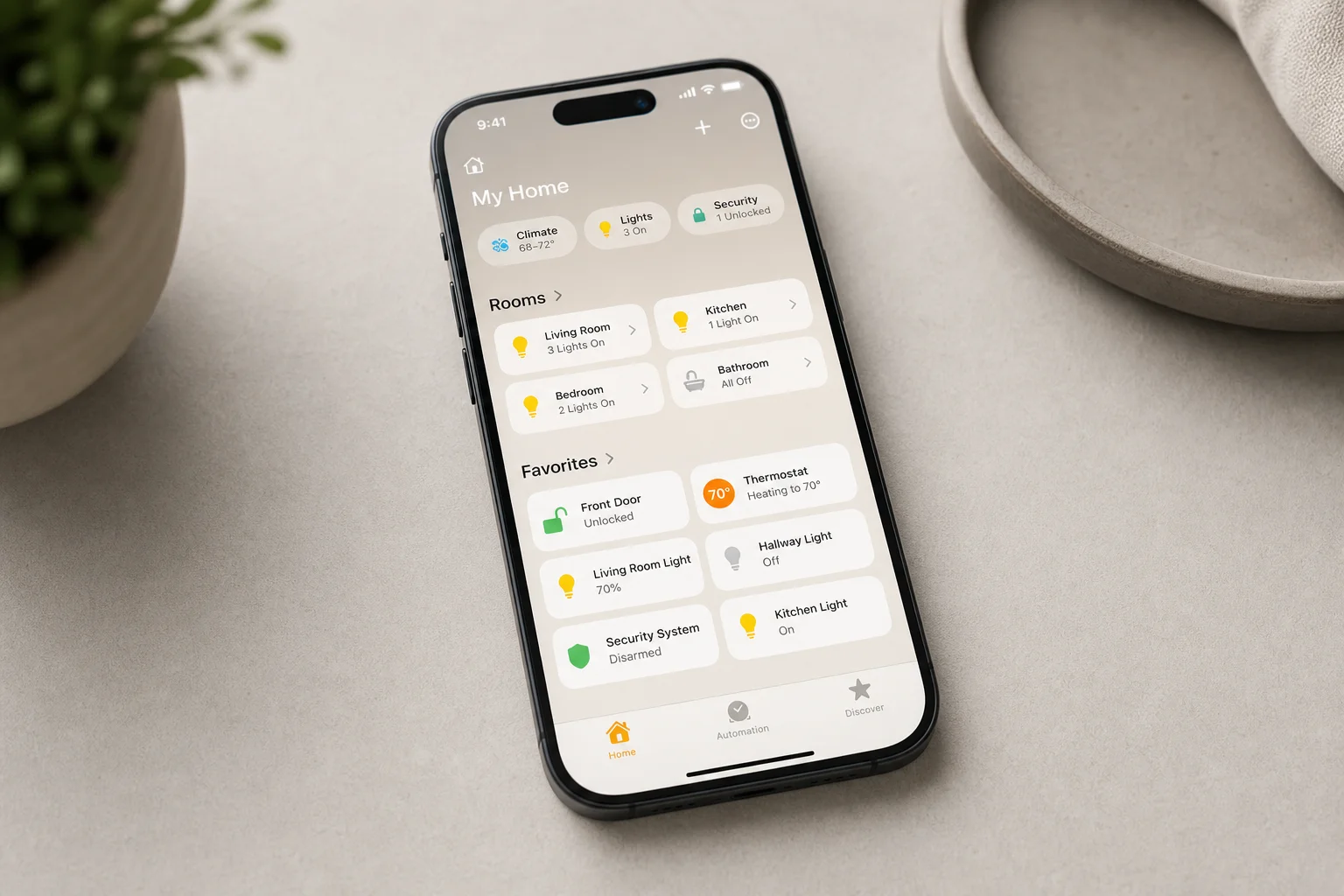
Om du scrollar ner i Hem-appen visas inställningar för Apple TV, inklusive möjligheten att döpa den, tilldela den till ett rum och ställa in automatiseringar. Hem-appen låter dig också organisera ditt hem efter rum, se alla automatiseringar och hantera vilka enheter som tillhör vilka utrymmen. Eftersom Apple TV nu är din hubb körs alla automatiseringar lokalt på enheten istället för att förlita sig på molnbaserad bearbetning.
Kameravyer och dörrklocksintegration
En av de starkaste funktionerna hos Apple TV är live-kameravyer på din TV. Istället för att bara kontrollera kameror på din telefon kan du se dem på den stora skärmen. Om du har en HomeKit-dörrklocka visar Apple TV en automatisk bild-i-bild-notis när någon ringer på, så att du kan se vem som står vid dörren utan att avbryta det du tittar på.
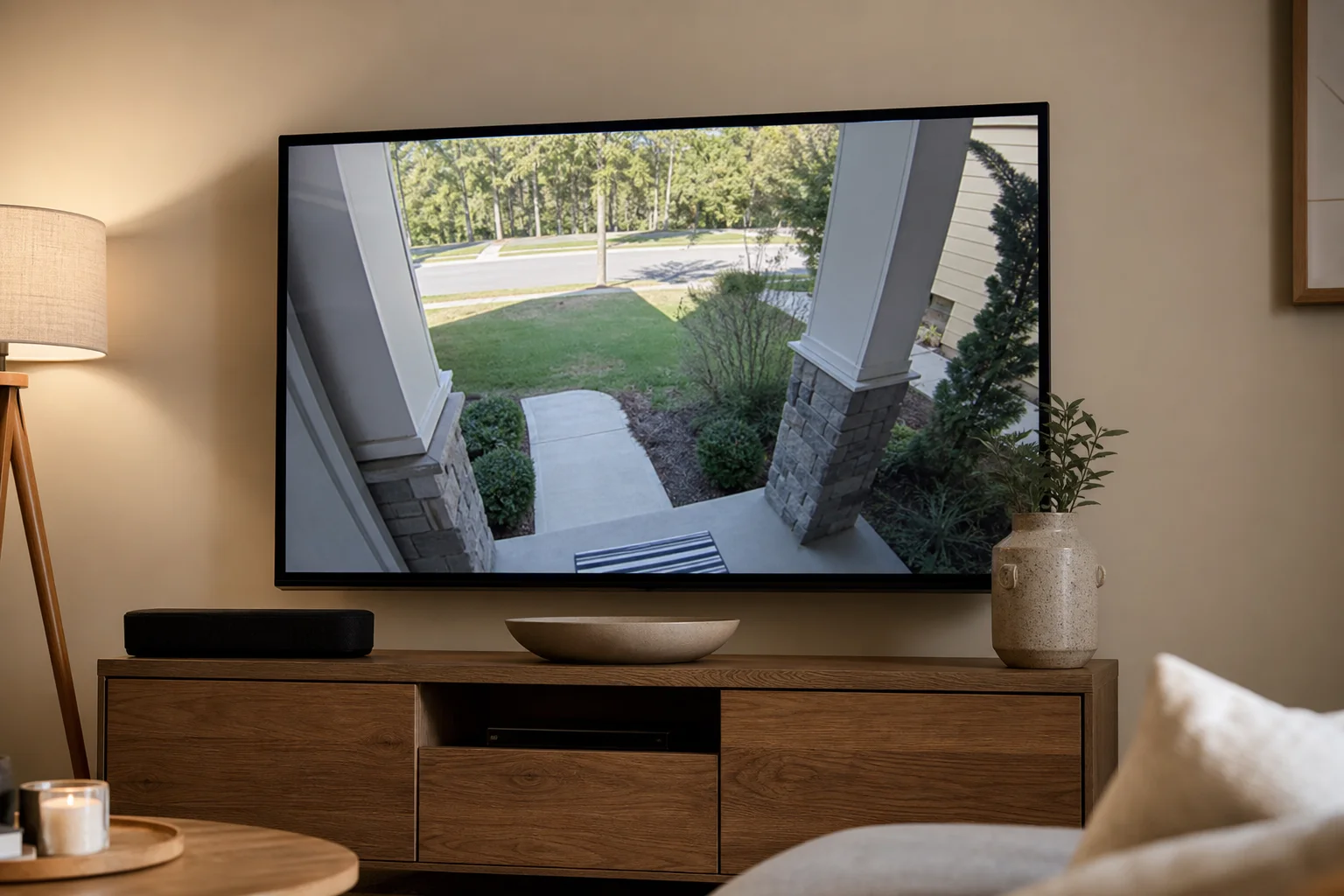
Denna integration gör Apple TV särskilt värdefull för hushåll som prioriterar säkerhet och bekvämlighet. Du får dörrklocksnotiser i realtid på din TV, och du kan omedelbart expandera till helskärm om du behöver en bättre vy.
Skapa automatiseringar
Med Apple TV som hubb körs automatiseringar lokalt på enheten, vilket innebär att de fungerar tillförlitligt även om din internetanslutning går ner. Hem-appen låter dig skapa automatiseringar baserade på utlösare som tid på dygnet, plats eller sensoraktivitet.
Vanliga automatiseringar inkluderar att tända verandalampor när ytterdörren låses upp på kvällen, släcka alla lampor och sänka termostaten när alla lämnar huset, eller aktivera en luftrenare när rörelse upptäcks i ett rum. Du kan ställa in dessa automatiseringar så att de körs under en viss tid innan de stängs av automatiskt, vilket ger dig detaljerad kontroll över hemmets beteende.
Slutsats
Apple TV är det starkaste valet för en HomeKit-hubb eftersom den kombinerar dedikerad hubb-funktionalitet med en TV-skärm, kameravyer, dörrklocksintegration och lokal styrning av automatiseringar. Även om iPad och HomePod Mini kan fungera som hubbar, erbjuder ingen av dem samma kombination av funktioner och tillförlitlighet. Om du redan har en TV och vill lägga till HomeKit i ditt hem, levererar Apple TV den mest praktiska och funktionsrika upplevelsen.
Produktlänk
Visa mer information om Apple TV
Denna produkt nämns i den här recensionen. Bekräfta specifikationer, alternativ och kompatibilitet innan du köper.
Visa mer information om Apple TVVidare läsning
Relaterade recensioner
Smart Home
Amazon Echo Hub-recension: En smart hem-panel som äntligen gör rätt
Amazon Echo Hub sätter smarta hem-kontroller i fokus med ett snabbt och enkelt gränssnitt. Så här presterar den som en familjevänlig panel.
Smart Home
15 smarta hem-automatiseringar med Amazon: Praktiska idéer för varje rum
Femton praktiska Amazon Alexa-rutiner och automatiseringar som löser verkliga vardagsproblem, från husdjursskötsel till säkerhet och underhållning.

Smart Home
Bästa e-pappersbildramarna 2026: Tre färg-E-Ink-skärmar jämförda
Färg-e-pappersbildramar erbjuder ett lugnare alternativ till ljusa LED-skärmar. Vi jämför tre modeller med olika tillvägagångssätt för anslutning, bildkvalitet och pris.