Nederlands · Smart Home
Maak van je Philips Hue-verlichting een Zwift-effortendisplay met Light My Walks
Een slimme trainer, een Philips Hue-bridge en een eenmalige app van drie dollar veranderen elke kamer in een kleurgecodeerd wattagemeter voor binnenritten.
Introductie
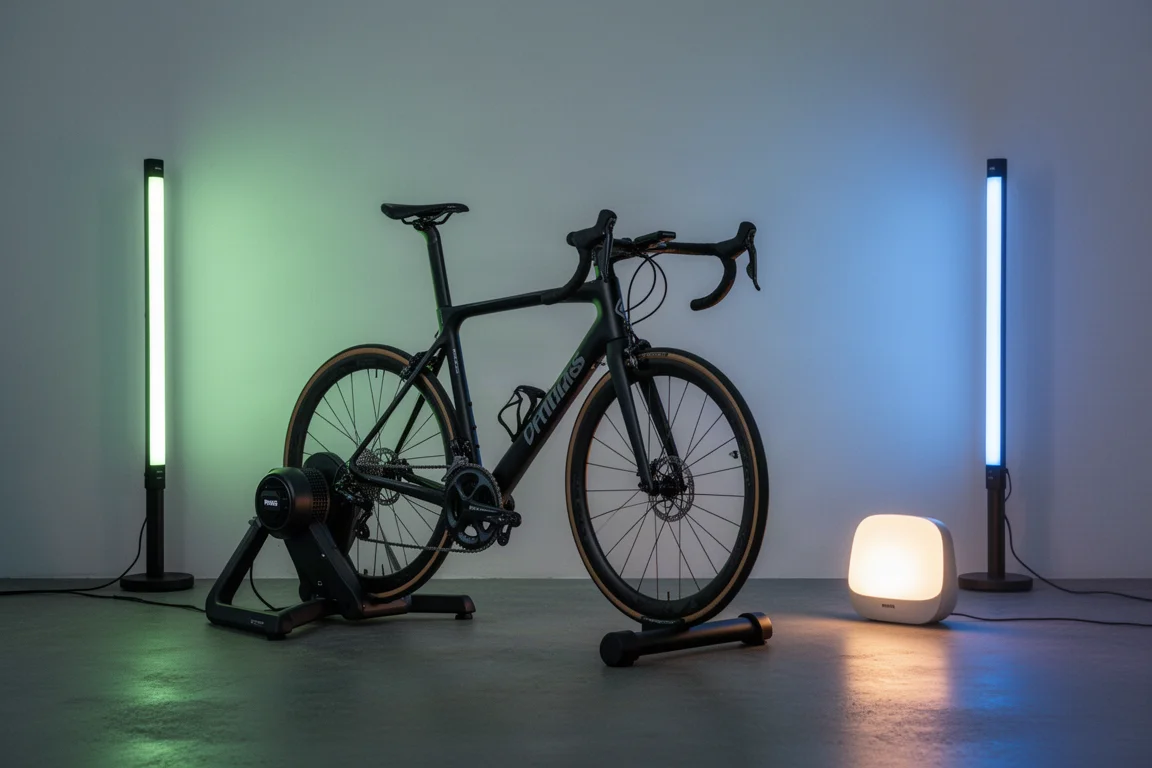
Je volledige Philips Hue-installatie bedienen vanuit een slimme trainer, wattagemeter of hartslagsensor is een gloednieuwe integratie, en het maakt indoorfietsen opvallend anders. Terwijl een fietser midden in een trainings workout van 90 minuten in Zwift zit, verandert de verlichting in de kamer van kleur op basis van het vermogen dat in de trappers wordt gestopt. Sprint je hard, dan wordt de kamer rood; zak je terug naar duurtempo, dan keert de kleur terug naar groen.
Het beste ervan is hoe simpel en goedkoop de softwarekant is. Een app met eenmalige aankoop genaamd Light My Walks verzorgt de hele verbinding, en die kost drie dollar zonder enige vorm van abonnement. Hier lees je hoe de setup werkt, welke hardware je nodig hebt en welke lampen het meeste zin geven.
Wat je nodig hebt voordat je begint
Eigenlijk heb je drie dingen nodig. Ten eerste iets dat de intensiteit meet: een trainer, een wattagemeter of een hartslagsensor. Ten tweede Philips Hue-verlichting in welke vorm dan ook, samen met een Hue-bridge, die verplicht is als je Hue-lampen hebt. Ten derde de app Light My Walks, een eenmalige aankoop van drie dollar.
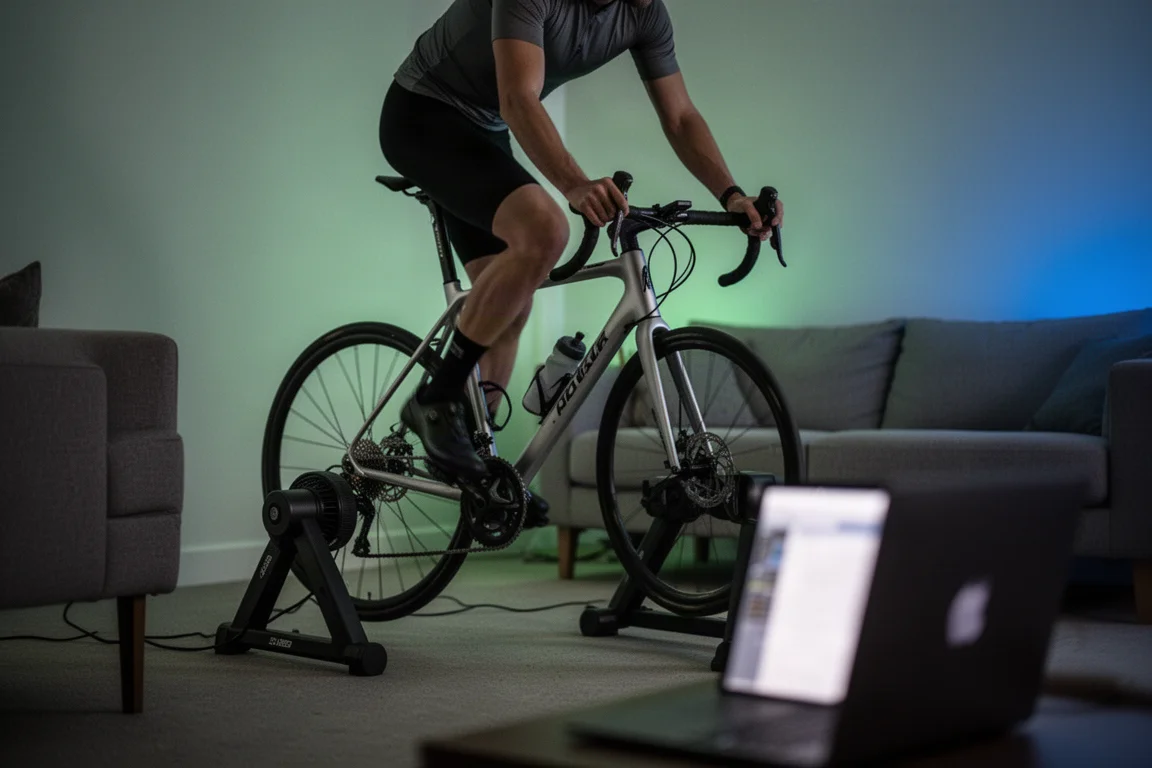
Eén kanttekening aan de trainerkant is belangrijk: de sensor moet op Bluetooth zitten, en dat geldt in feite voor elke trainer, wattagemeter en hartslagsensor van het afgelopen decennium. Afhankelijk van hoe oud je trainer is, ondersteunt deze één, twee of drie Bluetooth-verbindingen. Een oudere trainer met slechts één verbinding kan een probleem zijn, omdat je computer of tablet die verbinding mogelijk al gebruikt om de trainer aan te sturen. Gebruik in dat geval een wattagemeter op de fiets, of als laatste redmiddel een hartslagsensor.
De app en Hue-bridge instellen
Na het installeren van de app autoriseer je deze bij je Philips Hue-bridge. De app zoekt op je Wi-Fi-netwerk naar bridges, en je drukt op de knop bovenop de bridge om de controle te autoriseren. Dat hoef je maar één keer te doen.
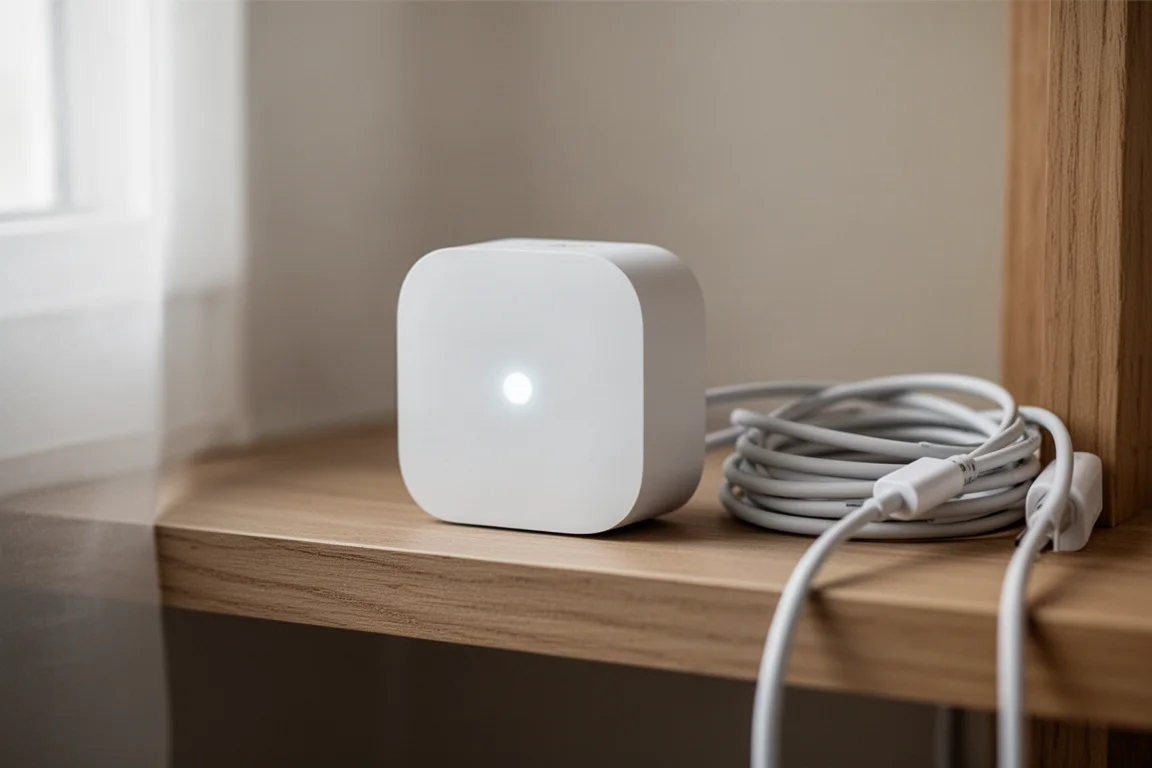
Vervolgens vraagt de app je om je kamers in te stellen. Zet alle Hue-lampen die je wilt bedienen in één kamer, die je een naam naar keuze kunt geven, en de app bedient alles in die kamer als één groep. Scan daarna naar je trainer, wattagemeter of hartslagsensor en stel je FTP of maximale hartslag in, zodat de lichtkleuren overeenkomen met dezelfde zonekleuren die in Zwift worden gebruikt. Je kunt de kleuren en helderheid aanpassen in de app, en met een resetknop ga je alles terug naar de standaardinstellingen.
Houd de app op de achtergrond actief op je telefoon of computer. De app hoeft niet de hele tijd op de voorgrond te staan, waardoor je er na het instellen makkelijk vanaf kunt.
Hoe de lampen reageren op je inspanning
De vertraging bestaat uit twee delen. Sensorgegevens bereiken de app doorgaans binnen een seconde of sneller, afhankelijk van de trainer. De Hue-kant is ook snel: zelfs met lampen op 20 tot 30 meter afstand was de vertraging ongeveer een derde seconde. Reken bij een harde sprint op grofweg één tot twee seconden voordat de overgang begint, afhankelijk van hoe snel je trainer reageert.
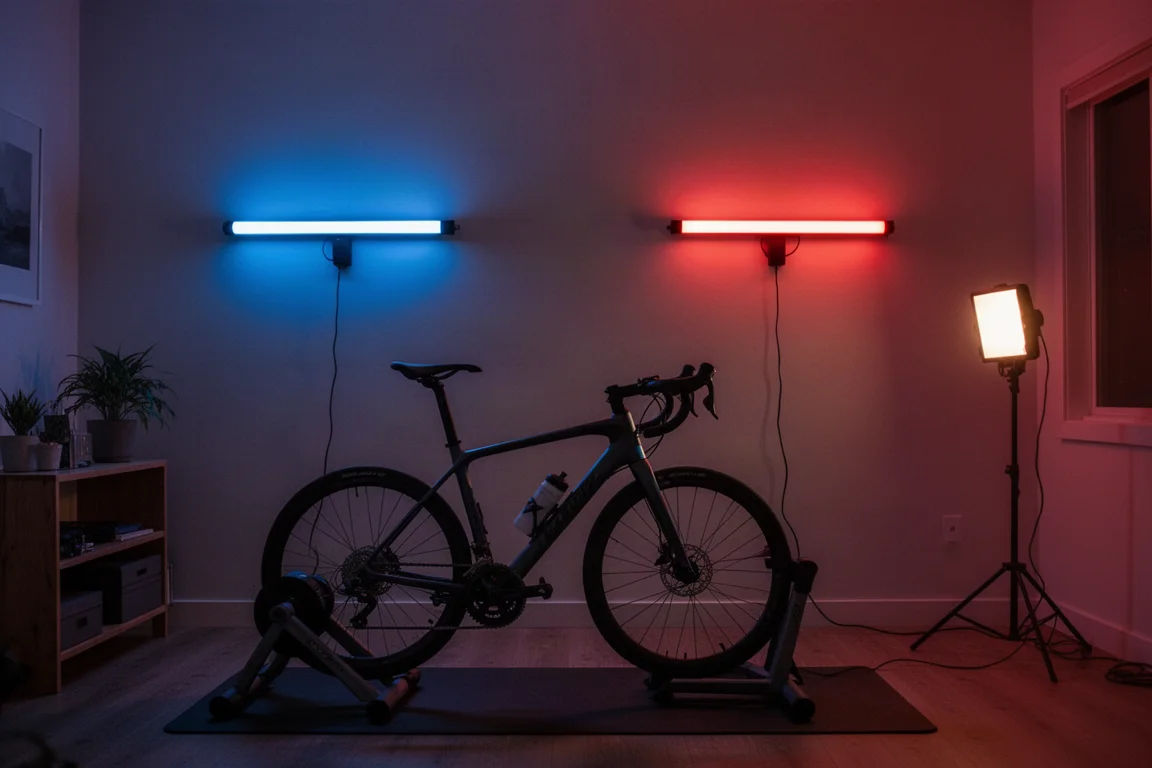
De grotere afwijking zit aan de andere kant: de meeste trainers en wattagemeters sturen nogal variabel 1-seconde-vermogen uit, waardoor lampen op en neer flikkeren tussen zones, zelfs als je inspanning constant is. Een schuifregelaar voor vermogensafvlakking in de app lost dit op. Met ongeveer drie tot vijf seconden aan afvlakking bleef de kleur stevig stabiel tijdens ergo-workouts, en sindsdien werkt het vlekkeloos.
Je Philips Hue-lampen kiezen
Het Hue-ecosysteem biedt een enorm aanbod: binnen, buiten, plafondarmaturen, lampen, strips en balken. Ze gedragen zich allemaal hetzelfde in deze setup, want de integratie kijkt alleen naar licht en kleur.
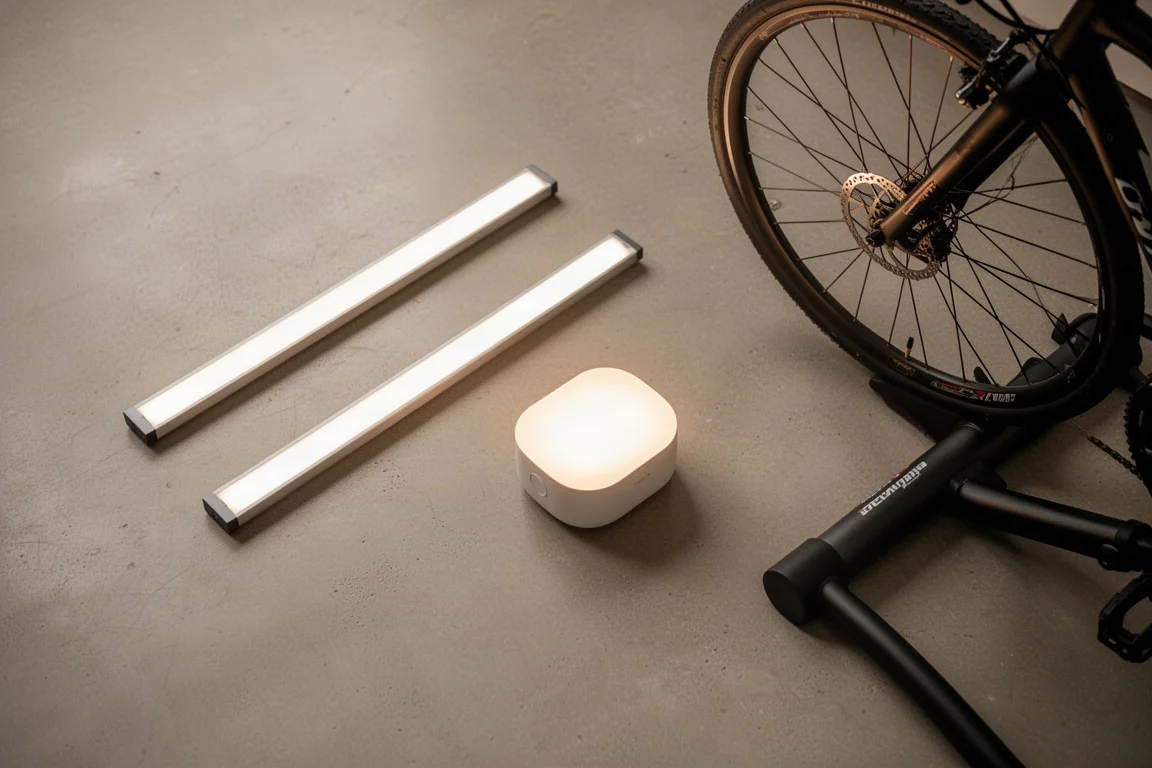
Twee lampformaten werken bijzonder goed in een trainingsruimte. Lichtbalken zijn flexibel en makkelijk te verplaatsen, en vormen het aanbevolen startpunt, ook al zijn ze iets duurder dan strips. LED-strips zijn beter geschikt voor vaste installaties waar je precies weet waar het licht moet komen.
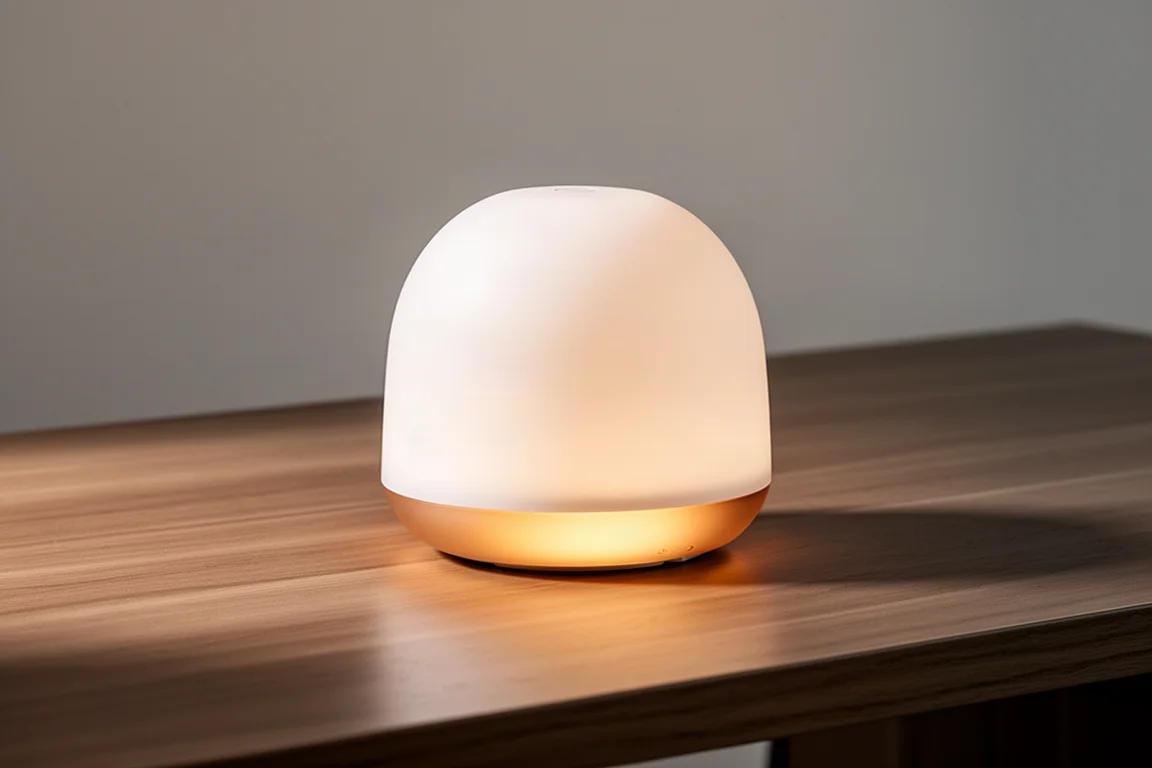
Een draagbare lamp op batterijen is het andere kernstuk hier. Omdat hij een ingebouwde batterij heeft, kun je hem overal in de kamer plaatsen voor de trainersetup en daarna elders neerzetten voor andere gelegenheden, wat hem tot een echt veelzijdig onderdeel van je Hue-verzameling maakt.
Welke bridge heb je nodig?
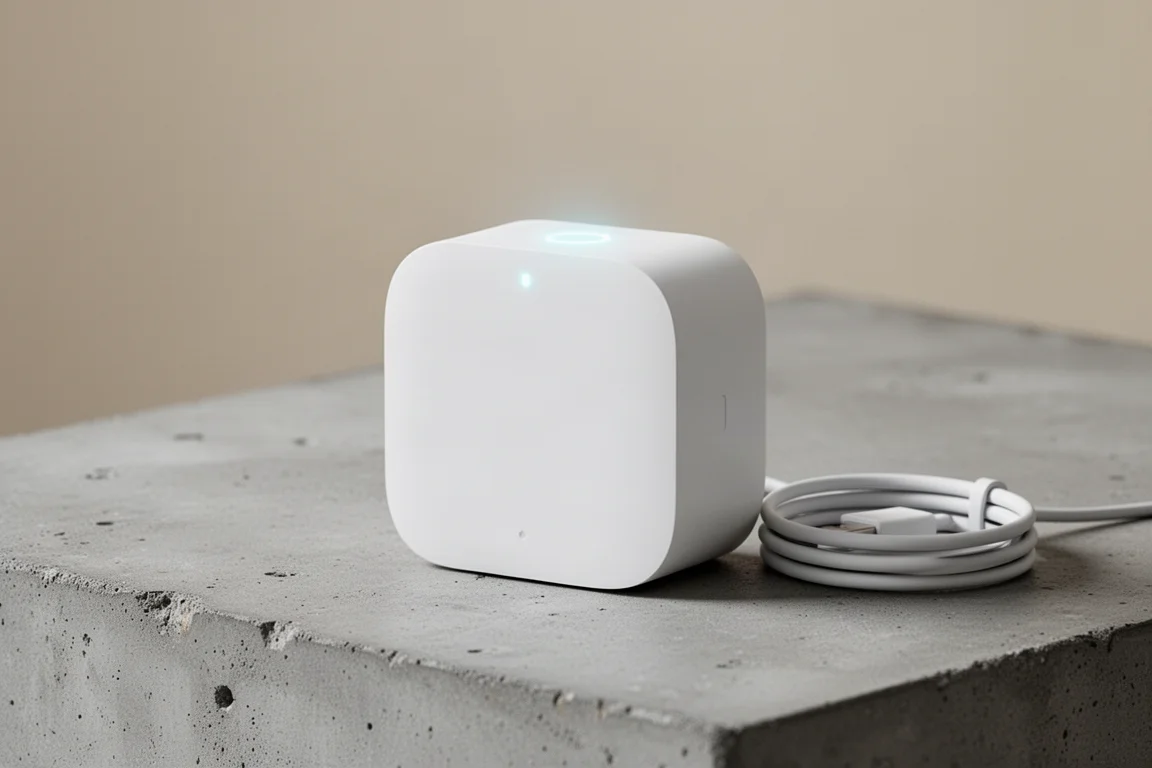
Philips verkoopt een basis-bridge en een nieuwere pro-bridge, en voor deze integratie is er geen enkel verschil tussen beide. Bètatesters melden op geen enkele manier een vertraging, dus de basis-bridge werkt prima en wordt dan ook in veel setups gebruikt.
Is Light My Walks het waard?
Vergeleken met andere manieren om Hue-verlichting met Zwift te synchroniseren, zoals een HDMI-doorgeefdoos of bepaalde tv’s die scherminhoud spiegelen, doet deze app iets anders. Schermspiegeling laat de kamer het virtuele weerspiegelen, terwijl Light My Walks de lampen je echte fysieke inspanning laat weerspiegelen.
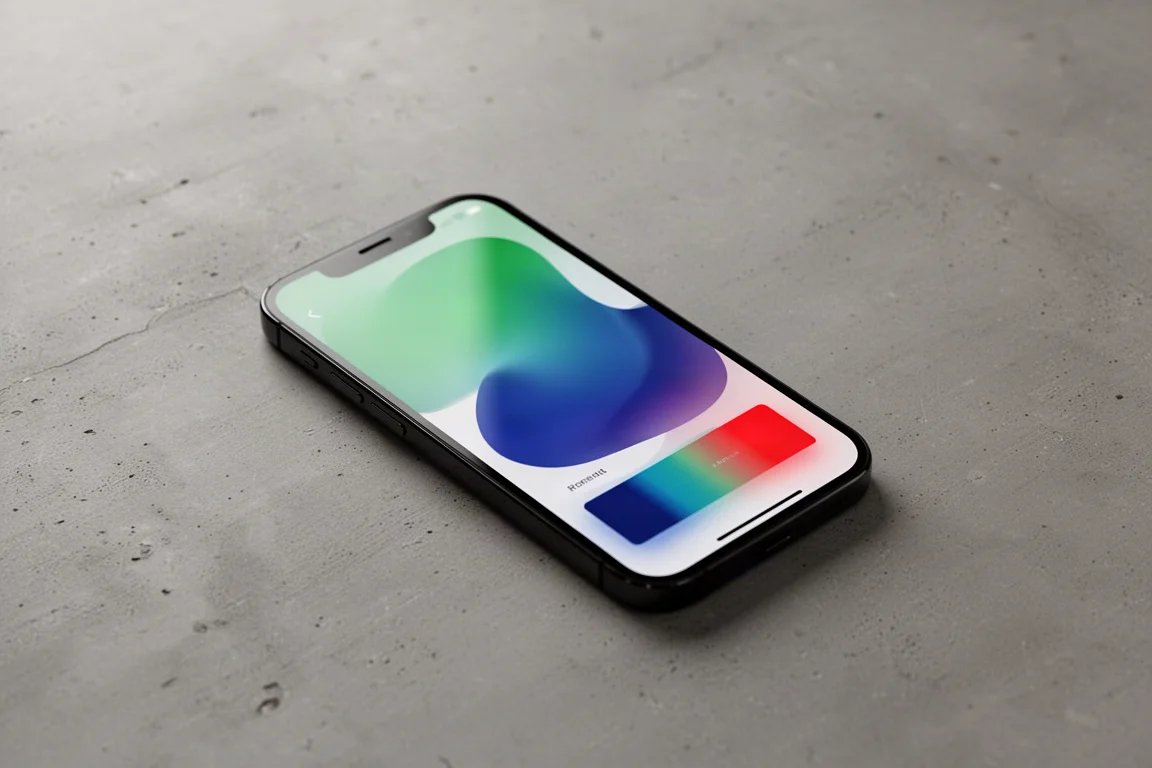
De app draait op je telefoon, de installatie kost een paar minuten, en de eenmalige prijs van drie dollar zonder abonnement is nauwelijks aan te vechten. Zodra je de kosten van de Hue-lampen zelf hebt doorstaan, is dit een van de goedkoopste manieren om indoor trainingen meeslepender te maken.
Conclusie
Deze integratie is eenvoudig in te stellen, werkt met hardware die de meeste fietsers al bezitten, en kost slechts drie dollar voor de app. Lichtbalken en een draagbare lamp vormen een flexibel startpunt, de basis-bridge is alles wat je aan de Hue-kant nodig hebt, en vermogensafvlakking houdt de kleuren stabiel tijdens ergo-workouts. Als je al in Zwift fietst en Hue-lampen in de kamer hebt, is dit een leuke, betaalbare upgrade die elke zoneverandering zichtbaar maakt in de hele ruimte.
Verder lezen
Gerelateerde reviews
Smart Home
LyfeRing Smart Bird Feeder Review: AI Vogelherkenning, Zonne-energie en Praktische Kanttekeningen
Een praktische blik op de LyfeRing smart bird feeder met AI-herkenning: installatie, camerakwaliteit, zonnepaneel, montagetips en hoe goed de vogelherkenning in de praktijk echt werkt.
Smart Home
5 slimme woonaccessoires die ons nieuwe huis compleet maakten
Motorische bediening van jaloezieën en gordijnen, slimme lichtschakelaars, een tv op wielen en een hoeklamp: vijf praktische upgrades voor een nieuw huis.
Smart Trainers
Magene T110 Review: de budget direct-drive smart trainer die meer levert dan beloofd op het gebied van nauwkeurigheid
Vier maanden gestructureerde training op de door Decathlon doorverkochte Magene T110: werkelijk indrukwekkende nauwkeurigheid, stille werking en een paar eigenaardige specificatiekeuzes die je moet weten voordat je koopt.