한국어 · Flight Simulation
완벽한 홈 비행 시뮬레이터 구축 가이드: 모든 구성 요소 상세 설명
항공 전자 장비와 조종 장치부터 디스플레이와 모션 플랫폼까지, 전문적인 홈 비행 시뮬레이터 조종석의 상세 구성과 각 주요 부품에 대한 가성비 대안을 소개합니다.
소개
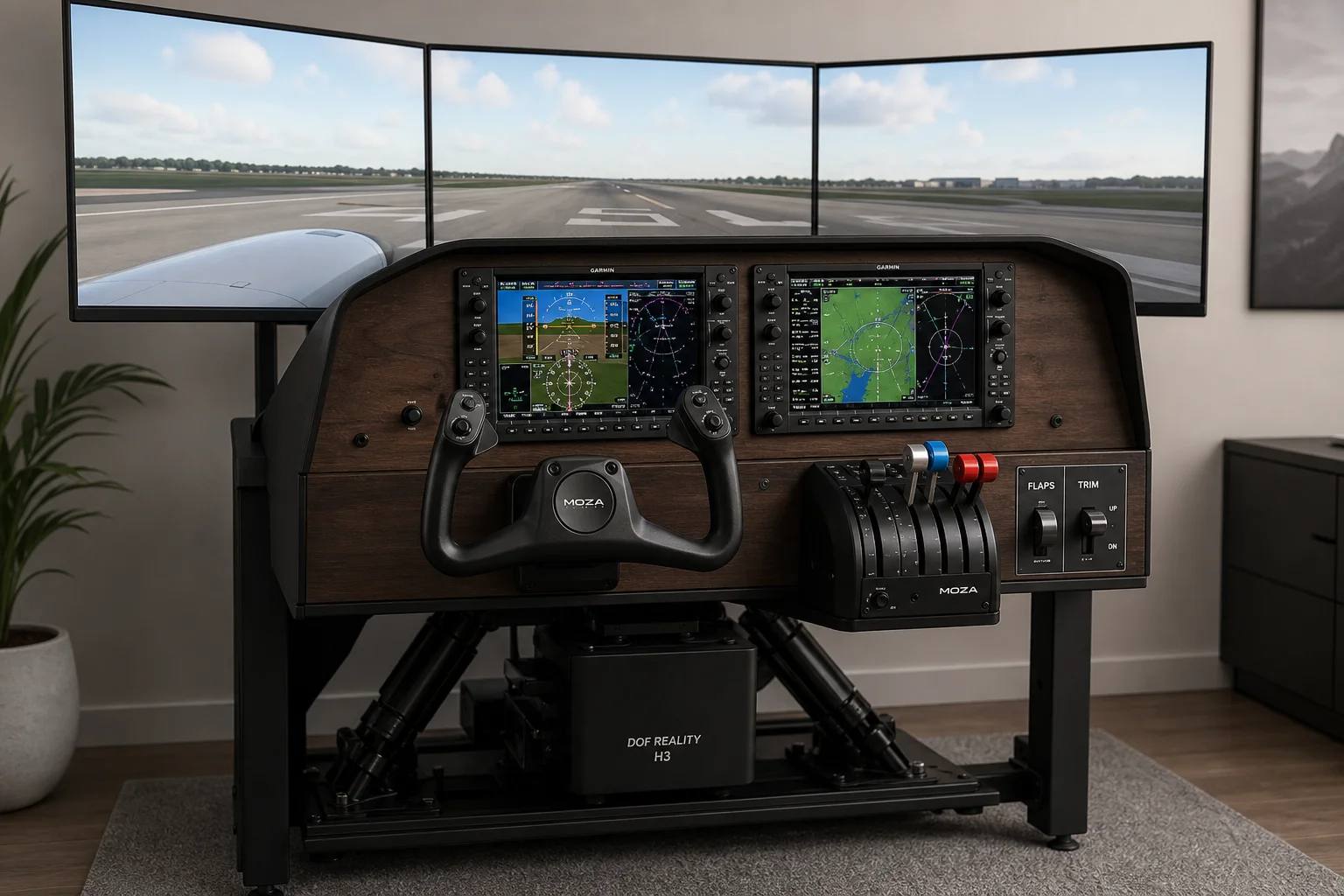
홈 비행 시뮬레이터 조종석을 구축하는 것은 하드웨어, 소프트웨어, 그리고 세심한 계획이 결합된 여정입니다. 이 가이드에서는 구조적 기반부터 모션 플랫폼에 이르기까지 전문적인 설정의 모든 구성 요소를 살펴보고, 각 부품의 역할과 가능한 경우 가성비 좋은 대안을 제시합니다. 완벽한 기능을 갖춘 조종석을 계획하든 필수 장비부터 시작하든, 이러한 구성 요소가 어떻게 상호 작용하는지 이해하면 정보에 입각한 결정을 내리는 데 도움이 될 것입니다.
조종석의 기반
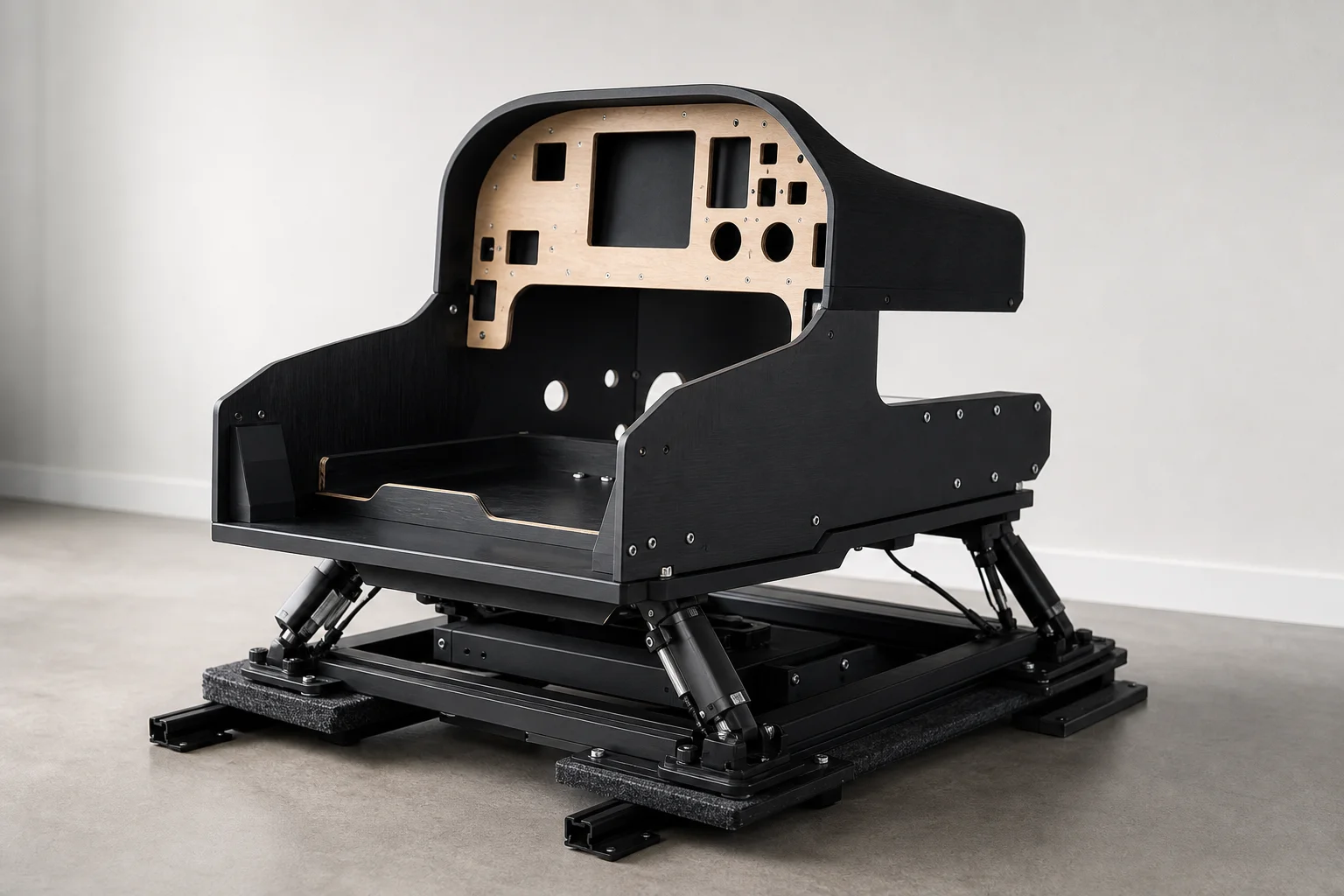
진지한 비행 시뮬레이터 설정의 기초는 FlightSeat Pro와 FlightStand Pro를 통합 플랫폼으로 결합한 FlightSim Pro입니다. 이 통합 솔루션은 약 1,097달러이며 몇 가지 주요 이점을 제공합니다. 가장 큰 장점은 모션 호환성으로, 디스플레이를 고정된 상태로 유지하면서 조종석 전체가 모션 플랫폼과 함께 움직일 수 있습니다. 또한 구조가 매우 조정 가능하여 스틱이나 요크와 같은 조종 장치를 필요한 위치에 정확하게 배치할 수 있습니다. 러더를 러더 플레이트에 직접 장착하면 견고하고 반응성이 뛰어난 느낌을 줍니다.
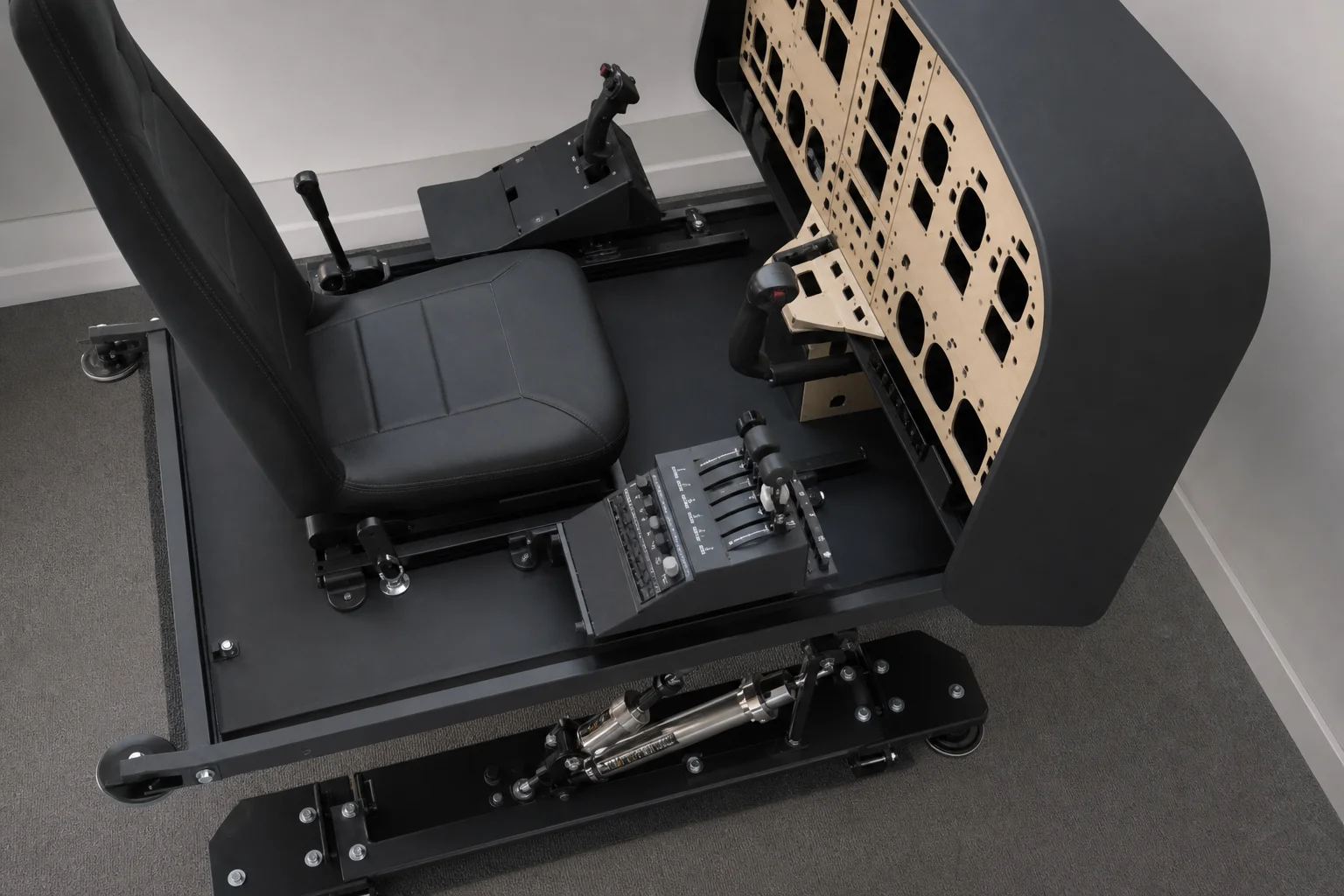
물리적 베이스 자체는 건설 현장에서 흔히 사용되는 17mm 폼 플라이(form ply)로 제작되었으며, 별도의 도색 없이도 무광 블랙 마감을 제공합니다. 하단에는 카펫 슬라이더가 있어 모션 플랫폼에 연결된 상태에서도 조종석 전체를 밀고 당길 수 있습니다. 상단의 나무 장착 패널은 너비 1.2미터, 두께 17mm의 검은색 도장 제품으로 요크, 항공 전자 패널 및 기타 컨트롤의 앵커 포인트 역할을 합니다. 이 설계 덕분에 모든 장치를 안전하게 고정하면서도 유지 보수와 접근이 용이합니다.
항공 전자 장비: G1000 글래스 콕핏
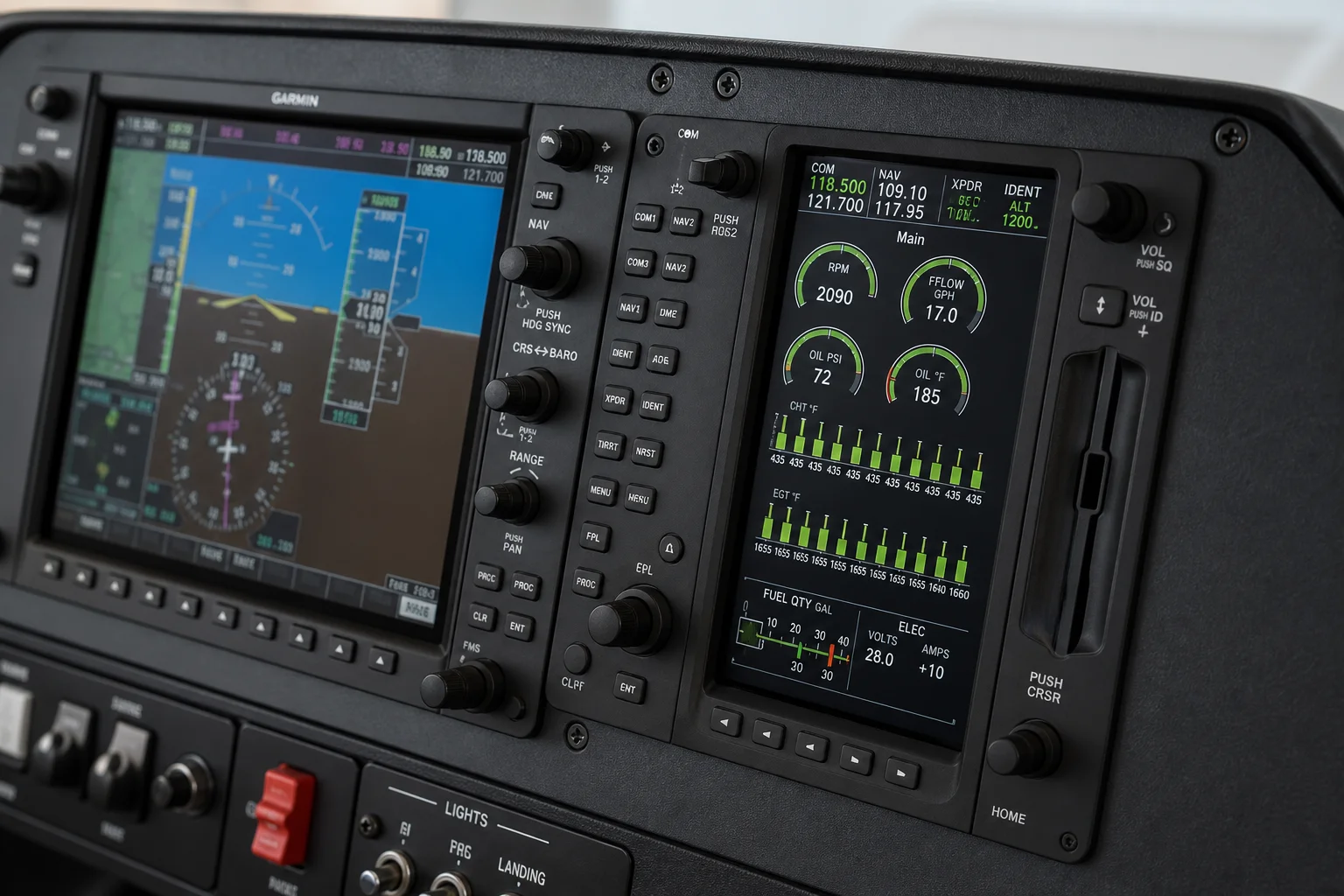
항공 전자 패널은 조종석의 신경 중추입니다. 이 설정은 각각 약 600달러인 FlightSimBuilder G1000 유닛 2대를 사용하며, 이는 시장의 다른 고가 옵션에 비해 합리적인 가격입니다. 이 촉각식 글래스 콕핏 패널은 Cessna 172, Beechcraft 182, Caravan과 같은 많은 일반 항공기에 탑재된 항공 전자 시스템과 현실적인 상호 작용을 제공합니다.
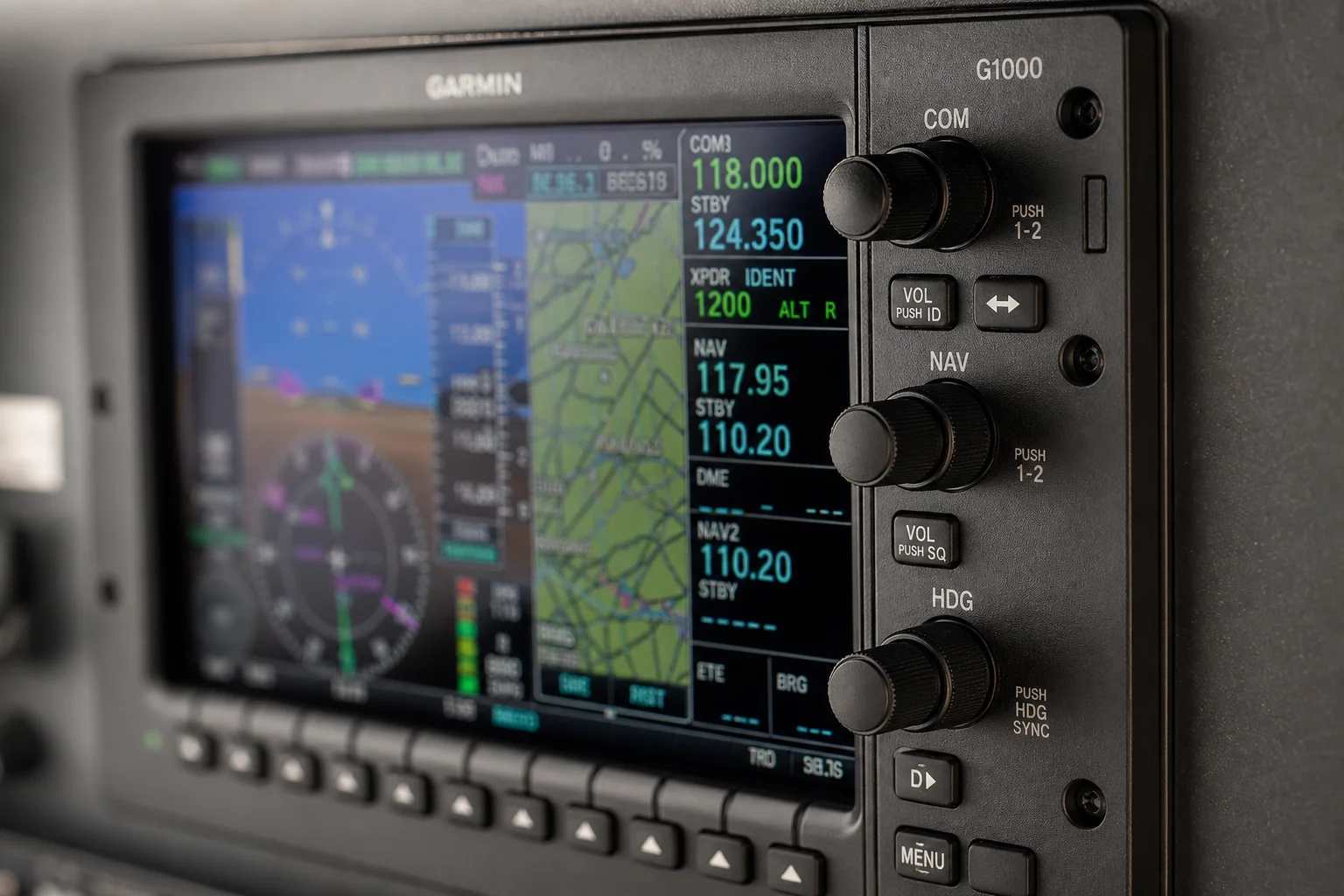
한 가지 중요한 고려 사항은 G1000 항공 전자 장비가 항공기 선택을 제한한다는 점입니다. 주로 G1000 시스템이 장착된 항공기를 비행하게 되므로 선택의 폭은 좁아지지만, 호환되는 항공기를 비행할 때의 몰입감은 더욱 깊어집니다. 패널에는 작동 가능한 회전 노브, 버튼, 실시간 비행 데이터를 표시하는 LED 표시등이 포함되어 있습니다. 빌드 품질은 견고하며 패널에서 문제가 발생하는 경우는 거의 없습니다. 항공 전자 패널 자체는 반사를 최소화하기 위해 짙은 회색 초크 마감으로 도색된 12mm MDF로 제작되었으며, 전면 가장자리는 유연한 압축 소재로 곡선을 이루고 깔끔한 외관을 위해 고무 트림 테이프로 마감되었습니다.
제어 인터페이스 및 Stream Deck
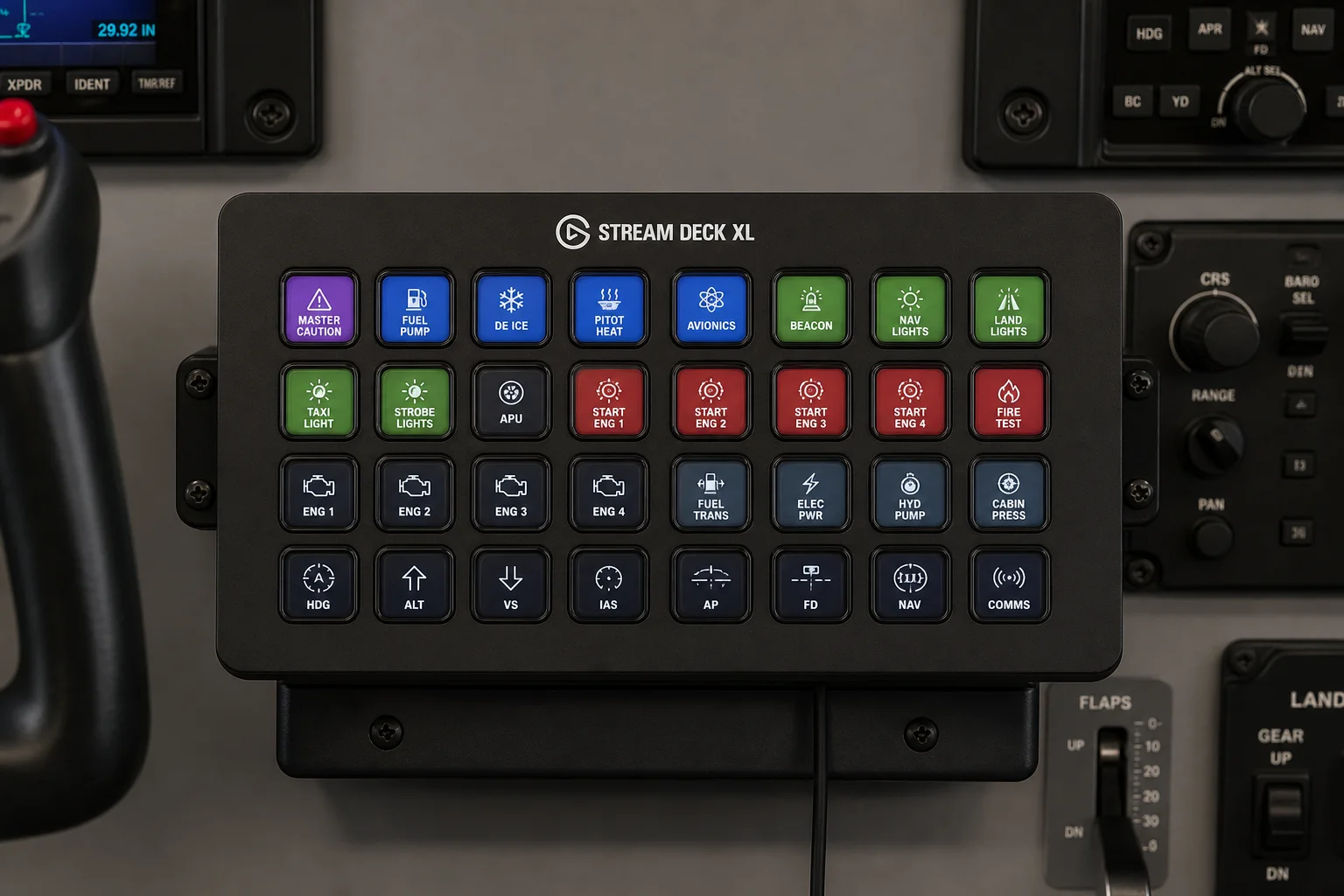
Elgato Stream Deck XL은 시뮬레이터의 프로그래밍 가능한 제어 허브 역할을 합니다. 32개의 사용자 지정 가능한 버튼을 통해 물리적 조종석을 복잡하게 만들지 않고도 자주 사용하는 기능에 빠르게 액세스할 수 있습니다. Stream Deck Plus는 회전 노브를 대안으로 제공하며, 15키 버전은 더 컴팩트한 옵션을 제공합니다. 세 가지 버전 모두 비행 시뮬레이션에 유용하지만, 이 설정에서는 XL이 가장 많이 사용됩니다.
Virtual Fly Switcho 라디오 패널은 플랩, 트림, 엘리베이터 단계, 피토관 열선, 주차 브레이크 상태에 대한 정보를 표시하여 제어 수준을 한층 더 높여줍니다. 또한 내비게이션 및 통신 라디오 컨트롤과 오토파일럿 패널도 포함되어 있습니다. 이는 G1000 디스플레이와 기능적으로 일부 중복되지만, 책상 기반 설정에서는 특히 유용합니다. 약 900달러인 이 제품은 조종석 장착형 시뮬레이터에 필수적인 것은 아니지만 예산이 허락한다면 경험을 향상시켜 주는 프리미엄 추가 장비입니다.
러더 컨트롤
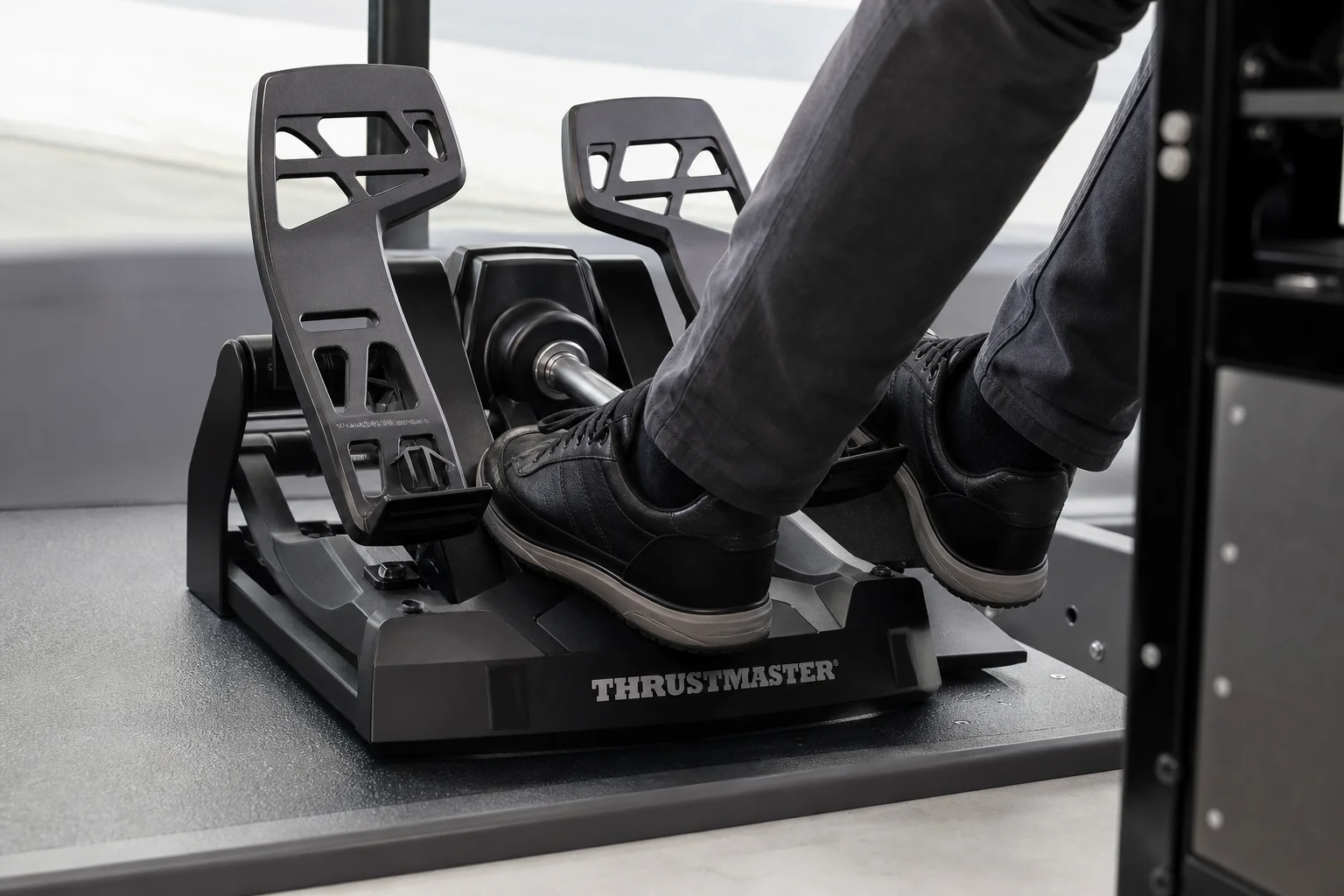
Thrustmaster TPR 러더는 다재다능함과 반응성이 뛰어난 느낌 때문에 이 설정에 선택되었습니다. 촉각 피드백을 개선하기 위해 CubeSim의 댐퍼 모듈과 함께 사용됩니다. 대안으로는 유사한 기능을 제공하는 VirtuFly 러더가 있습니다. 예산을 고려하는 사용자에게는 상당한 투자이지만 현실적인 비행 제어를 위해서는 필수적입니다.
스로틀 및 트림 컨트롤
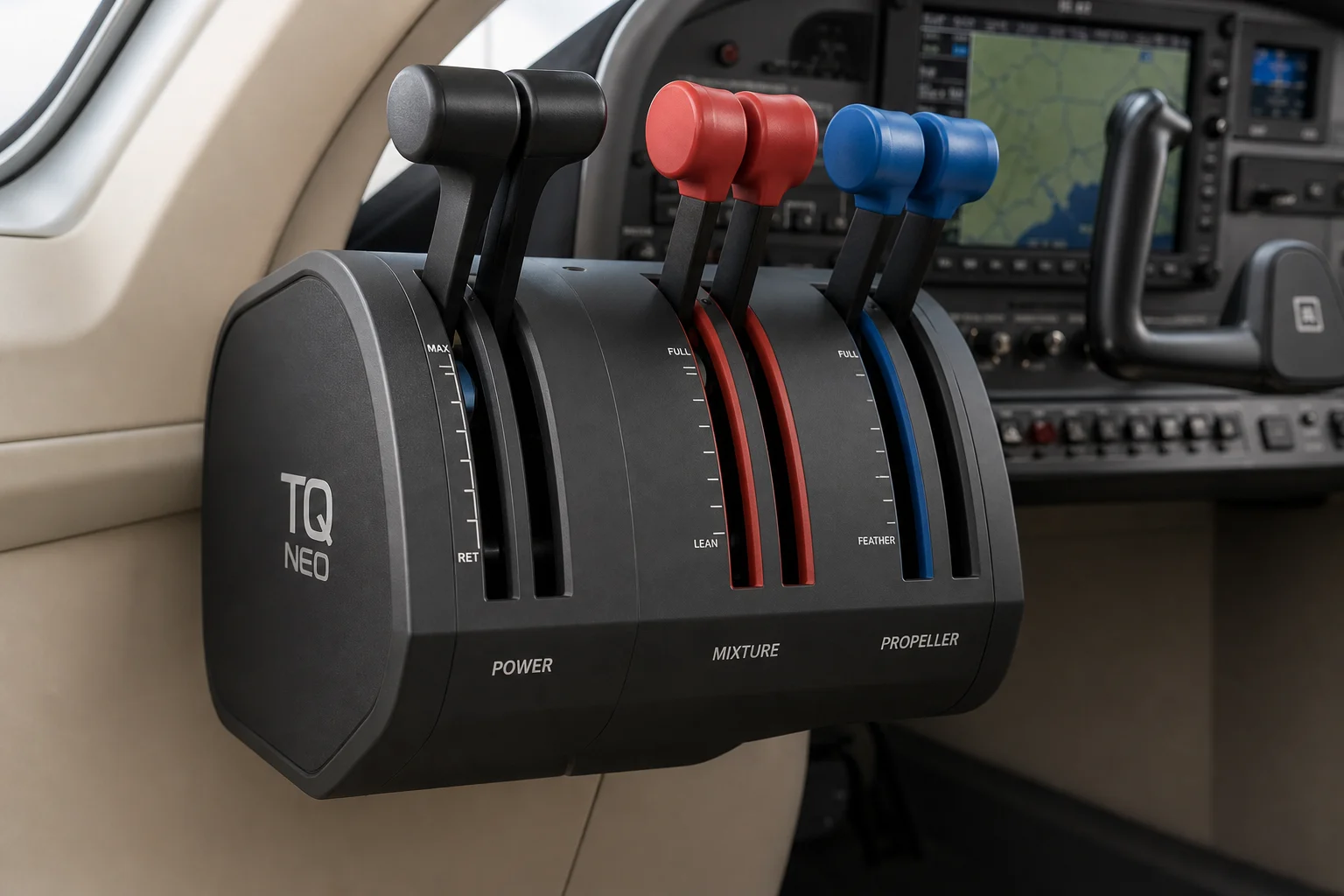
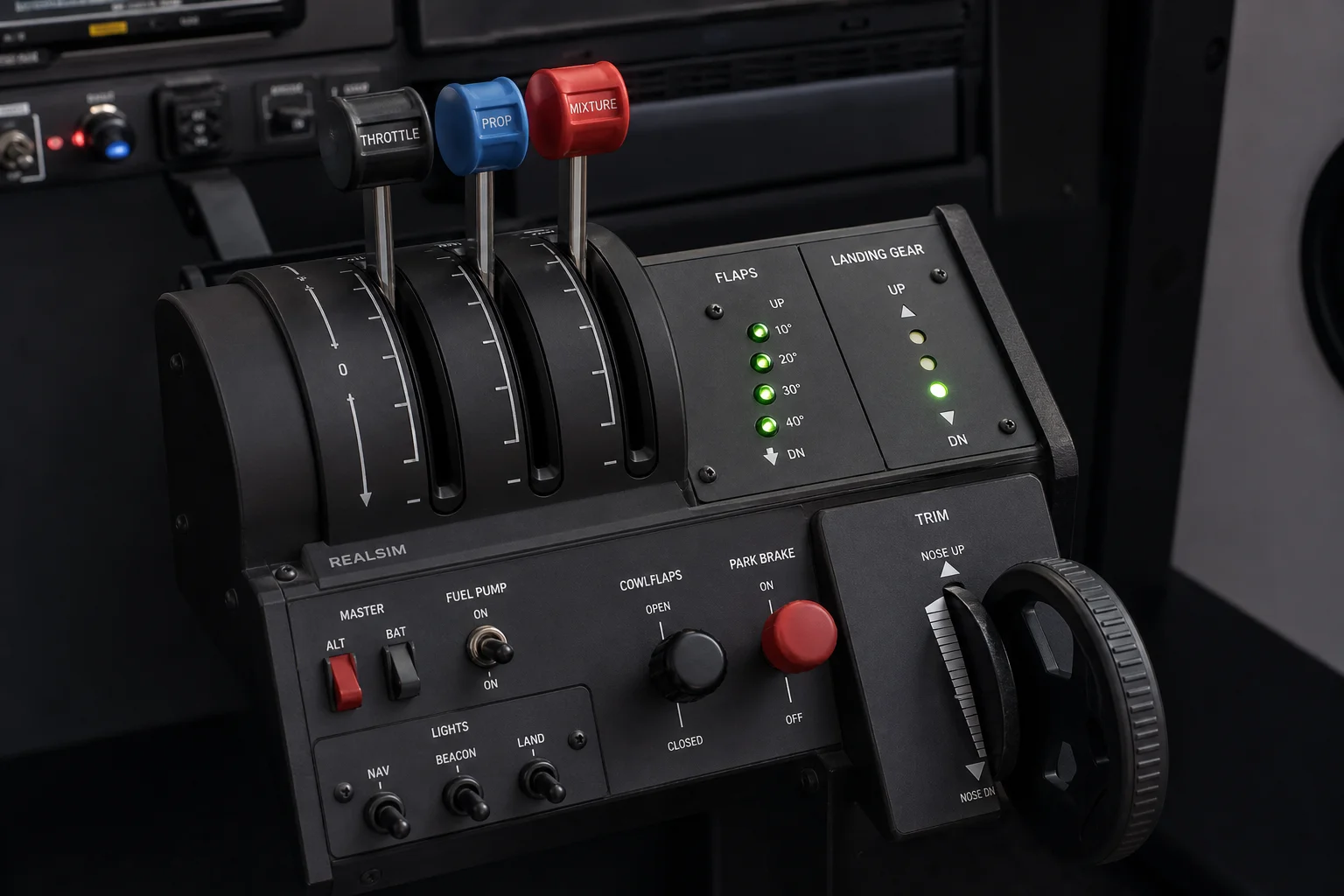
TQ Neo 스로틀 쿼드런트는 약 1,700달러로 스로틀 제어의 하이엔드급 제품입니다. 이 유닛은 단발 피스톤 항공기용과 쌍발 터보프롭 항공기용의 두 가지 구성으로 제공됩니다. 스로틀 레버는 매우 부드럽고 반응성이 뛰어나며 출력, 혼합비, 프로펠러 RPM을 위한 여러 제어 축을 갖추고 있습니다. 이는 조종석에서 가장 자주 조작하는 구성 요소 중 하나이므로 모든 비행 중에 품질을 체감할 수 있습니다.
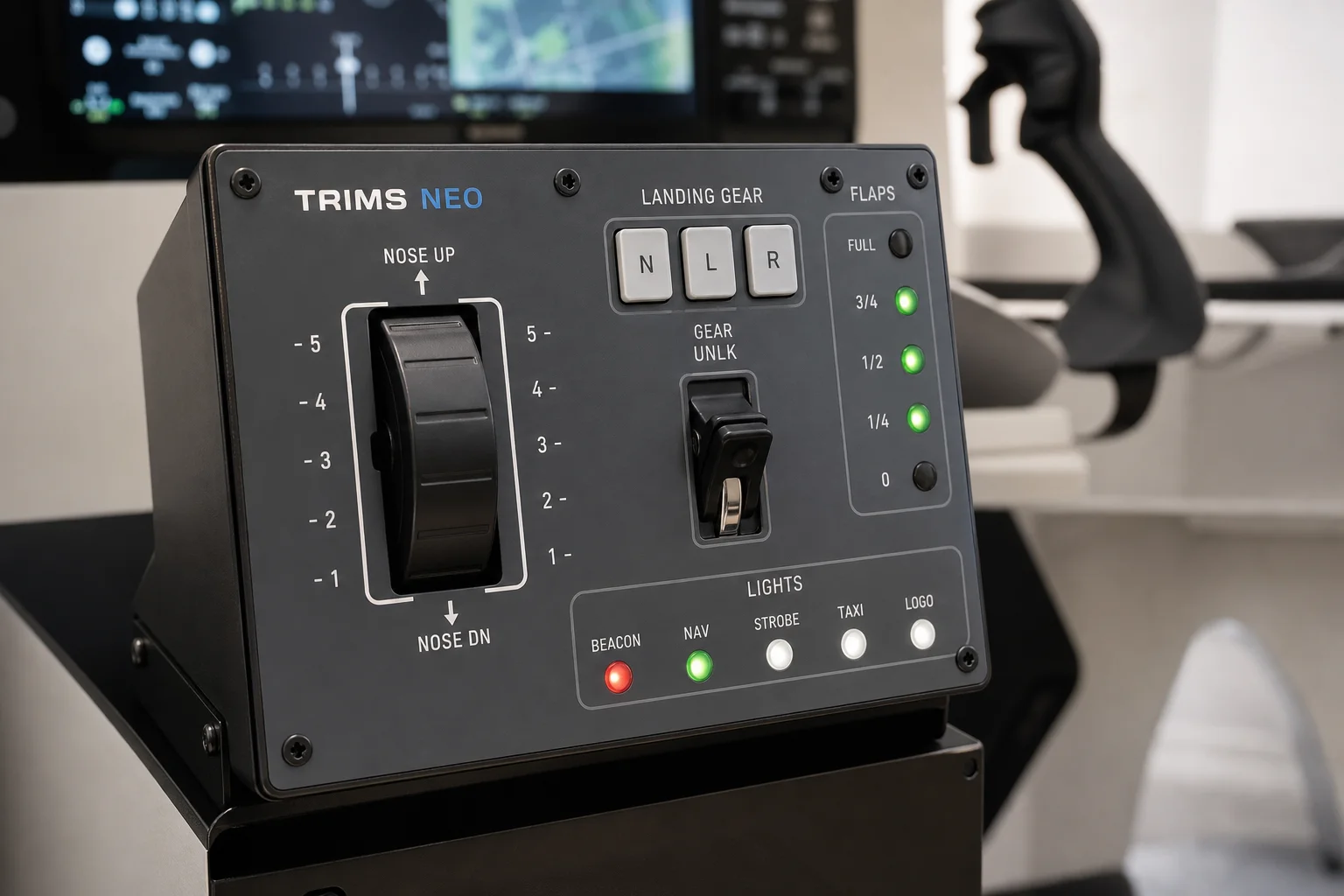
역시 약 1,700달러인 Trims NEO 패널은 TQ Neo에 연결되며 작동 가능한 트림 휠, 주차 브레이크, 랜딩 기어 컨트롤, 플랩 표시기, 러더 및 에일러론 트림 컨트롤을 포함합니다. LED 표시등은 플랩과 트림의 현재 위치를 실시간으로 보여주어 항공기의 실제 구성과 일치하는 시각적 피드백을 제공합니다. 두 유닛은 깔끔하게 볼트로 고정되며 동일한 프리미엄 빌드 품질을 공유합니다.
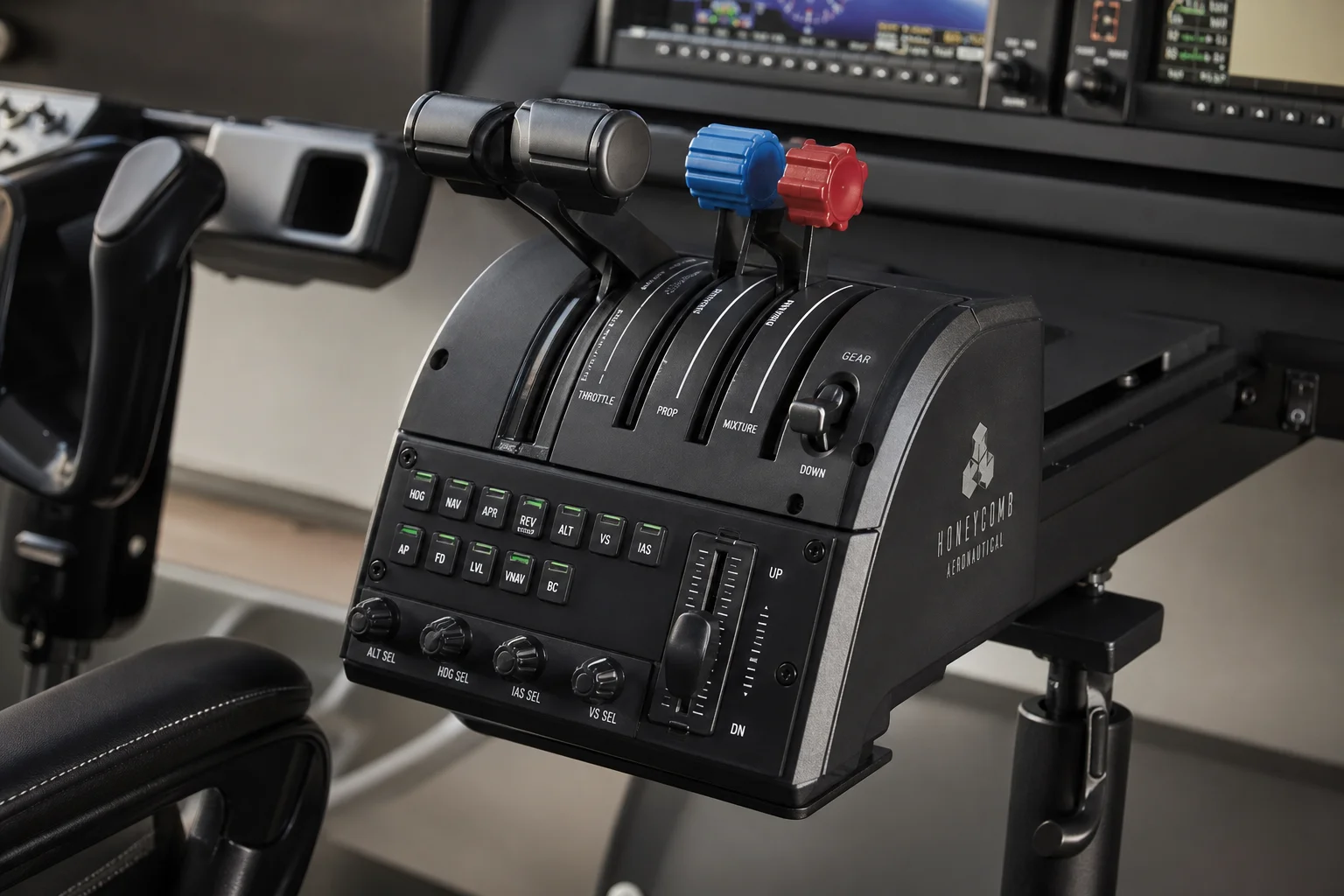
비용 절감을 원하는 사용자를 위해 Honeycomb Bravo Throttle Quadrant는 훨씬 낮은 가격대에 비슷한 기능을 제공합니다. TQ Neo 및 Trims NEO 조합의 프리미엄 빌드 품질과 세련된 느낌은 부족하지만, 대부분의 동일한 기능을 제공하며 일반 항공 비행을 위한 유능한 대안이 될 수 있습니다.
포스 피드백 요크
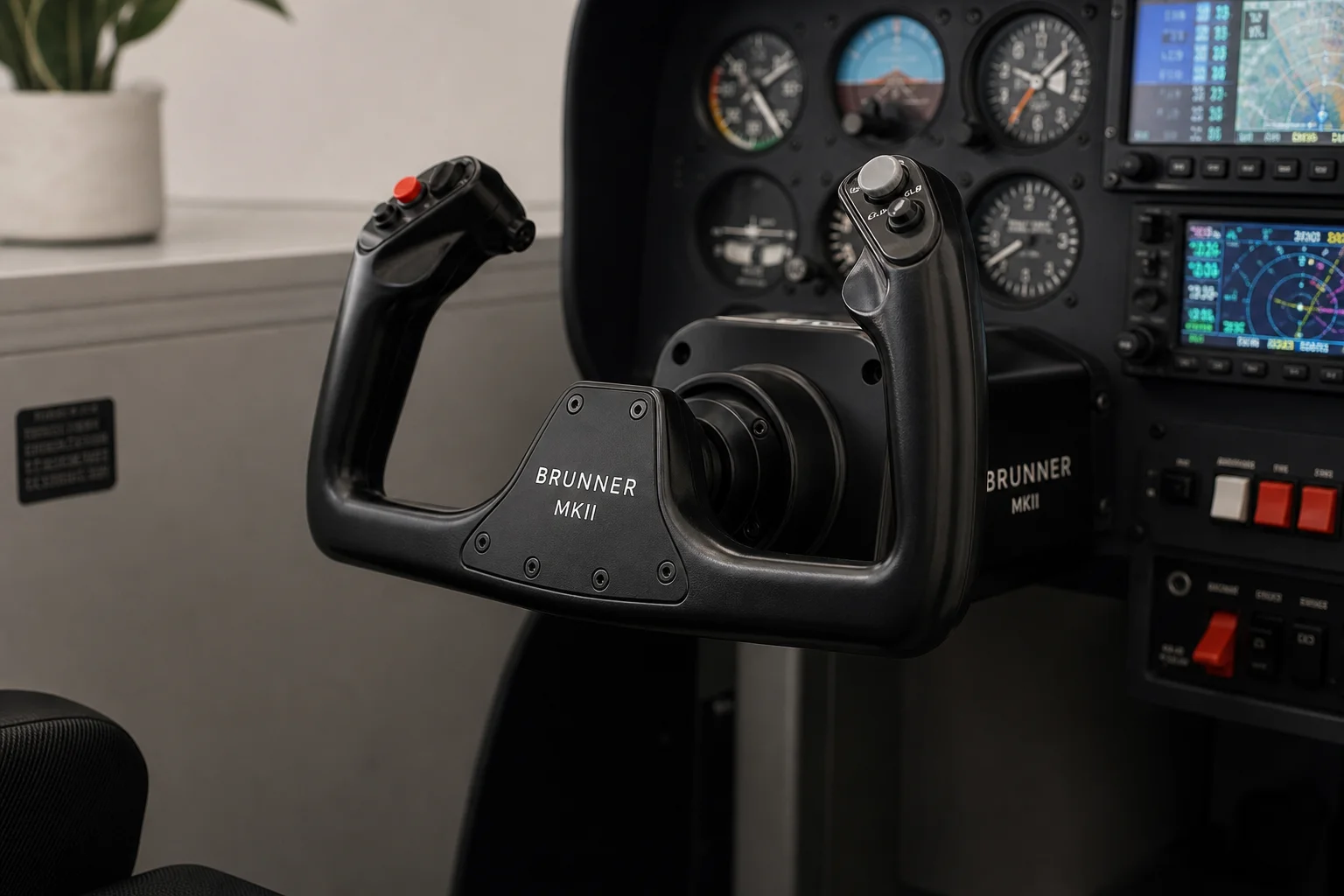
Brunner MKII Force Feedback Yoke는 약 2,200달러 미만으로 이 조종석의 핵심 장비입니다. 이 요크는 시뮬레이터에서 원격 측정 데이터를 읽어 날개 위를 흐르는 기류, 조종면 피드백, 엔진 진동 및 난기류를 재현합니다. 소프트웨어 인터페이스는 직관적이지 않지만 올바르게 구성하면 포스 피드백이 경이롭습니다. 요크는 약 160cm의 전체 이동 범위를 제공하여 현실적인 피치 제어를 가능하게 합니다. 현재 사용 가능한 최고의 포스 피드백 요크이지만 프리미엄 가격이 책정되어 있습니다.
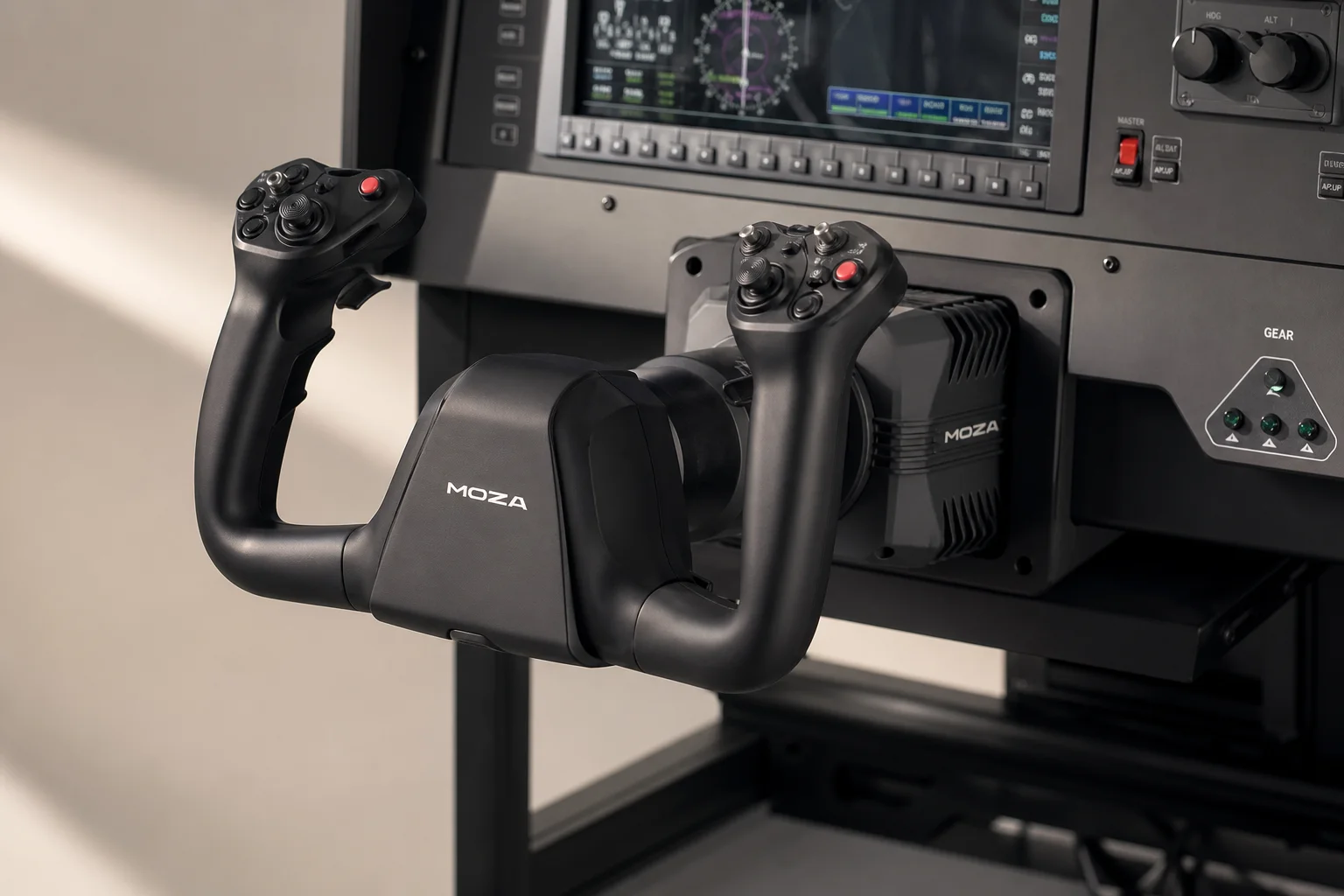
Brunner NG는 약 1,100달러로 더 저렴한 변형 모델이며, 출력과 이동 범위는 줄었지만 핵심적인 포스 피드백 경험은 유지합니다. 추가적인 예산 절감을 위해 Moza Force Feedback Yoke는 더 낮은 비용으로 비슷한 빌드 품질을 제공하지만, 소프트웨어로 생성된 느낌은 덜 세련되었습니다. 이러한 차이는 포스 피드백이 더 두드러지는 X-Plane에서 특히 눈에 띕니다.
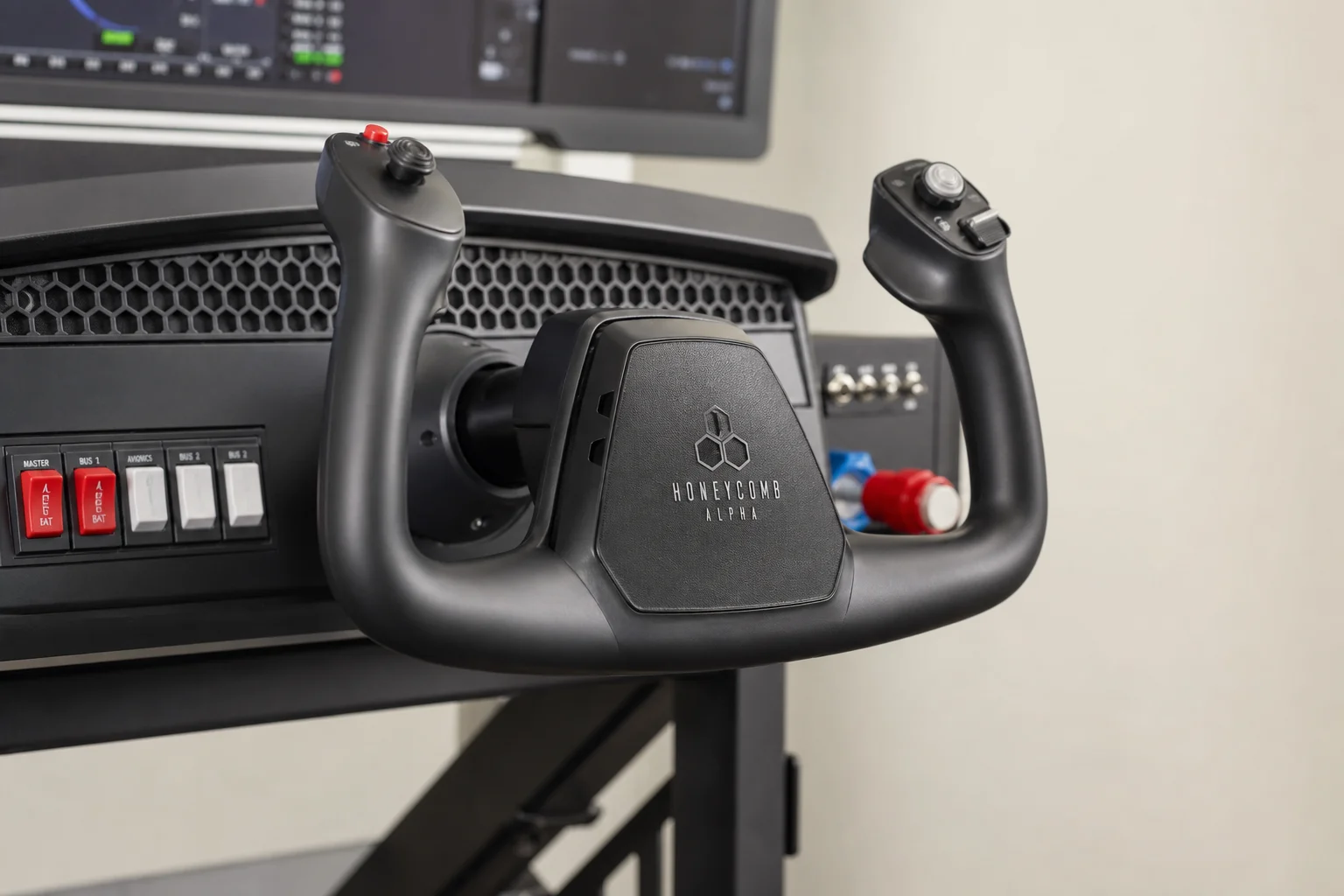
포스 피드백이 필수적이지 않다면 Honeycomb Alpha Yoke가 훌륭한 대안입니다. 약 90cm의 피치 이동 범위와 90도의 전체 롤 범위를 갖추고 있어 포스 피드백 시스템의 비용 부담 없이 몰입감 있는 설정을 구축할 수 있는 유능하고 저렴한 옵션입니다.
디스플레이 설정 및 모니터 선택
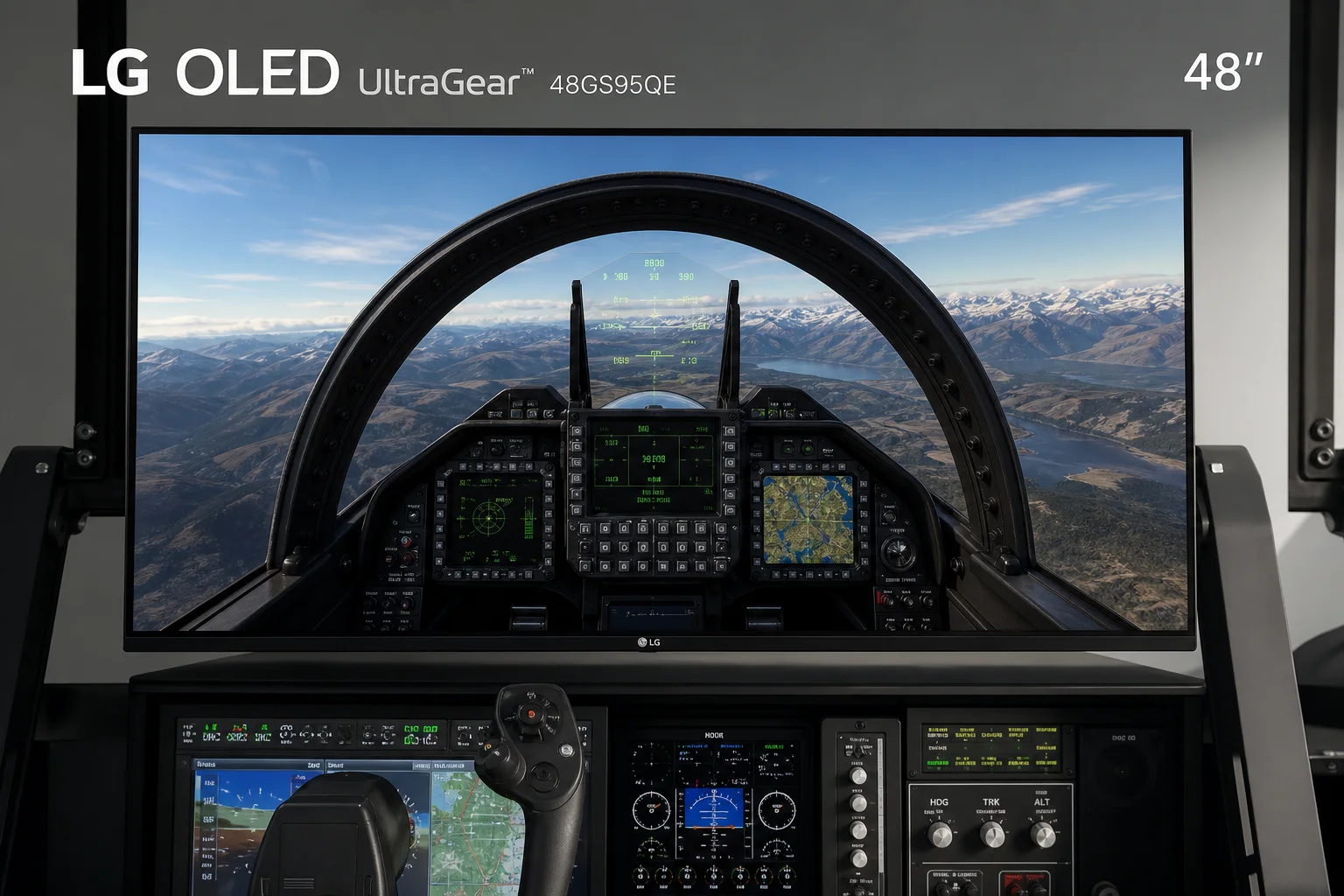
디스플레이 설정은 이전의 트리플 55인치 TV 구성에서 크게 업그레이드된 3대의 LG 48인치 OLED 게이밍 모니터를 사용합니다. TV에서 전용 모니터로 전환하면서 더 넓은 가변 주행 속도 범위, HDMI 변환기 문제를 제거하는 직접적인 DisplayPort 연결, 깊은 블랙과 빛 번짐이 없는 OLED 기술의 뛰어난 명암비 등 상당한 개선이 이루어졌습니다.
이 OLED 모니터의 무광 코팅은 광택 TV를 괴롭히던 반사와 눈부심을 제거하여 더 깨끗한 시각적 경험을 제공합니다. 유일한 단점은 이 특정 LG 모델을 찾기가 어려워지고 있다는 점입니다. Asus 48인치 OLED는 비교 가능한 대안이지만 일반적으로 더 비쌉니다. 예산을 고려하는 빌더에게는 가변 주행 속도를 지원하는 55인치 또는 43인치 TV가 좋은 가치를 제공하지만, DisplayPort 연결이나 무광 마감과 같은 모니터 전용의 장점은 부족합니다.
몰입감과 규모 면에서 가장 적절한 크기는 48인치에서 60인치 사이입니다. 65인치가 넘는 디스플레이는 압도적으로 느껴지기 시작하며, 43인치 미만의 작은 디스플레이는 규모감을 일부 상실합니다. 선택한 디스플레이의 해상도는 그래픽 카드 요구 사항에 직접적인 영향을 미치므로, 모니터를 먼저 선택한 다음 그에 맞춰 PC를 구축하는 것이 권장되는 접근 방식입니다.
모니터 스탠드 및 베젤 관리
2개의 Next Level Racing Elite Monitor Stand가 디스플레이 설정을 지원합니다. 트리플 스탠드가 이전 TV 설정과 호환되지 않았기 때문에 단일 스탠드 구성을 선택했으며, 48인치 OLED 모니터에도 동일한 제한이 적용될 수 있습니다. 통합 장착 솔루션을 만들기 위해 맞춤형 압출 부품이 제작되었습니다.
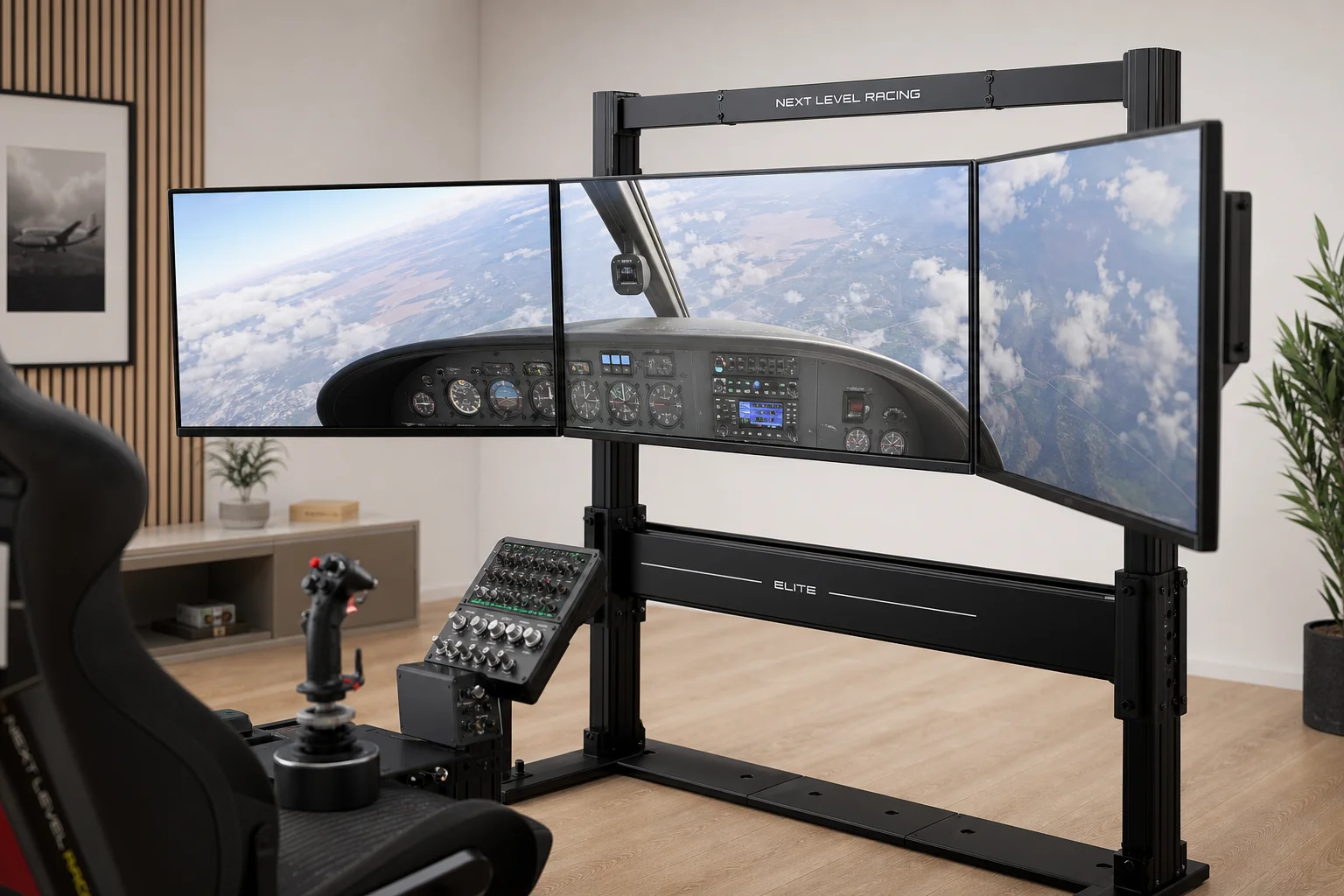
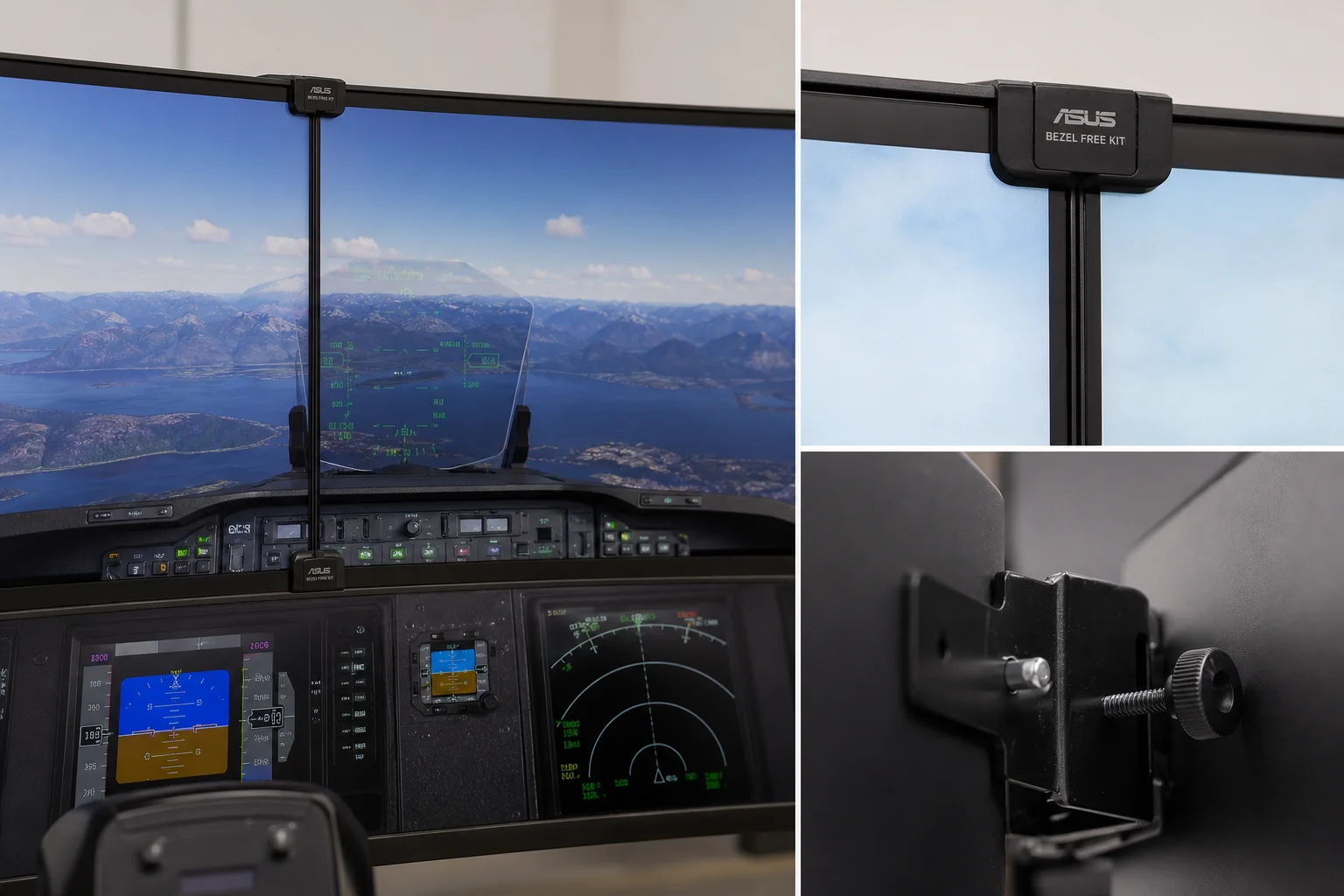
Asus Bezel Free Kit은 인접한 모니터 사이의 베젤을 제거하여 매끄러운 시각적 경험을 제공합니다. 48인치 디스플레이의 경우 화면 크기가 커서 2개의 키트가 필요합니다. 이 액세서리는 모니터 베젤의 시각적 방해를 제거하여 몰입감을 크게 향상시킵니다.
모션 플랫폼
모션 플랫폼은 FlightSim Pro 프레임에 직접 볼트로 고정되며 전면의 로커 포인트에서 조종석 전체를 피벗하여 작동합니다. 디스플레이는 고정된 상태로 유지되고 조종석이 움직이면서 피치, 롤, 히브(수직) 모션을 제공합니다. 플랫폼 비용은 약 3,000달러이며 필수적인 것은 아니지만 경험해 보면 몰입감을 크게 향상시킵니다.
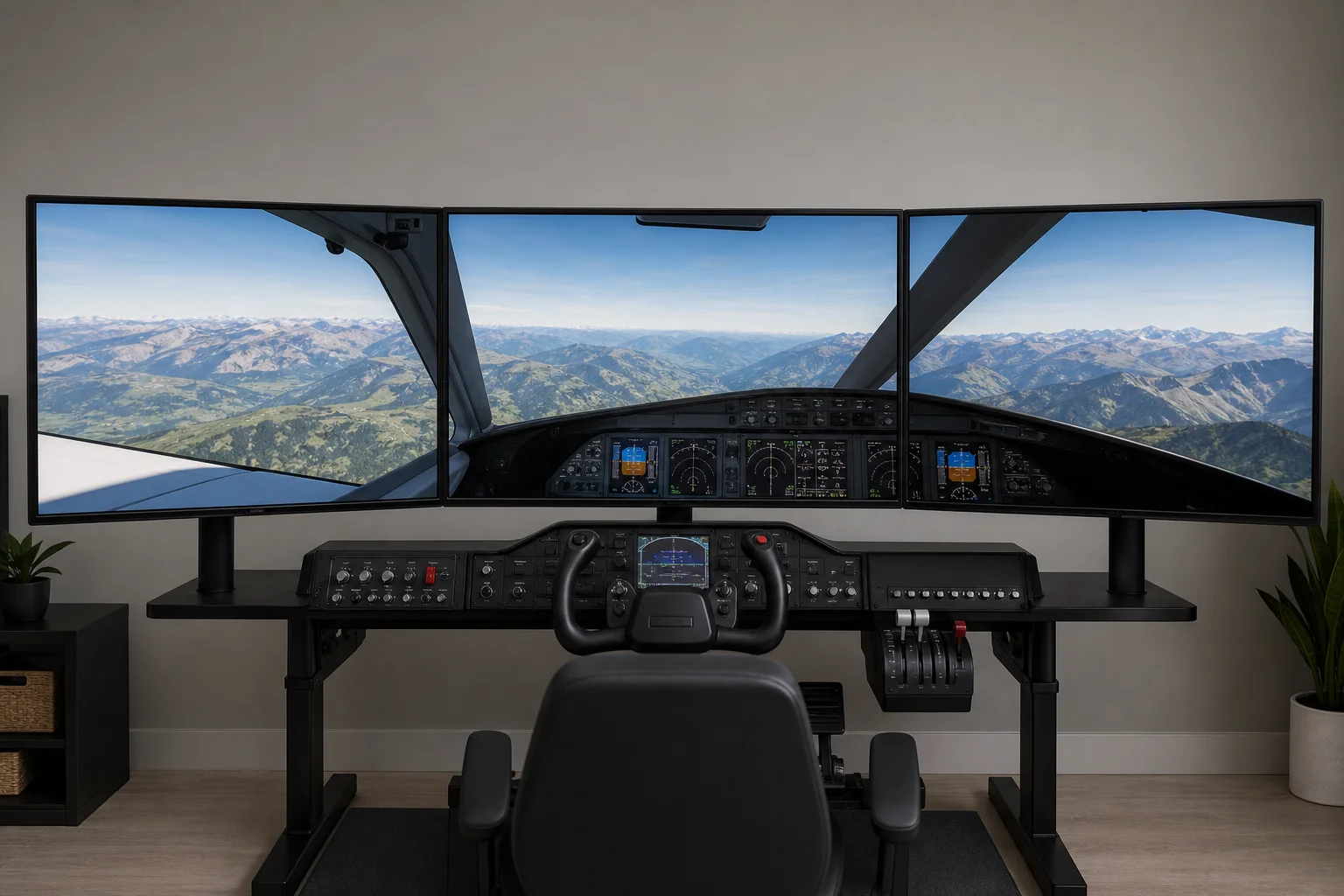
모션 효과는 의도적으로 미묘하게 설정되었습니다. 과도하게 사용하면 주의가 산만해질 수 있으므로, 플랫폼은 난기류, 피치 변화, 착륙 충격 및 지면 효과에 대해 최소한이지만 눈에 띄는 피드백을 제공하도록 구성되었습니다. 플랫폼에는 다양한 비행 시나리오를 위한 사용자 지정 가능한 프로필이 포함되어 있습니다. 저렴한 모션 옵션도 존재하지만, 이 설정에서 직접 경험한 것은 Next Level Racing 플랫폼뿐이므로 다른 대안을 자신 있게 추천하기는 어렵습니다.
소프트웨어 및 성능
시뮬레이터는 Microsoft Flight Simulator 또는 X-Plane을 실행합니다. Microsoft Flight Simulator는 이 하드웨어에서 더 뛰어난 그래픽과 전반적으로 더 나은 성능을 제공하며, DLSS 업스케일링을 사용하여 트리플 4K 해상도에서 초당 40~60프레임을 제공합니다. X-Plane은 더 현실적인 포스 피드백과 모션 플랫폼 통합을 제공하지만 성능 면에서 어려움을 겪으며, 덜 까다로운 그래픽에도 불구하고 동일한 해상도에서 종종 초당 30프레임 미만으로 떨어집니다.
이 설정을 구동하는 PC는 RTX 4090 그래픽 카드, AMD Ryzen 7 7800X3D 프로세서, 64GB DDR5 RAM을 사용합니다. 이는 상당한 투자이지만 원활한 트리플 4K 성능을 위해 필요합니다. 인구 밀도가 낮은 지역에서 비행하면 프레임 속도를 유지하는 데 도움이 되며, DLSS 기술을 사용하는 것도 효과적입니다.
나만의 설정 구축: 주요 고려 사항
구축을 시작하기 전에 다음 실용적인 사항을 고려하십시오. 첫째, 모니터의 열 방출량은 모델마다 크게 다릅니다. 매장을 방문하여 선택한 디스플레이의 열 방출량을 느껴보고 어떤 냉각 솔루션이 필요한지 파악하십시오. 둘째, 신호 저하가 발생할 수 있으므로 5미터보다 긴 HDMI 케이블은 피하십시오. TV를 사용하는 경우 DisplayPort-to-HDMI 변환기가 가끔 작동하지 않을 수 있으며, 기능을 복구하려면 컴퓨터를 다시 시작해야 할 수 있습니다.
셋째, 디스플레이 선택을 먼저 계획한 다음 필요한 그래픽 카드와 프로세서를 결정하는 역방향 방식을 취하십시오. 모니터의 해상도와 크기는 다른 어떤 요소보다 PC 요구 사항을 결정짓는 중요한 요소입니다. 넷째, 장치 연결이 끊길 수 있으므로 가능한 한 USB 연장 케이블은 피하십시오. PC에 케이블 하나로 연결되는 단일 USB 허브가 가장 안정적인 접근 방식입니다.
마지막으로, 몰입감을 위해서는 모니터 크기가 중요합니다. 55인치가 넘는 디스플레이는 비실용적이며, 43인치 미만은 규모감을 일부 상실합니다. 48~60인치 범위가 몰입감과 실용성 사이에서 가장 좋은 균형을 제공합니다. 최종 선택을 할 때는 공간 제약, 시청 거리, 그래픽 카드 성능을 고려하십시오.
결론
전문적인 홈 비행 시뮬레이터 조종석은 비용과 계획 면에서 상당한 투자를 의미하지만, 그 결과는 상업용 시뮬레이터에 필적하는 몰입형 비행 경험입니다. 각 구성 요소의 역할을 이해하고 가성비 대안을 고려함으로써 우선순위와 예산에 맞는 설정을 구축할 수 있습니다. 디스플레이부터 시작하여 그에 맞춰 PC를 계획하고, 예산이 허락하는 대로 구성 요소를 점진적으로 추가하십시오. 조종석을 구축하고 다듬어가는 여정 자체가 즐거움의 일부입니다.
관련 글
관련 리뷰
Flight Simulation
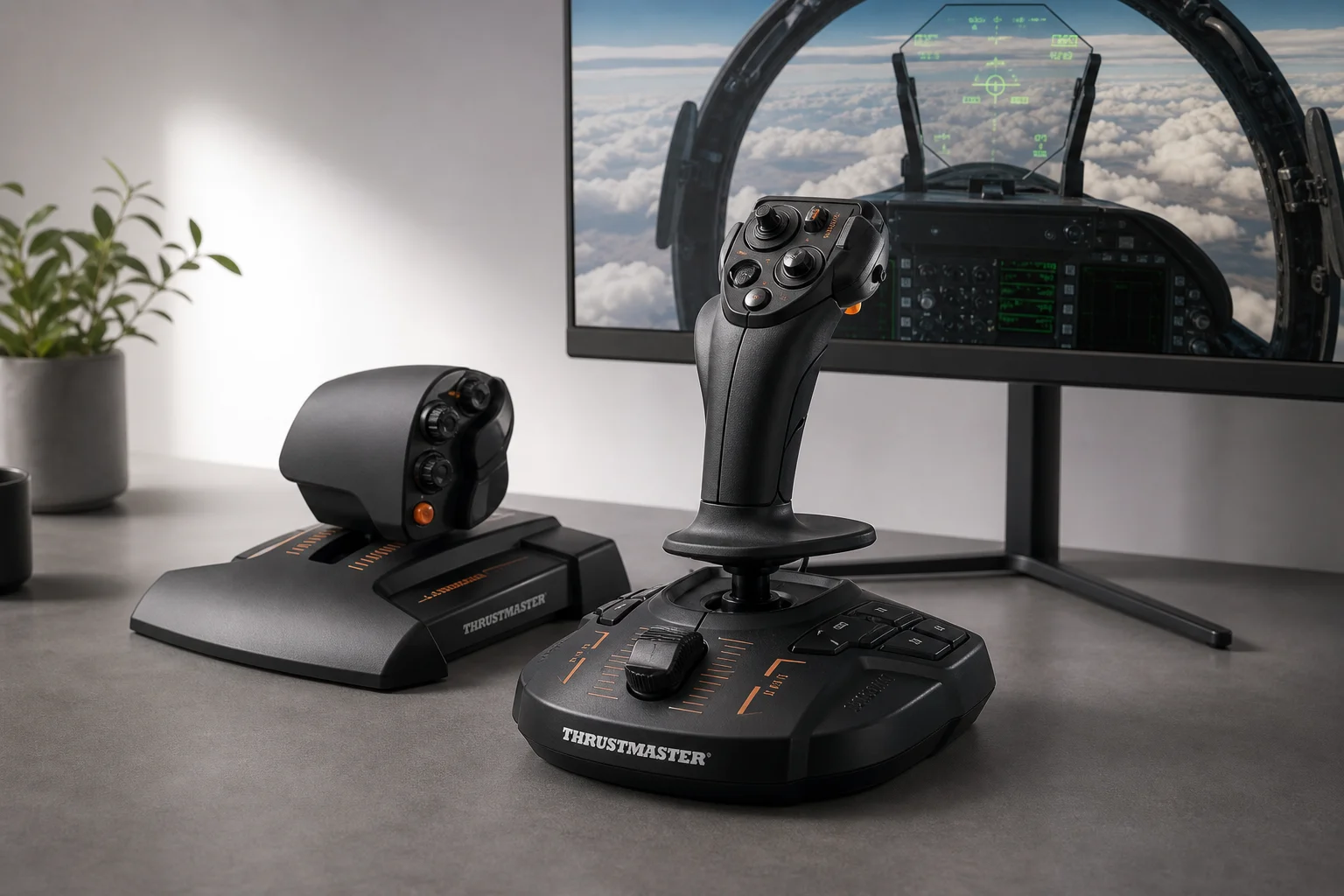
Digital Combat Simulator 입문자를 위한 10가지 필수 팁: 초보 조종사 가이드
DCS 신입 조종사를 위한 실용적인 로드맵으로, 하드웨어 구성부터 학습 리소스, 효율적인 실력 향상을 위한 단계별 전략을 다룹니다.
Pickleball Paddles
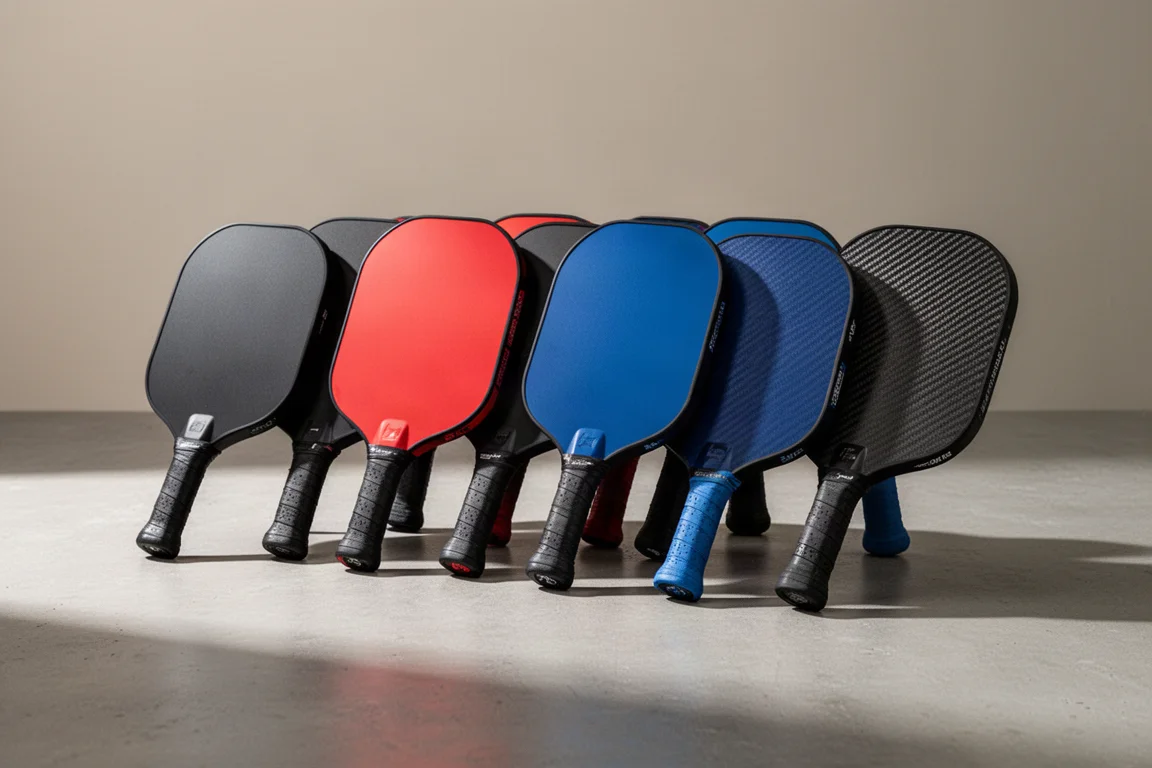
2025 패들 어워드: 올해의 베스트 피클볼 패들
2025년 최고의 피클볼 패들을 가치, 컨트롤, 올코트, 파워, 올해의 패들 부문별로 나눠 소개합니다.
Automotive Accessories
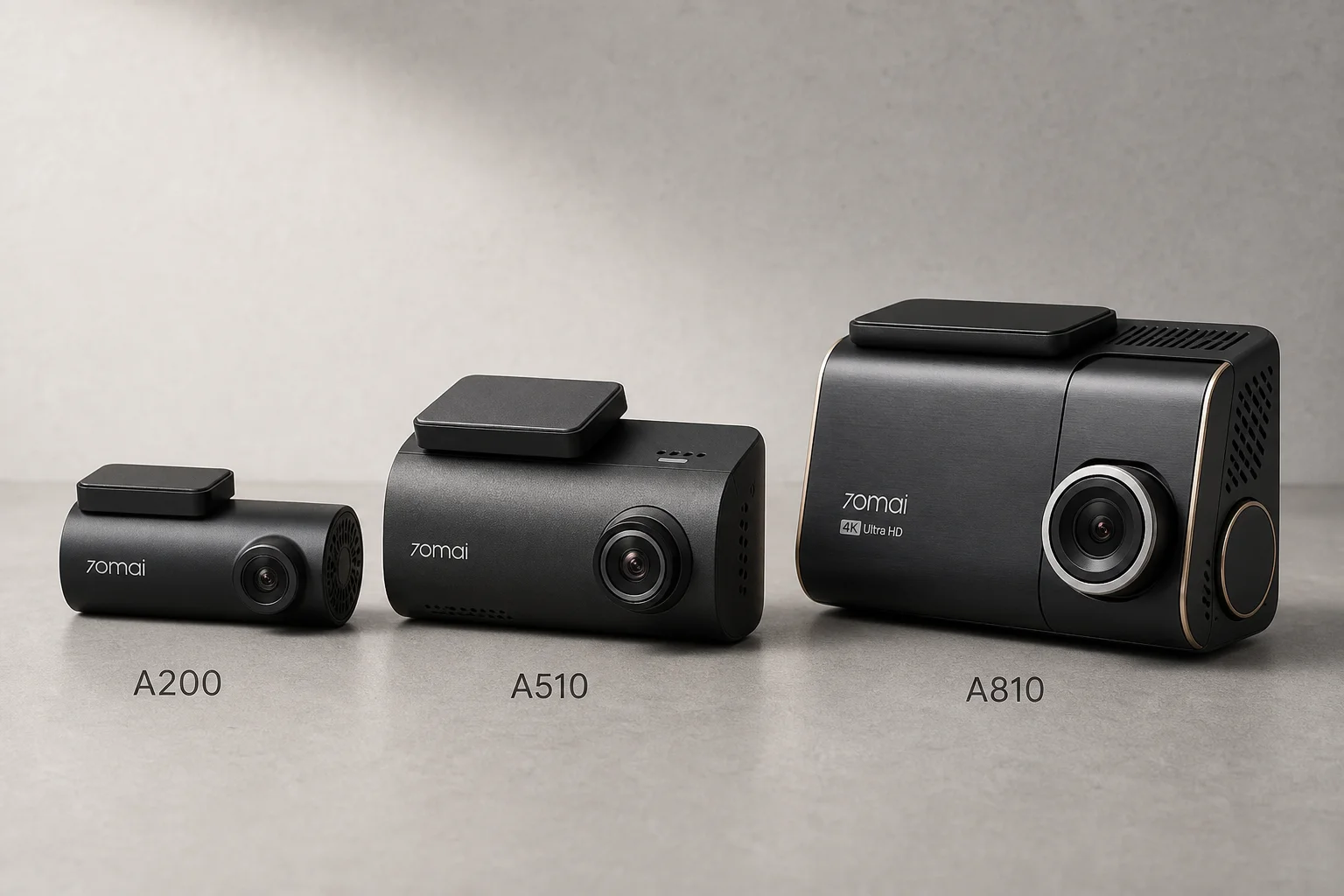
70mai 블랙박스 비교: A200 vs A510 vs A810
가격대별 70mai 블랙박스 3종을 비교하여 해상도와 센서 품질이 실제 영상의 선명도, 특히 번호판 식별 및 저조도 성능에 어떤 영향을 미치는지 알아봅니다.