日本語 · Astrophotography Software
日食撮影オートメーションソフト最佳5選:トータルフェーズをハンズフリーで撮るために
無料のMacアプリからWindowsの高機能ツールまで、日食撮影オートメーション専用ソフト5つを比較。設定作業に右往左往せず、ベイリーズ・ビーズやダイヤモンドリングを確実に捉えられます。
はじめに
皆既日食を撮影する予定があるなら、オートメーションソフトは真剣に検討する価値があります。仕組みはシンプルです。カメラをUSBでノートパソコンやAndroidスマートフォンに接続すると、ソフトがコマンドを送り、第一接触・第二接触・第三接触といった日食の各イベントのタイミングに合わせて、いつ撮影し、どのシャッタースピードを使うかを正確にカメラへ指示します。
メリットは大きく2つあります。第一に、カメラ設定に右往左往せず、トータリティそのものを実際に目で楽しめること。第二に、ダイヤモンドリングやベイリーズ・ビーズといった現象は第二接触・第三接触の前後のごく短い時間に起こるため、オートメーションを使えばその一瞬から最大限のショットを引き出せます。ベイリーズ・ビーズからダイヤモンドリングへと続く見応えのある連続写真は、まさにこの方法で作られるのです。
ただし、代償として複雑さが増します。ノートパソコンを持ち込むと、機材が増え、電源の確保も必要になり、トラブルの可能性も高まります。ノートパソコンのバッテリーは暑さの中で予測不能に消耗することがあるため、ACコンセント付きの予備電源を用意する価値があります。また、ノートパソコンに遮光テントやカバーを取り付けると、日中でも画面が見やすくなります。多くのツールは正確な位置・時刻データのためにUSB接続のGPSレシーバーにも対応していますが、推奨機種はプログラムごとに異なるため、購入前に確認しましょう。何より重要なのは、練習、練習、そしてまた練習です。さらに、本番の高度なセットアップが失敗した場合に備えて、リハーサル済みのシンプルな手動撮影やインターバル撮影のバックアッププランも用意しておきましょう。
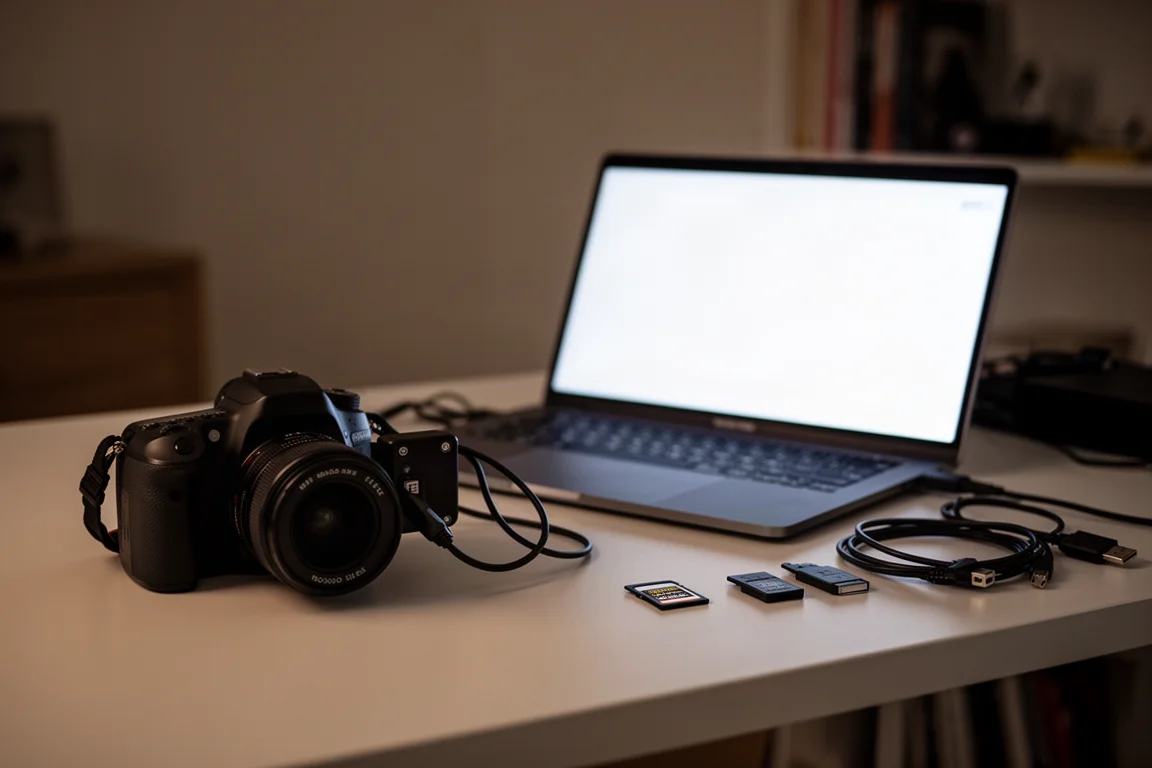
日食撮影を自動化する理由
これらのプログラムは、いずれも大まかには似た動作をします。標準的な日食イベントに合わせたスクリプトを実行し、ベイリーズ・ビーズ、ダイヤモンドリング、アースシャイン、内側・外側コロナの撮影をトリガーします。それぞれ異なるシャッタースピードが必要となる現象です。ここで取り上げるツールは、いずれも現在も開発が続いており、位置と時刻の情報をもとに日食イベントのタイミングで正確にカメラ撮影をトリガーできることが確認されたプロジェクトです。
どのプログラムを選んでも役立つ、いくつかの共通Tipsがあります。カメラを接続する前にメモリーカードをフォーマットしましょう。テザー撮影は空のカードの方が速く動作します。晴れた日だけでなく曇りや雨の日にも屋内で練習し、太陽を使って練習する際は必ず適切な太陽フィルターを使用してください。練習中にカメラがスクリプトの進行に追いつかない場合は、撮影枚数を減らすか、連写間隔を調整して、タイミングが合うまで調整します。
Eclipse Orchestrator
Eclipse OrchestratorはWindows向けの選択肢で、無料の基本版と、109ドルの高機能なPro版があります。ほぼすべてのCanon製DSLRと多くのNikon製DSLRに対応しており、対応Canonミラーレス機を追加するベータ版も存在します。注目すべき点として、他のツールと同様にPro版には日食の約1週間前にブラックアウト期間があると報告されているため、使いたい場合は早めに購入しましょう。
セットアップはお馴染みの流れです。ハードウェア設定でカメラを選び、絞り値とマウント情報を設定、イベントを選択してから、スクリプトウィザードを進めて露出制限、ファイル形式、音声ガイドを定義します。テストでは、無料版がCanon EOS Raとの互換性を確認し、シャッターを確実に切ることができました。無料版ではスクリプト化できる現象に制限があるため、本格的に使うならPro版が望ましいですが、フルオートでの撮影には有料機能の価値がありそうです。
SET’n’C(Solar Eclipse Timer and Camera Controller)
SET’n’Cは、露出テーブルの概念を軸に作られた無料のWindowsプログラムです。観測地の座標を設定してカメラを接続したら、各フェーズごとにテーブルを作成します。一定間隔での部分食の撮影、接触時刻の前後設定秒数にわたるベイリーズ・ビーズの撮影ウィンドウ、そしてトータリティの間、1/1000秒から数秒までのシャッタースピードを可能な限り繰り返し循環させるトータリティループです。
このループ構造が興味深い部分です。正確な露出を事前にプログラムするのではなく、単に範囲を巡回させるだけで済みます。ただし、練習中にフィルターとレンズに合った正しい露出を決めて、その速度で意図的に撮影する方が良い、というのがガイドの見解です。ベイリーズ・ビーズのデフォルト設定は1/1000秒とやや保守的で、ビーズには1/8000秒のような短い露出が好まれる傾向があるため、カスタマイズを想定しておきましょう。テストモードでは露出テーブル全体を実行でき、カメラが追いつくか確認できます。テストではCanon EOS Raに問題なく接続し、フルランを正しく実行できました。
Capture Eclipse
Capture Eclipseは、M1、M2、M3 Macを含む新しいmacOSに対応した無料のMac App Storeアプリで、R8やR6 Mark IIといった2023年頃のカメラまで、多くのCanon製DSLRおよびミラーレス機に対応しています。ただし急を要する注意点があります。このアプリは3月25日以降入手不可になるため、欲しい場合はすぐにダウンロードしてください。理由は理解できます。開発者としては直前の技術サポート対応を求められたくないものですが、決断が遅れた人は入手できないということです。
セットアップの流れは洗練されています。日食を選んで観測地の座標を入力し、マウントタイプ、絞り値、太陽フィルターの種類、希望ISOと最大ISOなどのカメラオプションを選び、続いてカメラが維持できる最速の安全な連写間隔を判定するバーストテストを実行します。この連写速度が重要なのは、ベイリーズ・ビーズやダイヤモンドリングの短い連続シーンで撮れる枚数がこれで決まるからです。フィルター交換のタイミングを音声で知らせてくれ、トータリティ前にピント確認のリマインダーも組み込まれています。便利な点として、テザー接続中もカメラ側の画面が生きたままになるため、ノートパソコンではなくカメラ本体でピント合わせができます。テストでは、あるリハーサルでベイリーズ・ビーズ連写の前にダイヤモンドリングのショットがわずかに不足しました。まさに繰り返し練習でしか発見できない問題で、ダイヤモンドリングの撮影枚数を減らして再実行すれば解決しました。
Solar Eclipse Maestro
Solar Eclipse Maestroは無料ですが、使うなら寄付が推奨されており、Mojaveまでの古いバージョンのmacOSでのみ動作します。つまり、古いIntel Macか、仮想環境にインストールしたMojaveのどちらかが必要です。動かすことができれば、この中で最も幅広いカメラ対応を誇ります。Canon製・Nikon製DSLR、Sony製DSLR、一部のミラーレス、多くのFujifilm製・Olympus製デジタルカメラ、さらにはSBIG製CCDカメラまで対応しています。
インターフェースは後継のMac向けアプリより賑やかで、ベイリーズ・ビーズのシミュレーションを含む豊富な表示オプションは、実際に触れてみると非常に楽しいものです。セットアップは設定ウィザードで進めます。日食を選び、場所を設定し、各現象の撮影枚数を定義します。非日食時の太陽、デフォルトでは食の割合が2%進むごとの部分食、ダイヤモンドリング、ベイリーズ・ビーズ、コロナ(彩層)、プロミネンスです。「fill」オプションを使うと、各現象で固定の2枚を撮るのではなく、トータリティ内で異なる露出のコロナ写真を最大限 many 撮影できます。ひとつ注意点として、スクリプトを生成しても自動では読み込まれないため、手動でロードするのを忘れずに。スクリプトはテキストファイルなので、よくわかっている人なら行単位で編集できますが、ウィザードのデフォルト設定にはそれなりの理由があるのです。
Eclipse Droid
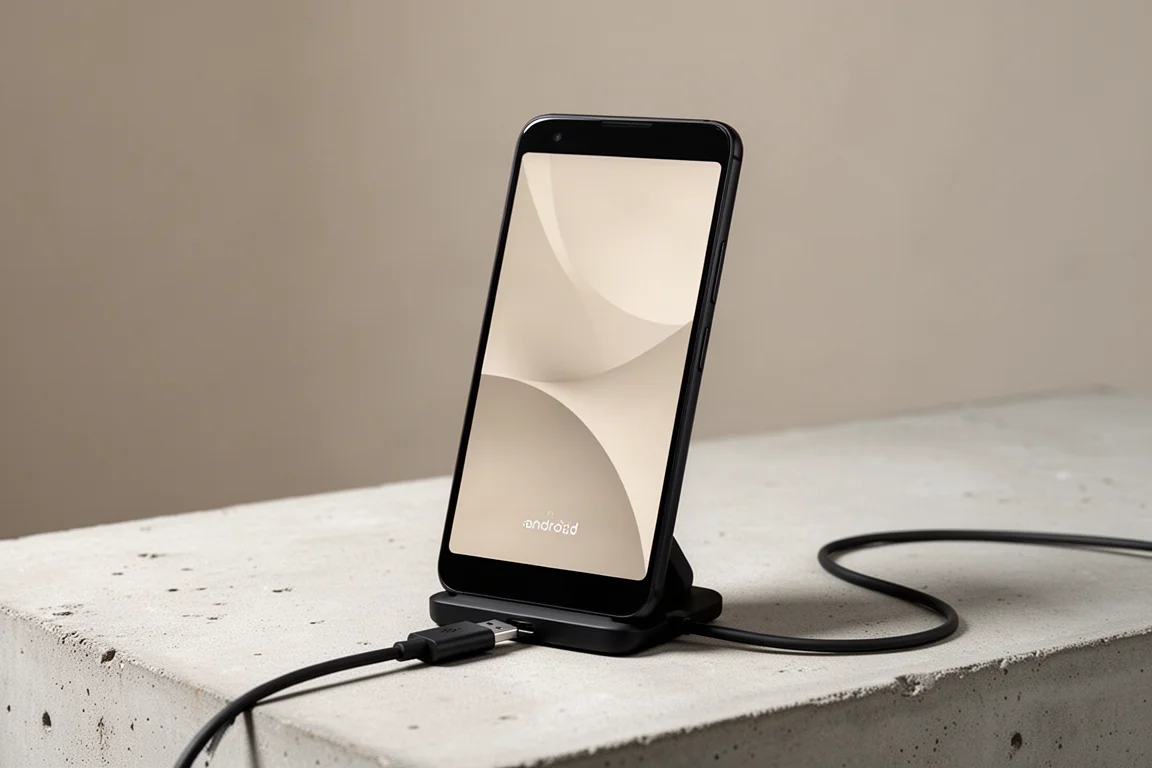
Eclipse DroidはAndroid向けの選択肢で、Google Playストアでの価格は2.99ドル。複数のCanon製・Nikon製DSLRに対応しています。ストアには無料版もありますが、違いは不明確で、試すなら少額を払ってフル機能版を選ぶのが賢明に思えます。
アプリでは地図上で撮影地を選べ、その地点から日食が皆既かどうかと距離を教えてくれ、第二接触までのカウントダウンシミュレーションもデスクトップツールと同様に実行できます。設定の下にあるアクションリストを編集してどの写真を撮るかを定義すると、スマートフォンが適切なタイミングでUSB経由でカメラをトリガーします。正しいケーブルとカメラの組み合わせがなかったため、フルの撮影パイプラインまでは確認できませんでしたが、インターフェースとシミュレーションモードは期待どおりに動作しました。ノートパソコンを持ち運びたくない撮影者にとって、スマートフォンによるソリューションは実際的に魅力的です。
購入アドバイス
まず互換性から始めましょう。ここがすべてを決めます。WindowsユーザーにはEclipse OrchestratorとSET’n’C、最新のMacユーザーにはCapture Eclipse、古いMacにはSolar Eclipse Maestro、AndroidユーザーにはEclipse Droidです。次に、お使いのカメラボディとソフトウェアの対応を確認しましょう。対応リストは大きく異なり、Solar Eclipse Maestroが最も幅広く、Capture Eclipseは近年のCanonボディに特化しています。
どれを選ぶにせよ、日食当日までに繰り返しリハーサルを行い、部分食からトータリティまでのフルランを実施し、スクリプトがカメラが実際に記録した内容と一致していることを確認しましょう。最速のSDカードを使い、開始前にフォーマットし、ノートパソコンの予備電源を整え、自動撮影セットが失敗した場合に備えて、練習済みのシンプルな代替プランも用意しておきましょう。ソフトウェアの効果は、事前に癖を潰してある場合にのみ発揮されるのです。
まとめ
日食撮影のオートメーションは万人向けではありません。しかし、ベイリーズ・ビーズやダイヤモンドリングのような高速連写を追い求める撮影者にとって、それは「シャッターチャンスに願う」か「確実に捉える」かの分かれ目です。自分のOSとカメラに合ったツールを選び、入手期限がある場合は早めにダウンロードし、練習セッションを積み重ねてください。良い空模様を。
おすすめ記事
関連レビュー
Astrophotography Software
AstroWizard vs Siril vs PixInsight:2026年の実践的比較
実際の画像を使って3つの天体写真処理ツールを比較し、使いやすさ、コントロール性、最終結果を検証します。
Astrophotography Software
RC Astroツールのスタンドアロン版:Blur、Noise、Star Exterminatorの解説
RC AstroのBlur Exterminator、Noise Exterminator、Star ExterminatorがPixInsightの外でも利用可能になり、Sirilなどの無料ソフトウェアに高度な処理をもたらします。
Astrophotography Software
Astrophotography用Affinity V3:ディープスカイ処理を本気で目指す無料画像編集ソフト
Canva傘下の新しく無料になったAffinityを、ディープスカイ天体写真のスタッキング、星の除去、ノイズリダクションのワークフローを中心に実際に試したレビュー。