日本語 · Smart Home
HomeKitハブとしてのApple TV:ホームオートメーションに最適な理由
Apple TVは、HomeKitハブ機能とディスプレイ、カメラ映像の確認、ローカルでのオートメーション制御を統合しています。iPadやHomePod Miniと比較して、なぜApple TVが優れているのかを解説します。
はじめに
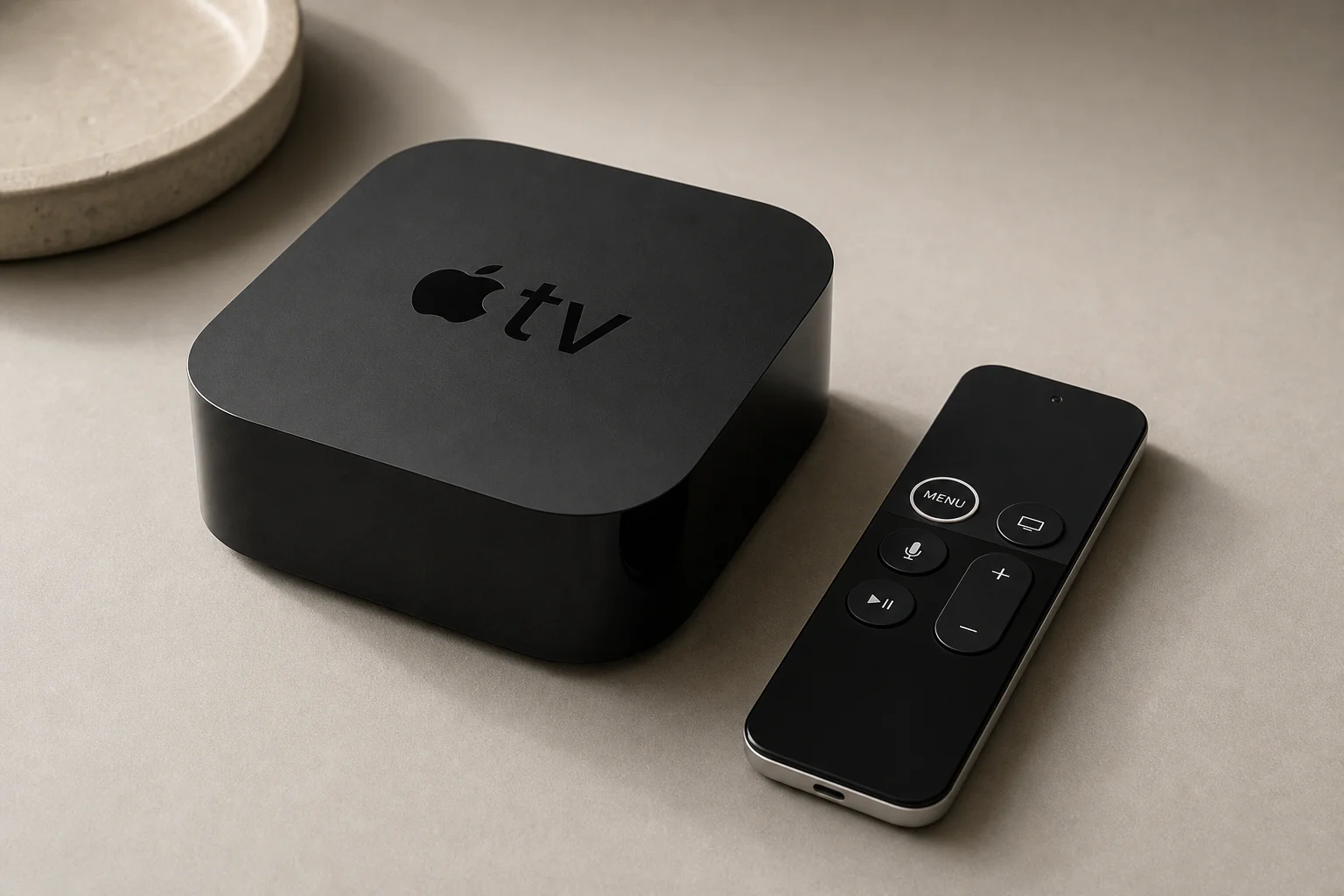
Apple HomeKitシステムを構築する際、ホームオートメーションの中枢となるハブが必要です。iPadやHomePod Miniもこの役割を担えますが、最も実用的な選択肢として際立っているのがApple TVです。Apple TVはハブ機能とディスプレイを統合しており、テレビ画面を通じてカメラの確認、デバイスの操作、オートメーションの実行が可能です。本ガイドでは、なぜApple TVを選ぶべきなのか、そしてその活用方法について解説します。
他のハブオプションではなくApple TVを選ぶ理由
AppleはHomeKitハブとして、iPad、HomePod Mini、Apple TVの3つの選択肢を提供しています。それぞれに理解しておくべきトレードオフがあります。
iPadもハブとして機能しますが、重大な弱点があります。iPadを家の外に持ち出すと、HomeKitはハブを失い、リモート操作ができなくなります。家族が日常的にiPadを持ち歩く家庭では、安定したホーム環境を維持するのに適していません。

HomePod Miniはより優れた選択肢です。固定設置型の専用デバイスであり、ハブとして安定して動作します。しかし、基本的にはスピーカーです。Apple TVは、HomePod Miniが提供するハブとしてのすべての機能に加え、テレビに接続されたディスプレイという利点があります。つまり、スピーカー機能だけでなく、付属のリモコンを使ってテレビ画面上でカメラ映像の確認やデバイスの操作、オートメーションの管理ができるのです。
セットアップと初期設定
Apple TVをHomeKitハブとして稼働させるのは簡単です。パッケージにはApple TV本体、リモコン、電源ケーブル、リモコン充電用のLightningケーブルが同梱されています。
セットアップは数分で完了します。電源を入れ、HDMIケーブルをテレビに接続すると、デバイスが初期設定を案内してくれます。iPhoneを画面に近づけるだけで、Apple TVがあなたのプロフィールと設定を直接読み込みます。完了したら、ソフトウェアアップデートを実行して最新バージョンであることを確認してください。
HomeKitハブ機能を有効にするには、「設定」から「AirPlayとHomeKit」を選択し、一番下までスクロールして「ホームハブ」が「接続済み」になっていることを確認します。接続されると、Apple TVはすべてのHomeKitオートメーション、カメラ映像の確認、デバイス制御の中枢ハブとなります。
テレビからHomeKitを操作する
Apple TVのリモコンを使えば、テレビから直感的にホームを操作できます。リモコンのTVボタンを長押しするとコントロールセンターが開きます。ここからユーザーアカウントの切り替え、デバイスのスリープ、またはHomeKitへの直接アクセスが可能です。
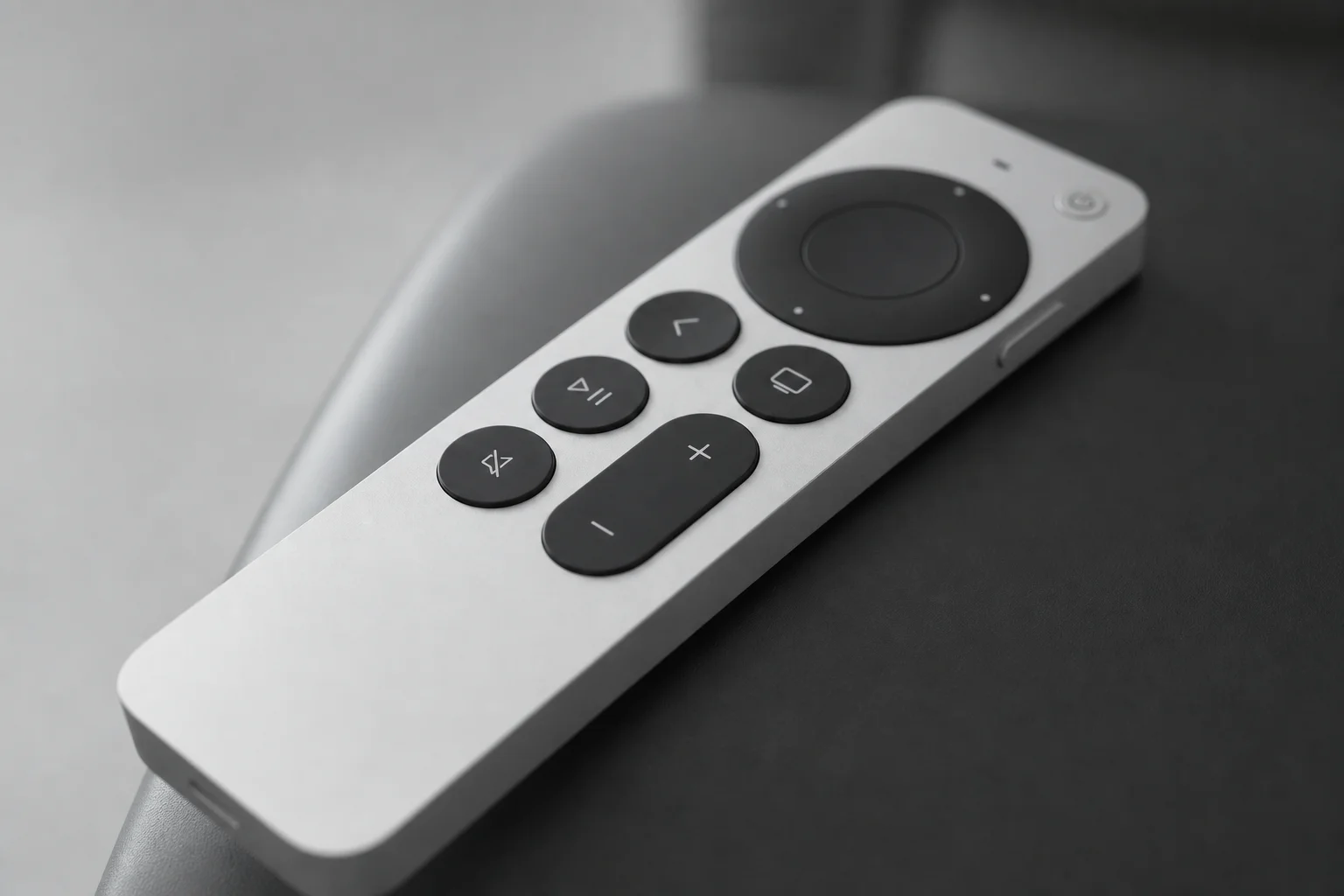
コントロールセンターからHomeKitを選択すると、設定済みのカメラが表示されます。左右にスワイプして複数のカメラを切り替え、タップすればテレビ画面でライブ映像を確認できます。HomeKit対応のビデオドアベルを使用している場合、誰かがチャイムを鳴らすとApple TVがピクチャー・イン・ピクチャーで通知を表示し、テレビを見ながら画面の隅で玄関のライブ映像を確認できます。これを全画面表示に切り替えて、玄関先をより詳細に確認することも可能です。
リモコンにはSiriを起動するマイクボタンもあります。Siriに特定のカメラの名前を伝えて映像を表示させることもでき、メニューを操作するよりも素早く特定の場所を確認したい場合に便利です。
スマートフォンからのHomeKit操作
iPhoneのHomeアプリを使えば、Apple TVおよび接続されているすべてのHomeKitデバイスを完全に制御できます。HomeアプリでApple TVを長押しすると、コントロールやオプションが表示されます。再生ボタンの横に小さなリモコンボタンが表示され、スマートフォンをテレビのリモコンとして使用できます。画面上のリモコンは、物理リモコンと同じ機能を備えています。
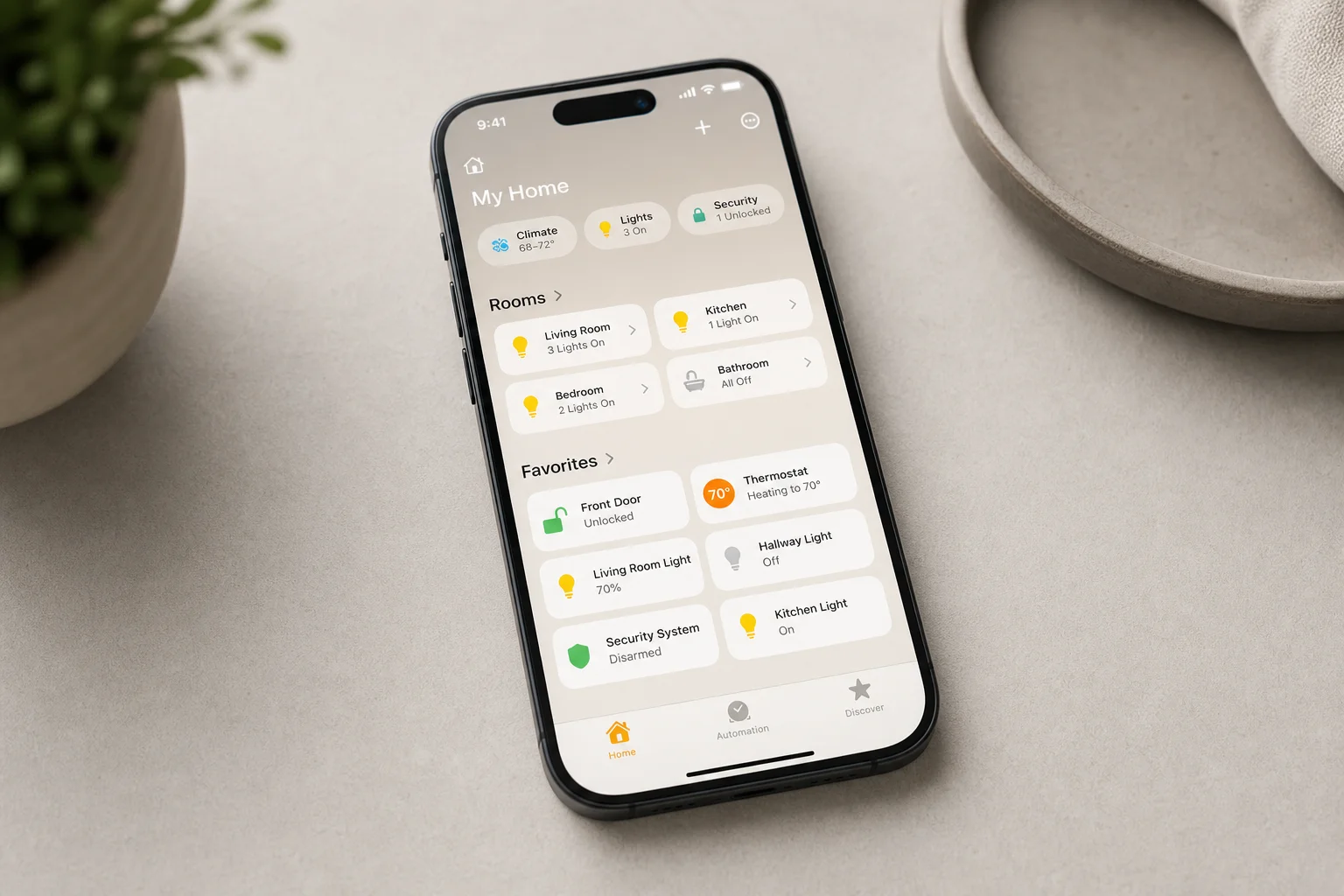
Homeアプリで下にスクロールすると、Apple TVの名前変更、部屋への割り当て、オートメーションの設定など、Apple TVの設定項目が表示されます。また、Homeアプリでは部屋ごとにホームを整理したり、すべてのオートメーションを表示したり、どのデバイスがどのスペースに属しているかを管理したりできます。Apple TVがハブとなっているため、すべてのオートメーションはクラウド処理に頼ることなく、デバイス上でローカルに実行されます。
カメラ映像の確認とドアベル連携
Apple TVの最も強力な機能の一つが、テレビでのライブカメラ映像の確認です。スマートフォンだけでカメラを確認するのではなく、大画面で映像を見ることができます。HomeKit対応のビデオドアベルがあれば、誰かがチャイムを鳴らした際に自動的にピクチャー・イン・ピクチャーで通知が表示されるため、視聴中の番組を中断することなく来客を確認できます。
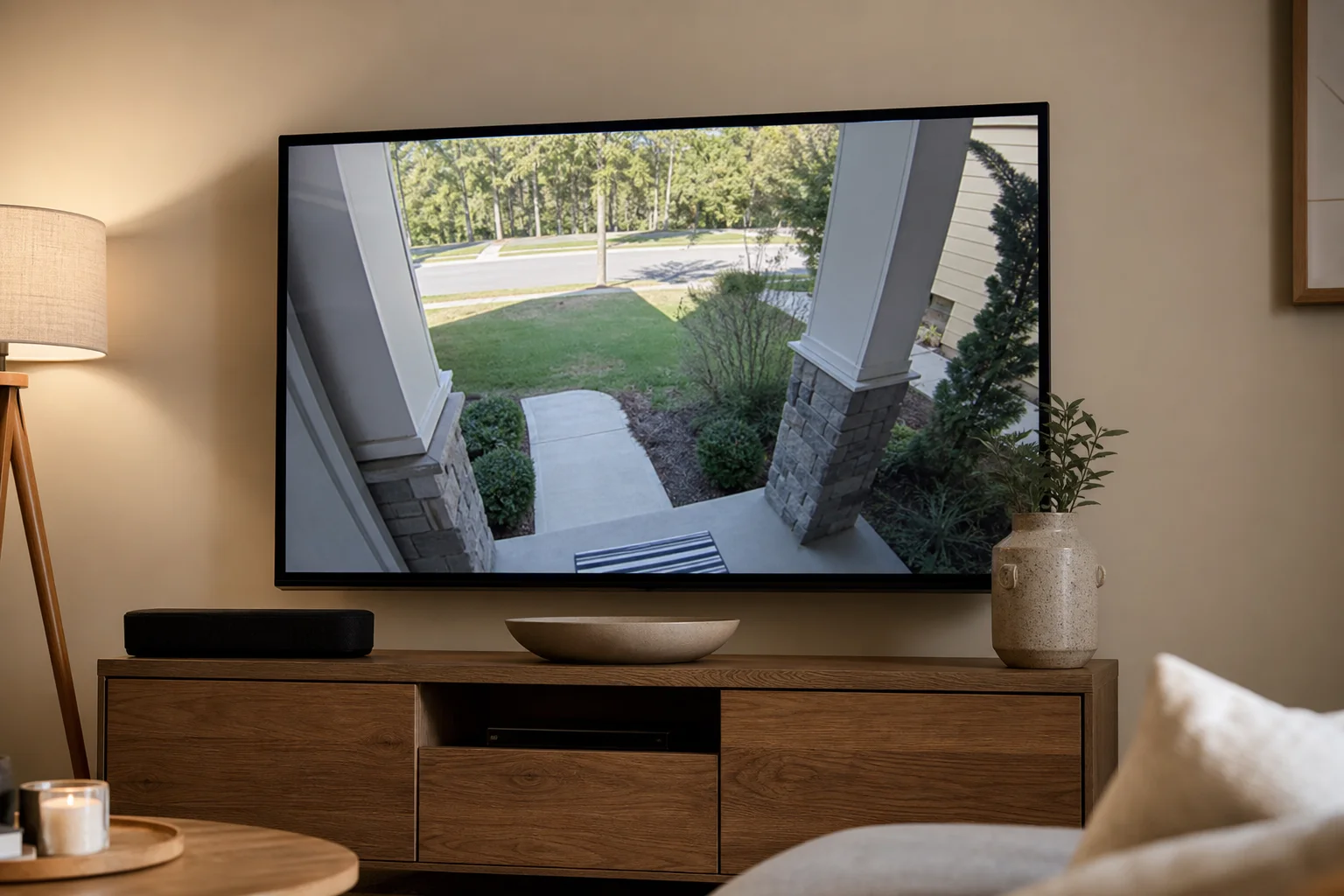
この連携機能は、セキュリティと利便性を重視する家庭にとってApple TVを非常に価値あるものにしています。テレビでリアルタイムのドアベル通知を受け取ることができ、必要に応じて即座に全画面表示に切り替えて詳細を確認できます。
オートメーションの設定
Apple TVをハブにすることで、オートメーションはデバイス上でローカルに実行されるため、インターネット接続が切断されても確実に動作します。Homeアプリでは、時刻、場所、センサーの反応などをトリガーにしてオートメーションを作成できます。
一般的なオートメーションには、夜間に玄関の鍵が解除されたらポーチのライトを点灯させる、全員が外出したらすべてのライトとサーモスタットをオフにする、部屋で動きを検知したら空気清浄機を起動する、といったものがあります。これらのオートメーションは、一定時間後に自動的にオフになるよう設定することも可能で、ホームの動作を細かく制御できます。
結論
Apple TVは、専用のハブ機能とテレビディスプレイ、カメラ映像の確認、ドアベル連携、ローカルでのオートメーション制御を統合しているため、HomeKitハブとして最も強力な選択肢です。iPadやHomePod Miniもハブとして機能しますが、これらと同等の機能性と信頼性を兼ね備えたものはありません。すでにテレビをお持ちで、自宅にHomeKitを導入したいと考えているなら、Apple TVが最も実用的で機能豊富な体験を提供します。
おすすめ記事
関連レビュー
Smart Home
Amazon Echo Hubレビュー:スマートホームダッシュボードがついに正解にたどり着いた
Amazon Echo Hubは、スマートホームの操作を前面に押し出し、高速でシンプルなインターフェースを実現しました。家族向けダッシュボードとしての性能を詳しく解説します。
Smart Home
Amazonスマートホーム自動化のアイデア15選:各部屋で役立つ実用的な活用術
ペットのケアからセキュリティ、エンターテインメントまで、家庭内の課題を解決するAmazon Alexaのルーティンと自動化のアイデアを15個紹介します。

Smart Home
2026年最高の電子ペーパーフォトフレーム:3つのカラーE-Inkディスプレイを比較
カラー電子ペーパーフォトフレームは、明るいLEDスクリーンに代わる、より落ち着いた選択肢を提供します。接続性、画質、価格に異なるアプローチを持つ3つのモデルを比較します。