Italiano · E-Paper Monitors
Dasung 13K Colore vs Bianco e Nero: Quale Monitor E-Paper si Adatta al Tuo Flusso di Lavoro?
Un confronto dettagliato tra due monitor e-paper da 13 pollici, che copre leggibilità, qualità della luce frontale, funzionalità touch e i compromessi tra colore e monocromatico.
Visualizza la versione in inglese
Introduzione
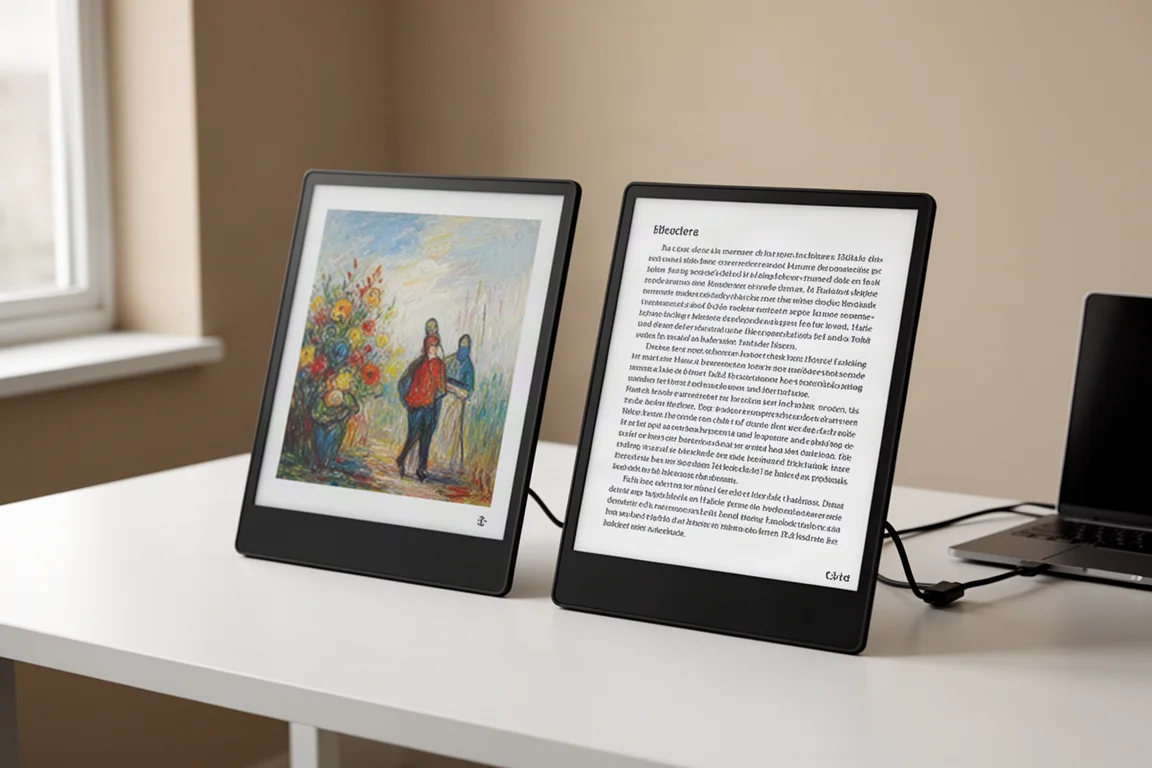
I monitor e-paper si sono ritagliati una nicchia per le persone che trascorrono lunghe ore a leggere, scrivere o programmare e vogliono ridurre l’affaticamento degli occhi. Dasung offre due opzioni da 13 pollici che seguono approcci diversi: la versione 13K in bianco e nero privilegia nitidezza e contrasto, mentre la versione 13K a colori aggiunge il colore a scapito di una certa nitidezza. Entrambi condividono lo stesso pannello da 300 PPI, ma la matrice di filtri colore sul modello a colori cambia l’esperienza in modi significativi.
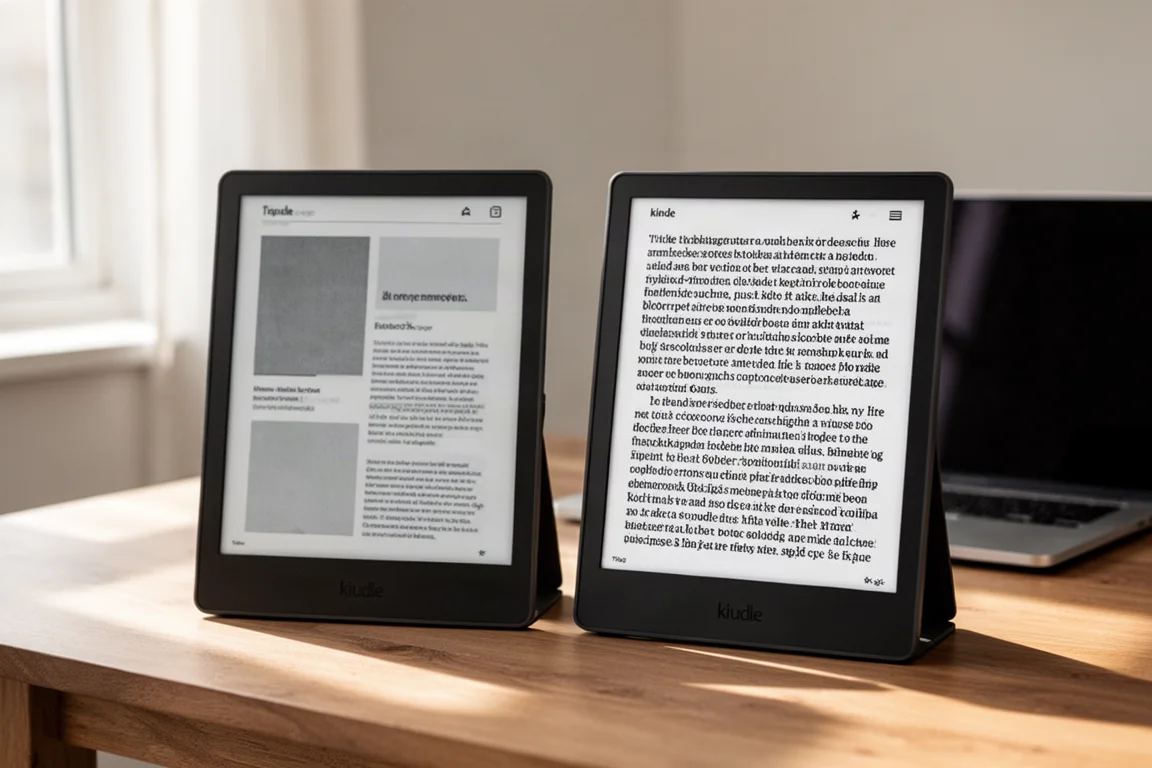
Questo confronto esamina come questi due monitor si comportano affiancati nelle stesse condizioni di illuminazione, attraverso diverse modalità di visualizzazione e in casi d’uso reali come lettura, digitazione e programmazione. L’obiettivo è aiutarti a decidere quale corrisponde meglio alle tue priorità.
Design e Configurazione
Entrambi i monitor sono display e-paper da 13 pollici con cornici sottili e un fattore di forma orientabile in verticale. La versione in bianco e nero include un’area magnetica sul retro per il montaggio VESA, che manca nella versione a colori. Se prevedi di montare il modello a colori, avrai bisogno di un supporto per tablet di terze parti che lo afferri lateralmente.
Collegare entrambi i monitor a un computer contemporaneamente è possibile, ma ci sono alcune avvertenze. Le versioni per Mac richiedono il software client Dasung Paperlike per funzionare. Senza di esso, non funzioneranno. Il client riconosce un solo display alla volta, quindi se colleghi due unità per Mac, l’ordine conta: collega prima quello che vuoi controllare tramite il client, avvia il software, poi collega il secondo. La versione a colori può anche connettersi tramite un singolo cavo USB-C e supporta il touch senza il client, anche se il client può interferire con il touch quando entrambi sono attivi.
La versione per Mac richiede anche sia una connessione HDMI che una USB affinché il client Paperlike possa comunicare con il monitor. Un cavo USB-C verso il computer, sia di tipo A che C, gestisce la comunicazione dei dati.
Leggibilità e Chiarezza del Testo
La differenza più evidente tra i due monitor è la leggibilità. La versione in bianco e nero offre un testo sostanzialmente più nitido con un contrasto più elevato. I caratteri sono più definiti e più facili da leggere a distanza, e lo schermo appare complessivamente più pulito. La versione a colori, al contrario, ha una naturale sfocatura causata dalla matrice di filtri colore sovrapposta al pannello in bianco e nero. Questo ammorbidisce il testo e richiede un po’ più di sforzo per leggere contenuti densi.
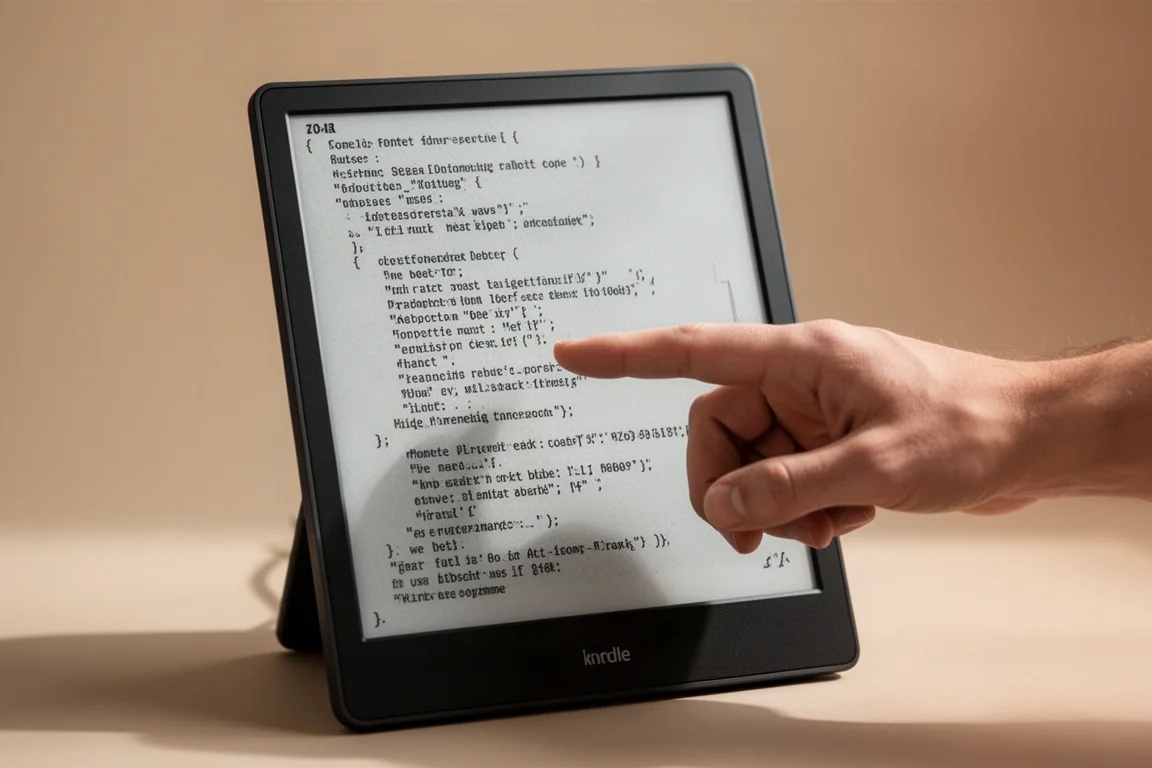
In modalità testo, la versione in bianco e nero fa risaltare il testo e puoi leggere comodamente da più di un metro di distanza. La versione a colori è comunque leggibile, ma la lettura è più lenta perché la definizione dei caratteri non è altrettanto buona. Quando la luce frontale è spenta, la differenza diventa ancora più pronunciata. In una stanza normalmente illuminata, la versione in bianco e nero è completamente utilizzabile senza luce frontale, mentre la versione a colori diventa difficile da leggere e richiede di strizzare gli occhi e trovare l’angolazione giusta.
Qualità della Luce Frontale
La luce frontale è il punto in cui la versione a colori si distingue. In un confronto diretto, la luce frontale calda sulla versione in bianco e nero ha una notevole sfumatura verdastra e una certa dispersione del colore, rendendola meno piacevole da usare. La versione a colori, d’altra parte, produce una luce più calda e simile alla carta, che risulta più naturale e uniforme.
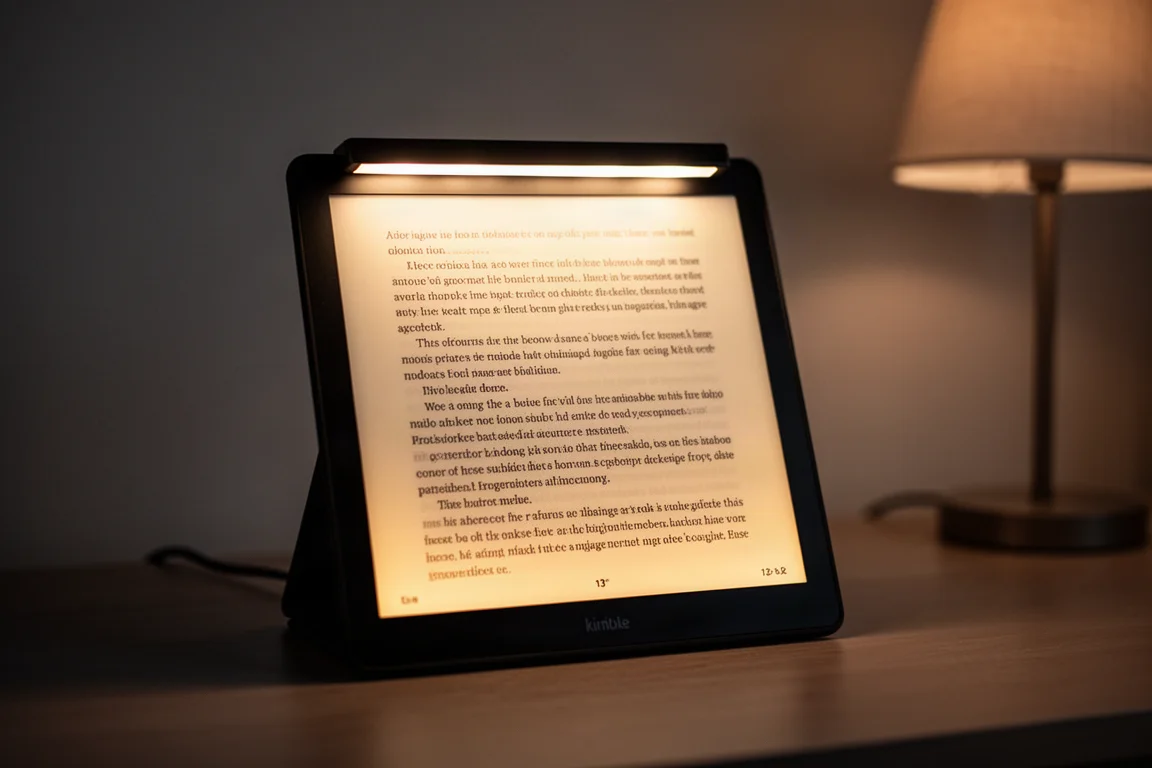
Anche alla massima intensità, la luce frontale della versione a colori mantiene una tonalità piacevole, mentre quella della versione in bianco e nero appare verdastra e irregolare. Anche la luce fredda sulla versione a colori risulta più morbida e naturale, probabilmente perché la matrice di filtri colore diffonde la luce. La luce fredda della versione in bianco e nero è più brillante e definita ma ha un bagliore più duro. Per la maggior parte degli utenti, la luce frontale della versione a colori sarà un vantaggio significativo, soprattutto in ambienti poco illuminati dove si fa molto affidamento su di essa.
Modalità di Visualizzazione e Ghosting
Entrambi i monitor offrono diverse modalità di visualizzazione: chiara, testo, immagine, web e attiva. Le prestazioni variano a seconda della modalità e i due schermi le gestiscono in modo diverso.
In modalità web, entrambi i monitor funzionano bene, ma la versione in bianco e nero ha un ghosting più pulito e una chiarezza complessiva migliore. La versione a colori mostra qualche sfarfallio, anche se non è fastidioso. In modalità testo, la versione in bianco e nero ha un contrasto più incisivo, ma la versione a colori offre una gamma di regolazione più ampia. La modalità immagine è dove la versione a colori brilla: rende le immagini con una calibrazione migliore e meno artefatti. La versione in bianco e nero, in modalità immagine, mostra artefatti più evidenti attorno ai cambiamenti dinamici e può persino sfarfallare durante lo scorrimento, rendendola meno piacevole da usare.
La modalità attiva degrada la qualità dell’immagine su entrambi i monitor, ma l’effetto è più evidente sulla versione a colori, dove il testo diventa sbiadito. La versione in bianco e nero, partendo da una base più alta, gestisce meglio la modalità attiva. Per la riproduzione video, la versione in bianco e nero appare più naturale ad alcuni spettatori, mentre la palette attenuata della versione a colori può sembrare un finto colore.
Rendering dei Colori e Qualità dell’Immagine
Il principale punto di forza della versione a colori è, ovviamente, il colore. Rende tonalità come blu e verdi abbastanza bene, e la texture simile alla carta conferisce alle immagini una qualità stampata. Tuttavia, la matrice di filtri colore riduce nitidezza e contrasto rispetto alla versione in bianco e nero. In un test affiancato con la ruota dei colori, la versione a colori mantiene la differenziazione tra tonalità saturate a livelli di contrasto più elevati, mentre la versione in bianco e nero perde questa distinzione molto prima.
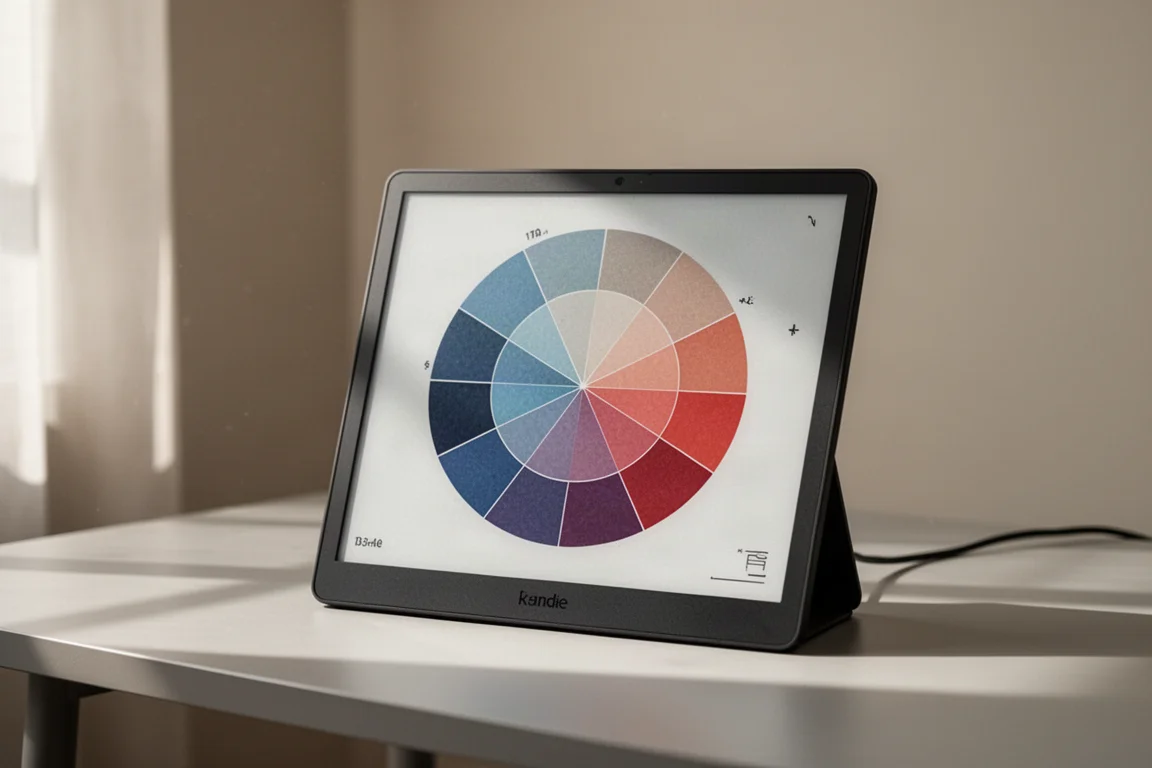
Per un lavoro ricco di immagini, la versione a colori è chiaramente più adatta. Offre più opzioni di calibrazione del contrasto e produce risultati più fini in modalità immagine. La versione in bianco e nero, pur essendo eccellente per il testo, fatica con le immagini in modalità testo e mostra più artefatti in modalità immagine.
Funzionalità Touch e Uso Quotidiano
La funzionalità touch è un importante elemento di differenziazione. La versione a colori supporta il touch, permettendoti di scorrere, toccare e interagire direttamente con lo schermo. Questo trasforma l’esperienza per attività come la programmazione, dove puoi scorrere il codice, toccare per selezionare e usare scorciatoie da tastiera senza dover raggiungere il mouse. La versione in bianco e nero non offre il touch, quindi dovrai fare affidamento su un mouse o un trackpad.
Per la lettura e la digitazione, il supporto touch della versione a colori la rende più comoda e confortevole. La possibilità di scorrere verso l’alto e verso il basso mentre leggi o programmi riduce la necessità di spostare costantemente la mano verso il mouse. Se il touch è importante per te, la versione a colori è la scelta ovvia.
Quale Dovresti Scegliere?
La decisione dipende dalle tue priorità. Se apprezzi nitidezza, contrasto e la possibilità di usare il monitor senza luce frontale, la versione in bianco e nero è la scelta migliore. La sua leggibilità è eccellente e la qualità dell’immagine è difficile da battere, soprattutto in ambienti ben illuminati.
Se preferisci una luce frontale più piacevole, desideri la funzionalità touch e apprezzi avere il colore per immagini e codice, la versione a colori vale i compromessi. La sua luce frontale è significativamente migliore e il supporto touch rende l’uso quotidiano più fluido. Il rendering dei colori è un piacevole bonus, anche se il pannello non è nitido come la versione monocromatica.
Per la programmazione, il supporto touch della versione a colori e la capacità di distinguere classi e funzioni a colpo d’occhio la rendono un forte contendente. Per la pura lettura e il lavoro incentrato sul testo, la chiarezza della versione in bianco e nero è difficile da ignorare.
Conclusione
Sia il Dasung 13K colore che il Dasung 13K bianco e nero sono monitor e-paper impressionanti con punti di forza distinti. La versione in bianco e nero eccelle in leggibilità, contrasto e utilizzo senza luce frontale, mentre la versione a colori offre una migliore luce frontale, funzionalità touch e rendering dei colori. La tua scelta dovrebbe dipendere da quali caratteristiche contano di più per il tuo flusso di lavoro. In ogni caso, ottieni un display e-paper di alta qualità che può ridurre l’affaticamento degli occhi e migliorare la concentrazione durante lunghe sessioni di lavoro.
Link del prodotto
Visualizza maggiori dettagli per Dasung 13K Color
Questo prodotto è menzionato in questa recensione. Prima di acquistare, conferma le specifiche, le opzioni e la compatibilità.
Visualizza maggiori dettagli per Dasung 13K ColorUlteriori letture
Recensioni correlate
3D Scanning Equipment
I migliori scanner 3D sotto i 1000 $: quattro opzioni pratiche per gli appassionati
Un confronto dettagliato di quattro scanner 3D sotto i 1000 $ per scansioni di grandi dimensioni e componenti dettagliati, testati su progetti reali con misurazioni di precisione e approfondimenti sull'usabilità.
Coffee Equipment
Le migliori macchine da caffè automatiche: sei modelli testati per qualità di estrazione e design
Abbiamo testato sei macchine da caffè automatiche valutando stabilità termica, estrazione ed esperienza d'uso per aiutarti a trovare la soluzione ideale per le tue esigenze.
Coffee Equipment
I migliori bollitori elettrici a collo di cigno: otto modelli testati per qualità di versamento e velocità
Un confronto dettagliato di otto bollitori elettrici a collo di cigno con controllo della temperatura, testati per efficienza di riscaldamento, qualità del versamento e usabilità quotidiana.