Deutsch · Astrophotography Software
NAIF im Test: Ein kostenloses Tool zur Detailsteigerung bei Hydrogen-Alpha-Sonnenbildern
NAIF (Noise Adaptive Fuzzy Equalization) ist ein PC-Tool, das bearbeiteten Sonnenbildern Kontrast und Oberflächendetails hinzufügt – mit einigen Kompromissen, die man kennen sollte.
Einführung
Wer die Sonne im Hydrogen-Alpha-Bereich fotografiert, hat wahrscheinlich bereits eine Routine: Aufnehmen, Stapeln, in einem Tool wie IMPPG schärfen und dann alles in einem vollwertigen Editor aufbereiten. NAIF, kurz für Noise Adaptive Fuzzy Equalization, fügt dieser Kette einen weiteren Schritt hinzu. Es handelt sich um eine kostenlose PC-Software, die man auf den bereits bearbeiteten Daten ausführt, um spürbar mehr Kontrast und Oberflächendetails aus der Sonnenscheibe herauszuholen.
Nach einiger Zeit damit auf verschiedenen Arten von Sonnenbildern lässt sich das Fazit so zusammenfassen: Die Detailgewinne sind real, die Bedienung ist einfach, und der Hauptnachteil liegt in der Art und Weise, wie das Programm seine Ergebnisse speichert. Richtig eingesetzt ist es dennoch eine lohnende Ergänzung für das Repertoire zur Sonnenbearbeitung.
Was NAIF macht
NAIF ist für die Phase nach dem Schärfen gedacht. Sie schließen Ihren IMPPG-Durchlauf ab, speichern das Ergebnis und laden diese Datei anschließend in NAIF, um den lokalen Kontrast auf der Sonnenoberfläche zu verstärken. Die Oberfläche ist unkompliziert: Sie öffnen eine Datei, aktivieren die Verarbeitung für Ihren Bildausschnitt, und das Ergebnis erscheint bei typischen Aufnahmen innerhalb von Sekunden.
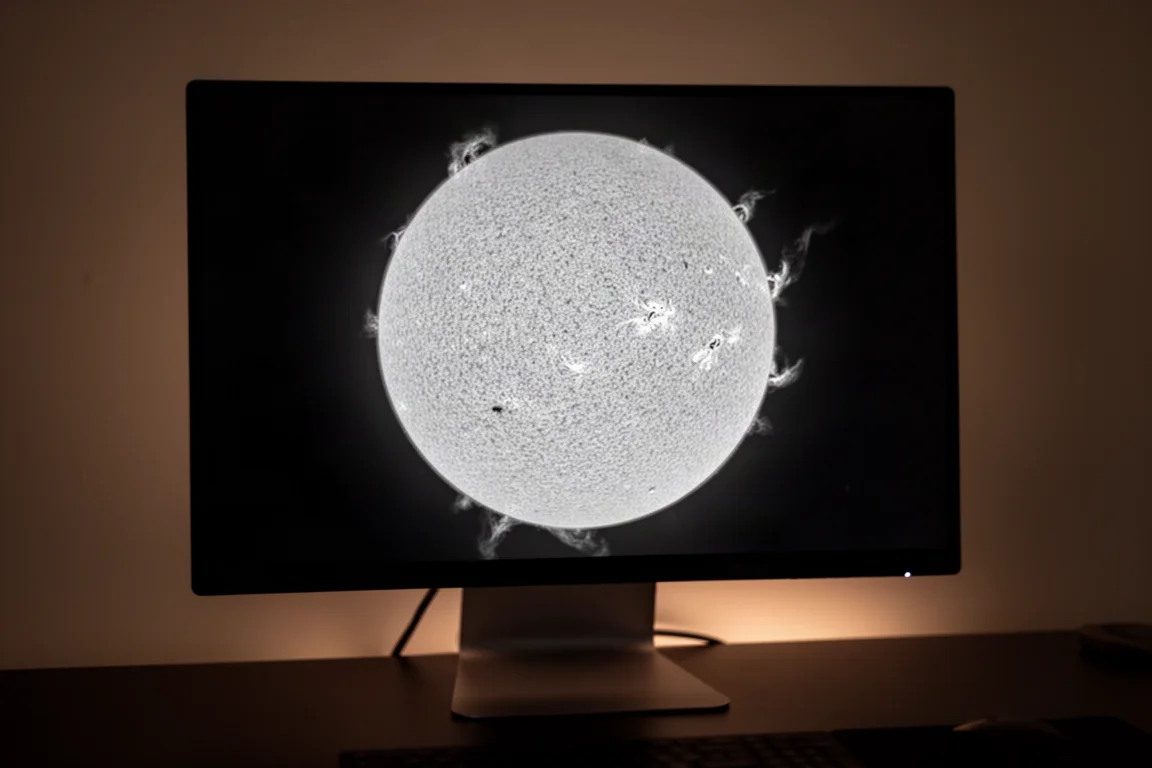
Bei einem direkt aus IMPPG stammenden Scheibenbild ist der Unterschied sofort erkennbar. Der Oberflächenkontrast steigt deutlich, und feine Strukturen, die zuvor flach wirkten, treten hervor. Zusätzlich erhalten Sie grundlegende Regler für Schwarz- und Weißwerte, mit denen sich die Extreme begrenzen lassen – nützlich, um zu verhindern, dass Protuberanzen verschluckt werden, wenn man den Schwarzpunkt zu weit anhebt.
So funktioniert es in der Praxis
Die Haupteinstellung von NAIF ist standardmäßig auf 1,5 eingestellt, mit einem zulässigen Bereich von 0,3. Dieses Maximum ist in der Regel viel zu aggressiv. In der Praxis liefern Werte zwischen etwa 0,15 und 0,22 die beste Balance zwischen hinzugewonnenem Detail und zusätzlichem Rauschen.
Die Bedienung der Software ist einfach. Sie wählen eine TIFF-, FITS- oder PNG-Datei aus, bestimmen das Vollbild oder einen Bereich, führen die Verarbeitung aus und speichern. Es gibt hier keine echte Lernkurve, was es leicht macht, das Tool in eine bestehende Session einzubauen, ohne den Workflow überdenken zu müssen.
Detailgewinne bei Protuberanzen und Gesamtscheiben
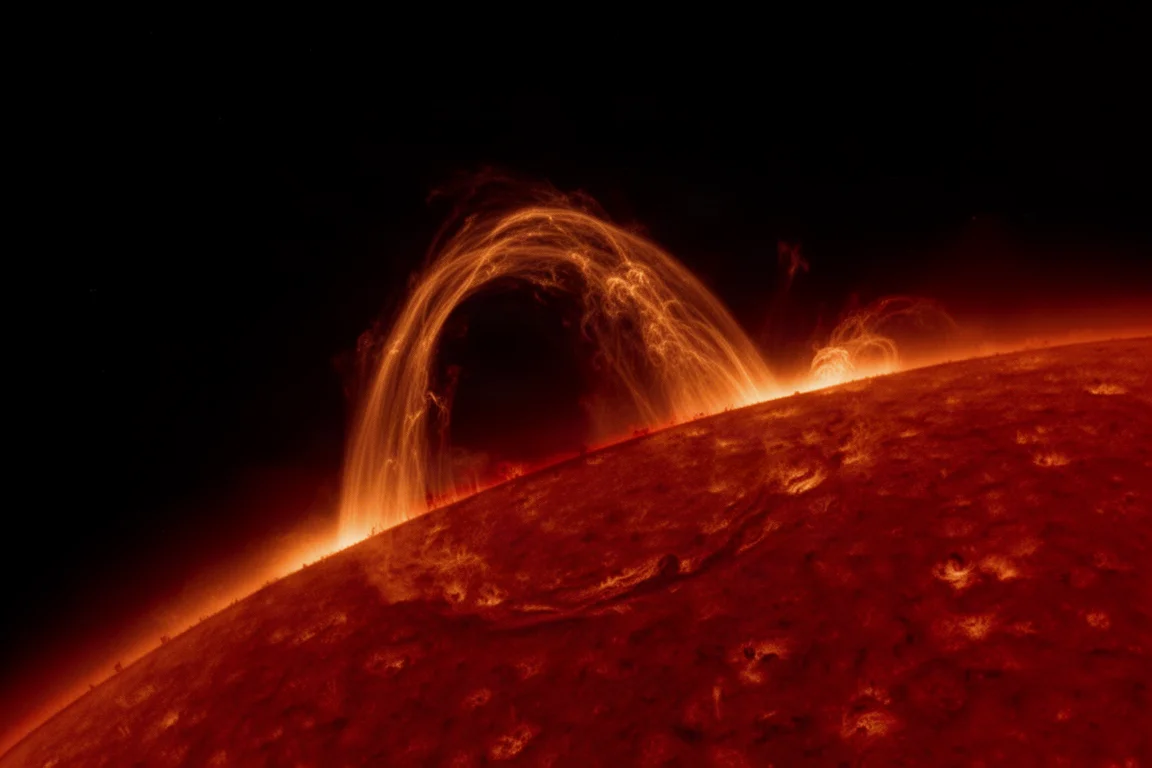
Bei einer Nahaufnahme einer interessanten Protuberanz bringt der NAIF-Durchlauf deutlich mehr Struktur innerhalb der Protuberanz selbst hervor. Der Nachteil: Zusätzliches Rauschen und Artefakte am Rand erscheinen um das Merkmal herum. Diese lassen sich im Nachhinein leicht beheben, indem man nur die Protuberanz auswählt und sie über das Originalbild legt.
Gesamtscheiben-Aufnahmen zeigen dasselbe Muster. Die Verarbeitung einer Gesamtscheibe dauert länger, und auf einem schwächeren Rechner kann es eine Weile dauern, bis sie abgeschlossen ist. Die Ergebnisse sind die Wartezeit jedoch meist wert: Feine Oberflächendetails, die im IMPPG-Ergebnis kaum sichtbar waren, treten nach dem Durchlauf klar hervor.
Dinge, die man vor dem Herunterladen bedenken sollte
NAIF ist kostenlos, es gibt also keine Kostenhürde, aber es existieren echte Einschränkungen, die man vor der Aufnahme in seine Routine abwägen sollte.
Die größte davon ist das Ausgabeformat. NAIF speichert ausschließlich PNG-Dateien, entweder im Vollbild oder skaliert. Ein Export als TIFF oder in einem höherwertigen Format ist nicht möglich. PNG bietet zudem eine geringere Auflösung, als man sich womöglich wünscht, und die Verarbeitung führt eine beträchtliche Menge an Rauschen ein, das man ohnehin in der Nachbearbeitung entfernen muss.
Dieses Rauschen ist der zweite Punkt. Jedes Beispiel zeigte deutliches zusätzliches Korn, besonders bei 100 % Zoom. Wenn Ihre finalen Bilder sauber aussehen sollen, planen Sie Zeit in Ihrem Editor ein, um es zu beseitigen.
NAIF in den Workflow integrieren
Am praktischsten ist die Verwendung von NAIF als ergänzende Ebene und nicht als Ersatz für etwas anderes. Der Ansatz, der gut funktioniert: NAIF-Ergebnis speichern und es dann in Affinity Photo oder Photoshop als zusätzliche Ebene über der ursprünglichen IMPPG-Datei einfügen. Diese Ebene mit etwa 30 bis 50 % Deckkraft einblenden, und der Gesamtkontrast des finalen Bildes steigt, ohne das gesamte Rauschen zu übernehmen.
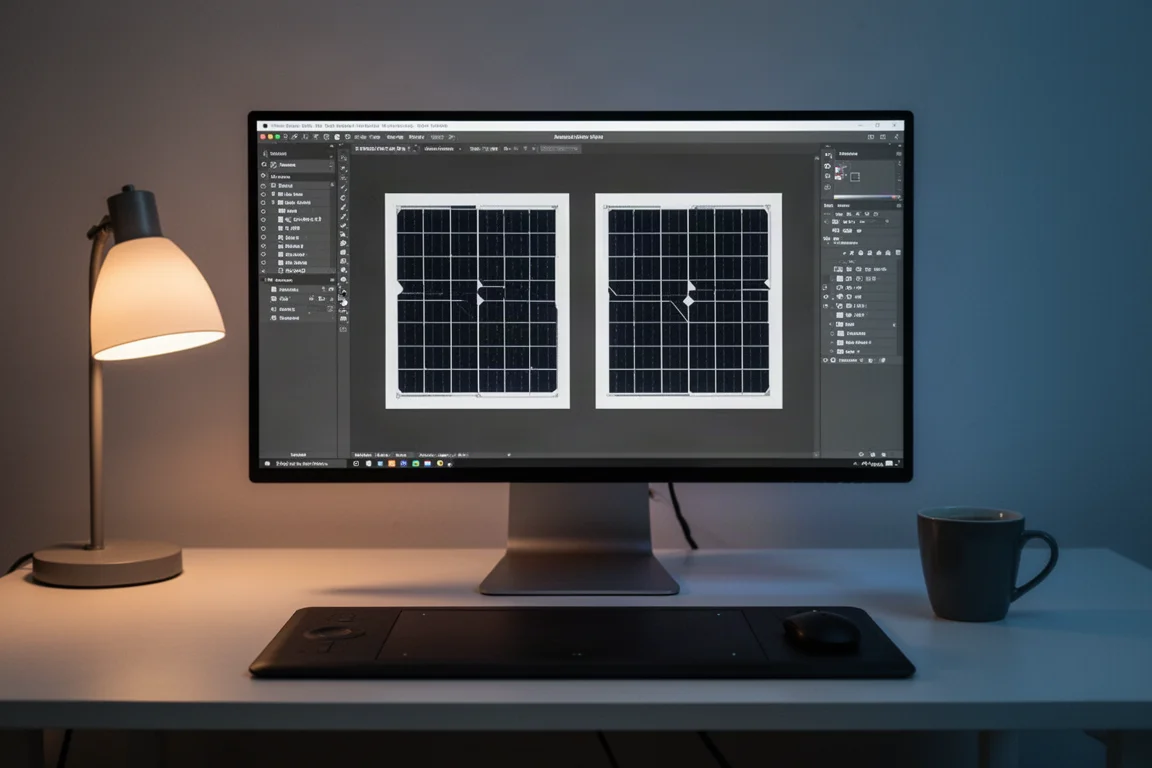
Dieser Blending-Ansatz ermöglicht auch selektives Arbeiten. Bei einer Protuberanz-Aufnahme können Sie aus dem NAIF-Ergebnis nur den Bereich der Protuberanz auswählen und genau diesen Teil überlagern, während das verrauschte Umfeld außen vor bleibt.
Kauftipp
NAIF kostet nichts, installiert sich schnell und erledigt eine ganz bestimmte Aufgabe gut. Wer regelmäßig Hydrogen-Alpha-Sonnenbilder bearbeitet und mehr Oberflächenkontrast möchte, als die bisherige Kette liefert, kann einen Test problemlos rechtfertigen. Gehen Sie es nur im Wissen um die reine PNG-Ausgabe und das zusätzliche Rauschen an, und betrachten Sie es als eine Ebene in einem mehrstufigen Workflow statt als Werkzeug für den letzten Schliff.
Fazit
NAIF ist eine nette Ergänzung des Werkzeugkastens für Sonnenfotografen. Es liefert zuverlässig mehr Details auf der Scheibe und an Protuberanzen, die Bedienung lässt sich in einer Session erlernen, und seine Schwächen – das reine PNG-Speichern und das zusätzliche Rauschen – lassen sich durch sinnvolles Blending im Haupteditor in den Griff bekommen. Für ein kostenloses Tool ist die Verbesserung des Bildkontrasts eine klare Empfehlung.
Produktlink
Mehr Details zu NAIF anzeigen
Dieses Produkt wird in dieser Bewertung erwähnt. Bestätigen Sie vor dem Kauf die Spezifikationen, Optionen und Kompatibilität.
Mehr Details zu NAIF anzeigenWeiterführende Literatur
Ähnliche Bewertungen
Astrophotography Software
AstroWizard vs. Siril vs. PixInsight: Ein praktischer Vergleich für 2026
Wir vergleichen drei Astrofotografie-Bearbeitungswerkzeuge anhand echter Bilder und betrachten Benutzerfreundlichkeit, Kontrolle und Endergebnisse.
Astrophotography Software
RC Astro Tools Standalone: Blur, Noise und Star Exterminator erklärt
RC Astros Blur Exterminator, Noise Exterminator und Star Exterminator sind jetzt außerhalb von PixInsight verfügbar und bringen erweiterte Verarbeitung in kostenlose Software wie Siril.
Astrophotography Software
Affinity V3 für Astrophotografie: Ein kostenloser Fotoeditor, der Deep-Sky-Verarbeitung ernst nimmt
Ein Praxisblick auf das neue kostenlose Affinity von Canva für Deep-Sky-Astrophotografie, inklusive Stacking, Sternenentfernung und Rauschreduzierungs-Workflows.