繁體中文 · Astronomy Accessories
Orion SteadyPix PRO 評測:適用於天文攝影的重型手機轉接環
一款重量超過一磅的粗壯手機轉接環,能讓手機穩穩固定在望遠鏡目鏡上,並附上實用的相機設定與避免震動的拍攝技巧。
前言
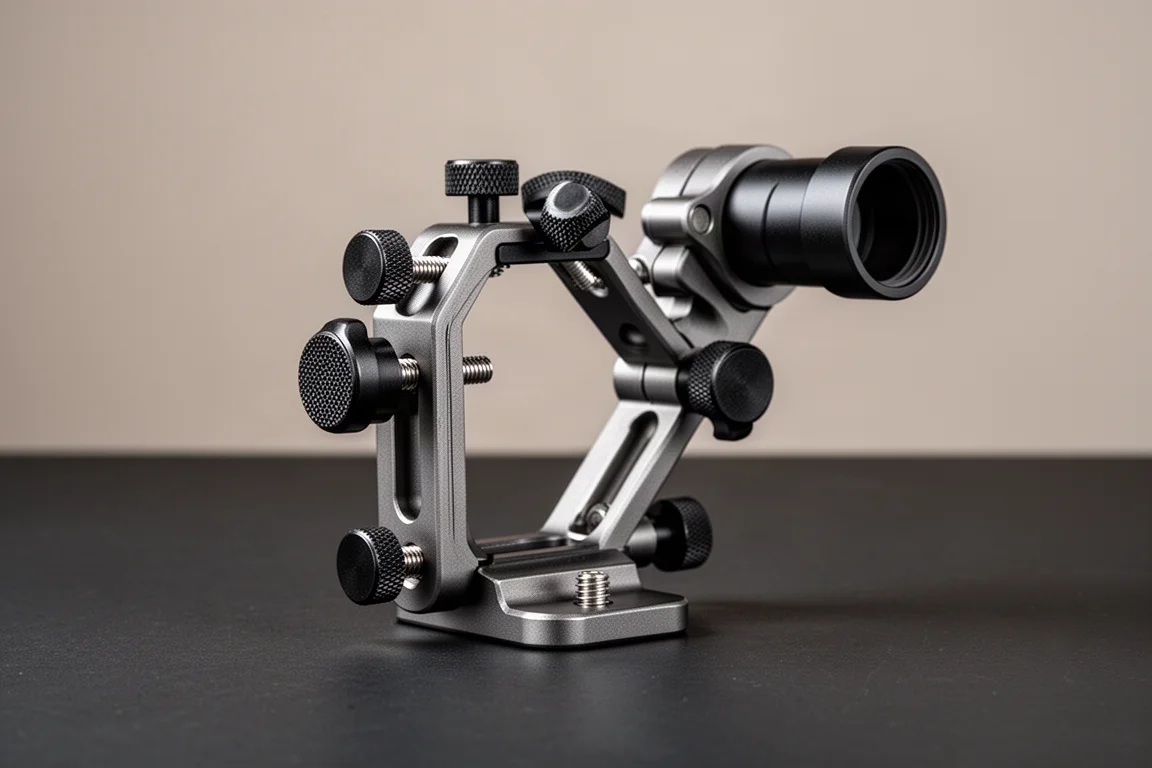
Orion 推出三款望遠鏡手機轉接環:SteadyPix EZ、SteadyPix Quick 與 SteadyPix PRO。PRO 是家族中最粗壯的重磅成員,重量超過一磅,專為希望手機與目鏡之間擁有剛性、可全面調整連接的攝影玩家而設計。本篇評測將帶你了解硬體安裝、天文攝影最關鍵的相機設定,以及幾種避免引入震動的快門觸發方式。
這款產品適合誰
SteadyPix PRO 適合想用既有手機拍攝月亮、行星與較亮星座的業餘天文愛好者。它相容於大多數標準 1.25 吋目鏡(但並非每一款都能用),只要肯花點耐心,就能獲得穩定且可置中的相機位置。若你打算使用大型 2 吋目鏡,則需要另一款專為其設計的轉接環。
硬體安裝設定
不同於某些先裝目鏡的轉接環,SteadyPix PRO 要求先安裝手機。將夾具完全撐開、放入手機,再鎖緊兩顆螺栓頭。在此提醒:寬度 3.3 吋的手機幾乎是這款轉接環能容納的極限。如果你的手機更寬,就得把手機殼拆掉,或改選其他轉接環。鎖緊到不會晃動即可,但別過度用力,以免損壞手機殼,或壓到音量鍵——在某些手機型號上,音量鍵正好位於夾具軟墊按壓的位置。
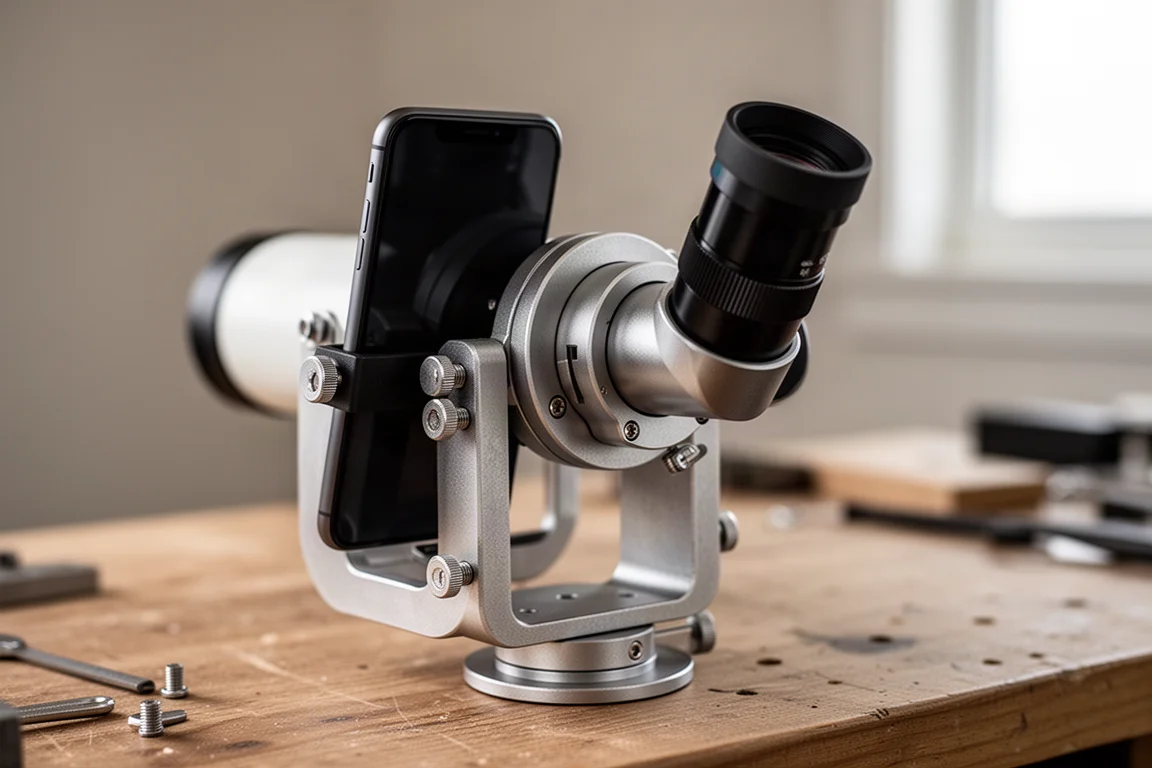
接著,將手機鏡頭對準目鏡安裝孔的中央。在目鏡取下的狀態下進行最方便,但可以先把目鏡暫時放入並鎖上夾具,大致調到它之後會佔據的位置。然後用兩顆調整螺絲,在 X 與 Y 方向移動手機,直到鏡頭盡可能靠近中心。置中後,裝上目鏡並牢牢鎖緊,切記轉接環與手機的全部重量都懸掛在目鏡鏡筒上。
一個實際上的限制:這款轉接環能夾住大多數 1.25 吋目鏡,但夾不住 2 吋目鏡,部分尺寸過大的 1.25 吋目鏡也無法安裝。
設定相機 App
把手機鏡頭對準夜空會讓自動對焦演算法混亂,所以第一步是切換到手動對焦。在內建相機 App 具備 Pro 模式的手機上,點選「更多」,再點「Pro」,然後選擇 MF。將對焦刻度滑到山形圖示,也就是對焦到無限遠。這正是天文攝影所需的位置,也能避免相機在暗黑天空上不停來回對焦。
接下來是感光度。受測手機的 ISO 範圍為 50 到 800。拍攝星座這類暗淡目標時,把 ISO 調到最高以盡可能收集光線。拍攝明亮到可能讓畫面過曝的滿月時,則降到 100 或更低,再視情況調整。
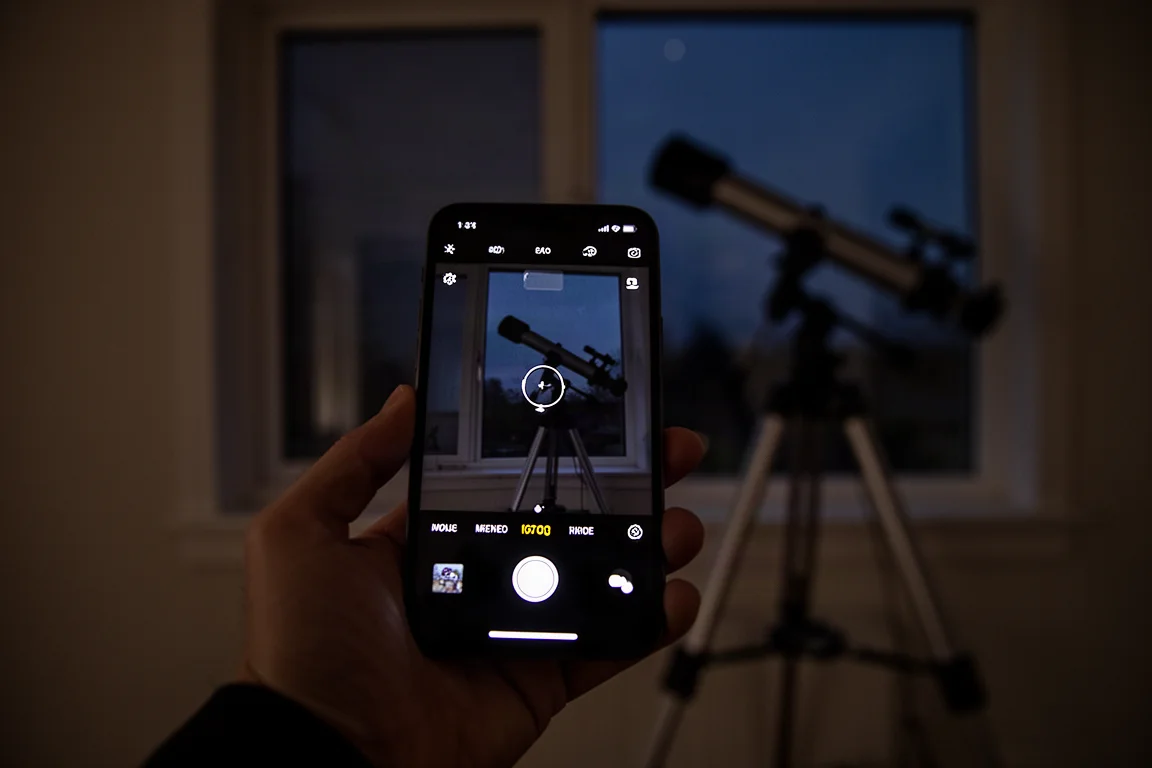
快門速度則與亮度搭配調整。從約 1/125 秒起,最長可到 10 秒,較長的曝光有助於拍攝非常暗的目標,但要注意:夜空是會移動的,高變焦下 10 秒曝光會產生拖曳痕跡。拍攝像木星這種異常明亮的行星時,約 1/350 秒搭配 ISO 400 左右效果不錯,而且這兩個數值都不是絕對的。
一個實用的額外設定:Pro 模式同樣適用於錄影,具備 ISO、快門速度與手動對焦控制。為行星或月亮錄影能開啟疊圖(stacking)之門——這是一種後製技術,由軟體合併多個影格,得到更銳利的最終影像。
裝上望遠鏡
在 8 吋道布森望遠鏡上,整套裝置直接插入調焦座並鎖定。由於轉接環加上手機確實很重,望遠鏡會因載重而下沉。磁吸式滑動配重便宜又容易自製,正好可以解決這個問題:沿鏡筒滑動配重,直到鏡筒重新平衡。對準目標,按下快門。
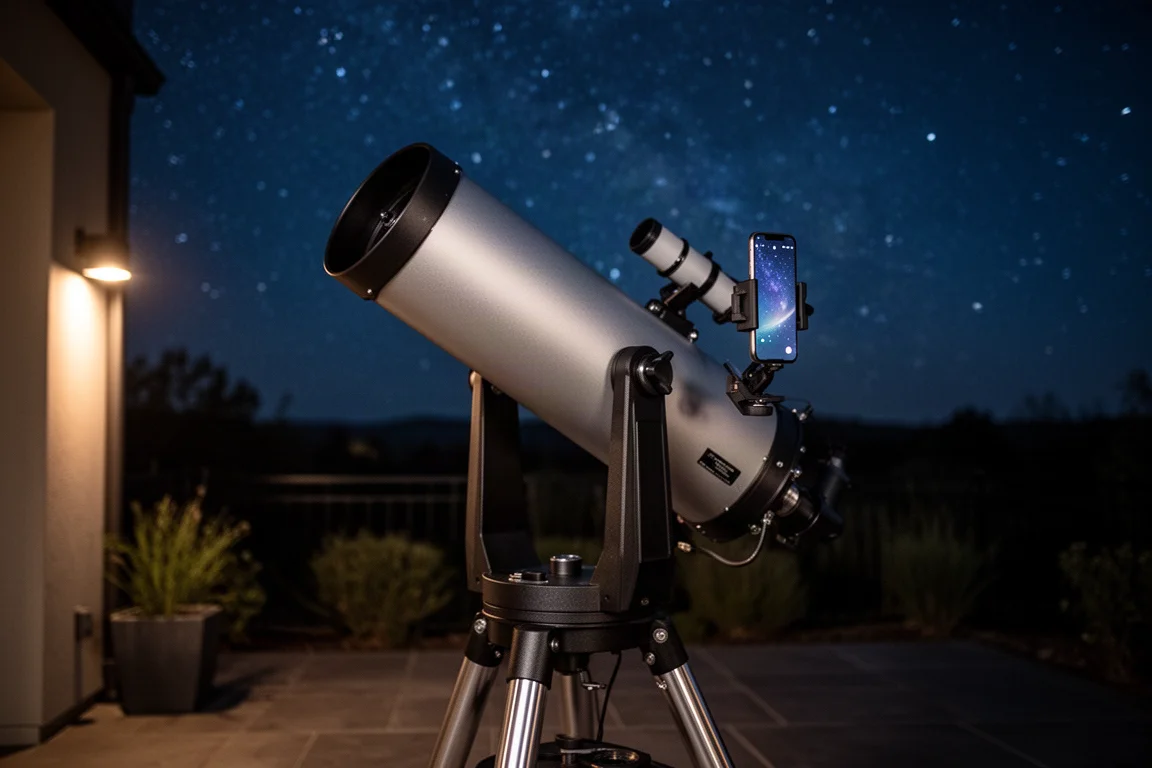
按下快門鍵時難免會有一點晃動,這就帶出了整套設定中最實用的技巧。
避免震動的拍攝方式
任何對手機的觸碰都會讓望遠鏡震動、照片模糊。有三種方法效果很好。最簡單的是兩秒倒數計時:按下快門,讓倒數跑完,震動就會在曝光啟動前安定下來。
第二種更有趣:許多手機支援語音聲控拍照。說出觸發詞,快門就會啟動,讓你免手持機拍攝——即使你在一旁反覆喊著同樣的話,看起來有點滑稽。
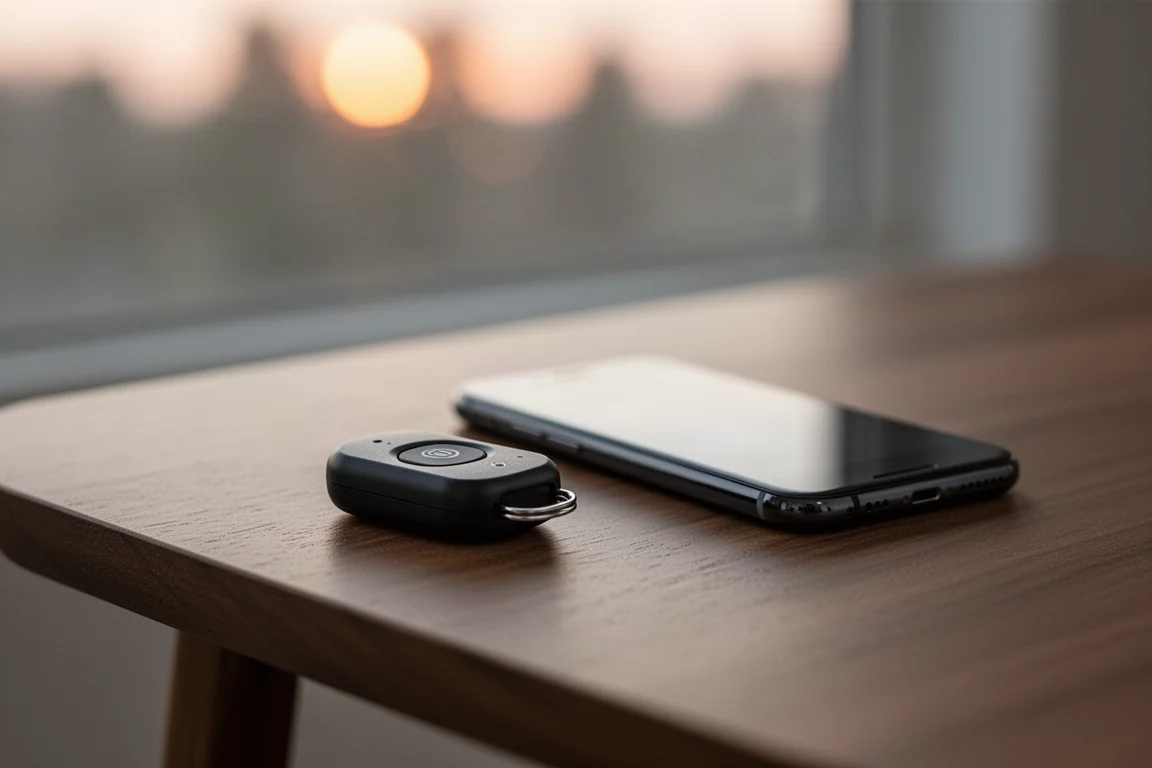
最好的方法,也是值得長期使用的方案,是 Bluetooth 遙控快門。這類產品價格約在 10 到 15 美元之間,幾秒內就能與手機配對,讓你完全不碰望遠鏡也能連續拍攝。對於連拍式的行星攝影來說,這是三種方案中最乾淨俐落的。
購買建議
SteadyPix PRO 表現稱職:結構剛硬、可做雙軸全面調整,並能讓相機穩穩對準目鏡正中央。它主要的缺點是夾持機構,可能壓到手機的音量鍵,導致手機行為異常,直到你微調夾持力道為止。重量也是實際考量;沒有配重的話,道布森望遠鏡會不斷向下俯衝。如果你的手機含殼寬度超過約 3.3 吋,建議另尋他款;若需要支援 2 吋目鏡,請選擇專為較大鏡筒設計的轉接環。
結語
對於使用標準 1.25 吋目鏡系統的手機天文攝影而言,Orion SteadyPix PRO 是一款沉重而嚴謹的工具,只要調整好安裝契合度,就能帶來穩定、對位精準的照片。搭配手動對焦、合理的 ISO 與快門設定,以及遙控快門線,它就能把你口袋裡的手機變成一台能力不俗的月球與行星相機。
延伸閱讀
相關評測
Astronomy Accessories
Apertura Premium Dew Strips 評測:一次到位的完整除霧加熱套件
一套完整的除霧帶解決方案,內建控制器、USB 供電,並附上幾乎適用所有目視或攝影望遠鏡配置的轉接頭。
Astronomy Accessories
最佳天文雙目鏡頭:三款產品比較,適合各種望遠鏡預算
我們在折射鏡、馬克蘇托夫-卡塞格林鏡與 8 吋道布森鏡上測試了三款雙目鏡頭。以下就對焦、光學表現與價值進行比較。
Astronomy Accessories
Celestron 防霧控制器與 8 吋除霧加熱環評測:為 Schmidt-Cassegrain 望遠鏡帶來更聰明的除霧控制
深入檢視 Celestron 的防霧控制器與 8 吋除霧加熱環,涵蓋安裝設定、手持控制器與軟體控制,以及這套系統最適合的使用情境。