繁體中文 · Productivity Software
15 個提升生產力的 Microsoft Copilot 實用技巧與秘訣
透過這些實用技巧,掌握 Microsoft Copilot 在 M365、Outlook、Word、Excel、PowerPoint 和 Teams 中的應用,實現更快速的工作流程與更智慧的自動化。
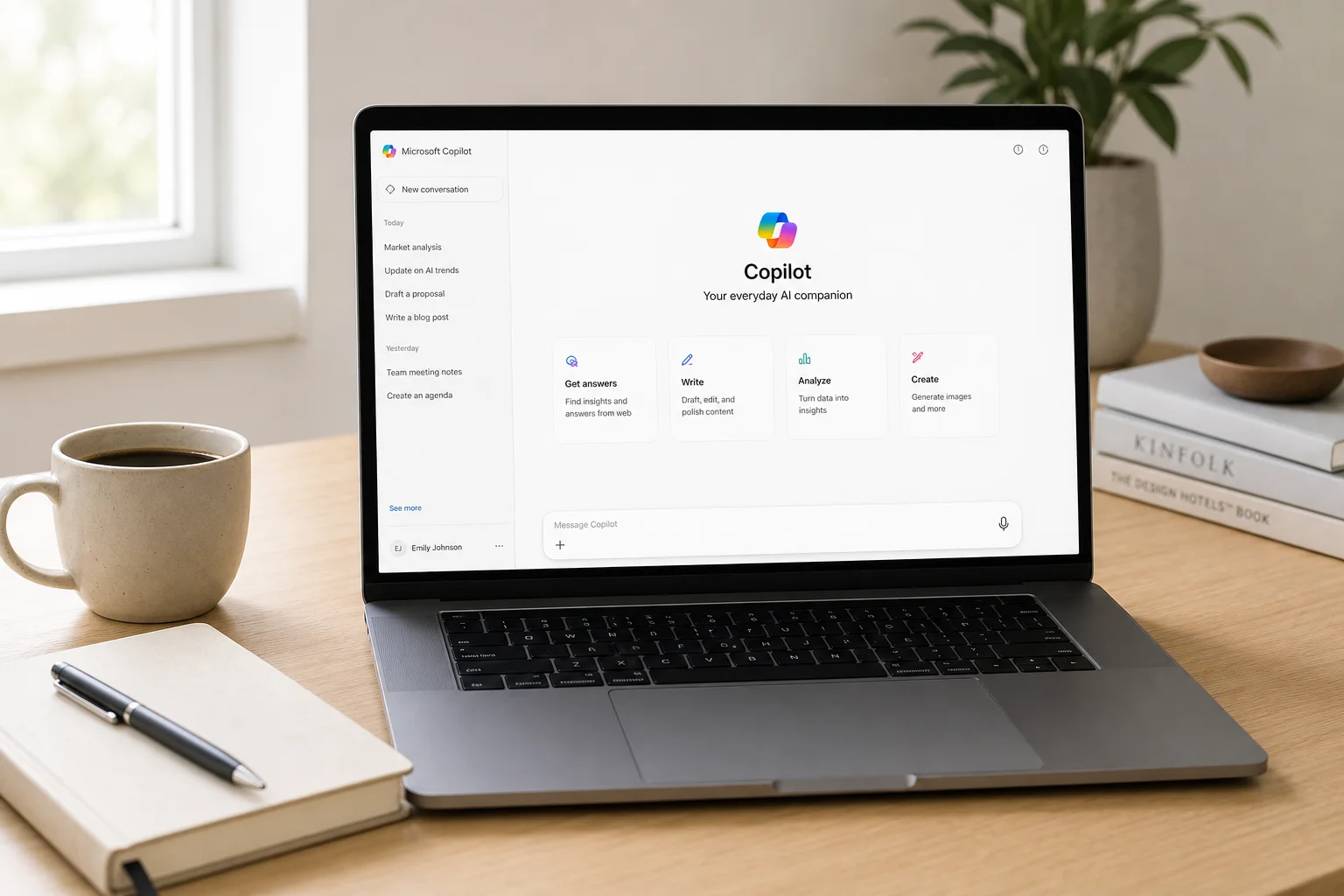
開始使用 Copilot Chat
Microsoft Copilot 近期進行了重大更新,擴展了其在整個 Microsoft 365 套件中的功能。若要存取核心的 Copilot Chat 體驗,請登入 Microsoft 365.com(前身為 office.com)即可直接進入 M365 Copilot 應用程式。部分功能適用於所有 Microsoft 365 客戶,而其他功能則需要 Copilot 進階授權。
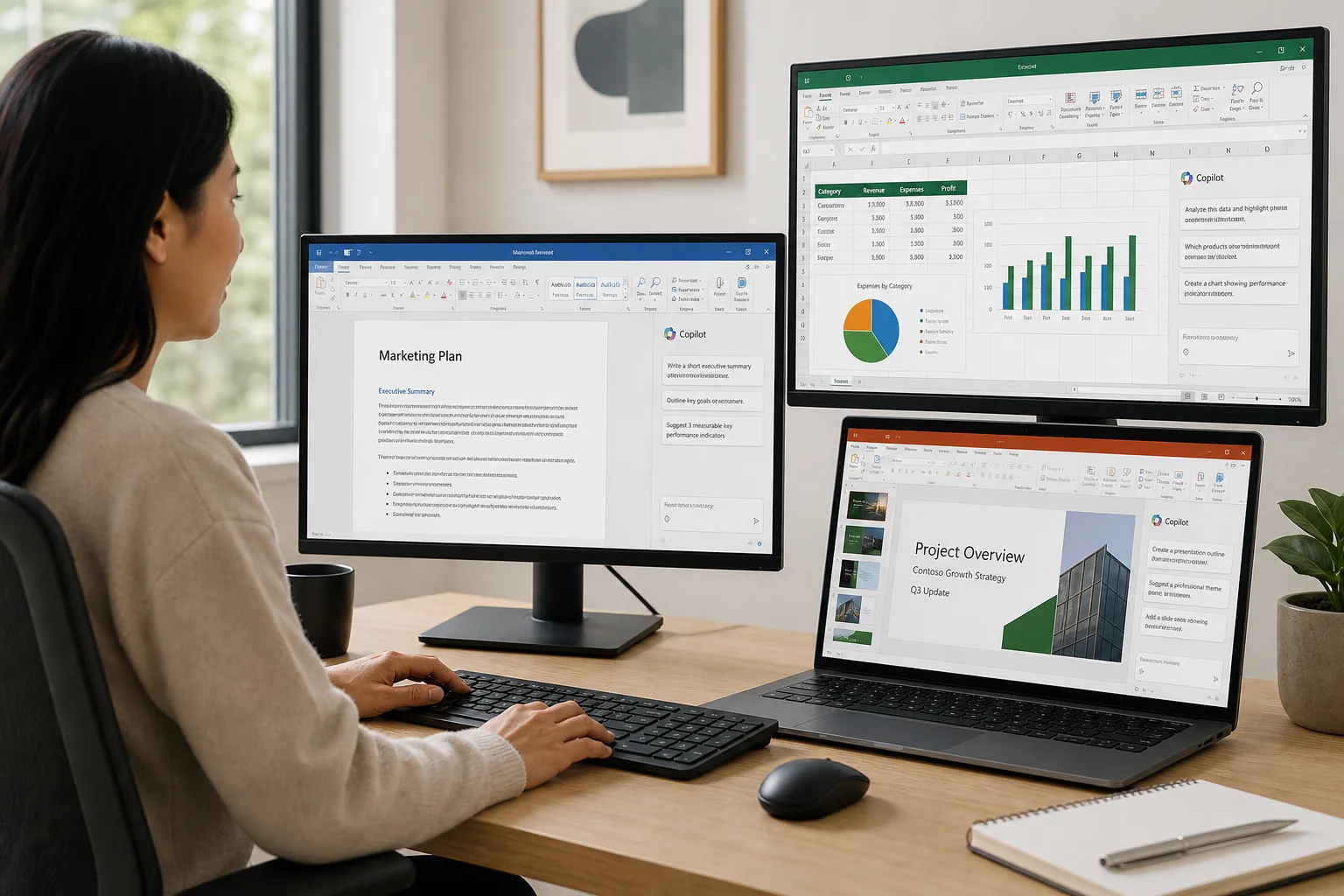
高效使用 Copilot 的基礎,始於了解如何根據您的工作風格與需求自訂其行為。
技巧 1:調整回應速度的模式選擇器
Copilot Chat 右上角的模式選擇器可讓您控制 Copilot 回應提示的方式。您可以從三種選項中選擇:
- 自動模式:由 Copilot 決定處理您請求所需的時間
- 快速回應:無需深入推理,提供即時答案
- 深度思考:針對需要規劃與分析的複雜任務進行延伸推理
您也可以在快速回應或深度思考模式中選擇最新的 OpenAI 模型(例如 GPT 5.2)。例如,針對關於最新 Copilot 功能的簡單提示,系統會提供包含引用與來源的快速回應。而像規劃詳細行銷策略這類較複雜的請求,則會觸發深度思考模式,向您展示 Copilot 在處理問題時的思考過程。
技巧 2:自訂指令以獲得個人化回應
自訂指令可讓您設定 Copilot 如何持續地回應您。請透過右上角的三點選單,選擇「設定」與「個人化」來存取此功能。您可以指定格式偏好(例如項目符號或簡潔語言),並加入個人背景資訊,以塑造 Copilot 與您互動的方式。
例如,您可以加入「我對特定主題感興趣」或「請以特定風格回應」等指令。Copilot 隨後會將這些指令套用到您所有的提示中,使回應更符合您的需求。
技巧 3:為重複性任務排程提示
排程提示可自動執行例行請求。您可以建立一個提示,例如:「擔任我的幕僚長,檢視我本週的收件匣優先事項,檢查我的行事曆,並為我提供接下來的行程摘要。」執行提示後,點選三點選單並選擇「排程此提示」。
設定頻率(例如每週一上午 8 點)、選擇執行次數,並可選擇在回應準備就緒時讓 Copilot 發送電子郵件給您。這對於每週的進度更新或重複性的狀態檢查特別有用。
技巧 4:在 Copilot Chat 中使用檔案參照
您可以直接將檔案附加到 Copilot 提示中進行分析。點選附件按鈕,從您的 OneDrive 或其他雲端儲存空間搜尋檔案、人員、會議或電子郵件。您也可以直接上傳檔案或圖片,或使用斜線快捷鍵進行搜尋(例如輸入「/GPU」來尋找 GPU 預測試算表)。
附加檔案後,Copilot 會分析該檔案並提供見解。您也可以瀏覽「檢視提示」庫,其中包含按任務、職位類型或 Agent 分類的預設提示,為常見的分析場景提供起點。
技巧 5:使用 AI 製作影片
AI 影片製作功能現已在 Copilot 中推出。在左側邊欄選擇「建立」並描述您想要生成的內容。您可以從零開始製作影片、使用範本,或為現有的 PowerPoint 簡報製作動畫與旁白。
指定您想要的語氣與風格(例如「專業且親切」或「諷刺且悲觀」)。Copilot 會生成包含逐字稿、語音與音樂的影片。您可以編輯逐字稿、更換語音、調整音樂語氣,並視需要重新生成。若需更詳細的編輯,您可以在 M365 內建的 ClipChamp 中開啟影片,或匯出為 MP4 進行分享。
使用 Copilot 提升 Outlook 生產力
Outlook 整合將 Copilot 帶入您的電子郵件工作流程,適用於新版 Outlook、傳統版 Outlook 以及網頁版 Outlook。
技巧 6:摘要收件匣與行事曆
點選 Outlook 右上角的 Copilot 按鈕並要求快速摘要。例如:「我已經幾天沒看郵件了。你能幫我摘要收件匣與行事曆的重點,並告訴我有哪些需要儘快處理的事項嗎?」
Copilot 會檢視您的電子郵件與行事曆,標示出待辦事項、關鍵訊息與即將到來的活動。您也可以選取個別郵件並點選「摘要」,以取得長篇訊息的精簡版本,提取重點與狀態更新。
技巧 7:設定電子郵件回覆的草稿指令
設定 Copilot 撰寫郵件回覆的預設指令。點選 Copilot 按鈕下拉選單並選擇「設定」,然後進入「草稿指令」。加入偏好設定,例如:「語氣非常諷刺且熱情,多使用表情符號,回覆內容簡短並使用項目符號。」
當您回覆郵件時,選擇「使用 Copilot 撰寫草稿」並從建議的回覆類型中選擇(例如「感謝更新」、「釐清後續步驟」或「回應疑慮」)。Copilot 將會依照您的自訂指令撰寫回覆,您可以隨後進行編輯或直接發送。
Excel Agent 模式進行資料分析
Excel 的 Agent 模式讓您能使用自然語言來建立儀表板、更新資料並執行分析,而無需撰寫公式。
技巧 8:使用 Agent 模式建立儀表板與預測
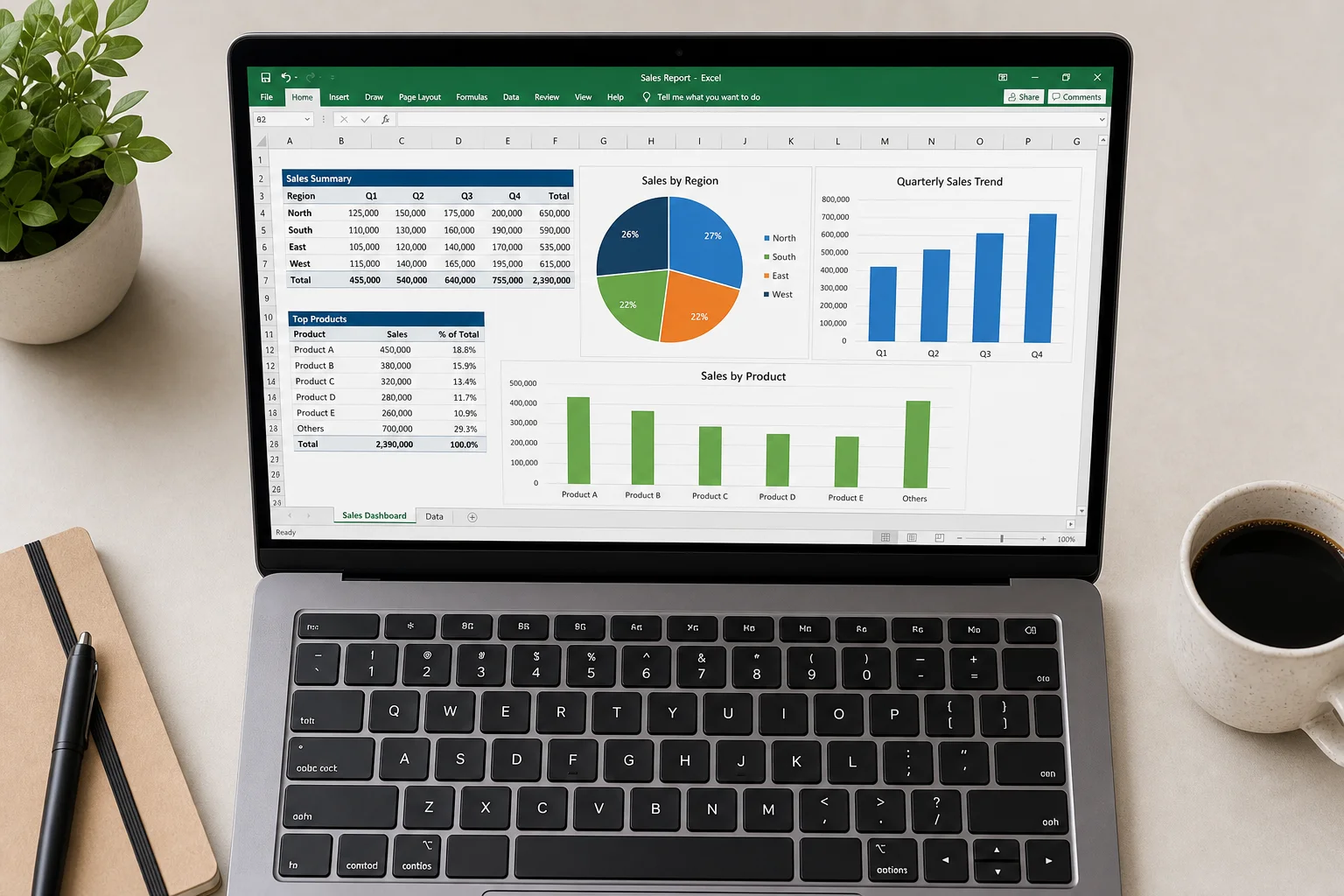
開啟 Excel 中的 Copilot 面板(「常用」索引標籤,右上角),展開「工具」並選擇「Agent 模式」。描述您想要建立的內容:例如,「研究最新的 GPU 趨勢資料,並建立一份頂尖 GPU 製造商的預測報告。加入圖表、圓餅圖、研究筆記,並規劃我的工作表結構。」
Agent 模式將會進行研究、整理跨工作表的資料、加入圖表與分析,並包含引用與來源。您也可以在現有資料上使用 Agent 模式執行快速操作,例如修正大小寫、建立新的計算欄位或合併資料欄位。
技巧 9:用於文字分析的 Copilot 函數
Excel 公式中的 Copilot 函數讓您能直接分析儲存格中的文字資料。輸入 =COPILOT("您的提示", 儲存格參照) 即可分析儲存格內容。
例如,將其用於員工調查回饋的情緒分析:=COPILOT("分類為正面、中立或負面,並加上表情符號", D2)。您也可以從網路擷取資料:=COPILOT("列出 32 支 NFL 球隊並按字母順序排列,格式為城市、球隊名稱") 即可立即取得所有球隊清單。
使用 Copilot 製作簡報
PowerPoint 整合功能讓您能生成完整的簡報,或利用 AI 增強現有的投影片。
技巧 10:從零開始製作簡報
前往「檔案」並選擇「使用 Copilot 建立」。描述您的簡報主題與期望長度(短、中或長)。Copilot 會建立一份完整的架構,您可以進行編輯、新增或刪除內容。
從可用選項中選擇設計風格,然後預覽投影片。Copilot 會生成包含敘述、圖片與版面配置的完整簡報。您可以在定案前進行修改,然後將其加入您的簡報中。最終成果是一份在幾分鐘內完成、隨時可編輯的精美簡報。
技巧 11:PowerPoint 中的 AI 圖片編輯
在 PowerPoint 中選取一張圖片,前往「圖片格式」並點選「編輯圖片」。這會直接在 PowerPoint 中開啟 AI 圖片編輯工具(與 Microsoft Designer 使用相同的技術)。
選項包括一鍵移除背景、自動增強圖片品質、加入文字疊加,以及套用玻璃或其他視覺濾鏡效果。預覽前後差異後,即可更新圖片。
Word 文件建立與編輯
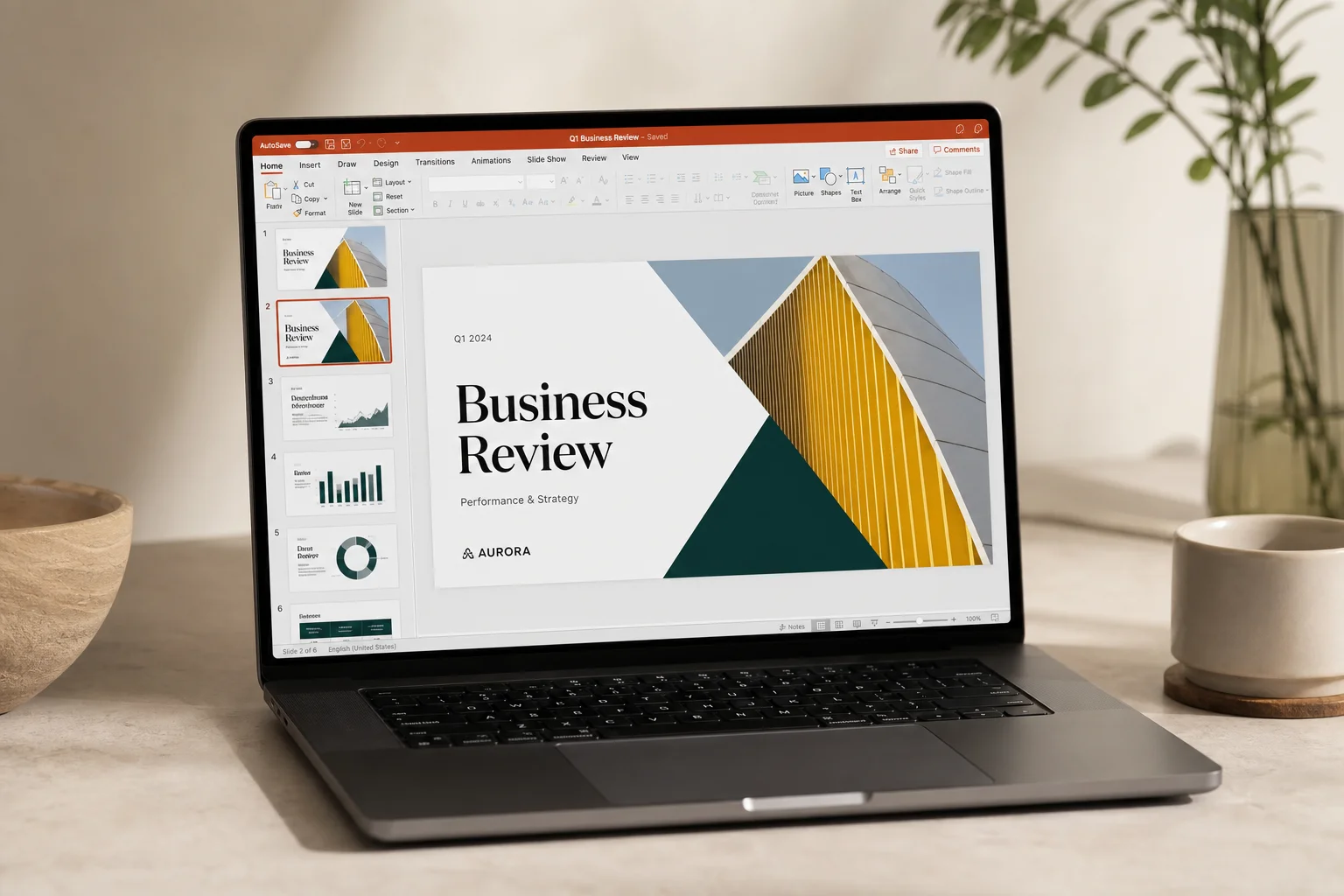
Word 的 Agent 模式與 Copilot 草稿功能可協助您快速建立與潤飾文件。
技巧 12:用於文件結構的 Agent 模式
在 Word 中開啟 Copilot Chat(「常用」索引標籤),展開「工具」並選擇「Agent 模式」。您可以透過輸入提示並使用斜線快捷鍵附加檔案,從現有檔案建立狀態報告。
指定您希望的文件結構:「以清晰的標題與封面開始,加入執行摘要,組織內容,保持段落簡短且聚焦。」Agent 模式將會依照您的指令建立完整文件,包含表格、章節與格式。隨後,您可以要求 Agent 模式進行更新,例如將文字轉換為表格,或變更字型與大小。
技巧 13:使用 Copilot 撰寫草稿與潤飾
使用 Copilot 從零開始撰寫內容。例如,要求它「撰寫一份申請特定職位的求職信」。Copilot 會建立一個起點,供您後續進行潤飾。
撰寫草稿後,選取任何段落並點選 Copilot 按鈕,即可存取自動重寫、結構與潤飾、縮短篇幅或取得寫作建議等選項。您可以個別套用建議,或在接受變更前先進行審閱。
Teams 整合與群組協作
Teams 中的 Copilot 可協助您掌握會議進度,並與同事進行即時協作。
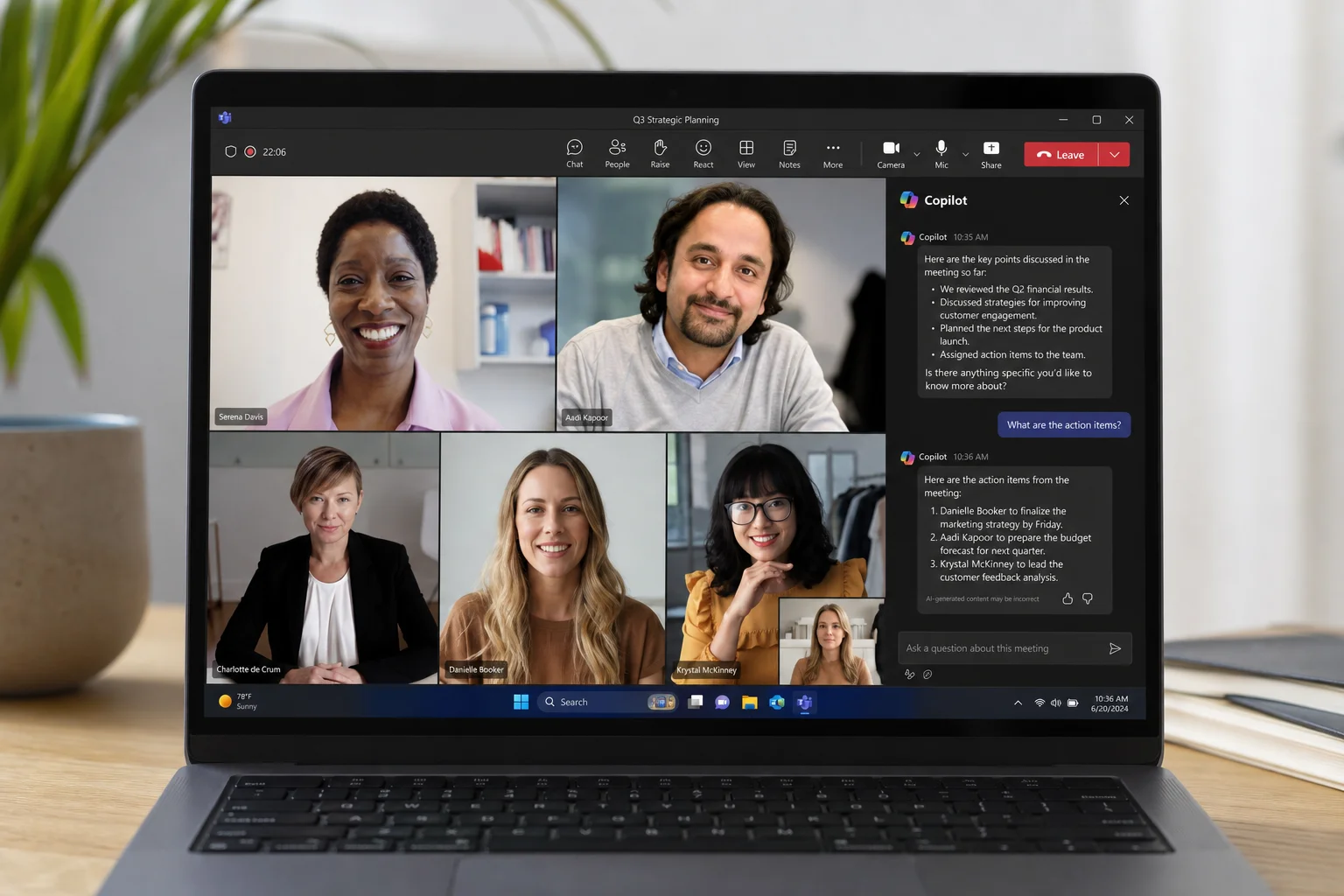
技巧 14:使用 Copilot 掌握會議進度
在會議開始後加入或會議結束後,開啟 Copilot(僅您可見)。要求 Copilot 為您整理進度:「你能幫我整理目前發生的事情以及指派給我的任務嗎?」
Copilot 會生成會議摘要、列出任務與後續行動項目,並回答關於討論內容的特定問題。您可以在不中斷現場會議的情況下,要求完整的重點回顧、主要觀點或會議記錄。
技巧 15:Teams 中由 Copilot 驅動的群組聊天
在 Copilot Chat 中發起對話,然後點選右上角的下拉選單並選擇「在 Teams 中發起群組聊天」。選擇要加入的同事,Copilot 將會建立一個包含您完整對話記錄與提示的 Teams 群組聊天。
在群組聊天中,任何人都可以提及 Copilot 並要求它更新議程、潤飾計畫或回答問題。例如:「@Copilot,將 Bill Lumbberg 加入議程作為主題演講者。」Copilot 會即時更新議程,聊天室中的每個人都能看到變更並參考來源。
結論
Microsoft Copilot 在 Microsoft 365 中的整合,提供了自動化例行任務、分析資料、建立內容以及更有效協作的實用方法。無論您是在摘要電子郵件、建立 Excel 儀表板、撰寫簡報,還是與團隊協調,這 15 個技巧都為更快速、更智慧的工作奠定了基礎。請從與您日常工作流程最相關的功能開始,並在熟悉 Copilot 的功能後,進一步探索其他應用。
延伸閱讀
相關評測

Workspace Setup
最佳桌面配置升級指南:打造人體工學工作空間的實用建議
從升降桌、人體工學椅到螢幕、燈光與各類配件,本指南提供提升舒適度與生產力的關鍵升級建議,讓您能更輕鬆地應對長時間的工作需求。
Mac Accessories
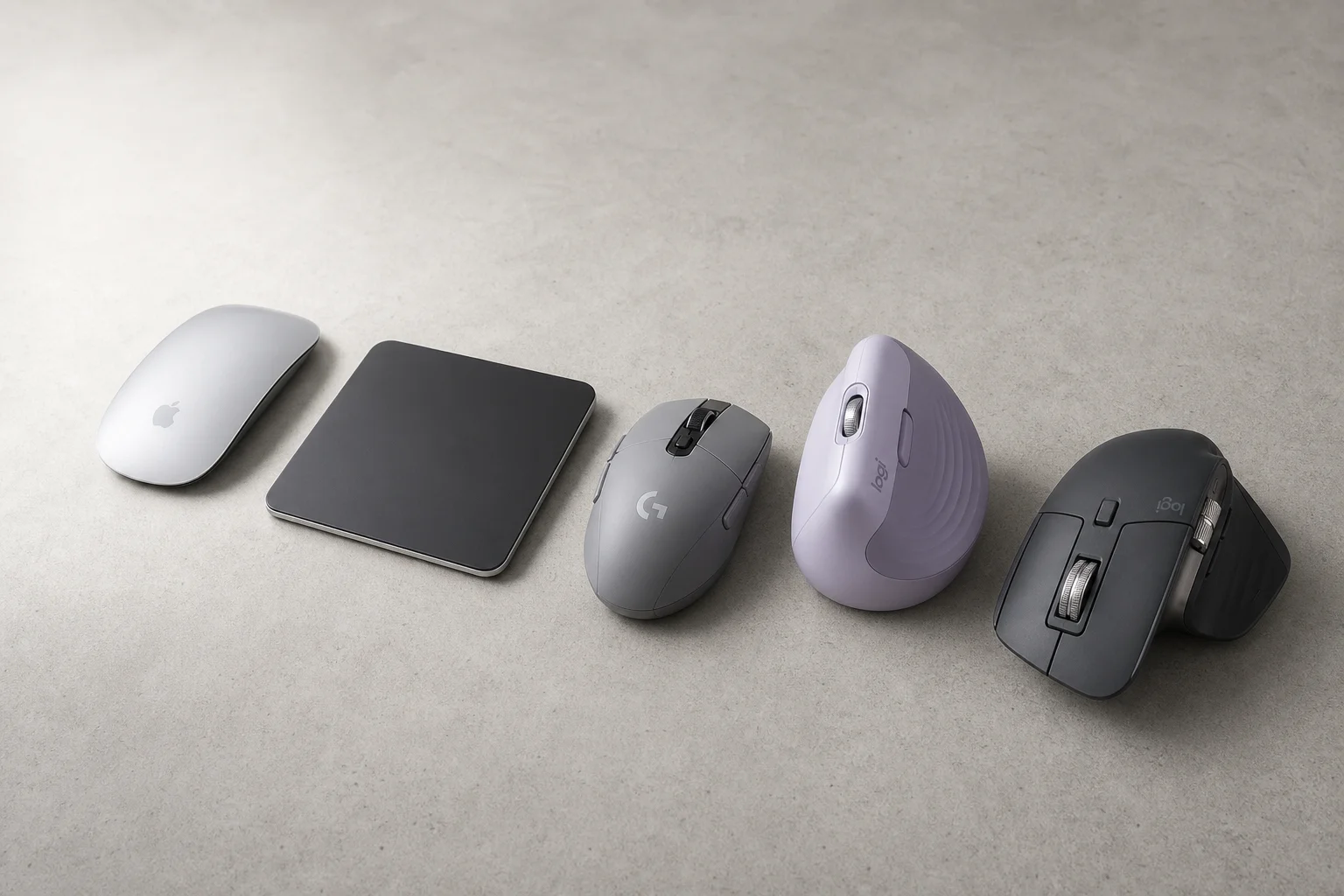
Mac 使用者最佳滑鼠推薦:五款 Magic Mouse 的實用替代方案
Magic Mouse 的評價始終兩極。以下為您整理五款替代方案,從高 CP 值的電競滑鼠到頂級生產力工具,每一款都有其獨特的優勢與取捨。

Workspace Setup
辦公桌升級指南:打造舒適工作空間的實用建議
針對長時間工作所需的辦公桌升級指南,從人體工學椅、螢幕高度調整,到能顯著提升體驗的喇叭與視訊鏡頭。