繁體中文 · Creative Apps
Mental Canvas 評測:一款打破平面畫布的 3D 繪圖與著色 App
Mental Canvas 讓你能在 3D 空間中跨多層畫布繪圖與著色,更內建了前所未有的 3D 著色本體驗。本文分享實際使用心得,以及它適合什麼樣的人。
前言
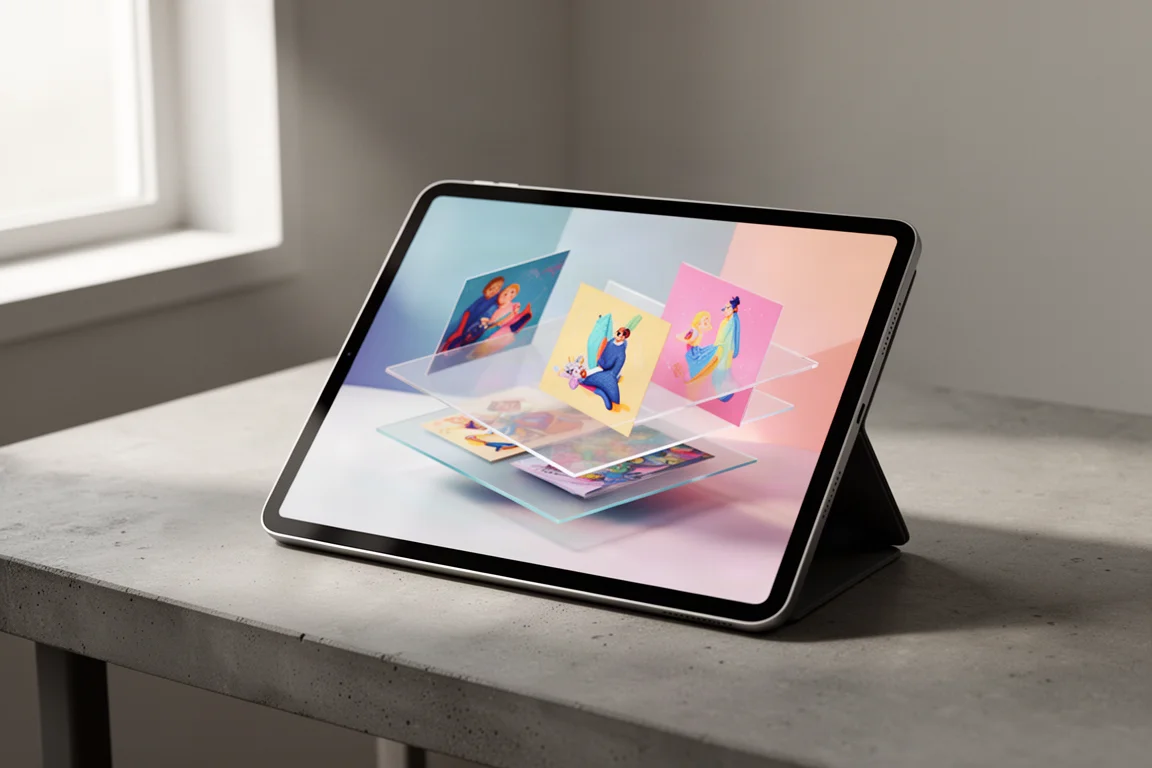
大多數數位繪圖 App 仍把畫布當成平面,無論筆刷設計得多麼巧妙。Mental Canvas 則走了一條完全不同的路。這款繪圖 App 以 3D 空間為核心,讓藝術家能在不同角度與深度放置多張畫布,並在繪圖或瀏覽時自由地在畫布之間穿梭。它甚至內建了一個堪稱首創的 3D 著色本範本:平面線稿分層排在數張畫布上,你可以分別著色,再以一個可互動的 3D 場景來體驗成果。
我們花了數小時實際使用這款 App,包括完成內建教學、嘗試著色範本,以及用匯入的圖稿建立自訂場景。以下是它的實際表現。
這款產品適合誰
Mental Canvas 適合想探索 3D、卻不想投入完整 3D 建模軟體或 Adobe After Effects 這類動態工具的艱深學習曲線的藝術家與繪圖愛好者。如果你的目標是做出可互動的作品,讓觀者能自行在你的作品中漫遊,那它真的是非常合適的選擇。對於想在一般平面著色 App 之外找點新意的著色愛好者來說,它也很有吸引力,因為 3D 著色本範本把熟悉的休閒活動變得更有立體感。
Mental Canvas 有什麼不同
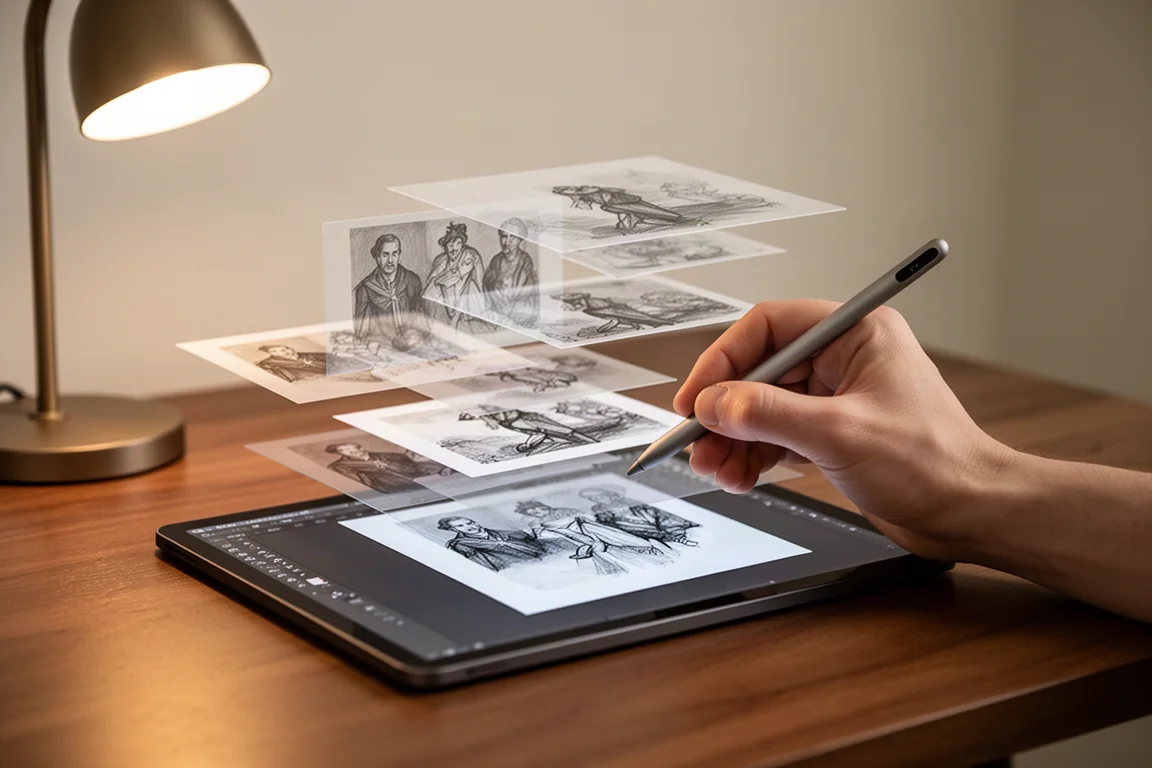
不同於大多數只能在單一平面上作業的數位 App,Mental Canvas 結合了傳統畫布與 3D 技術。你可以在可抬起、調整角度、任意擺放在空間中的平面上繪圖,投影工具則能把一幅畫移到 3D 場景中的不同位置。預覽視窗幫助你找到合適的視角,導航則採用直覺的雙指縮放與單指移動手勢,操作感類似地圖 App,不過要熟悉一開始的手勢操作,才能讓整體體驗流暢自如。
螢幕底部的書籤功能讓你儲存目前的視角,方便快速回到該視角或建立一連串視角序列。繪圖模式是用來建立場景的地方,而檢視模式則提供更多環繞作品旋轉的自由。一個小地方:繪圖模式中視角旋轉的範圍不如檢視模式大,這是為了保持繪圖穩定,但一開始可能會讓人困惑。
在 3D 中著色:3D 著色本的運作方式
3D 著色本範本基本上是將平面圖稿分層放在彼此前後的多張畫布上。你先為每一層分別著色,再以 3D 方式檢視整個堆疊。範本背後的藝術家把線稿圖層鎖定,並在每張畫布上提供專屬的圖稿圖層供你著色,讓整體體驗更容易上手。
內建工具與筆刷表現不俗。你可以選擇顏色、筆刷大小與不透明度,花點時間就能為作品加入真正的細節。主要的限制在於這不是一款專為著色設計的 App,所以能否不塗出線外完全靠你自己。
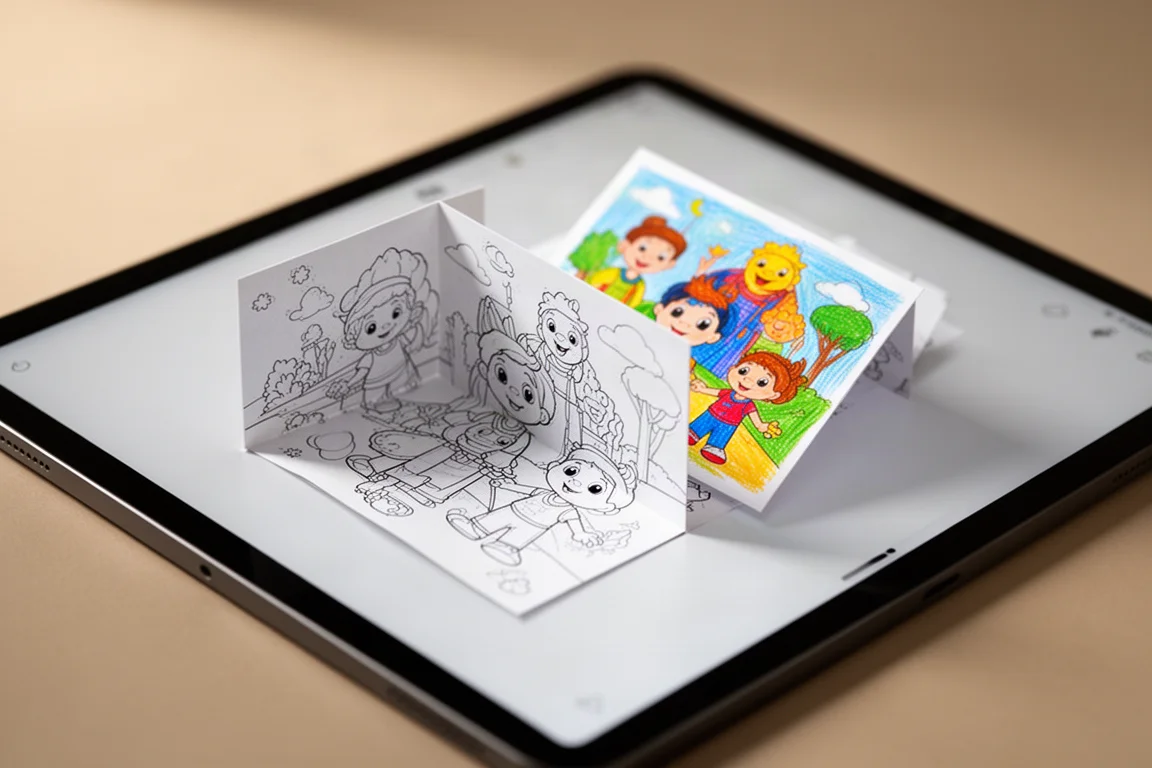
若要建立自己的場景,包含前景、中景與背景的三平面範本是很好的起點。匯入的圖稿需要透明背景,因此把圖層存成 PNG 檔效果很好:每個元素都能乾淨地置入 App,背後不會帶著白框。接著你把每張畫布安排到 3D 空間中的正確位置,並把圖片放到想要的地方。一旦熟悉整個工作流程,場景就能相對快速地完成,我們在三四小時的實驗過程中就完成了三個場景。
有個值得知道的替代做法:由於匯入的圖片是平面 PNG 檔,填色工具無法作用於它們,所以為匯入的線稿上色得靠筆刷。若能匯入 App 可辨識的向量格式,體驗會順暢許多。
購買前需要考慮的事
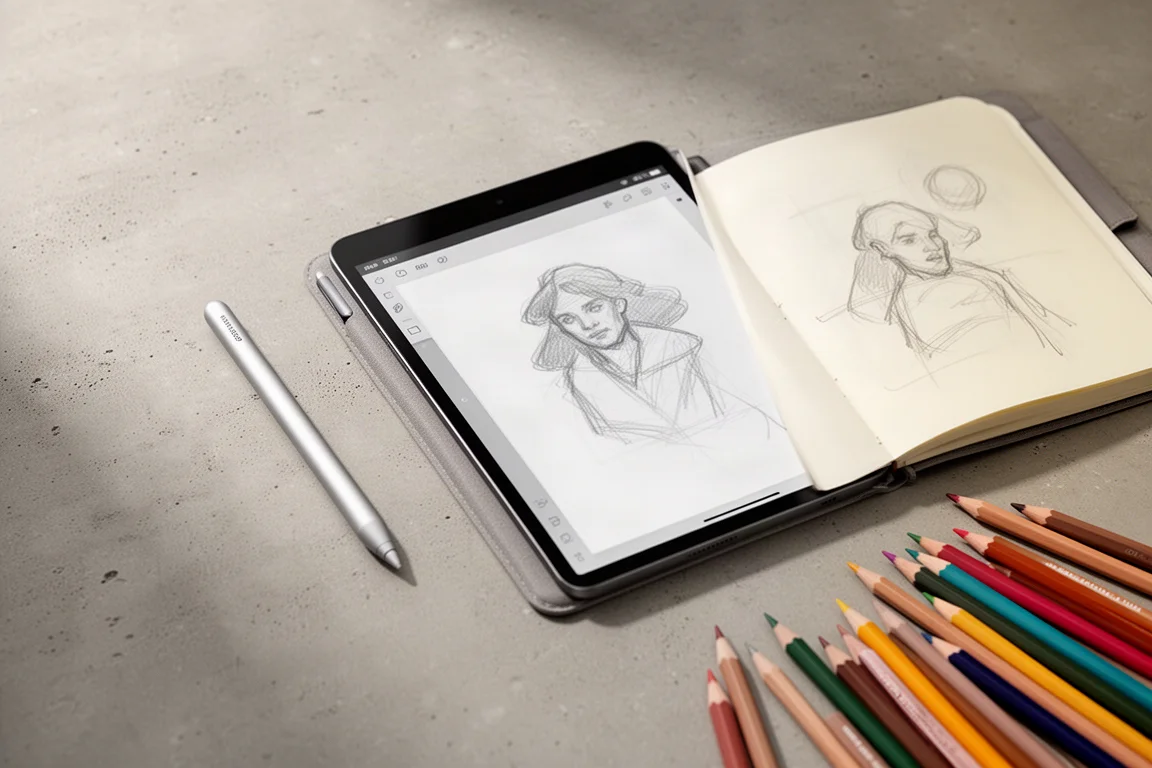
在投入之前,有幾個取捨需要衡量。這款 App 有學習曲線,我們發現如果先看幾支教學影片,進度會快上許多,雖然自己摸索也是樂趣的一部分。手勢導航也需要一些練習,特別是如果你的肌肉記憶已經習慣其他 App 的雙指旋轉操作。
在發布方面,比較有趣的商業功能都藏在付費訂閱之後。付費方案能移除浮水印,並讓你透過 App 的網頁播放器,把可互動的場景嵌入網站。另外,個人版是否會永久免費也不明確,所以如果免費方案正是吸引你的地方,建議盡早試用。
調整期望也很重要。如果你是用 Adobe After Effects 為分層圖稿製作動畫,這款 App 無法取代它。After Effects 在粒子特效、動態模糊與景深等功能上仍提供更多控制,而且如果最終目標是完成一部影片,它仍是更好的選擇。Mental Canvas 追求的是互動式探索,而非線性動畫。
購買建議
如果你想要一個讓觀者能自行漫遊的 3D 互動作品,Mental Canvas 是極佳的選擇。對於想在沒有龐大學習曲線的情況下探索 3D 空間的初學者來說,它比傳統 3D 或動態工具更好上手。對個人使用者而言,它真的很有趣,還會敦促你發揮創意、跳脫框架思考——而且名副其實。你顯然可以建立無數張畫布,讓它們以任意方向相互交疊與互動,只要時間與規劃得當,就有機會打造出真正獨特而繁複的作品。
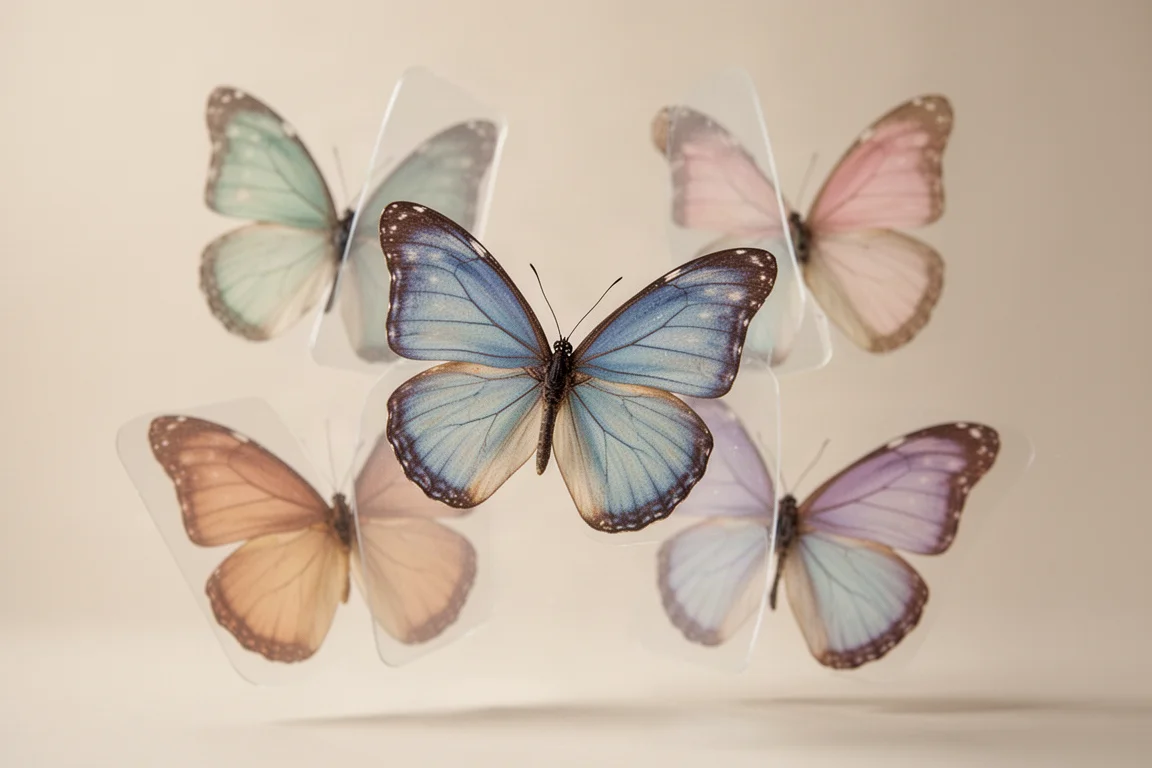
我們測試時最喜歡的技巧:把蝴蝶的翅膀分別放到不同角度的獨立畫布上,最終成品看起來就像時間被凍結、翅膀正拍到一半。在場景中不同深度繪製半透明的色塊,也能在漫遊時營造出穿越雲層的說服力。這些小技巧展現了分層畫布的做法能釋放多大的創意空間。
結論
Mental Canvas 是我們試過最具有原創性的創作 App 之一。它把著色這類熟悉的活動賦予真正的深度——不論是視覺上還是概念上——同時不要求你學習複雜的 3D 建模。工作流程一開始需要一點耐心,匯入的平面圖片會限制填色工具等部分功能,而最好的發布功能則需要訂閱。但對於想跳脫平面畫布的藝術家、著色玩家與好奇的創作者來說,它潛力十足,實驗空間也幾乎無限。如果免費個人版持續提供,我們很樂於推薦你去探索。