繁體中文 · Audio Software
Lyrsonic 評測:位元完美 Apple Music 播放,加上沙發上的遙控操作
Lyrsonic 為 iPad 到 USB DAC 的位元完美 Apple Music 播放加上了遙控功能。本文說明它解決了什麼、沒解決什麼,以及誰該買它。
Introduction
Apple Music 推出無損與高解析無損等級已有數年,但要把這些資料量龐大的串流原封不動送進家用 hi-fi 系統,仍然相當麻煩。位元完美播放的意思是音訊抵達你的 DAC 時,與離開 Apple 伺服器時完全一致,過程中不經過重新取樣,也沒有套用有損壓縮。44.1 kHz 的串流就以 44.1 kHz 抵達,192 kHz 的串流就以 192 kHz 抵達同一個 DAC。
如果沒有仔細挑選硬體,或手動重新設定,鏈路中通常會有某個環節把這些串流搞壞。Lyrsonic 是一款 iOS 與 iPadOS 上的 12 美元 app,它並不改變 Apple 處理高解析音訊的方式,但它是目前最實用的变通方案。它的最新更新也加入了 Apple TV app,讓電視成為同一條位元完美播放路徑的大型控制介面。
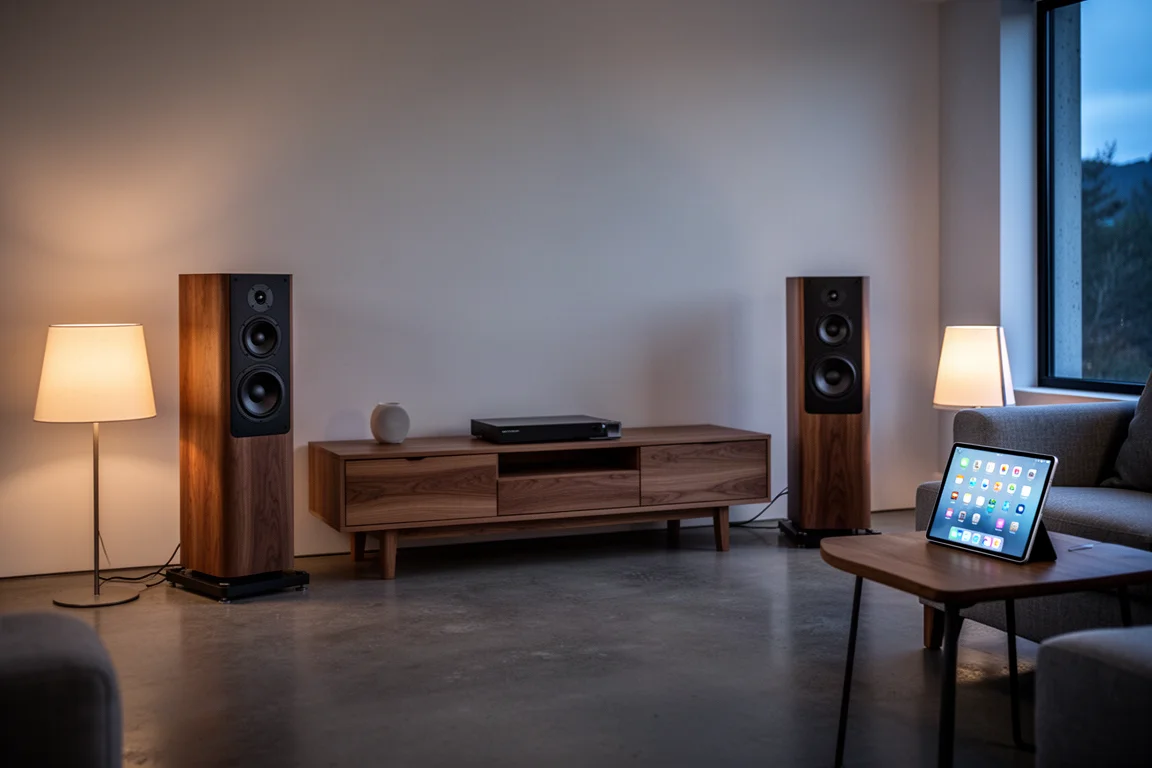
它的賣點很直接:在沙發上控制 Apple Music 播放,同時保持音訊路徑不受干擾。這樣的組合在家用系統中一向難以達成、所費不貲,這也是這款 app 值得細看的原因。
Who Lyrsonic Is For
Lyrsonic 最適合已經擁有 iPad 與 USB DAC 的 Apple Music 訂閱者。它讓你可能早就擁有的硬體發揮作用,也讓原本可能躺在抽屜裡的 iPad 重獲新生。
在購買之前,值得先了解這款 app 為何存在。AirPlay 2 並不會指示網路端點直接從 Apple 伺服器拉取串流。它反而會讓音訊先經過你的 iPhone 或 iPad,再送往端點,而且在多數情況下,那台裝置會把串流重新編碼成 256 AAC,無論你在 Apple Music 設定面板中選了什麼。在 macOS 上,Apple Music 的輸出綁定於 Core Audio 的固定取樣率,必須在「音訊 MIDI 設定」app 中手動設定:設在 44.1 kHz 時,192 kHz 串流會被降取樣;設在 192 kHz 時,44.1 kHz 曲目會被升取樣。執行 Apple Music 的 Mac 也無法在沙發上遙控,除非透過螢幕投放或螢幕共享。Apple TV 的 HDMI 輸出上限為 48 kHz,而許多電視作業系統會把所有輸入的數位音訊重新取樣成 48 kHz,再透過 HDMI ARC 送出。
綜合來看,這使得 iPad 與 iPhone 實際上成為唯二能不多費手腳、不需介入,就透過 USB 以原生取樣率送出 Apple Music 串流的 Apple 裝置。Lyrsonic 正是圍繞這個事實打造。
Main Strengths: Bit-Perfect Playback and Real Remote Control
設定的第一步,是在以 USB 連接 DAC 的 iPad 上安裝 Lyrsonic app。啟動時,app 會與你的 Apple Music 資料庫同步,介面與原生 Apple Music 版面相當接近,但並非完全相同。瀏覽是在 Lyrsonic 內進行,而不是在原生 Apple Music app 裡。
第二步是在 iPhone 上安裝 Lyrsonic。兩個 app 會透過區域 Wi-Fi 網路自動互相發現,你使用螢幕底部中央的連結按鈕,通常是在 iPhone 上選取 iPad 作為播放裝置。接著 iPhone 就能瀏覽目錄、管理佇列、播放或暫停,包括以往得走到 iPad 前才能執行的緊急跳曲。
最重要的是音訊實際上走哪條路。iPad 負責串流與 USB 傳輸,直接從 Apple 伺服器以原生解析度拉取曲目。iPhone 完全不碰音訊串流,只傳送控制訊號,別無其他。這就乾淨地把播放引擎與使用者介面分開。取樣率切換會即時自動進行:44.1、48、96 與 192 kHz 全都原封不動抵達 DAC,不升取樣也不降取樣。
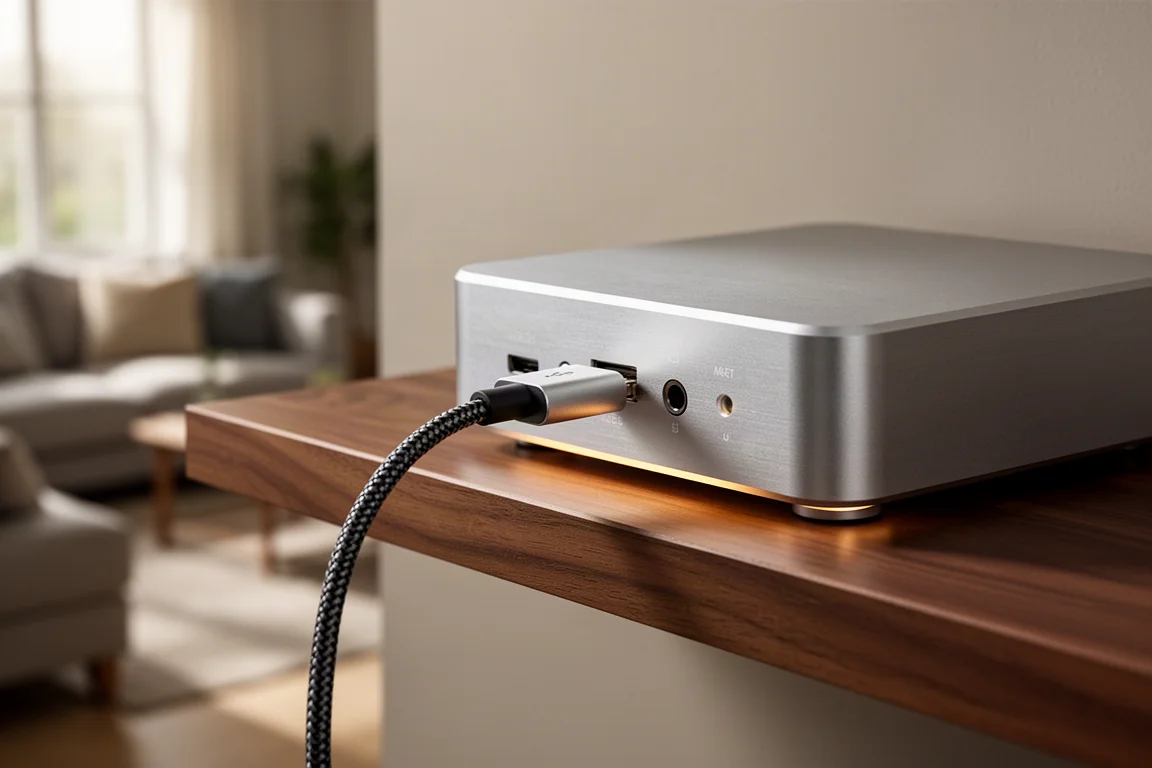
如果你的 DAC 在前面板顯示輸入取樣率,要確認這一切真的在發生並不難。以一個參考例子來說,Neil Young 的《Rust Never Sleeps》以 192 kHz 託管,該專輯的每一首曲目都以 192 kHz 抵達 DAC,不會出現 Android 平板、Android TV 裝置或 Apple TV 那種被重新取樣成 48 kHz 的情況。只要記得在 iPad 的設定選單中啟用無損或高解析無損即可。
How the Apple TV App Fits In
Apple TV 版的 Lyrsonic 並不當作播放裝置使用。它嚴格來說只是遙控器,考量到 Apple TV 的 HDMI 輸出有 48 kHz 上限,這是合理的設計。你使用位於 Apple TV app 右上角的連結按鈕,選取 iPad 作為播放端點,而同樣的選擇也能在 iPhone 上進行。
當 Lyrsonic 在連接 DAC 的 iPad 上執行時,瀏覽與播放控制都透過 Apple TV 遙控器進行。按下播放,Apple TV 會傳送訊息給 iPad,由 iPad 拉取串流並透過 USB 送到 DAC。音訊串流完全不經過 Apple TV 或其 HDMI 線。音樂直接從 Apple 伺服器送到 iPad,再以完整原生解析度輸出到 DAC,而 Apple TV 只負責控制指令。
iPad 與 Apple TV 可以同時顯示正在播放畫面,而且兩者都比任何串流產品的前面板顯示螢幕更大。控制權隨時可以交還給 iPhone,iPad 的顯示螢幕也能關閉以節省電力,播放則不中斷地持續進行。對於偏好用實體遙控器操作 hi-fi 的聆聽者來說,這是相當順手的工作流程。
Things to Consider Before Buying
核心需求是一台以 USB 連接 DAC 的 iPad。那台 iPad 會成為播放引擎,所以鏈路中少了它,這款 app 就無法提供其主要好處。
Apple TV app 只是控制介面。它不是端點,也不會路由音訊。平台層級的行為同樣維持不變:AirPlay 2 在多數情況下仍會重新編碼,macOS 的 Apple Music 仍綁定於你自己設定的固定 Core Audio 取樣率,而電視作業系統仍會把輸入的數位音訊重新取樣成 48 kHz 供 HDMI ARC 使用。
app 中仍有一個小毛病。「最近播放」區塊仍需要重新啟動 app 才能更新。先前的問題,例如偶爾的播放暫停與音訊外洩,似乎已經修好。
替代方案確實存在,而且貴上不少。EverSolo 產品支援 Apple Music 高解析播放,遙控方式是透過 EverSolo 的 app 投放前面板畫面。FiiO 在其直向配置的串流機種上採取類似做法,不過它的螢幕投放功能有延遲。這些第三方串流機起價約 700 美元,與一款 12 美元 app 搭配你或許早已經擁有的 iPad,是完全不同的選擇。
Buying Advice
如果你訂閱 Apple Music,而且已經擁有 iPad 與 USB DAC,Lyrsonic 是低風險的購買選擇。它恢復了沙發上的控制權,又不犧牲音訊路徑,價格大約等於一張 CD。
一台會在前面板顯示輸入取樣率的 DAC 能讓整套配置更容易信任,因為它會確認實際抵達的是什麼,而不是要你憑信心操作。如果你沒有 iPad,或者你偏好使用專用串流機,那些硬體替代方案要貴上數倍,而且遙控體驗沒那麼直接。
判斷合不合用最快的方法,就是下載這款 app,用它測試你自己的音樂庫與 DAC。在這個價位上,這場實驗比大多數單張專輯還便宜,而對合適的聆聽者來說,好處是永久的。
Conclusion
Lyrsonic 並沒有修正 Apple 在高解析 Apple Music 上的平台層級處理方式,它也不假裝能修。它真正做的,是解決那個讓許多聆聽者始終無法取用這些串流的實際問題。它實現了從 iPad 到 USB DAC 的位元完美播放,同時加上 Apple 從未打造過的遙控功能,而 Apple TV app 更把這份控制延伸到家中最大的螢幕上。對於已經擁有 iPad 與 DAC、又是 Apple Music 訂閱者的人來說,在 12 美元的價位上,這樣的組合很難有理由反對。
延伸閱讀
相關評測
Outdoor Gear
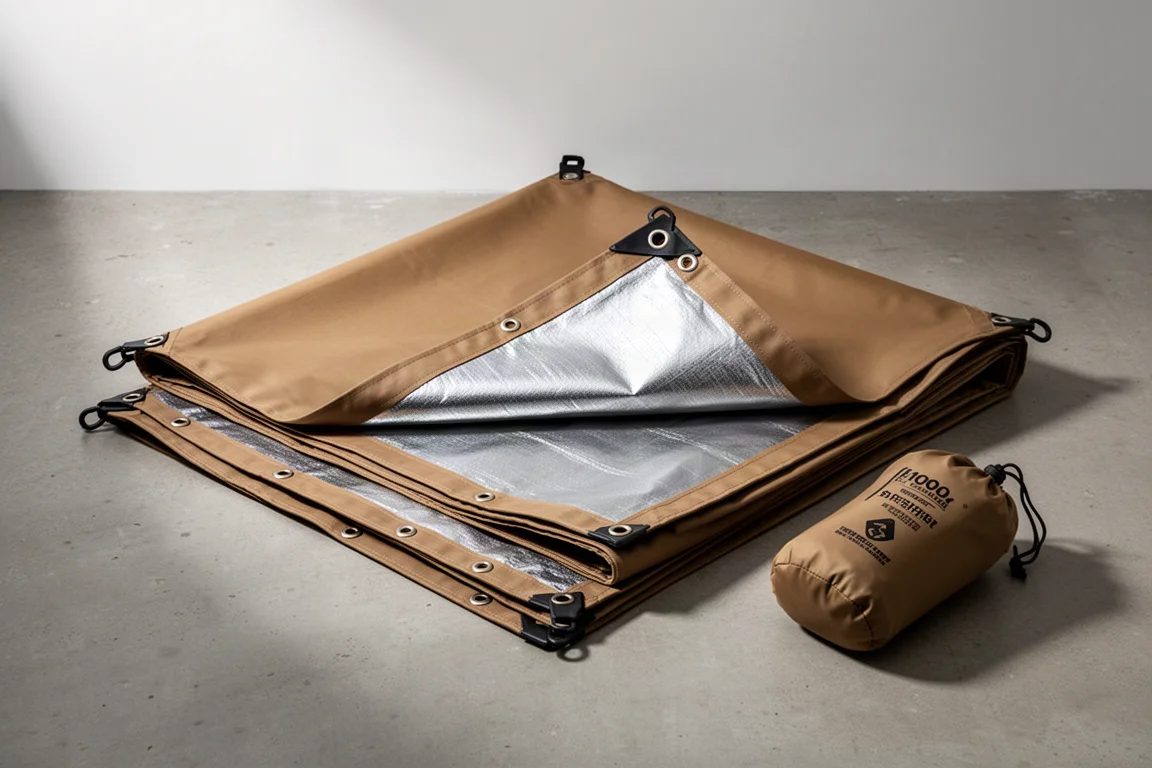
Force Protector Gear Military Field Blanket and Tarp System 評測:真正有效的多層遮陽
一款多層遮蔽布,內含反射式 Therma Shield 核心層,能確實有效阻擋輻射熱,但尺寸與價格值得仔細斟酌。
CD Players
Fosi Audio Merak CD 玩家評測:一台 140 美元、能 Rip 又能推耳機的迷你播放器
Fosi Audio Merak 是一台小巧的金屬機身 CD 播放器,具備一鍵 Rip、內建耳機擴大機與光纖輸出,售價約 140 美元。以下說明它表現出色之處,以及還需另外準備哪些預算。
Camp Stoves
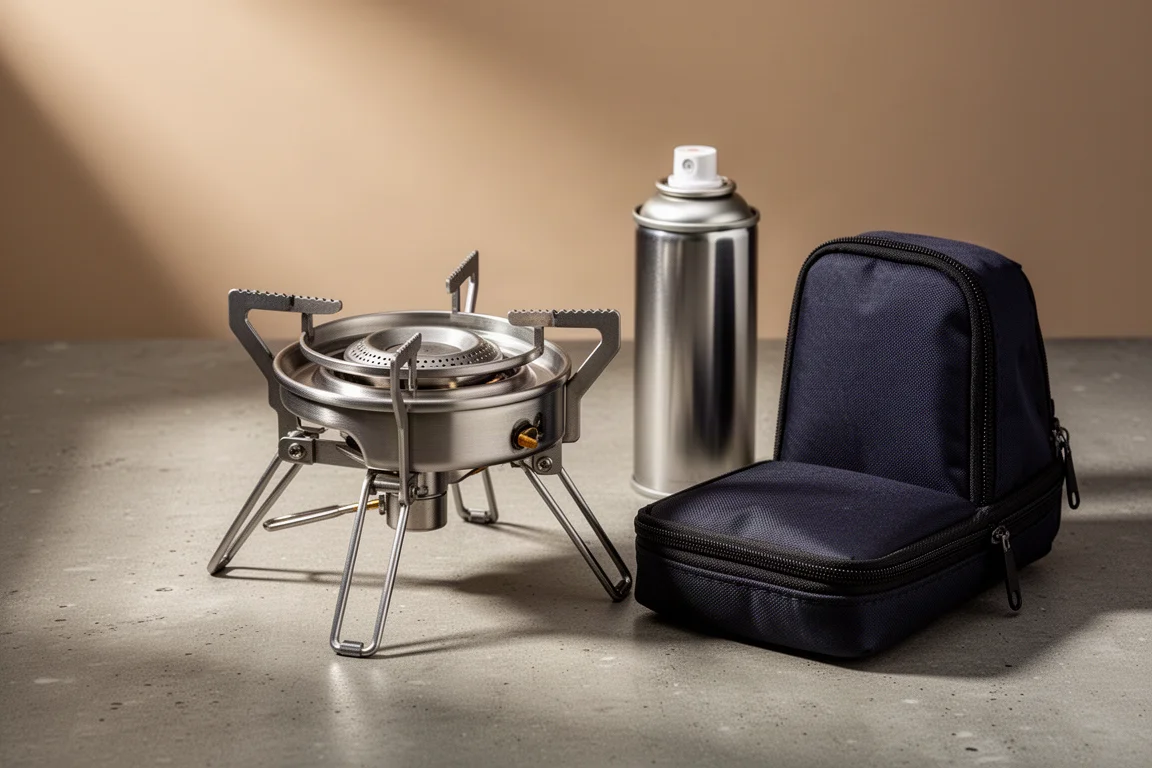
Four Winds 輕巧露營爐具評測:結構紮實,收折費工
一款採用丁烷的露營爐具,結構紮實、點火可靠、抗風表現出色,但折疊設計需要一點耐心。