繁體中文 · Action Cameras
DJI Osmo Action 6 韌體更新:8K 錄製與 NAS 備份正式登場
DJI Osmo Action 6 的最新韌體更新加入 8K 錄製模式,更重要的是,還支援直接將檔案備份到 NAS、OneDrive 與 Google Drive。
前言
DJI 為 Osmo Action 6 推出了一個相當值得關注的韌體更新,帶來兩大主打功能:全新的 8K 錄製選項,以及更有意思的直接雲端與 NAS 檔案備份。8K 模式在紙面上比較吸睛,但對一般使用者而言,自動備份功能或許才是這次真正實用的升級。以下將介紹這次更新包含哪些內容、實際表現如何,以及在依賴它之前你需要知道的事。
安裝韌體更新
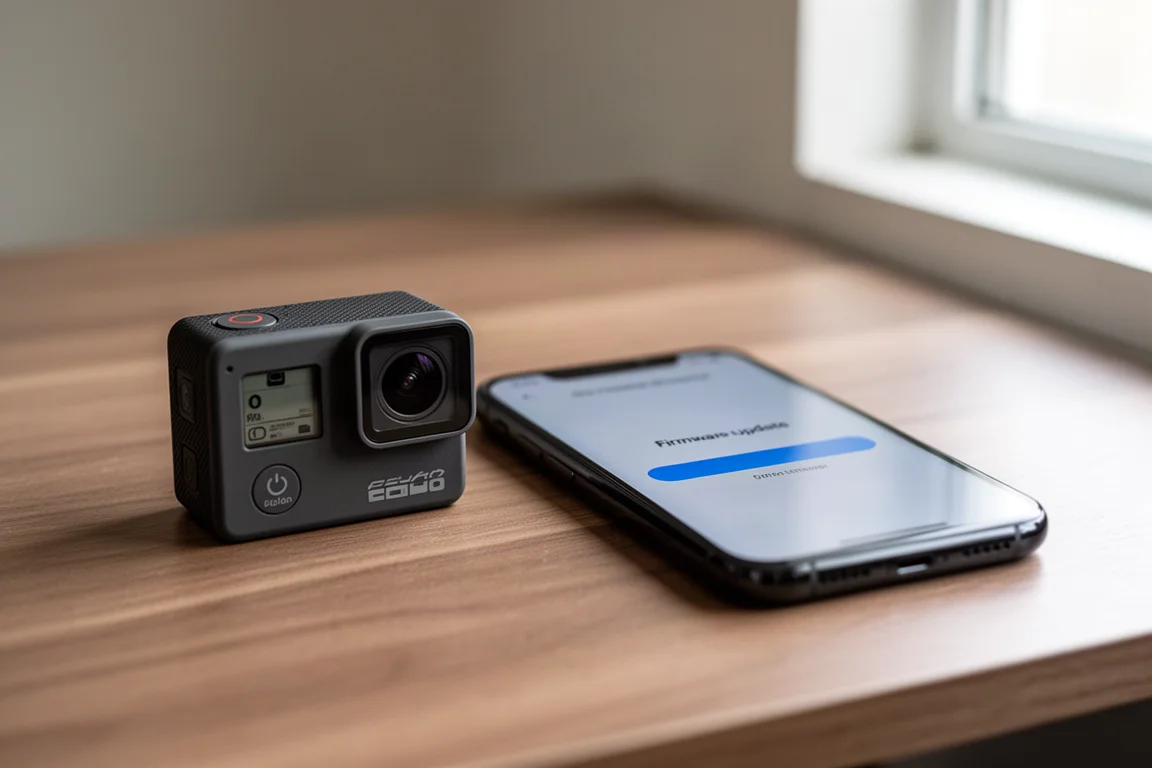
有個值得先知道的細節:在這次更新發布之際,新韌體並不像 DJI 大多數更新那樣,會自動出現在 DJI Mimo App 的最上方。要找到它,請先更新 DJI Mimo App,接著點擊右下角的個人檔案選項,點擊「關於」,再點擊「檢查韌體更新」。系統會顯示通知確認有更新可用,之後你就能回到主畫面,照平常的方式更新相機。
整個過程只需幾分鐘,操作簡單明瞭,解鎖兩大核心新功能,外加幾項較小的改進。
8K 實際表現如何
8K 選項會出現在解析度清單中,與現有模式並列,且隨相機旋轉也不會有問題。不過仍有一些限制:8K 模式下無法使用底片色調與畫質優先選項。好消息是,專業模式在 8K 下仍提供 10-bit 與 D-Log 10-bit 錄製,而且在專業模式之外也依然可以使用高位元率錄製。
在開啟高位元率選項的 10-bit 模式下,檔案大小有個簡單的經驗法則:大約每分鐘影片 1 GB。實際大小會因場景與編碼器行為而異,而持續 8K 錄製下的過熱情況尚未經過完整測試,長時間高強度拍攝時請把這點記在心裡。
那麼畫質到底如何?在運動攝影機上拍 8K 的主要實用理由,其實是能在後製時進行裁切。比較 DJI Osmo Action 6、Insta360 Ace Pro 2 與 GoPro 的原生影片,未裁切的畫面相對接近。裁切 200% 時,差距仍然不大。到了 400%,差異開始浮現:Ace Pro 2 在這項測試中表現優於 Action 6,而 GoPro 開始出現模糊。到了 800%,GoPro 明顯比另外兩台模糊許多,而 Insta360 在這個特定場景中同樣略勝 DJI 一籌。

在第二個以水珠為重點的測試場景中,情勢有所逆轉。在 400% 時,Action 6 呈現的水珠在三者中最漂亮,而在 8 倍時也產生了最銳利的結果。不過有一個一致性的缺點,就是 DJI 的色彩科學:綠色呈現得比實際過於深濃、過於鮮豔,而 GoPro 與 Ace Pro 2 則更貼近場景的真實樣貌。更銳利的細節搭配較不忠實的色彩,是一個需要留意的取捨。
同樣值得記住的是,Insta360 當初加入自家 8K 模式時,曾形容該功能主要是行銷性質,而非你在快速移動的運動場景中會經常使用的功能。對 Action 6 的 8K 模式也應抱持同樣態度:它是在可控鏡頭下實用的裁切工具,而非預設的錄製模式。
真正的重點:直接備份到 NAS 與雲端
更重要的是新推出的相機雲端服務,讓 Action 6 能將影片直接同步到 NAS 裝置、OneDrive 或 Google Drive。這才是讓這次更新真正有價值的功能。
備份到自己的 NAS
設定是透過設定選單中新的「相機雲端服務」選項完成。選擇 NAS 選項並填入幾個一目了然的欄位:SMB 位址(NAS 的 IP 位址或裝置名稱)以及掛載點名稱,也就是檔案共享名稱。例如在 Synology NAS 上,你可以為此建立一個專用的檔案共享。聰明的做法是另外建立一個只擁有該共享資料夾存取權限的一次性帳號,如此一來相機使用的憑證就不會帶來更廣泛的風險。
輸入 Wi-Fi 網路資訊後,在設定頁面最下方啟用自動備份選項。開啟之後,只要將相機插上電源,就會自動觸發備份到 NAS。與 GoPro 和 Insta360 相機一樣,上傳只在相機有外接電源時才會進行。
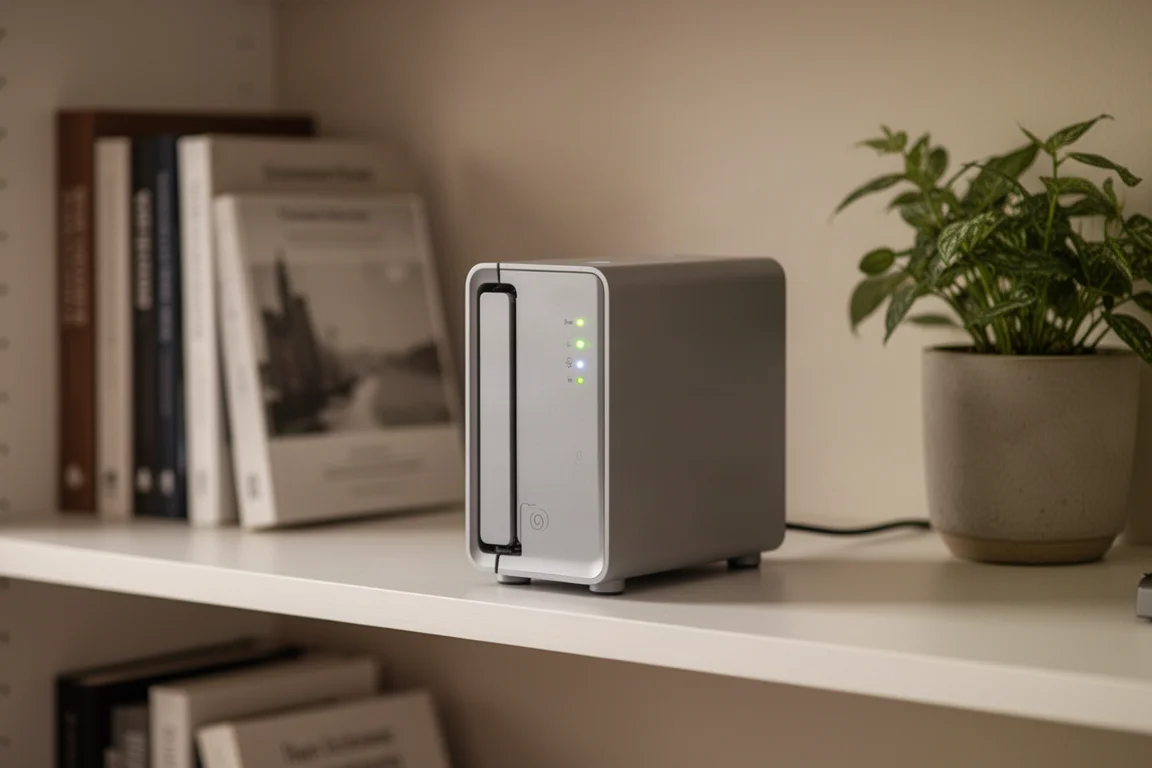
實際測試中,第一次使用就順利完成,毫無瑕疵。透過同一個 Wi-Fi 網路上傳,平均速度約為每秒 13 MB,已經相當快,而且相機毫無問題地備份了所有先前錄製的影片。資料夾結構會建立一個 DJI Device 資料夾、一個以相機名稱命名的子資料夾,然後每天的影片各自有一個獨立資料夾,包含過去的日期。一個小小的期望:若能提供扁平化資料夾結構選項,手動管理檔案會更方便,但整體而言以日期分類的組織方式算是合理。
Google Drive 與 OneDrive 備份
Google Drive 與 OneDrive 透過相同的設定操作,但有一個限制:三個目的地(NAS、Google Drive 或 OneDrive)一次只能連接一個,若要切換,必須先中斷前一個連接。Google Drive 使用正規的 OAuth 連線,意味著 DJI 永遠不會看到你的密碼,而且流程甚至支援透過另一個已連接的 App 進行雙因素驗證。
資料夾結構與 NAS 設定完全相同:先是 DJI Device,接著是相機名稱,然後每天的影片一個資料夾。上傳到 Google Drive 的速度大約只有 NAS 的三分之一,平均約每秒 10 到 12 MB,即使有更快的網路可用也一樣。OneDrive 的表現可能會有所不同。一個明顯的缺漏:目前還沒有 Dropbox 選項,部分使用者會感到可惜,不過介面上似乎留有空間,未來有望加入。
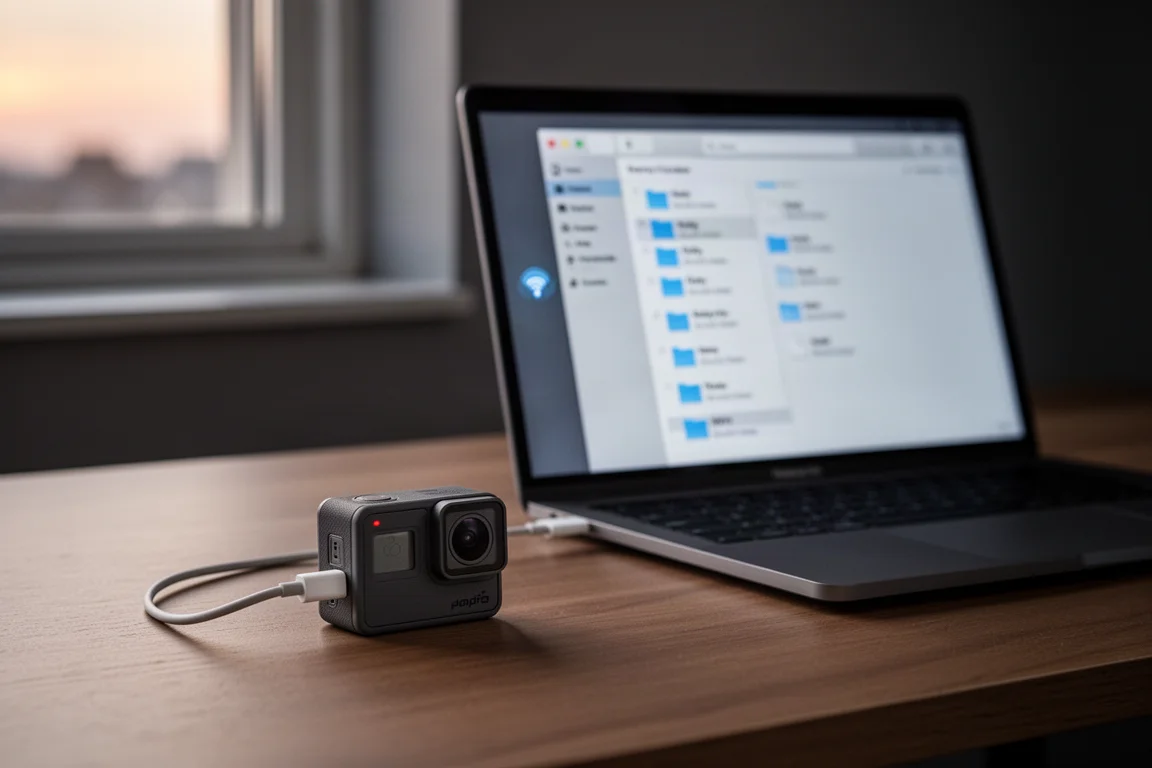
這個功能之所以出色,是因為它讓你可以備份到本來就擁有的硬體,而不是把你綁定在製造商的雲端訂閱上。這是競爭對手多年來被追問的課題,而 DJI 現在率先在這台相機上做到了。若這項能力能延伸到 DJI 的其他產品,特別是 Mavic 系列與 Neo 等空拍機,並且理想上也能回饋給 Action 5 Pro 的使用者,那就更好了。
該不該更新?
該。這次更新免費、安裝快速,光是 NAS 備份功能就足以值得花那幾分鐘。8K 模式則是在可控鏡頭下想要高度裁切彈性時的加分項,但要注意檔案更大、缺少底片色調與畫質優先選項,以及色彩呈現偏向風格化而非寫實等限制。
結論
DJI Osmo Action 6 的最新韌體,是運動攝影機近來少見的一次具實質意義的更新。自動備份到自己的 NAS、OneDrive 或 Google Drive,在無需訂閱的情況下解決了真實的工作流程痛點,而 8K 則為有需要的人提供了裁切餘裕。如果你擁有 Action 6,快打開 Mimo App 的「關於」選單,把這個更新抓下來吧。
延伸閱讀
相關評測
Action Cameras
DJI Action 2 vs GoPro Hero 10:小機身背後的大代價
DJI Action 2 擁有更大的感光元件、4K 120fps 錄影以及輕如羽毛的磁吸式設計,但低溫環境下的可靠度和半成品的 App,讓它與 GoPro Hero 10 相比仍有所不足。
Action Cameras
DJI Osmo 360 評測:為騎乘而生的輕巧 8K 360 相機
DJI Osmo 360 將 1 吋方形感光元件與原生 8K 錄影、105 GB 內建儲存空間及磁吸式固定座結合,機身卻比多數 360 相機更小巧。
Action Cameras
DJI Osmo Action 3 評測:穩健的一大步,但還稱不上 GoPro 殺手
4K 120fps 拍攝、雙螢幕設計,以及大幅進步的低溫表現,讓 Osmo Action 3 成為一台扎實的運動相機,但在入手前仍有幾個取捨需要考量。