简体中文 · Productivity Software
15 个 Microsoft Copilot 实用技巧,助您提升工作效率
通过这些实用技巧,掌握 Microsoft Copilot 在 M365、Outlook、Word、Excel、PowerPoint 和 Teams 中的应用,实现更快速的工作流程与更智能的自动化。
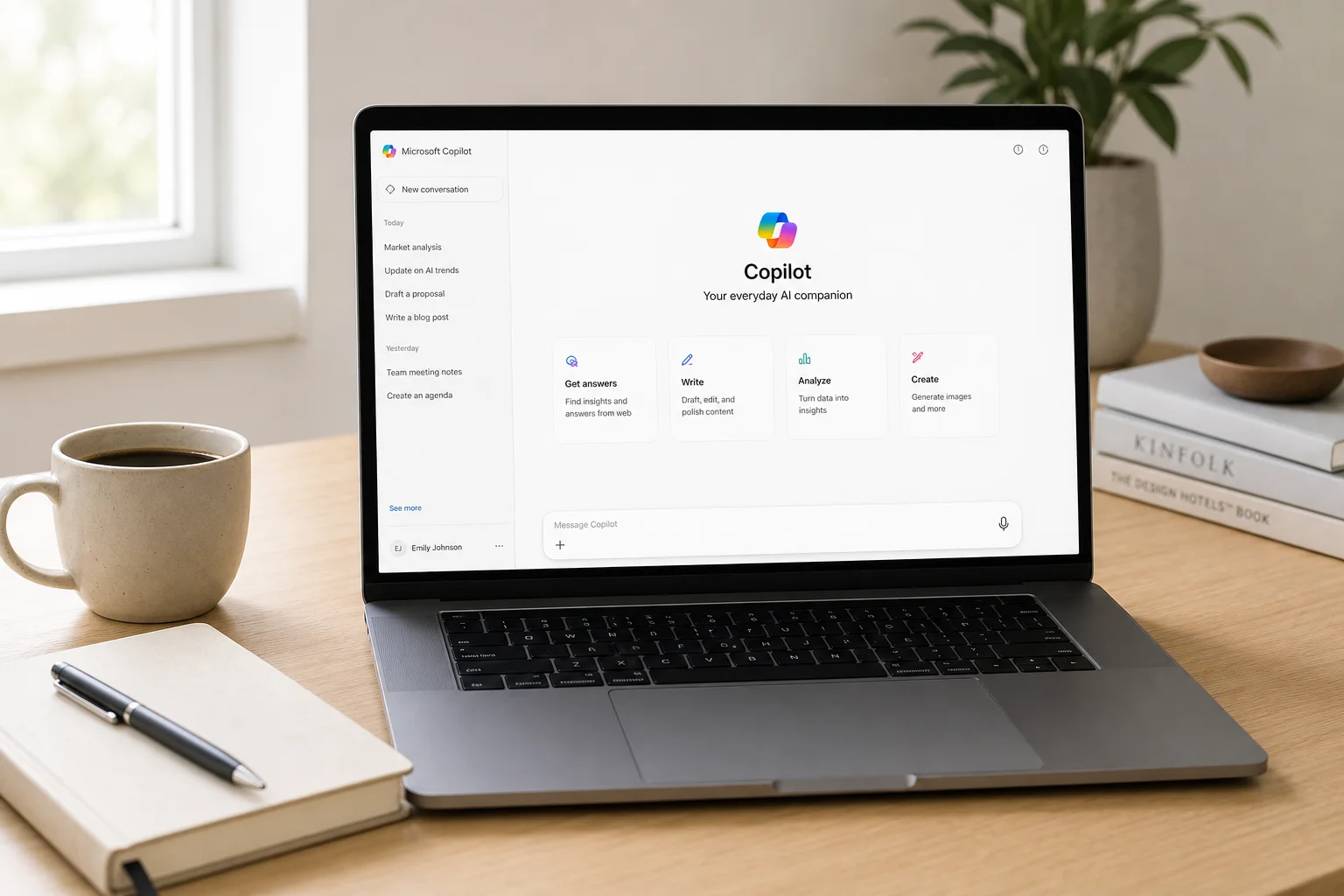
Copilot 聊天入门
Microsoft Copilot 进行了重大更新,扩展了其在整个 Microsoft 365 套件中的功能。要体验核心的 Copilot 聊天功能,请登录 Microsoft 365.com(前身为 office.com)直接进入 M365 Copilot 应用。部分功能适用于所有 Microsoft 365 用户,而其他功能则需要 Copilot 高级版许可证。
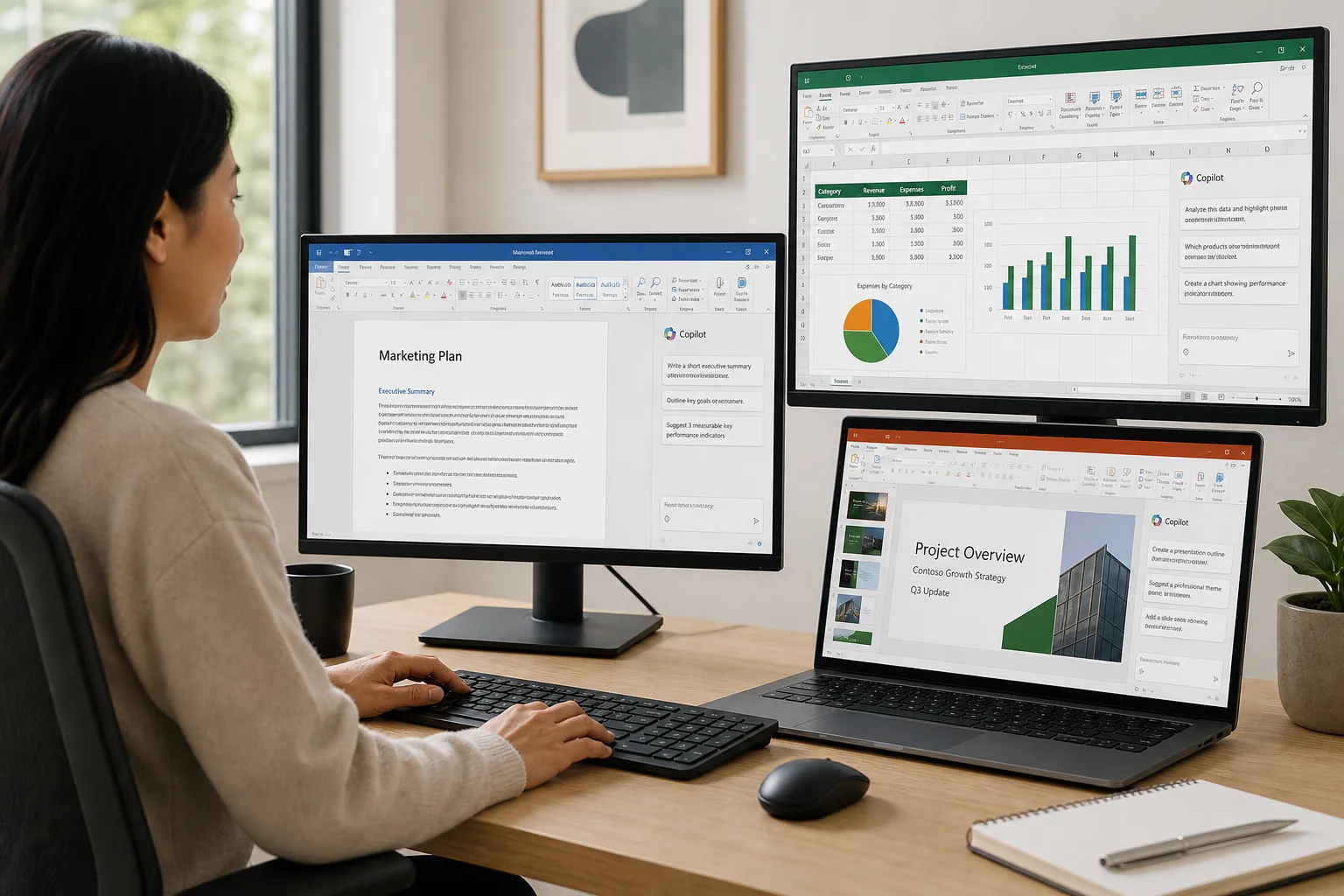
高效使用 Copilot 的基础在于了解如何根据您的工作风格和需求自定义其行为。
技巧 1:响应速度模式选择器
Copilot 聊天右上角的模式选择器可让您控制 Copilot 对提示词的响应方式。您可以从以下三种选项中选择:
- 自动模式:Copilot 自行决定处理请求所需的时间
- 快速响应:无需深度推理,直接给出答案
- 深度思考:针对需要规划和分析的复杂任务进行扩展推理
您还可以在快速响应或深度思考模式下选择最新的 OpenAI 模型(例如 GPT 5.2)。例如,关于最新 Copilot 功能的简单提示会触发快速响应,并附带引用和来源。而像规划详细营销策略这样复杂的请求则会触发深度思考,向您展示 Copilot 在处理问题时的思考过程。
技巧 2:自定义指令以获取个性化响应
自定义指令让您可以告知 Copilot 如何始终如一地回应您。通过右上角的三点菜单,选择“设置”和“个性化”即可访问。您可以指定格式偏好(例如项目符号或简洁语言),并添加个人背景信息,从而塑造 Copilot 与您沟通的方式。
例如,您可以添加诸如“我对特定主题感兴趣”或“请以特定风格回复”之类的指令。Copilot 随后会将这些指令应用于您的所有提示,使回复更符合您的需求。
技巧 3:为重复性任务设置定时提示
定时提示可以自动执行常规请求。您可以创建一个提示,例如:“作为我的幕僚长,查看我本周的收件箱优先级,检查我的日历,并为我提供即将到来的事项摘要。”运行提示后,点击三点菜单并选择“定时此提示”。
设置频率(例如每周一上午 8 点)、选择运行次数,并可选择让 Copilot 在响应准备就绪时向您发送电子邮件。这对于每周例会或定期状态检查特别有用。
技巧 4:在 Copilot 聊天中使用文件关联
您可以直接将文件附加到 Copilot 提示中进行分析。点击附件按钮,从您的 OneDrive 或其他云存储中搜索文件、人员、会议或电子邮件。您也可以直接上传文件或图片,或者使用斜杠快捷键通过输入进行搜索(例如,输入“/GPU”以查找 GPU 预测电子表格)。
附加文件后,Copilot 会分析该文件并提供见解。您还可以浏览“查看提示”库,其中包含按任务、职位类型或代理组织的预设提示,为您常见的分析场景提供起点。
技巧 5:使用 AI 创建视频
AI 视频创作功能现已在 Copilot 中推出。在左侧边栏选择“创建”并描述您想要生成的内容。您可以从零开始创建视频、使用模板,或为现有的 PowerPoint 演示文稿添加动画和旁白。
指定您想要的语气和风格(例如“专业且热情”或“讽刺且悲观”)。Copilot 会生成包含字幕、配音和背景音乐的视频。您可以编辑字幕、更改配音、调整音乐基调,并根据需要重新生成。如需更详细的编辑,您可以在 M365 内置的 ClipChamp 中打开视频,或导出为 MP4 进行分享。
Outlook 与 Copilot 的生产力提升
Outlook 集成将 Copilot 引入您的电子邮件工作流程,适用于新版 Outlook、经典版 Outlook 和网页版 Outlook。
技巧 6:汇总收件箱和日历
点击 Outlook 右上角的 Copilot 按钮并要求快速摘要。例如:“我休假了几天。你能帮我总结一下收件箱和日历的重点,并告知我需要快速跟进的事项吗?”
Copilot 会审查您的电子邮件和日历,突出显示待办事项、关键信息和即将发生的事件。您还可以选择单个电子邮件并点击“汇总”,以获取长邮件的精简版本,提取要点和状态更新。
技巧 7:为电子邮件回复设置草稿指令
设置 Copilot 草稿邮件回复的默认指令。点击 Copilot 按钮下拉菜单并选择“设置”,然后选择“草稿指令”。添加偏好设置,例如“非常讽刺且热情,多使用表情符号,保持回复简短并使用项目符号”。
回复邮件时,选择“使用 Copilot 起草”并从建议的回复类型中选择(例如“感谢更新”、“澄清后续步骤”或“解决疑虑”)。Copilot 将按照您的自定义指令起草回复,您可以随后进行编辑或发送。
Excel 代理模式进行数据分析
Excel 的代理模式让您可以使用自然语言构建仪表板、更新数据并执行分析,而无需编写公式。
技巧 8:使用代理模式构建仪表板和预测
打开 Excel 中的 Copilot 面板(“开始”选项卡,右上角),下拉“工具”并选择“代理模式”。描述您想要创建的内容:例如,“研究有关 GPU 趋势的最新数据,并构建主要 GPU 制造商的预测。添加图表、饼图、研究笔记,并构建我的工作表结构。”
代理模式将进行研究、整理跨多个工作表的数据、添加图表和分析,并包含引用和来源。您还可以在现有数据上使用代理模式执行快速操作,例如修复大小写、创建新的计算列或合并数据字段。
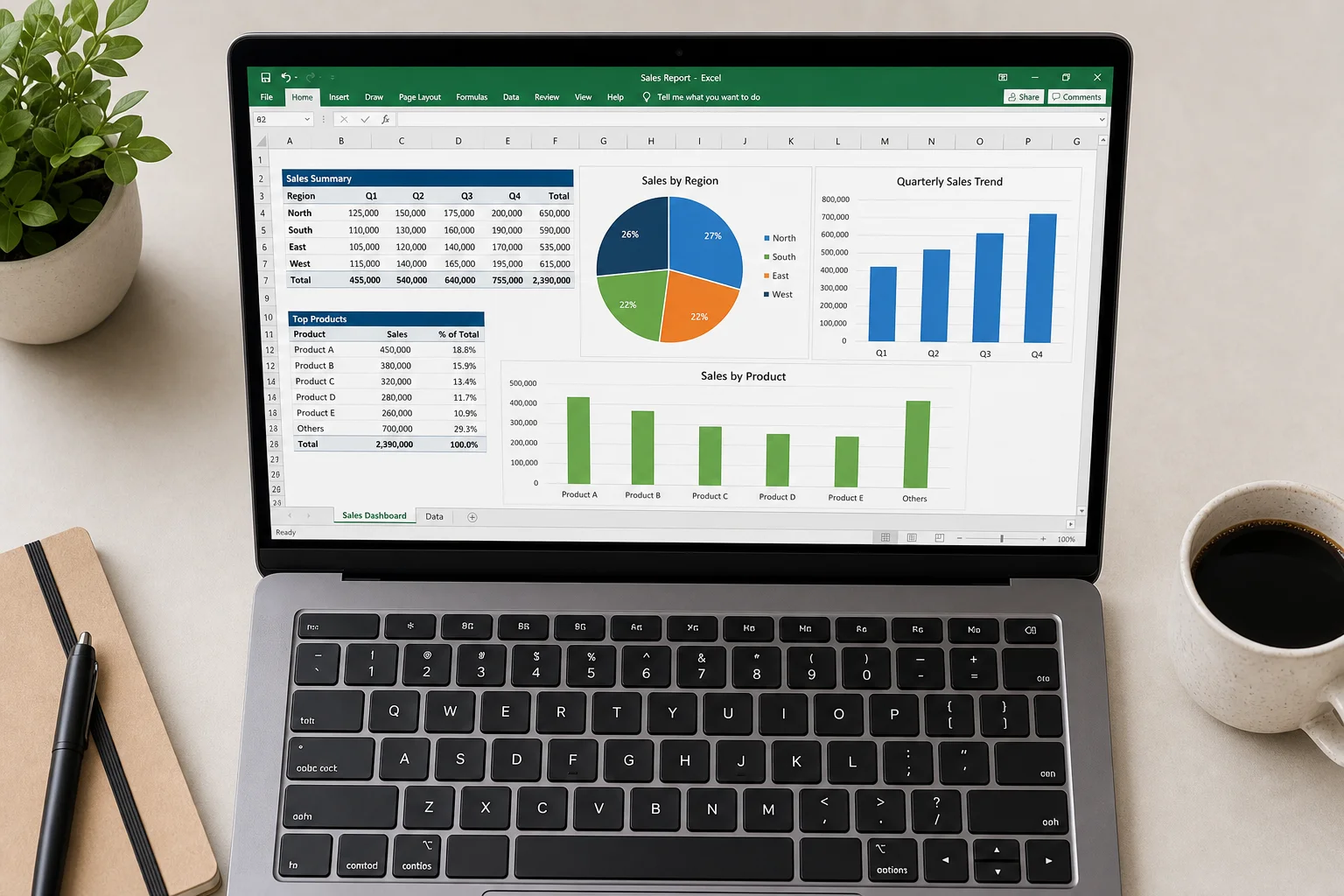
技巧 9:用于文本分析的 Copilot 函数
Excel 公式中的 Copilot 函数让您可以直接分析单元格中的文本数据。输入 =COPILOT("您的提示", 单元格引用) 即可分析单元格内容。
例如,将其用于员工调查反馈的情感分析:=COPILOT("分类为正面、中性或负面,并添加表情符号", D2)。您还可以从网络中提取数据:=COPILOT("按字母顺序列出 32 支 NFL 球队,格式为城市,球队名称") 可立即返回所有球队列表。
使用 Copilot 创建演示文稿
PowerPoint 集成使您能够生成完整的演示文稿或使用 AI 增强现有幻灯片。
技巧 10:从零开始创建演示文稿
转到“文件”并选择“使用 Copilot 创建”。描述您的演示主题和期望长度(短、中或长)。Copilot 会构建一个完整的大纲,您可以对其进行编辑、添加或删除内容。
从可用选项中选择设计风格,然后预览幻灯片。Copilot 会生成包含叙述、图像和布局的完整演示文稿。您可以在最终确定前进行更改,然后将其添加到您的演示文稿中。结果是在几分钟内即可获得一份精美且可编辑的演示文稿。
技巧 11:PowerPoint 中的 AI 图像编辑
在 PowerPoint 中选择一张图片,转到“图片格式”并点击“编辑图片”。这会直接在 PowerPoint 中打开 AI 图像编辑工具(与 Microsoft Designer 使用相同的技术)。
选项包括一键移除背景、自动增强图像质量、添加文本叠加,以及应用玻璃或其他视觉滤镜等效果。预览前后效果,然后更新图像。
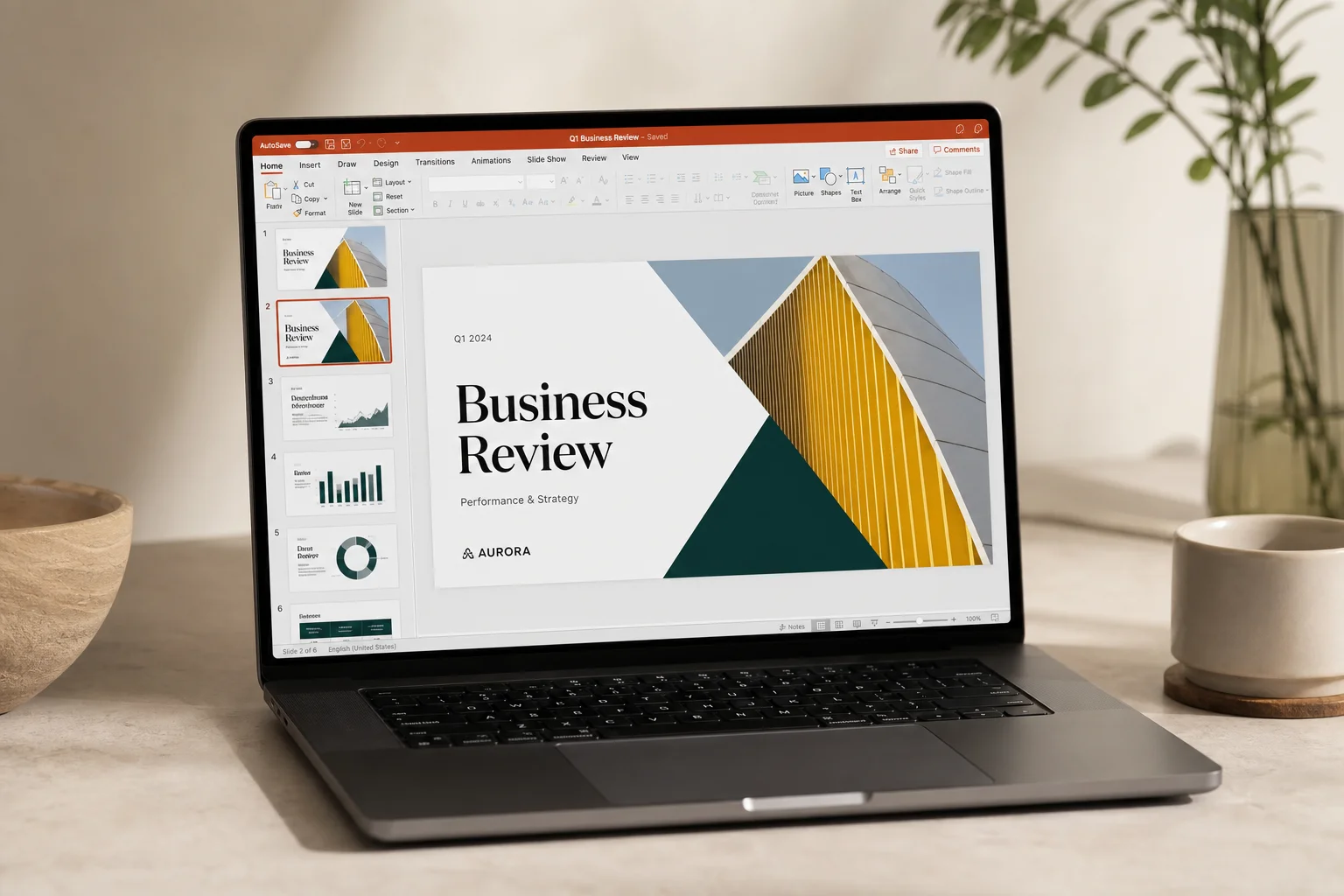
Word 文档创建与编辑
Word 的代理模式和 Copilot 起草功能可帮助您快速创建和优化文档。
技巧 12:用于文档结构的代理模式
在 Word 中打开 Copilot 聊天(“开始”选项卡),下拉“工具”并选择“代理模式”。您可以通过输入提示并使用斜杠快捷键附加文件,从现有文件创建状态报告。
指定您想要的文档结构:“以清晰的标题和封面开始,添加执行摘要,组织内容,保持段落简短且重点突出。”代理模式将按照您的指令构建完整的文档,包括表格、章节和格式。随后,您可以要求代理模式进行更新,例如将文本转换为表格或更改字体和字号。
技巧 13:使用 Copilot 起草和优化
使用 Copilot 从零开始起草内容。例如,要求它“起草一份申请特定职位的求职信”。Copilot 会创建一个起点,您可以随后进行优化。
起草后,选择任何段落并点击 Copilot 按钮,即可访问自动重写、结构优化、缩短篇幅或获取写作建议等选项。您可以单独应用建议,或在接受更改前进行审查。
Teams 集成与团队协作
Teams 中的 Copilot 可帮助您实时跟进会议并与同事协作。
技巧 14:使用 Copilot 跟进会议
迟到或在会议结束后加入 Teams 会议,并打开 Copilot(仅您可见)。要求 Copilot 为您跟进:“你能帮我总结一下刚才发生了什么,以及分配给我的任何任务吗?”
Copilot 会生成会议摘要、列出任务和后续事项,并回答有关讨论内容的具体问题。您可以在不打断实时会议的情况下,要求提供完整回顾、主要观点或会议记录。
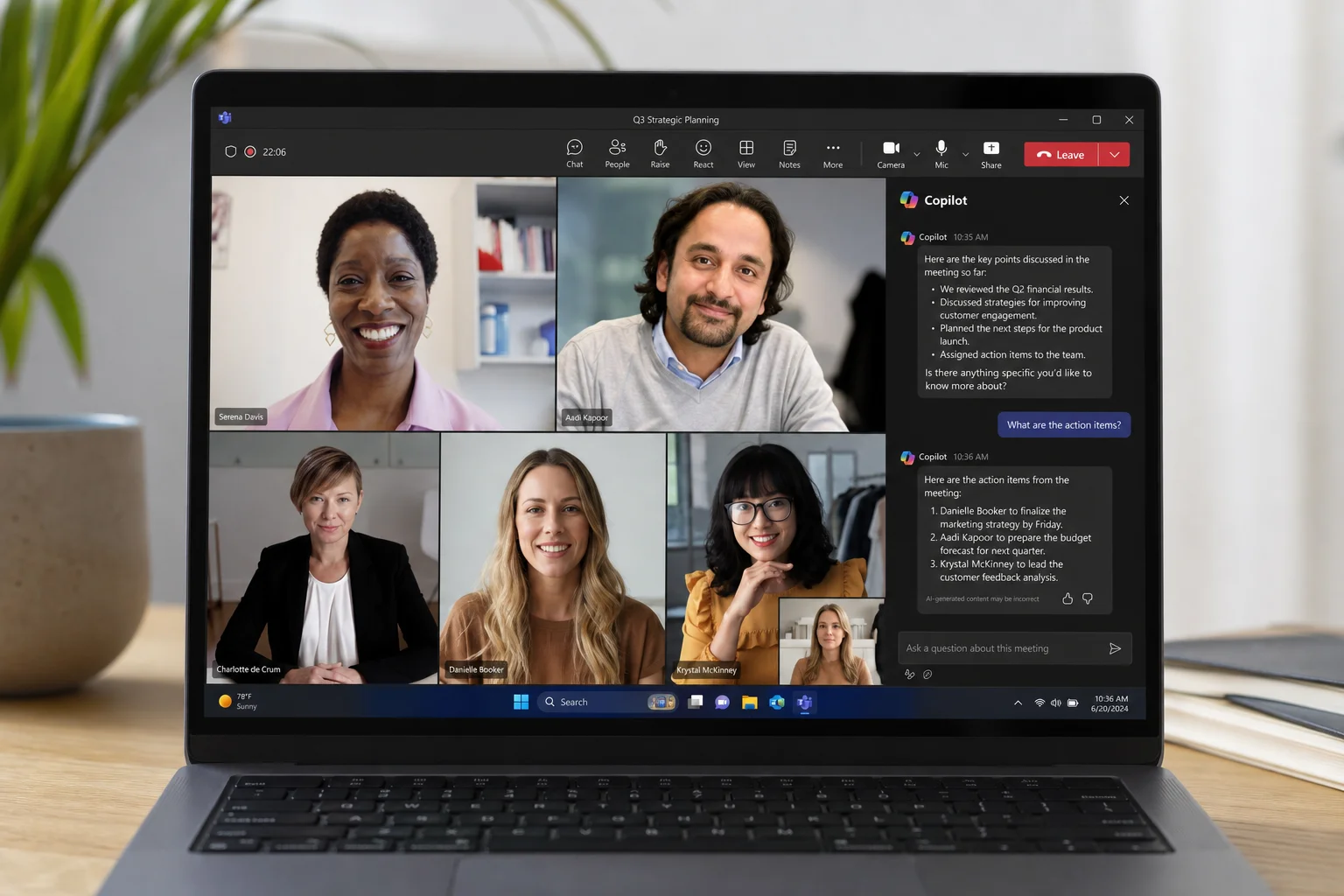
技巧 15:Teams 中由 Copilot 驱动的群聊
在 Copilot 聊天中开始对话,然后点击右上角的下拉菜单并选择“在 Teams 中开始群聊”。选择要添加的同事,Copilot 将创建一个包含您整个对话历史记录和提示的 Teams 群聊。
在群聊中,任何人都可以提及 Copilot 并要求它更新议程、优化计划或回答问题。例如,“@Copilot,将 Bill Lumbberg 添加为议程的主题演讲嘉宾。”Copilot 会实时更新议程,聊天中的每个人都可以看到更改并参考来源。
结论
Microsoft Copilot 在 Microsoft 365 中的集成提供了自动化常规任务、分析数据、创建内容和更有效协作的实用方法。无论您是在汇总电子邮件、构建 Excel 仪表板、起草演示文稿还是与团队协调,这 15 个技巧都为您实现更快速、更智能的工作奠定了基础。从最符合您日常工作流程的功能开始,并在您逐渐熟悉 Copilot 的功能后探索其他功能。
延伸阅读
相关评测
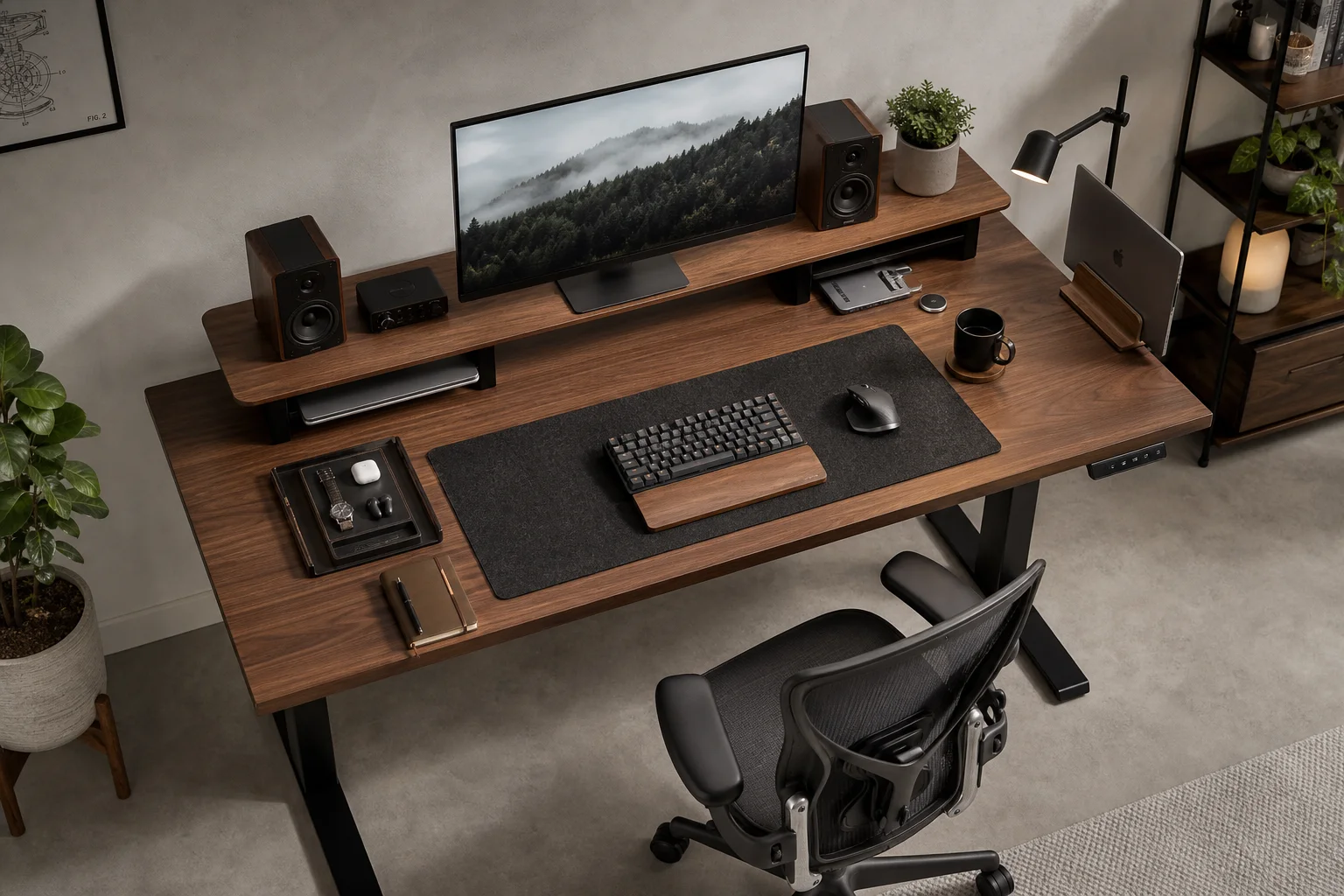
Workspace Setup
最佳桌面配置升级:人体工学工作空间设计实用指南
从升降桌、人体工学椅到显示器、照明设备及各种配件,这些必备的桌面升级方案能提升舒适度与生产力,让长时间的工作变得更轻松。
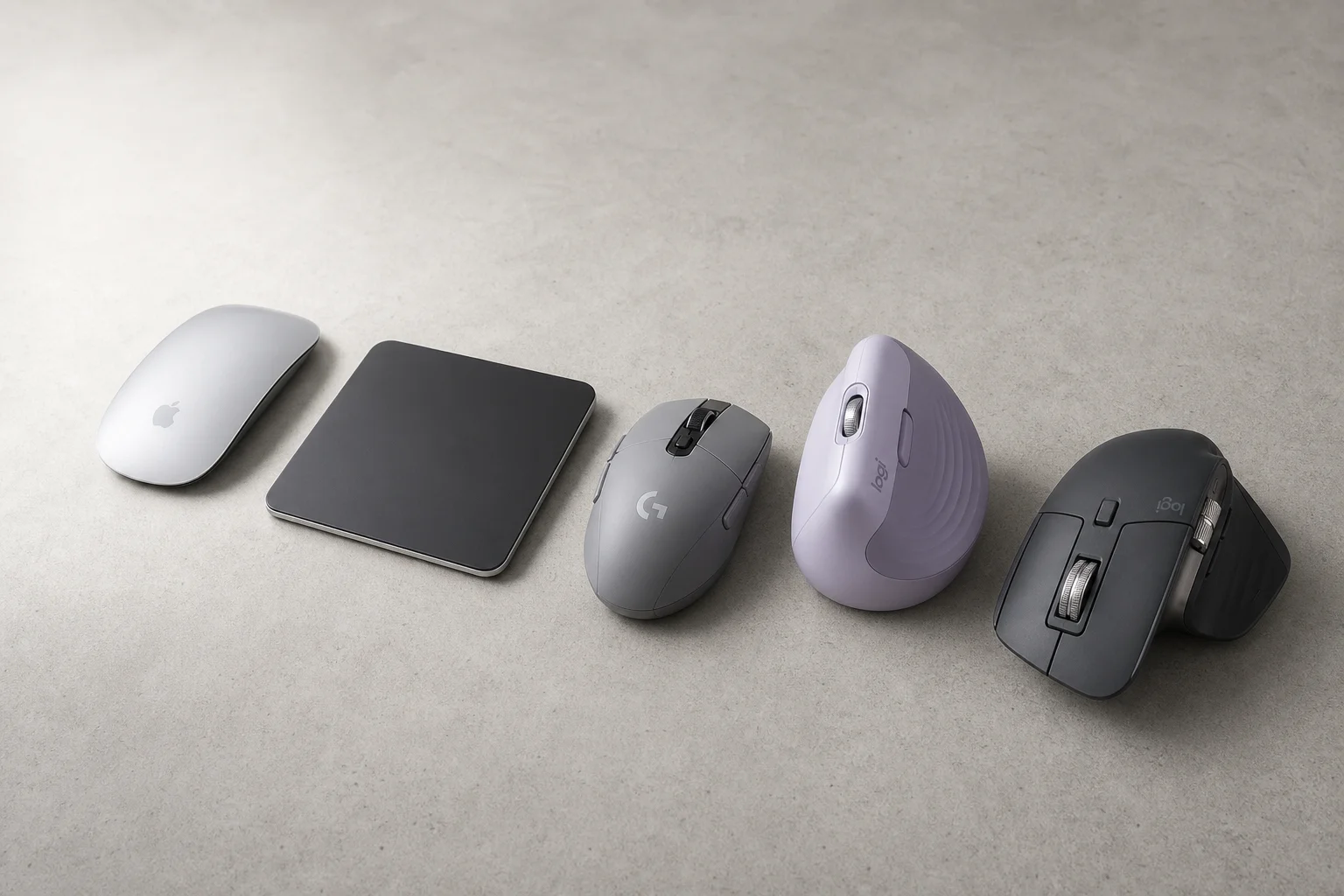
Mac Accessories
Mac 用户最佳鼠标推荐:Magic Mouse 的五款实用替代品
Magic Mouse 的评价一直褒贬不一。以下是五款替代产品,从入门级游戏鼠标到高端生产力工具,每一款都有其独特的优势与权衡。
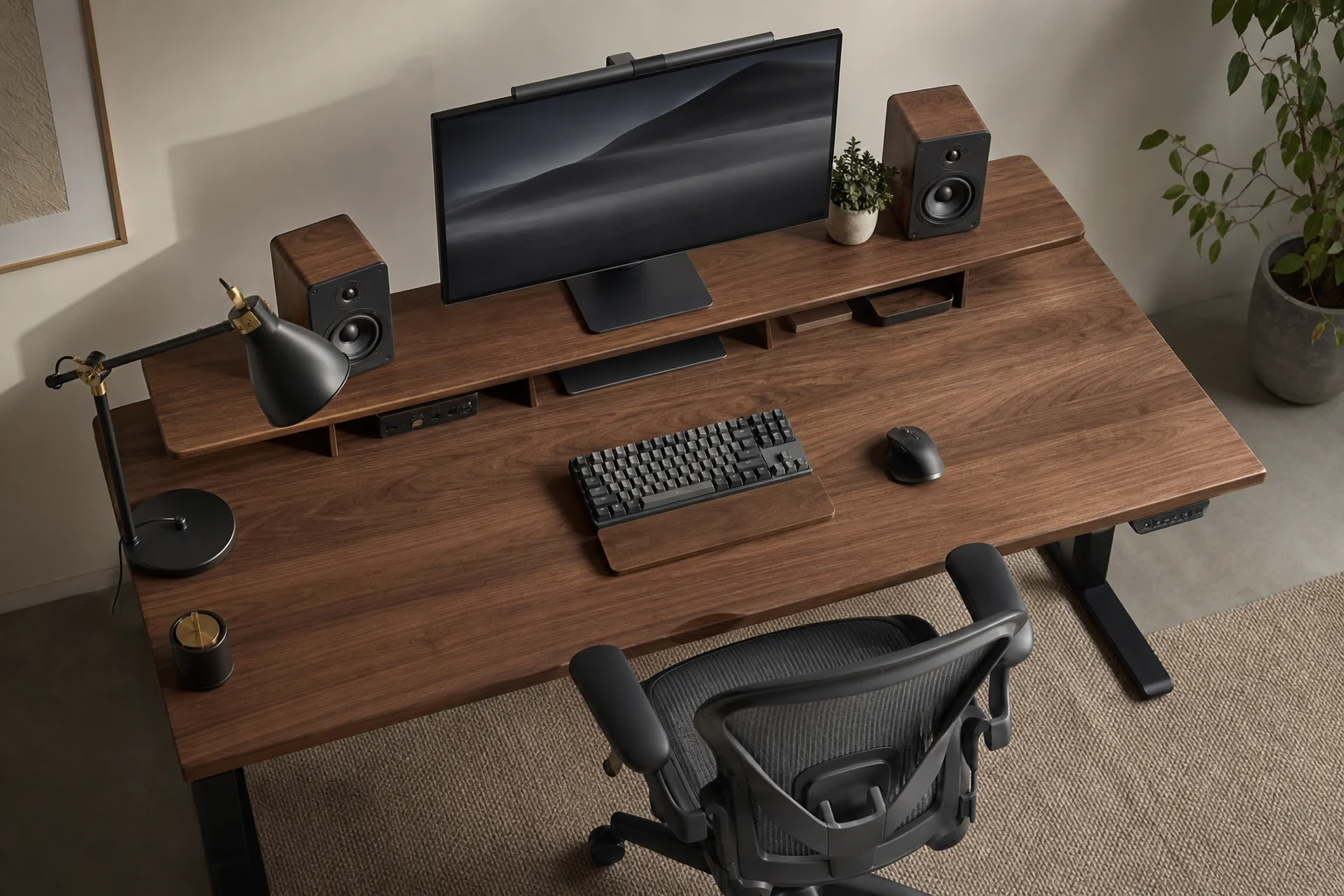
Workspace Setup
桌面配置升级:打造舒适工作空间的实用指南
从人体工学椅、显示器位置到音箱和网络摄像头,这些实用的桌面升级方案能显著改善长时间工作时的舒适度。