简体中文 · Action Cameras
DJI Osmo Action 6 固件更新:8K 录制与 NAS 备份登场
DJI Osmo Action 6 的全新固件更新加入了 8K 录制模式,更重要的是,还支持直接备份文件到 NAS、OneDrive 和 Google Drive。
简介
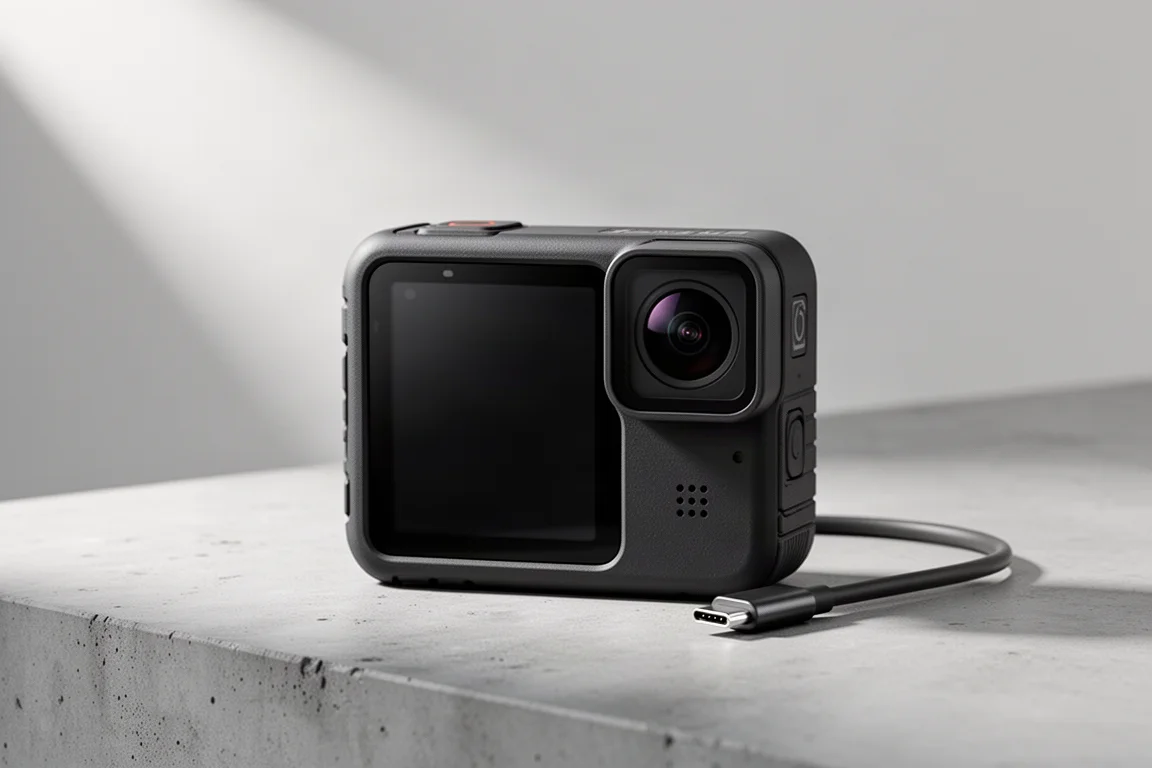
DJI 为 Osmo Action 6 推出了一项相当值得关注的固件更新,带来了两大主打功能:全新的 8K 录制选项,以及更有意思的直接云端与 NAS 文件备份。8K 模式在纸面上更为抢眼,但对日常用户而言,自动备份支持或许才是真正实用的升级。下面来看看这次更新包含哪些内容、实际表现如何,以及在你依赖它之前需要了解的事项。
如何安装固件更新
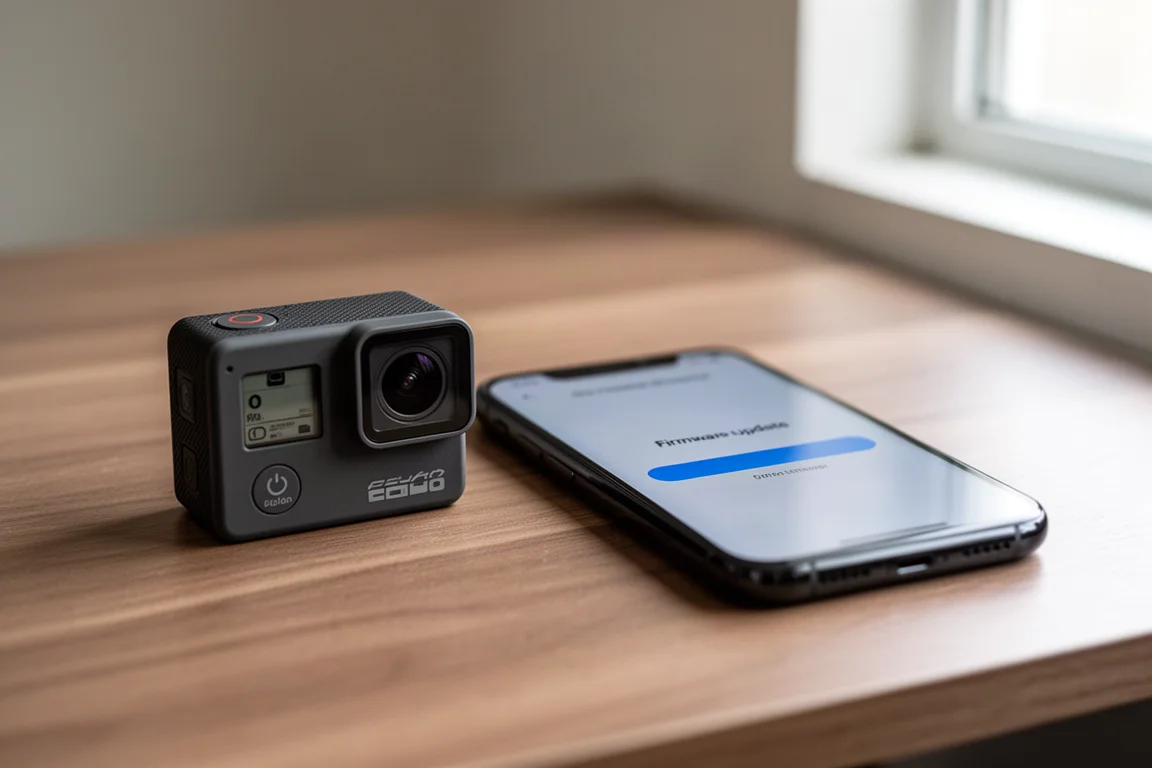
有一个小细节值得提前知道:截至本次更新发布时,新固件并不会像 DJI 大多数更新那样自动出现在 DJI Mimo 应用的顶部。要找到它,请先更新 DJI Mimo 应用,然后点击右下角的个人资料选项,点击“关于”,再点击“检查固件更新”。系统会弹出提示确认有可用更新,之后你可以返回主界面,照常更新相机即可。
整个过程只需几分钟,简单直接,即可解锁两大核心新功能,外加若干小幅改进。
8K 实际表现如何
8K 选项会出现在现有的分辨率列表中,而且随相机旋转也不会出现问题。不过也有一些限制:8K 模式下无法使用电影色调和画质优先选项。好消息是,专业模式在 8K 下依然提供 10-bit 和 D-Log 10-bit 录制,即使在专业模式之外,高码率录制也依然可用。
在 10-bit 模式并开启高码率选项的情况下,文件大小有一个简单的经验法则:大约每分钟素材占 1 GB。实际大小会因场景和编码器行为而有所差异,而长时间持续 8K 录制的过热表现尚未经过充分测试,因此在长时间的严苛拍摄中要留意这一点。
那么画质到底如何?在运动相机上拍摄 8K 的主要实用理由,就是能在后期制作中进行裁切。对比 DJI Osmo Action 6、Insta360 Ace Pro 2 和 GoPro 的原生素材,未裁切的画面相对接近。在 200% 裁切下,差距依然不大。到了 400%,差异开始显现:在该测试中 Ace Pro 2 的表现优于 Action 6,而 GoPro 开始出现模糊。在 800% 时,GoPro 明显比另外两者模糊得多,Insta360 在这个特定场景中同样略胜 DJI 一筹。

在第二个聚焦水珠的测试场景中,形势有所逆转。在 400% 下,Action 6 呈现的水珠效果在三者中最为好看,而在 8 倍放大下它也产出了最锐利的结果。不过一个始终存在的隐患是 DJI 的色彩科学:绿色呈现得比现实中的色彩深邃鲜艳得多,而 GoPro 和 Ace Pro 2 则更接近场景的真实观感。更锐利的细节伴随着不太忠实的色彩,这是需要权衡之处。
还值得一提的是,Insta360 当初推出自家的 8K 模式时,曾表示该功能更多是一种营销手段,而非你在高速运动场景中通常会使用的功能。对 Action 6 的 8K 模式也应抱同样态度:它是可控镜头下实用的裁切工具,而非默认录制模式。
真正的主角:直接备份到 NAS 与云端
更重要的新功能是相机云服务,让 Action 6 可以将素材直接同步到 NAS 设备、OneDrive 或 Google Drive。正是这个功能让这次更新真正具有价值。
备份到你自己的 NAS
设置通过设置菜单中新增的相机云服务选项完成。选择 NAS 选项并填写几个一目了然的字段:SMB 地址(NAS 的 IP 地址或设备名)以及挂载点名称,即文件共享名称。例如在 Synology NAS 上,你可以为此专门创建一个文件共享。明智的做法是再创建一个只能访问该共享的一次性账户,这样相机所使用的凭据就不会带来更广泛的风险。
输入 Wi-Fi 网络信息后,在设置底部启用自动备份选项。开启后,只要插上电源,相机就会自动触发备份到 NAS。与 GoPro 和 Insta360 相机一样,上传只在相机有外部供电时才会进行。
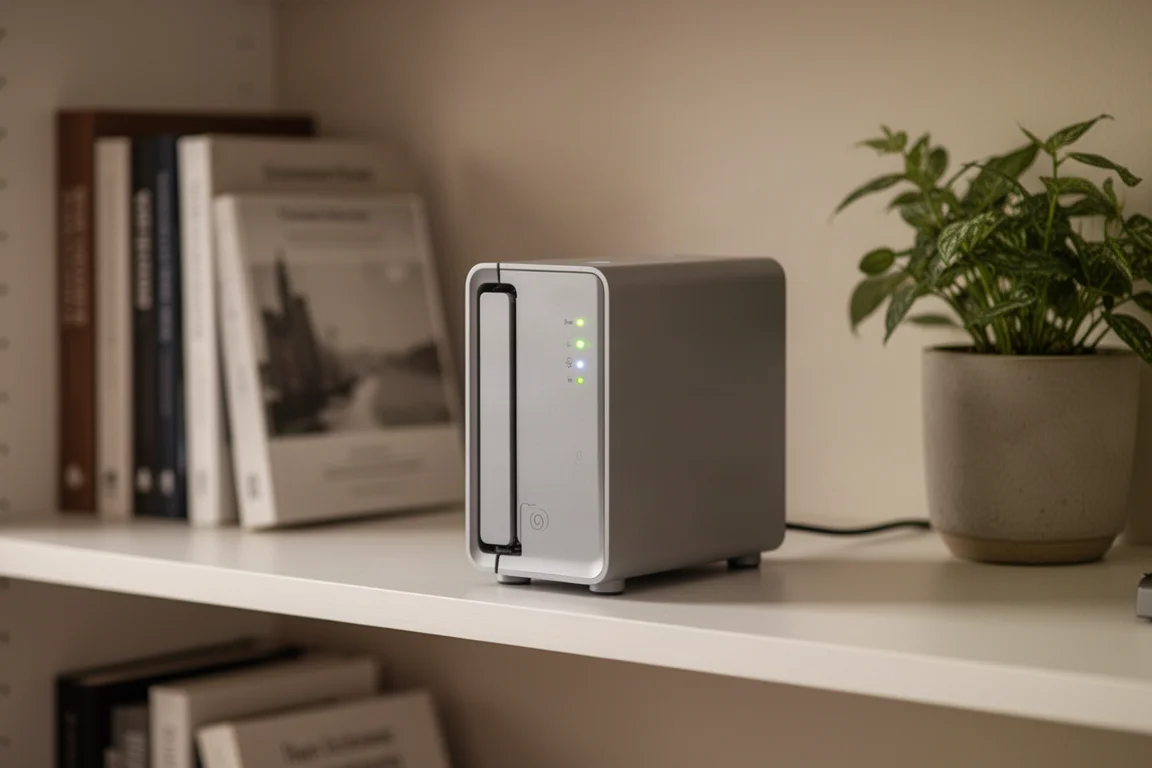
实际使用中,第一次尝试就顺利完成。在同一 Wi-Fi 网络下上传平均速度约为每秒 13 MB,相当快,而且相机毫无问题地备份了所有之前录制的素材。文件夹结构会创建一个 DJI Device 文件夹、一个以你的相机命名的子文件夹,然后为每一天的素材分别建立文件夹,包括过往日期。一个小小的心愿:如果能有扁平化的文件夹结构选项,手动管理文件会更方便,不过按日期整理的方式本身还算合理。
Google Drive 与 OneDrive 备份
Google Drive 和 OneDrive 通过同样的设置进行,但有一个限制:三个目的地(NAS、Google Drive 或 OneDrive)同一时间只能连接一个,因此切换意味着必须先断开前一个。Google Drive 使用正规的 OAuth 连接,意味着 DJI 永远不会看到你的密码,而且流程甚至支持通过另一个已连接的应用进行双重验证。
文件夹结构与 NAS 设置完全一致:DJI Device,然后是相机名称,再是每天素材的独立文件夹。上传到 Google Drive 的速度大约只有 NAS 的三分之一,平均在每秒 10 至 12 MB 左右,尽管可用的网络连接快得多。OneDrive 的表现可能有所不同。一个明显的缺憾:目前还没有 Dropbox 选项,有些用户会感到遗憾,不过界面中似乎留有余地,未来有望加入。
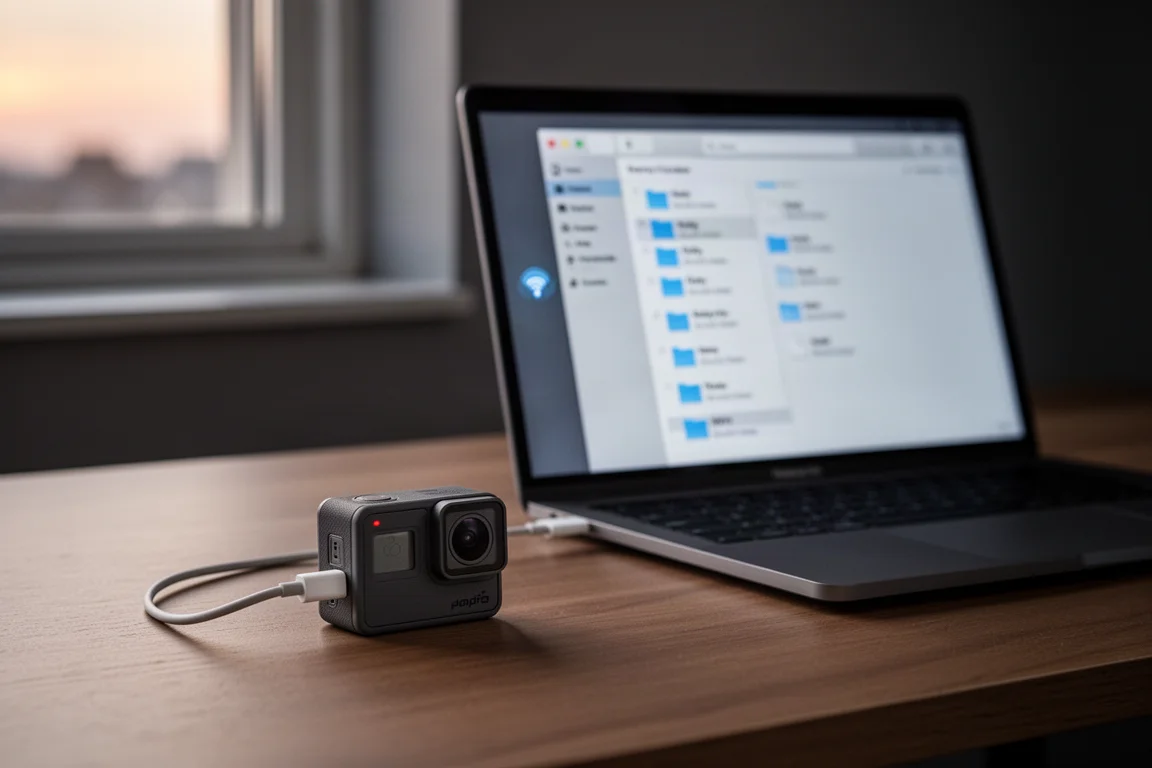
这个功能之所以突出,是因为它让你可以备份到自己已有的硬件,而不必被锁死在厂商的云端订阅中。这是竞争对手多年来被问及却迟迟未做的事,而 DJI 现在率先在这台相机上实现了。希望这项能力能扩展到 DJI 的其他产品,尤其是 Mavic 系列和 Neo 等无人机,最好也能回馈给 Action 5 Pro 用户。
该不该更新?
应该。更新免费、安装快捷,光是 NAS 备份这一项就足以值得花上那几分钟。8K 模式则是不错的加分项,适合需要大幅裁切灵活性的可控镜头,但要注意文件更大、缺少电影色调和画质优先选项,而且色彩呈现偏向风格化而非精准。
结论
DJI Osmo Action 6 的最新固件,是运动相机近段时间以来 received 过的最有意义的更新之一。自动备份到你自己的 NAS、OneDrive 或 Google Drive,无需订阅就解决了真实的素材管理难题,而 8K 则为有需要的人提供了裁切余量。如果你拥有 Action 6,请打开 Mimo 应用的“关于”菜单,抓取这次更新。
延伸阅读
相关评测
Action Cameras
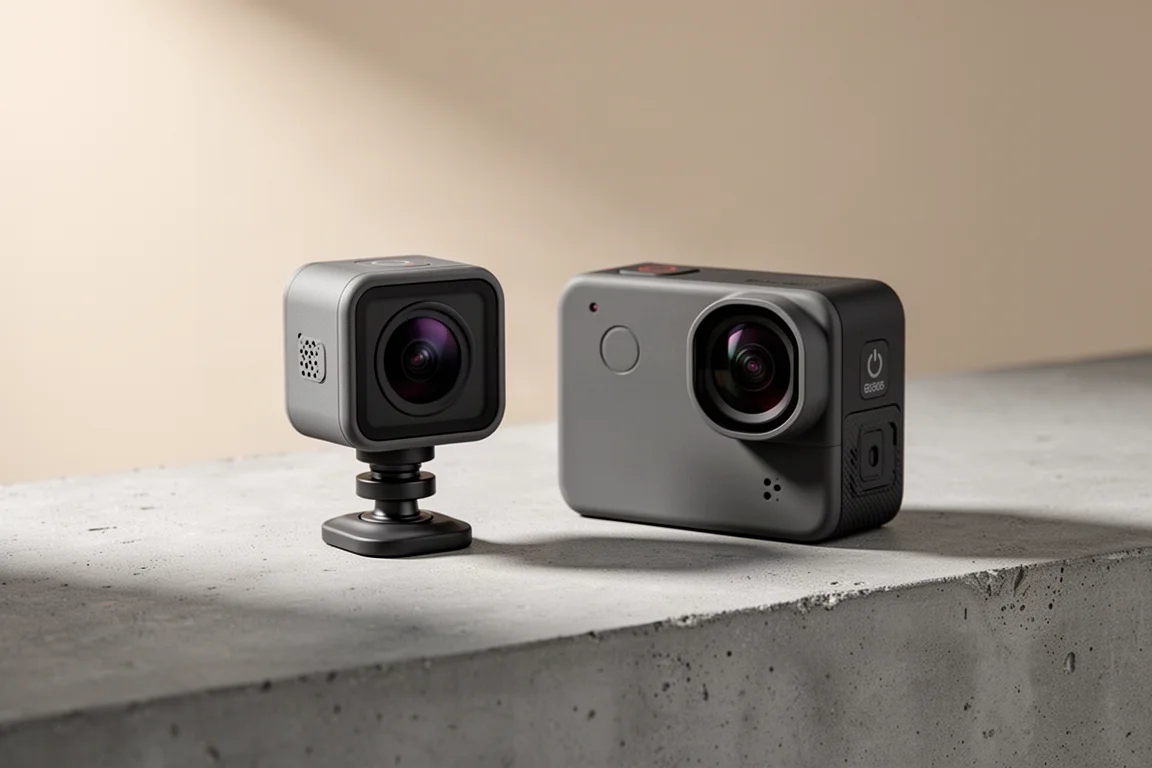
DJI Action 2 对决 GoPro Hero 10:小巧相机背后的巨大取舍
DJI Action 2 搭载更大的传感器、4K 120fps 录制和超轻巧的磁吸式设计,但在严寒环境下的可靠性以及半成品的 App 表现,使它在 GoPro Hero 10 面前失色。
Action Cameras
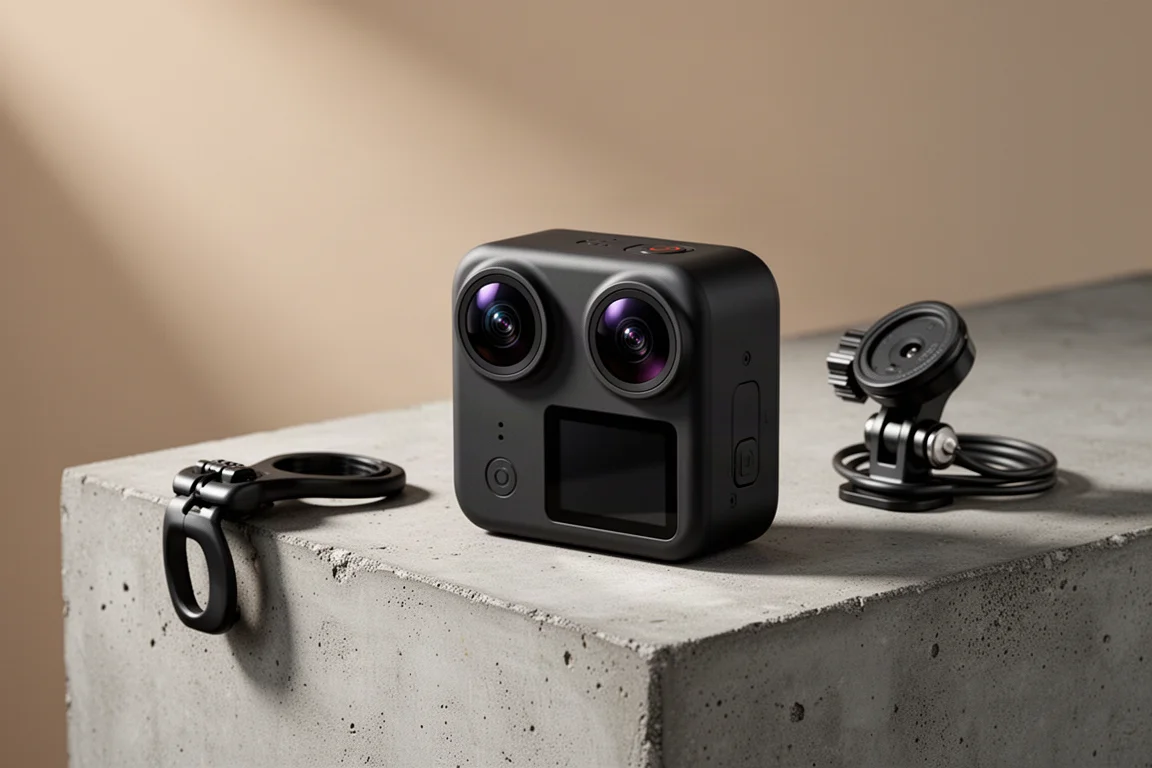
DJI Osmo 360 评测:为骑行而生的紧凑型 8K 360 相机
DJI Osmo 360 将 1 英寸方形传感器与原生 8K 拍摄、105 GB 内置存储和磁吸底座结合在一起,机身却比大多数 360 相机更小。
Action Cameras
DJI Osmo Action 3 评测:一大步进步,但还不是 GoPro 杀手
4K 120fps 拍摄、双屏设计,加上大幅提升的低温表现,让 Osmo Action 3 成为一款扎实的运动相机,但仍有几项取舍需要先权衡。