繁體中文 Archive · Portable Monitors
SOTSU FlipAction Go 14 與 Touch 14:該如何選擇便攜式顯示器
深入比較兩款頂級便攜式顯示器:非觸控的 FlipAction Go 14 與觸控版 FlipAction Touch 14,從設計、效能及不同裝置上的實際使用體驗進行分析。
簡介
SOTSU FlipAction 系列展現了對便攜式外接顯示器的深思熟慮。Go 14 與 Touch 14 兩款型號均具備出色的造工品質與實用性,但根據您的裝置生態系統與工作流程優先級,兩者各有適合的場景。
設計與造工品質
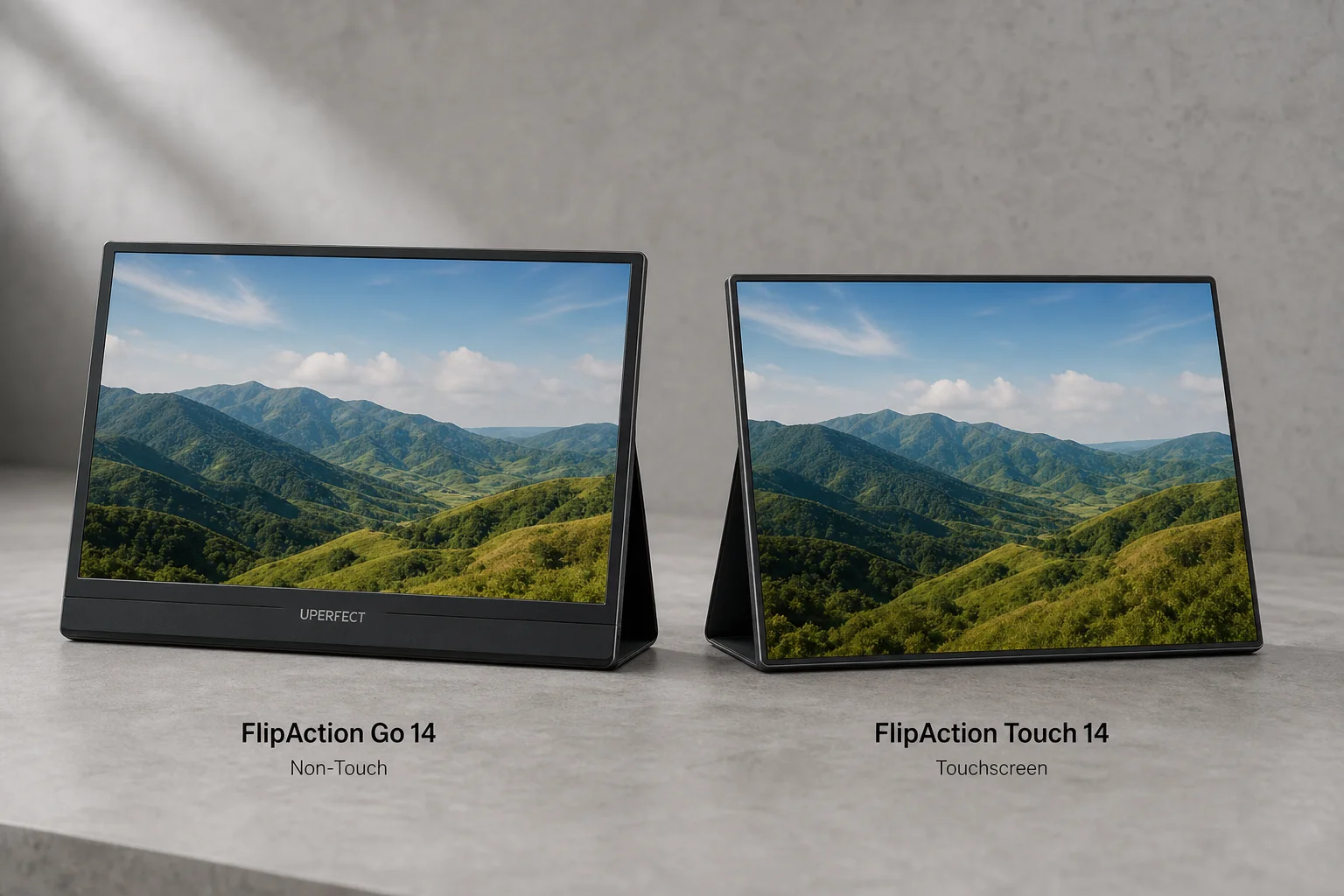
兩款顯示器採用相同的基本設計理念:堅固的鋁合金框架、窄邊框以及磁吸式支架系統。主要的視覺差異在於邊框處理。非觸控的 FlipAction Go 14 在三邊採用窄邊框,但底部邊框明顯較厚。相比之下,Touch 14 則在顯示器四周保持了無縫且均勻的窄邊框設計。
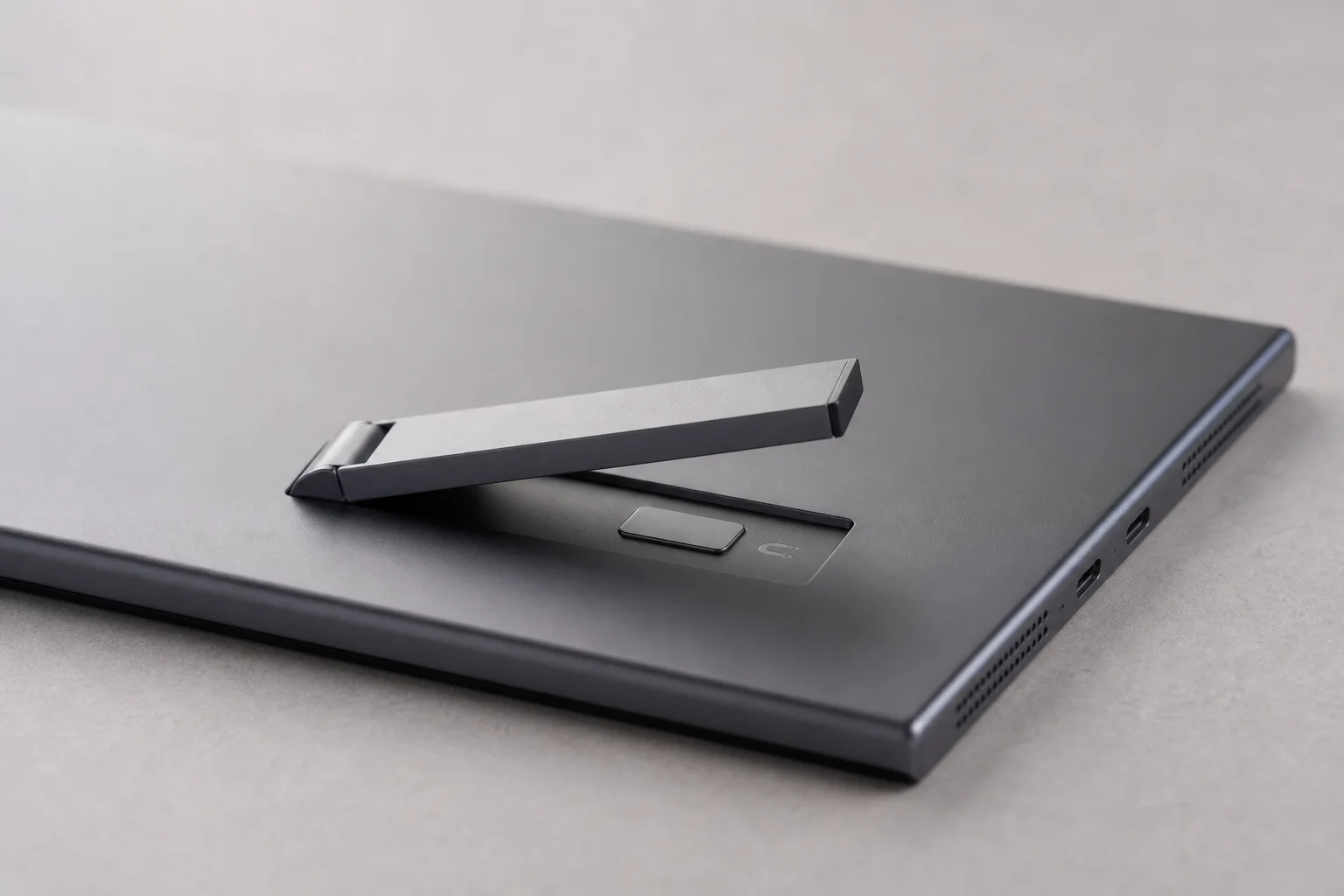
兩款型號的鋁合金結構都帶來了高級質感。支架機制設計得尤為出色,可完全平貼於顯示器背面,並透過磁吸方式固定,不會出現任何晃動或鬆動。您可以將任一顯示器以橫向或縱向擺放,支架均能穩定支撐角度。
兩款螢幕尺寸均為 14 吋,解析度為 1920x1080 Full HD,並具備 100% RGB 色域。Touch 14 的對比度為 1500:1,略高於 Go 14 的 1200:1,儘管兩者並排比較時差異細微。兩者的亮度表現均十分強勁,超過了典型的 MacBook 顯示輸出。
便攜性與配件
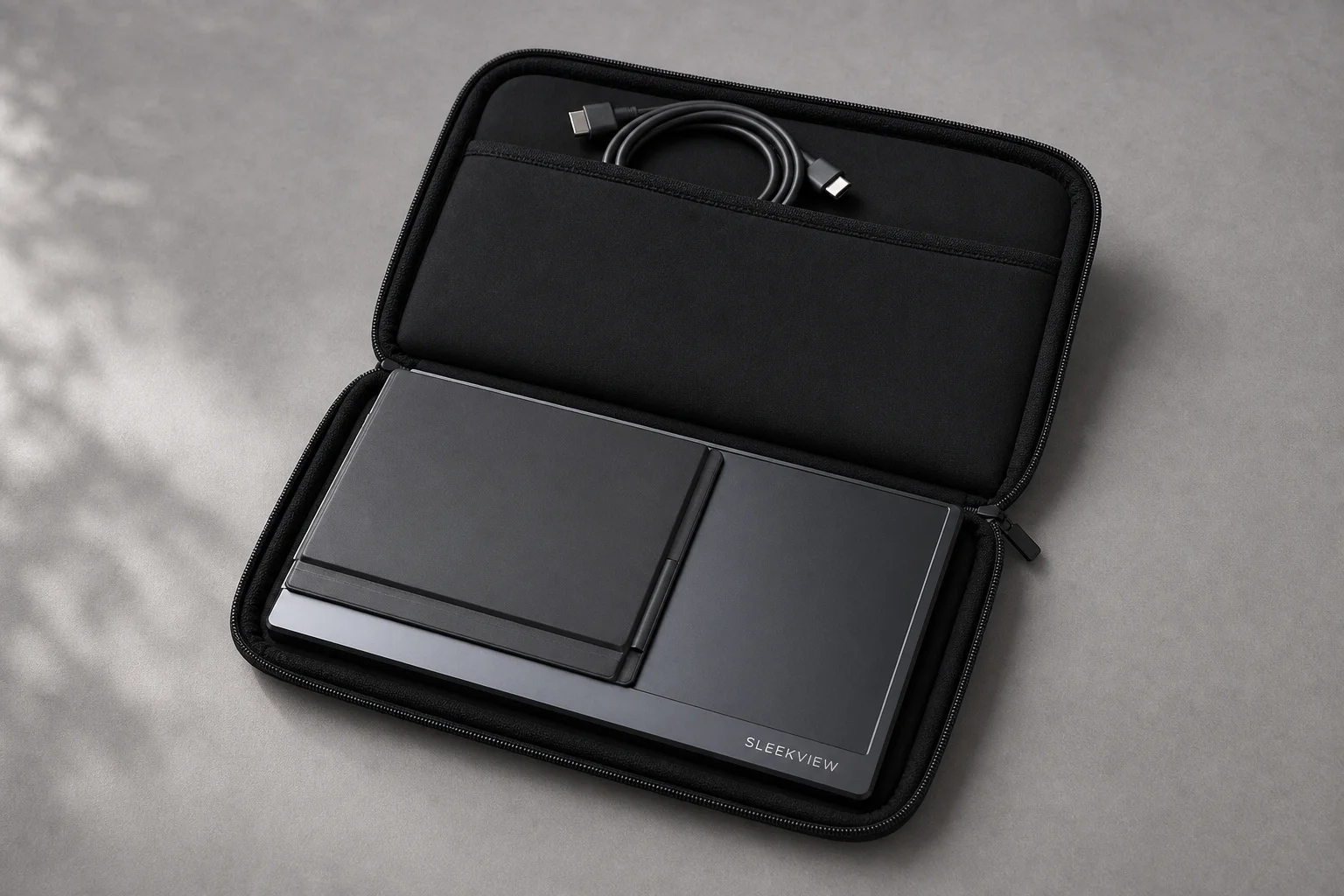
兩款型號的便攜性幾乎相同。每款顯示器都能連同支架摺疊平放,並隨附一個氯丁橡膠保護套,可將顯示器、支架與線材整齊收納。
Touch 14 套裝已包含支架,而 Go 14 則需額外花費 $69 購買支架。這是計算總成本時的重要考量,因為支架確實能透過調整視角與方向來顯著提升使用體驗。
重量略有不同:Touch 14 重 675g,而 Go 14 重 700g。有趣的是,儘管增加了觸控功能,Touch 14 的功耗僅為 4 瓦,低於 Go 14 的 5 瓦。
連接性與電源選項
兩款顯示器提供相同的連接埠配置:一個用於電源輸入的 USB-C 連接埠,以及兩個用於輸出的 USB-C 與 mini HDMI 連接埠。這種靈活性意味著您可以透過筆記型電腦的 USB-C 連接供電,或使用獨立的電源轉接器。線材管理十分簡單,兩款型號都能與現代筆記型電腦及平板電腦完美整合。
兩款型號的連接品質均相當穩定,USB-C 的實作方式支援必要時的菊鏈式連接。連接埠佈局直觀,電源輸入位置設計便於在安裝支架時使用。
觸控功能與效能
這是兩款型號差異最大的地方。Touch 14 的觸控螢幕在 Windows 電腦與 Chromebook 上表現極佳,支援包括雙指縮放與多點觸控在內的全套手勢控制。然而,在 macOS 裝置上,觸控功能受到限制。您可以與部分 UI 元素(如分頁與按鈕)互動,但雙指縮放與捲動等手勢則需要使用觸控板或捲軸,而非直接觸控輸入。
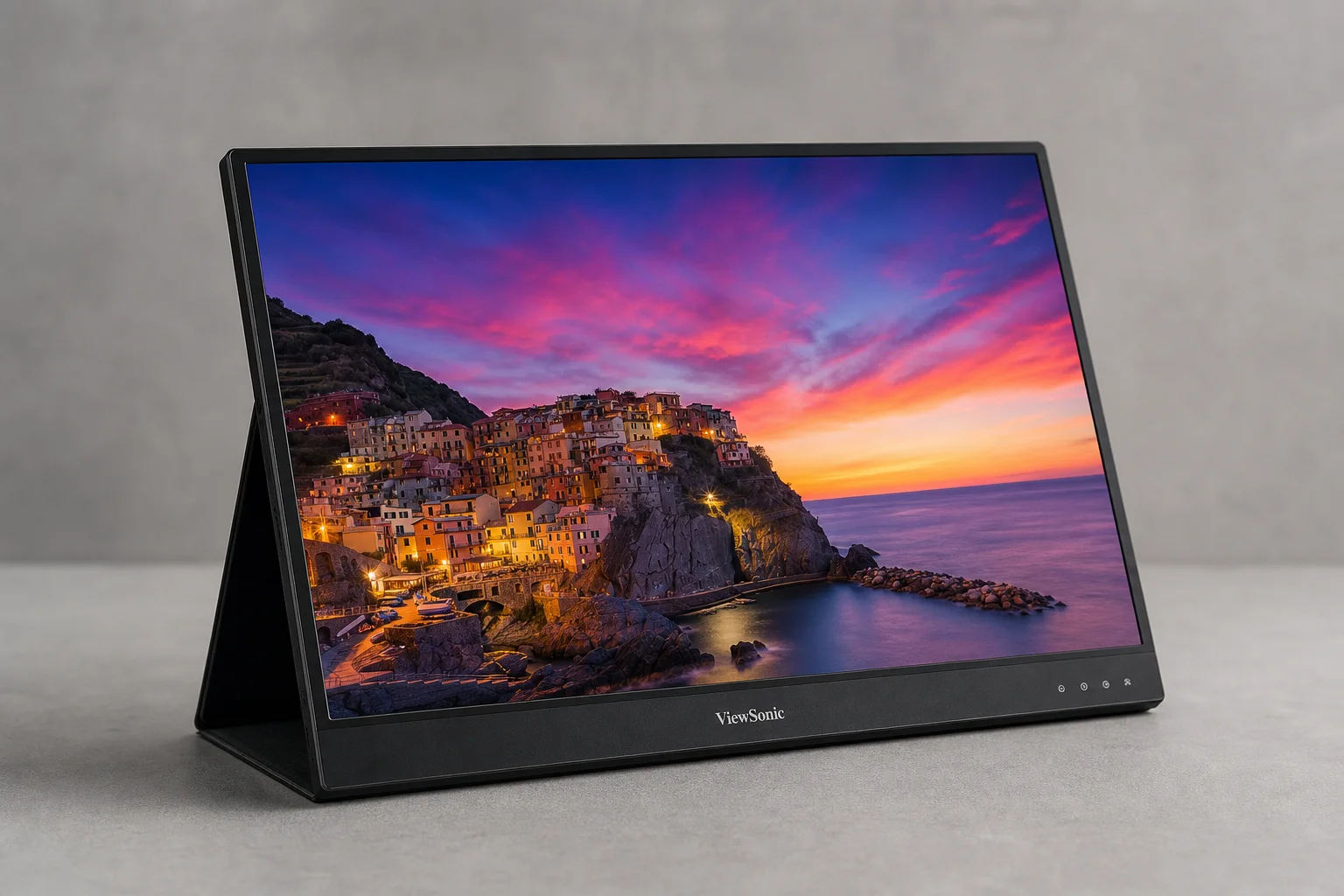
觸控螢幕的反光程度略高於非觸控的 Go 14,這是觸控顯示器的常見現象。不過,差異並未如預期般明顯,且兩款顯示器的高亮度足以在大多數照明條件下抵銷輕微的反光問題。
顏色選擇因型號而異。Go 14 提供月光白、金屬灰、黑色與銀色。Touch 14 則提供金屬灰與丁香紫,選擇較少但更具特色。
購買建議
如果您優先考慮節省成本、不需要觸控功能,或主要使用 macOS,請選擇 SOTSU FlipAction Go 14。售價 $269 外加 $69 的支架(總計 $338),其性價比極高。非觸控螢幕在抗反光特性上也略勝一籌。
如果您使用 Windows 或 Chromebook 裝置並需要完整的觸控手勢支援,請選擇 SOTSU FlipAction Touch 14。售價 $399(含支架),它提供更好的對比度、更低的功耗與更輕的重量。無縫邊框設計在視覺上也更為精緻。
總結
兩款顯示器都代表了紮實的工程技術與深思熟慮的工業設計。兩者之間的選擇取決於您的主要裝置生態系統,以及觸控功能是否符合您的工作流程。對於 Mac 用戶或追求極致性價比的用戶,Go 14 是更佳的選擇。對於需要全互動式顯示器的 Windows 與 Chromebook 用戶,Touch 14 的高階定價則相當合理。
延伸閱讀
相關評測
Portable Monitors
2026 年最佳便攜式顯示器:從入門級到電競級的五款精選
這份指南為您評測了五款便攜式顯示器,從高性價比的 Asus MB166C 到專為電競而設的 Asus ROG Strix XG17AHP,並詳細分析了各款產品的優勢與取捨。
Portable Monitors
可攜式120Hz顯示器評測:掌上遊戲機的緊湊副螢幕
一款7吋120Hz IPS可攜式顯示器,支援觸控、HDR及FreeSync,可與x86掌上遊戲機完美搭配,實現雙螢幕專案。
Coffee Equipment
BEEM 對決 Melitta EPOS:兩款自動手沖咖啡機評測
深入比較兩款自動手沖咖啡機:主打高性價比的 BEEM 與功能豐富、內置磨豆機的 Melitta EPOS。究竟哪一款能沖出更美味的咖啡?