Svenska · Productivity Software
15 tips och tricks för Microsoft Copilot som ökar din produktivitet
Bemästra Microsoft Copilot i M365, Outlook, Word, Excel, PowerPoint och Teams med dessa praktiska tips för snabbare arbete och smartare automatisering.
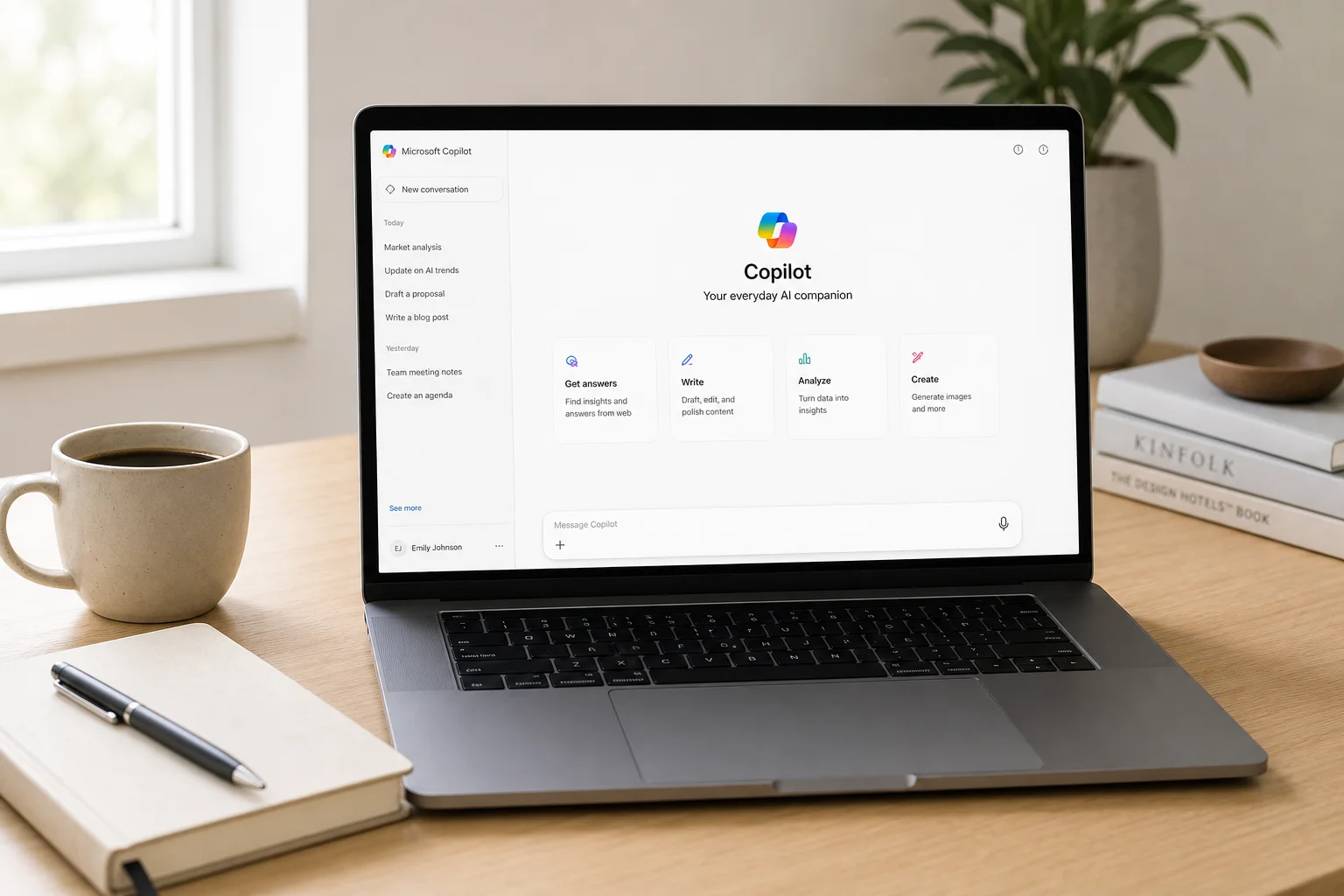
Kom igång med Copilot-chatt
Microsoft Copilot har fått betydande uppdateringar som utökar dess kapacitet i hela Microsoft 365-sviten. För att få tillgång till den grundläggande Copilot-chattupplevelsen loggar du in på Microsoft 365.com (tidigare office.com) för att hamna direkt i M365 Copilot-appen. Vissa funktioner fungerar för alla Microsoft 365-kunder, medan andra kräver en Copilot-premiumlicens.
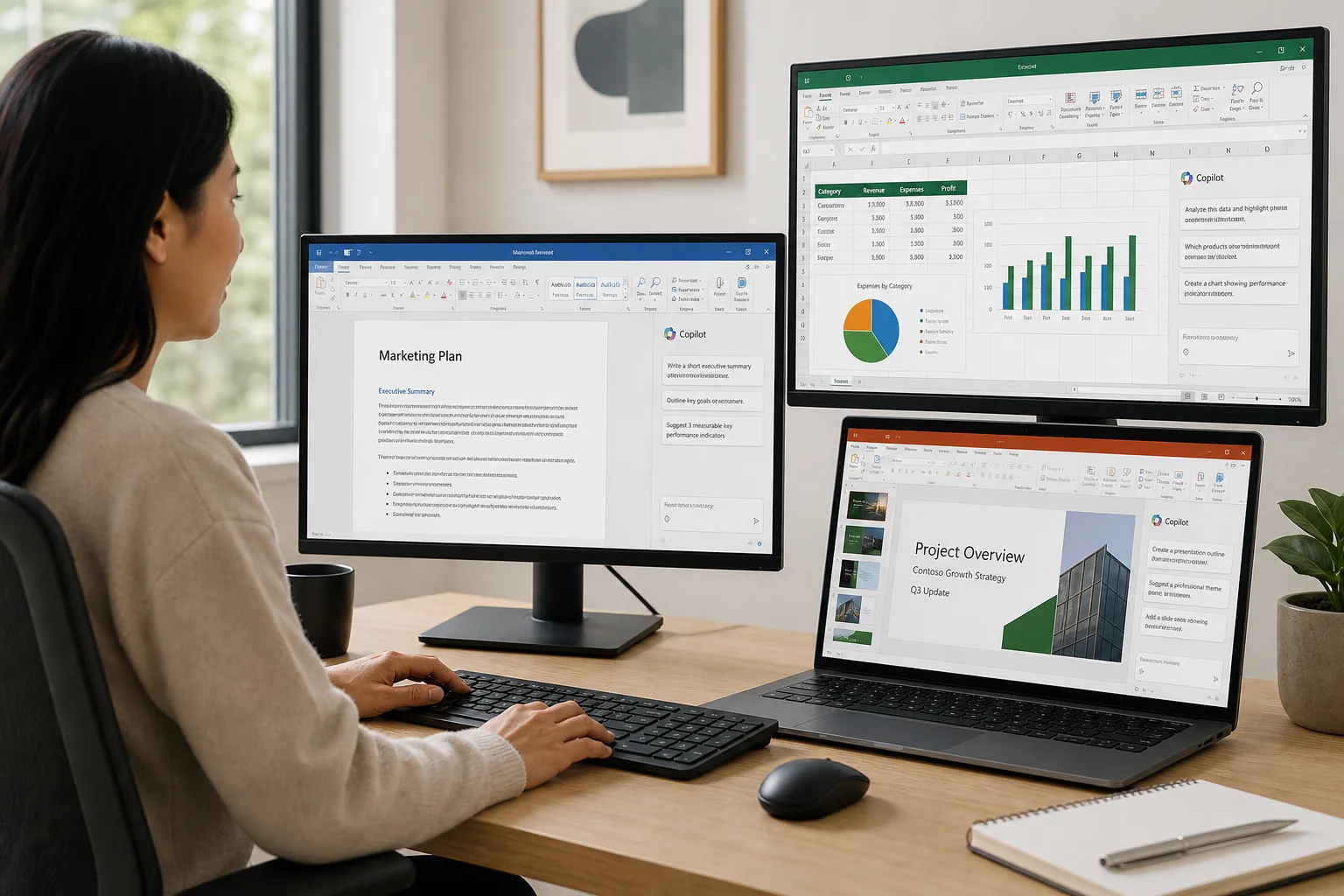
Grunden för en produktiv användning av Copilot börjar med att förstå hur du anpassar dess beteende så att det matchar din arbetsstil och dina behov.
Tips 1: Lägesväljare för svarshastighet
Lägesväljaren i det övre högra hörnet av Copilot-chatt låter dig styra hur Copilot svarar på dina prompter. Du kan välja mellan tre alternativ:
- Auto-läge: Copilot avgör själv hur länge den ska tänka på din förfrågan
- Snabbt svar: Omedelbara svar utan djupare resonemang
- Tänk djupare: Utökat resonemang för komplexa uppgifter som kräver planering och analys
Du kan även välja de senaste OpenAI-modellerna (som GPT 5.2) i antingen snabbt svar- eller tänk djupare-läge. Till exempel ger en enkel prompt om de senaste Copilot-funktionerna ett snabbt svar med källhänvisningar. En mer komplex förfrågan, som att ta fram en detaljerad marknadsföringsstrategi, utlöser djupare resonemang och visar dig exakt vad Copilot överväger medan den arbetar med problemet.
Tips 2: Anpassade instruktioner för personliga svar
Med anpassade instruktioner kan du tala om för Copilot hur den konsekvent ska svara dig. Du kommer åt detta via menyn med tre punkter i det övre högra hörnet, välj sedan Inställningar och anpassning. Du kan ange formateringspreferenser (som punktlistor eller ett tydligt språk) och lägga till personlig kontext som formar hur Copilot tilltalar dig.
Du kan till exempel lägga till instruktioner som “Jag är intresserad av specifika ämnen” eller “Svara gärna i en viss stil”. Copilot kommer då att tillämpa dessa instruktioner på alla dina prompter, vilket gör att svaren känns mer skräddarsydda efter dina behov.
Tips 3: Schemaläggning av prompter för återkommande uppgifter
Schemalagda prompter automatiserar rutinförfrågningar. Du kan skapa en prompt som “Agera som min stabschef, gå igenom min inkorg för att hitta veckans högsta prioriteringar, kolla min kalender och ge mig en sammanfattning av vad som är på gång”. När du har kört prompten klickar du på menyn med tre punkter och väljer Schemalägg denna prompt.
Ställ in frekvensen (till exempel varje måndag kl. 08.00), välj hur många gånger den ska köras och låt eventuellt Copilot skicka ett e-postmeddelande till dig när svaret är klart. Detta är särskilt användbart för veckovisa avstämningar eller återkommande statuskontroller.
Tips 4: Filkoppling med Copilot-chatt
Du kan bifoga filer direkt till Copilot-prompter för analys. Klicka på bifoga-knappen och sök efter filer, personer, möten eller e-postmeddelanden från din OneDrive eller annan molnlagring. Du kan även ladda upp filer eller bilder direkt, eller använda snedstreck-genvägen för att söka genom att skriva (till exempel genom att skriva “/GPU” för att hitta ett kalkylblad med GPU-prognoser).
När filen är bifogad analyserar Copilot den och ger insikter. Du kan också utforska galleriet Visa prompter, som innehåller färdiga prompter organiserade efter uppgift, yrkesroll eller agent, vilket ger dig en startpunkt för vanliga analysscenarier.
Tips 5: Skapa video med AI
AI-videoskapande finns nu tillgängligt i Copilot. Välj Skapa i det vänstra sidofältet och beskriv vad du vill generera. Du kan skapa videor från grunden, använda mallar eller animera och lägga till berättarröst i befintliga PowerPoint-presentationer.
Ange vilken ton och stil du vill ha (till exempel “professionell och välkomnande” eller “sarkastisk och pessimistisk”). Copilot genererar en video med transkription, röst och musik. Du kan redigera transkriptionen, ändra rösten, justera musikens ton och generera om vid behov. För mer detaljerad redigering kan du öppna videon i ClipChamp, som är inbyggt i M365, eller exportera som MP4 för att dela.
Outlook-produktivitet med Copilot
Outlook-integreringen för in Copilot i ditt e-postarbetsflöde, tillgängligt i nya Outlook, klassiska Outlook och Outlook på webben.
Tips 6: Sammanfatta din inkorg och kalender
Klicka på Copilot-knappen längst upp till höger i Outlook och be om en snabb sammanfattning. Till exempel: “Jag har varit borta några dagar. Kan du sammanfatta huvudpunkterna för min inkorg och kalender och meddela mig om det är något jag snabbt behöver följa upp?”
Copilot går igenom dina e-postmeddelanden och din kalender och lyfter fram att göra-punkter, viktiga meddelanden och kommande händelser. Du kan även välja enskilda e-postmeddelanden och klicka på Sammanfatta för att få en komprimerad version av långa meddelanden, där huvudpunkter och statusuppdateringar extraheras.
Tips 7: Utkastinstruktioner för e-postsvar
Ställ in standardinstruktioner för hur Copilot ska skriva dina e-postsvar. Klicka på rullistan för Copilot-knappen och välj Inställningar, sedan Utkastinstruktioner. Lägg till preferenser som “mycket sarkastisk och inbjudande, använd många emojis, håll svaren korta och punktade”.
När du svarar på ett e-postmeddelande väljer du Utkast med Copilot och väljer bland föreslagna svarstyper (som “tack för uppdateringen”, “förtydliga nästa steg” eller “adressera orosmoment”). Copilot skriver ett utkast till ett svar som följer dina anpassade instruktioner, vilket du sedan kan redigera eller skicka.
Agentläge i Excel för dataanalys
Excels agentläge låter dig använda naturligt språk för att bygga instrumentpaneler, uppdatera data och utföra analyser utan att skriva formler.
Tips 8: Bygga instrumentpaneler och prognoser med agentläge
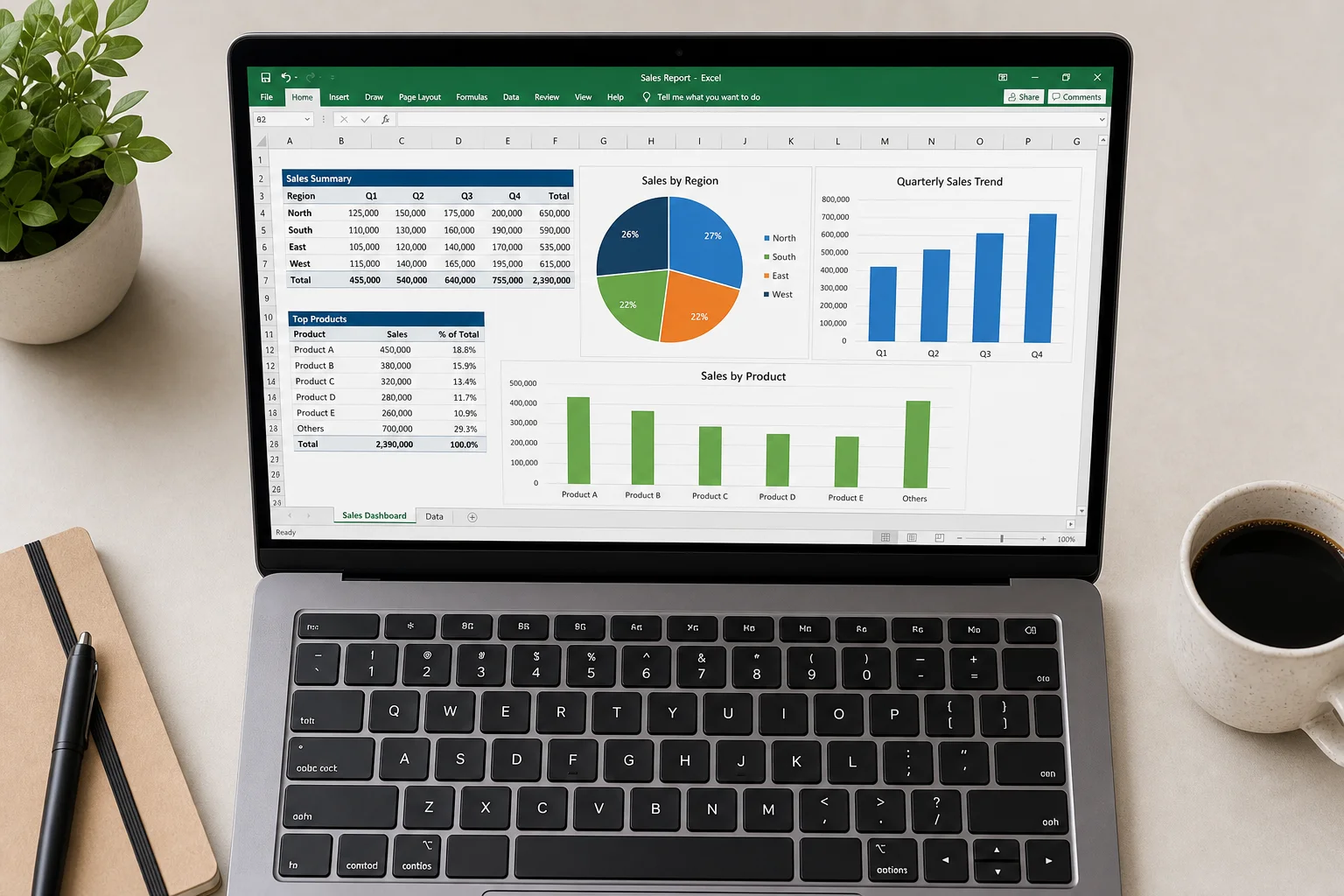
Öppna Copilot-fönstret i Excel (fliken Start, längst upp till höger), fäll ner Verktyg och välj Agentläge. Beskriv vad du vill skapa: till exempel “Undersök den senaste datan om GPU-trender och bygg en prognos över de främsta GPU-tillverkarna. Lägg till diagram, ett cirkeldiagram, forskningsanteckningar och strukturera mina blad.”
Agentläget kommer att undersöka, organisera data över flera blad, lägga till diagram och analyser samt inkludera källhänvisningar. Du kan även använda agentläget på befintlig data för att utföra snabba åtgärder som att korrigera versaler, skapa nya beräknade kolumner eller kombinera datafält.
Tips 9: Copilot-funktionen för textanalys
Copilot-funktionen i Excel-formler låter dig analysera textdata direkt i celler. Skriv =COPILOT("din prompt", cellreferens) för att analysera innehållet i en cell.
Använd den till exempel för sentimentanalys av feedback från medarbetarundersökningar: =COPILOT("kategorisera som positiv, neutral eller negativ och lägg till en emoji", D2). Du kan även hämta data från webben: =COPILOT("lista de 32 NFL-lagen i alfabetisk ordning, formatera som stad, lagnamn") returnerar alla lag omedelbart.
Skapa presentationer med Copilot
PowerPoint-integreringen gör att du kan generera hela presentationer eller förbättra befintliga bilder med AI.
Tips 10: Skapa en presentation från grunden
Gå till Arkiv och välj Skapa med Copilot. Beskriv ditt presentationsämne och önskad längd (kort, medium eller lång). Copilot bygger en komplett disposition som du kan redigera, lägga till i eller ta bort från.
Välj en designstil från de tillgängliga alternativen och förhandsgranska sedan bilderna. Copilot genererar en fullständig presentation med berättelse, bilder och layout. Du kan göra ändringar innan du slutför och sedan lägga till den i din presentation. Resultatet är en polerad, redigeringsklar presentation på några minuter.
Tips 11: AI-bildredigering i PowerPoint
Välj en bild i PowerPoint, gå till Bildformat och klicka på Redigera bild. Detta öppnar AI-bildredigeringsverktyg (samma teknik som Microsoft Designer) direkt i PowerPoint.
Alternativen inkluderar att ta bort bakgrunden med ett enda klick, automatiskt förbättra bildkvaliteten, lägga till textöverlägg och använda effekter som glas eller andra visuella filter. Förhandsgranska före och efter, och uppdatera sedan bilden.

Skapa och redigera Word-dokument
Words agentläge och Copilots funktioner för utkast hjälper dig att skapa och förfina dokument snabbt.
Tips 12: Agentläge för dokumentstruktur
Öppna Copilot-chatt i Word (fliken Start), fäll ner Verktyg och välj Agentläge. Du kan skapa en statusrapport från en befintlig fil genom att skriva en prompt och bifoga en fil med snedstreck-genvägen.
Ange hur du vill att dokumentet ska struktureras: “Börja med en tydlig titel och ett försättsblad, lägg till en sammanfattning för ledningen, organisera innehållet, håll styckena korta och fokuserade.” Agentläget bygger ett komplett dokument enligt dina instruktioner, inklusive tabeller, avsnitt och formatering. Du kan sedan be agentläget att göra uppdateringar, som att konvertera text till tabeller eller ändra typsnitt och storlekar.
Tips 13: Skriva utkast och förfina med Copilot
Använd Copilot för att skriva utkast från grunden. Be den till exempel att “skriva ett personligt brev för att söka ett specifikt jobb”. Copilot skapar en startpunkt som du sedan kan förfina.
När utkastet är klart markerar du valfritt stycke och klickar på Copilot-knappen för att få tillgång till alternativ som automatisk omskrivning, strukturera och förfina, gör det kortare eller få skrivförslag. Du kan tillämpa förslag individuellt eller granska dem innan du accepterar ändringarna.
Teams-integrering och gruppsamarbete
Copilot i Teams hjälper dig att hålla dig uppdaterad om möten och samarbeta med kollegor i realtid.
Tips 14: Kom ikapp i möten med Copilot
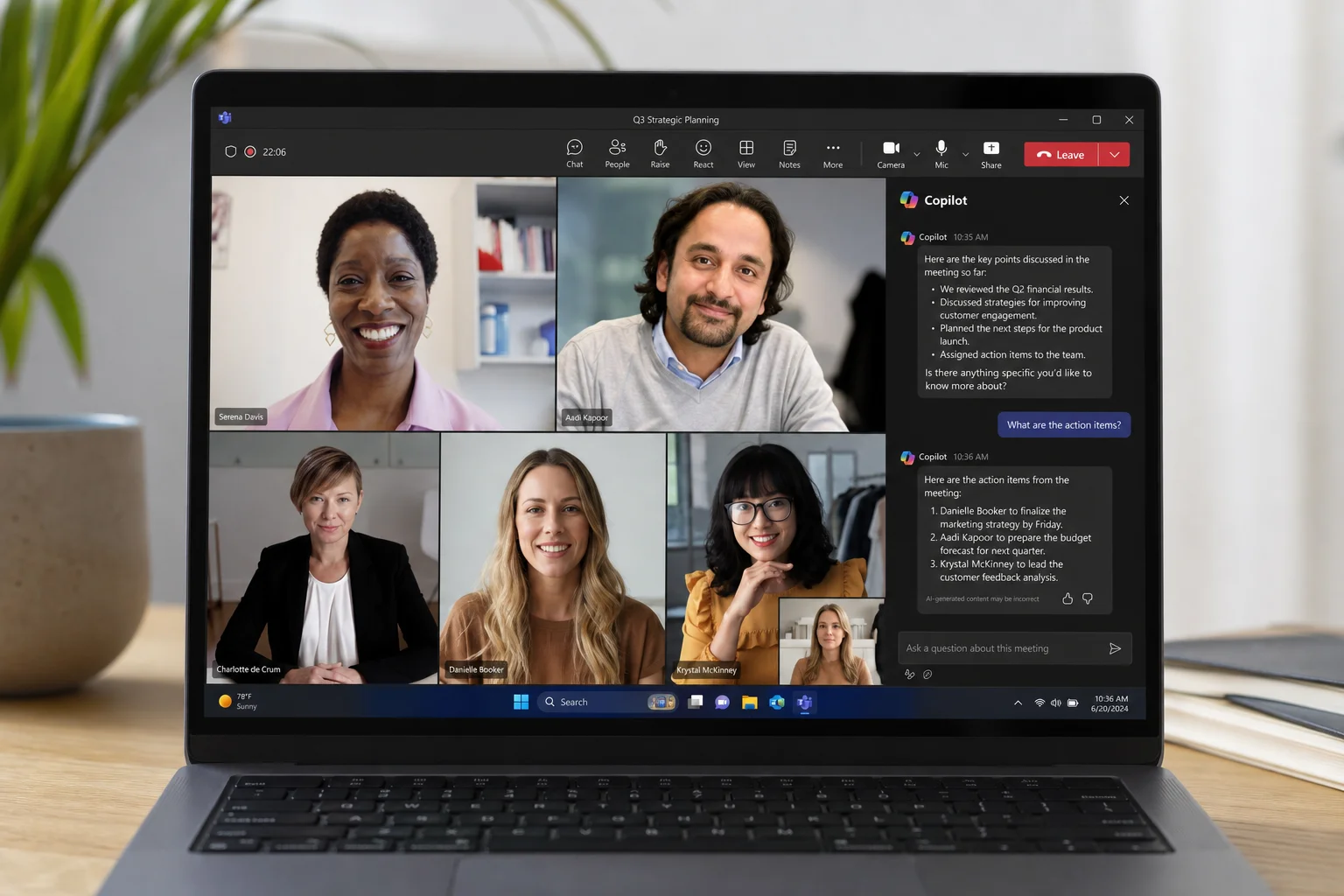
Anslut till ett Teams-möte sent eller efter att det har avslutats och öppna Copilot (synlig endast för dig). Be Copilot att hjälpa dig komma ikapp: “Kan du sammanfatta vad som har hänt och vilka uppgifter som har tilldelats mig?”
Copilot genererar en mötessammanfattning, listar uppgifter och uppföljningspunkter samt svarar på specifika frågor om vad som diskuterades. Du kan be om en fullständig sammanfattning, huvudidéer eller mötesanteckningar utan att avbryta det pågående mötet.
Tips 15: Copilot-drivna gruppchattar i Teams
Starta en Copilot-konversation i Copilot-chatt, klicka sedan på rullistan längst upp till höger och välj Starta en gruppchatt i Teams. Välj vilka kollegor som ska läggas till, så skapar Copilot en Teams-gruppchatt som inkluderar hela din konversationshistorik och dina prompter.
I gruppchatten kan vem som helst nämna Copilot och be den uppdatera agendor, förfina planer eller svara på frågor. Till exempel: “@Copilot, lägg till Bill Lumbberg som huvudtalare på agendan.” Copilot uppdaterar agendan i realtid, och alla i chatten kan se ändringarna och referera till källorna.
Slutsats
Microsoft Copilots integrering i Microsoft 365 erbjuder praktiska sätt att automatisera rutinuppgifter, analysera data, skapa innehåll och samarbeta mer effektivt. Oavsett om du sammanfattar e-postmeddelanden, bygger Excel-instrumentpaneler, skriver presentationer eller koordinerar med team, ger dessa 15 tips en grund för snabbare och smartare arbete. Börja med de funktioner som är mest relevanta för ditt dagliga arbetsflöde och utforska de andra allt eftersom du blir mer bekväm med Copilots kapacitet.
Produktlänk
Visa mer information om Microsoft Copilot
Denna produkt nämns i den här recensionen. Bekräfta specifikationer, alternativ och kompatibilitet innan du köper.
Visa mer information om Microsoft CopilotVidare läsning
Relaterade recensioner
Workspace Setup
Bästa uppgraderingarna för skrivbordsplatsen: En praktisk guide till ergonomisk arbetsplatsdesign
Viktiga uppgraderingar för komfort och produktivitet, från höj- och sänkbara skrivbord och ergonomiska stolar till bildskärmar, belysning och tillbehör som gör långa arbetspass hållbara.
Mac Accessories
Bästa mössen för Mac-användare: Fem praktiska alternativ till Magic Mouse
Magic Mouse är fortfarande en vattendelare. Här är fem alternativ, från prisvärda spelmöss till premiumalternativ för produktivitet, alla med tydliga styrkor och kompromisser.
Workspace Setup
Uppgraderingar av skrivbordsplatsen: En praktisk guide för en bekväm arbetsmiljö
Viktiga förbättringar för skrivbordsplatsen vid långa arbetsdagar, från ergonomiska stolar och skärmplacering till högtalare och webbkameror som gör verklig skillnad.