Português · Smart Home
Apple TV como hub do HomeKit: Por que é a sua melhor escolha para automação residencial
A Apple TV combina a funcionalidade de hub do HomeKit com uma tela, visualização de câmeras e controle de automação local. Veja o que a torna superior às alternativas como iPad e HomePod Mini.
Introdução
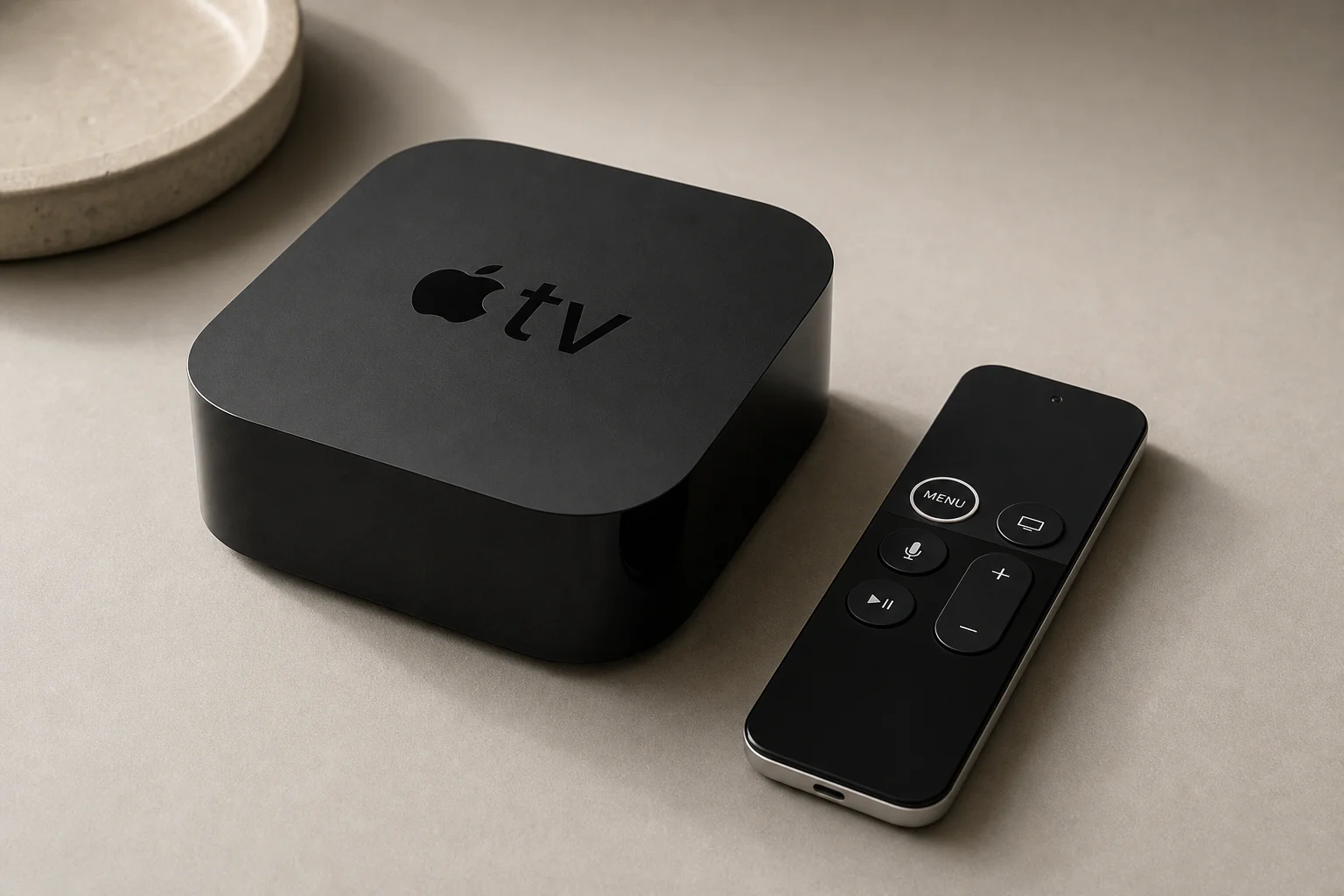
Ao configurar um sistema Apple HomeKit, você precisa de um hub para atuar como o cérebro central da sua automação residencial. Embora o iPad e o HomePod Mini possam desempenhar esse papel, a Apple TV se destaca como a escolha mais prática. Ela combina a funcionalidade de hub com uma tela, permitindo que você visualize câmeras, controle dispositivos e execute automações, tudo a partir da sua televisão. Este guia explica por que vale a pena escolher a Apple TV e como tirar o máximo proveito dela.
Por que a Apple TV em vez de outras opções de hub
A Apple oferece três opções de hub para o HomeKit: iPad, HomePod Mini e Apple TV. Cada uma tem prós e contras que vale a pena entender.
Um iPad pode funcionar como hub, mas tem uma fraqueza crítica. Se o iPad sair de casa, seu HomeKit perde o hub e para de funcionar remotamente. Isso o torna pouco confiável para uma configuração residencial permanente, especialmente em lares onde os membros da família levam os iPads para fora regularmente.
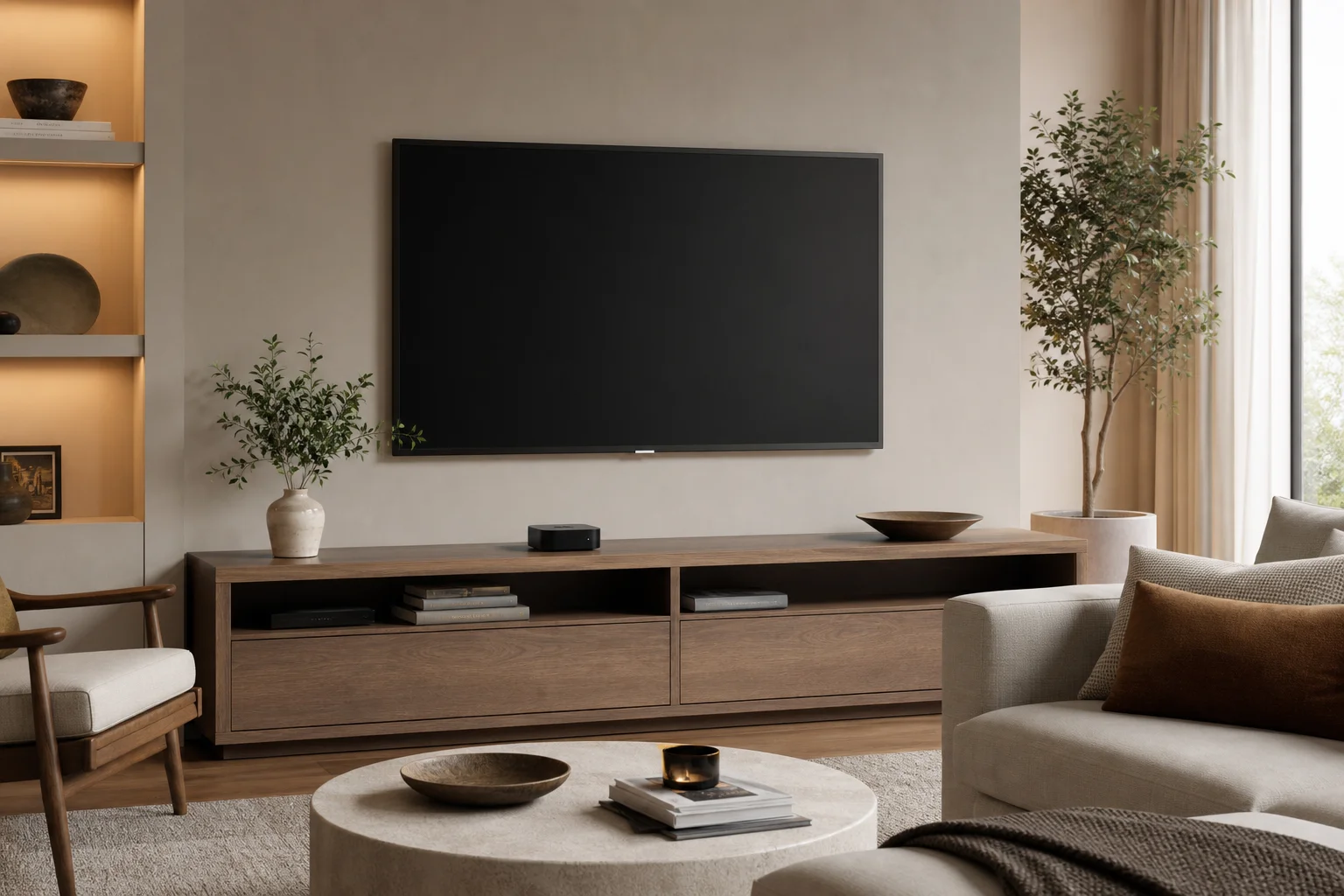
O HomePod Mini é uma opção melhor. É um dispositivo dedicado que permanece no lugar e funciona bem como hub. No entanto, ele é fundamentalmente um alto-falante. A Apple TV oferece tudo o que o HomePod Mini oferece como hub, além de uma tela conectada à sua televisão. Isso significa que você obtém a funcionalidade de alto-falante combinada com a capacidade de visualizar câmeras, controlar dispositivos e gerenciar automações diretamente na tela da sua TV usando o controle remoto incluso.
Configuração e instalação inicial
Colocar a Apple TV para funcionar como um hub do HomeKit é simples. A caixa inclui a unidade Apple TV, um controle remoto, um cabo de força e um cabo Lightning para carregar o controle.
A configuração leva minutos. Conecte a energia, conecte o cabo HDMI à sua televisão e o dispositivo o guiará pela configuração inicial. Aproxime seu iPhone da tela e a Apple TV buscará seu perfil e configurações diretamente do seu celular. Assim que terminar, execute uma atualização de software para garantir que você tenha a versão mais recente.
Para ativar a funcionalidade de hub do HomeKit, vá em Ajustes, selecione AirPlay e HomeKit, role até o final e confirme se o Hub Residencial aparece como Conectado. Uma vez conectado, sua Apple TV se torna o hub central para todas as automações do HomeKit, visualização de câmeras e controle de dispositivos.
Controlando o HomeKit pela sua TV
O controle remoto da Apple TV torna o controle da sua casa pela televisão algo intuitivo. Pressione e segure o botão TV no controle para abrir a Central de Controle. A partir daqui, você pode alternar entre contas de usuário, colocar o dispositivo em repouso ou ir diretamente para o HomeKit.
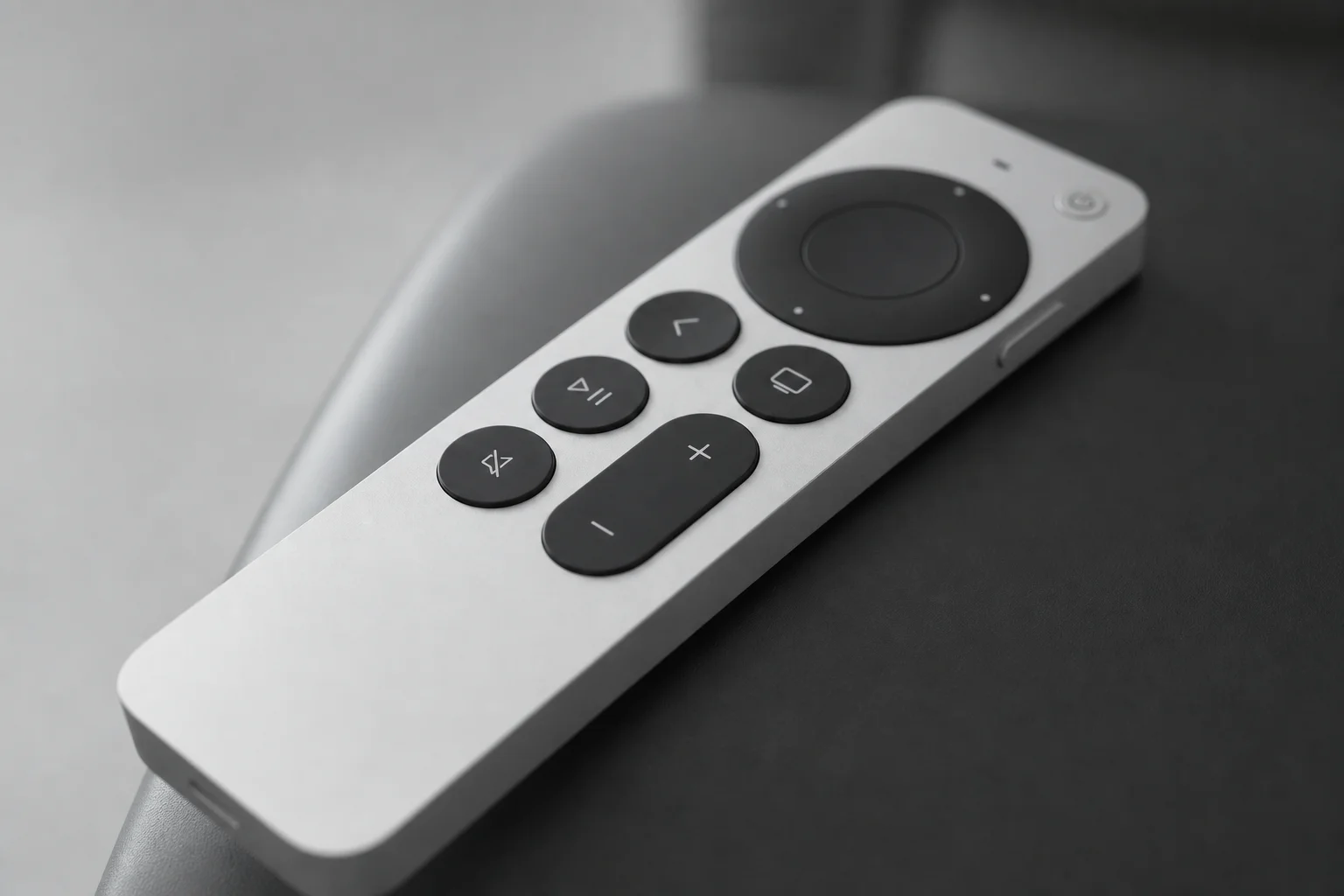
Selecionar o HomeKit na Central de Controle exibe todas as câmeras que você configurou. Você pode deslizar para a esquerda e para a direita para navegar entre várias câmeras, e tocar em uma câmera carrega sua visualização ao vivo na televisão. Se você tiver uma campainha com vídeo do HomeKit, a Apple TV exibe uma notificação picture-in-picture quando alguém toca a campainha, mostrando um feed ao vivo no canto superior da tela enquanto você assiste à televisão. Você pode expandir isso para tela cheia para ter uma visão melhor da sua porta da frente.
O controle remoto também possui um botão de microfone que ativa a Siri. Você pode pedir à Siri para mostrar uma câmera específica pelo nome, o que é mais rápido do que navegar pelos menus se você quiser verificar uma visualização específica rapidamente.
Controle do HomeKit pelo seu celular
O aplicativo Casa no seu iPhone oferece controle total da Apple TV e de todos os dispositivos HomeKit conectados. Toque e segure na Apple TV no aplicativo Casa para ver os controles e opções. Um pequeno botão de controle remoto aparece ao lado do botão de reprodução, permitindo que você use seu celular como um controle remoto para a televisão. O controle remoto na tela espelha a funcionalidade do controle físico.
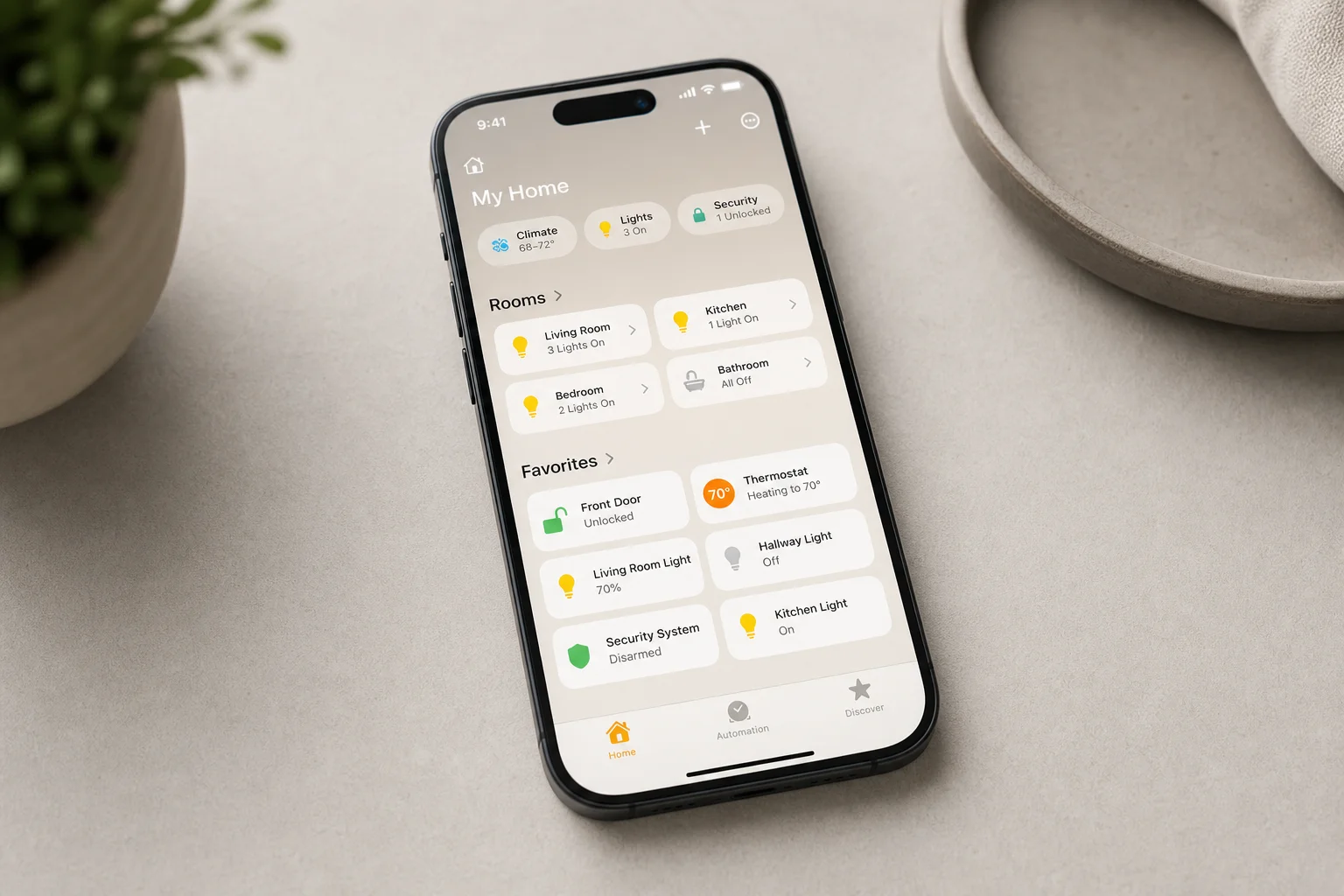
Ao rolar para baixo no aplicativo Casa, você encontra os ajustes da Apple TV, incluindo a capacidade de nomeá-la, atribuí-la a um cômodo e configurar automações. O aplicativo Casa também permite organizar sua casa por cômodos, visualizar todas as automações e gerenciar quais dispositivos pertencem a quais espaços. Como a Apple TV agora é seu hub, todas as automações são executadas localmente no dispositivo, em vez de depender do processamento na nuvem.
Visualização de câmeras e integração com campainha
Um dos recursos mais fortes da Apple TV é a visualização de câmeras ao vivo na sua televisão. Em vez de verificar as câmeras apenas no seu celular, você pode vê-las na tela grande. Se você tiver uma campainha com vídeo do HomeKit, a Apple TV exibe uma notificação automática picture-in-picture quando alguém toca a campainha, permitindo que você veja quem está na sua porta sem interromper o que você está assistindo.
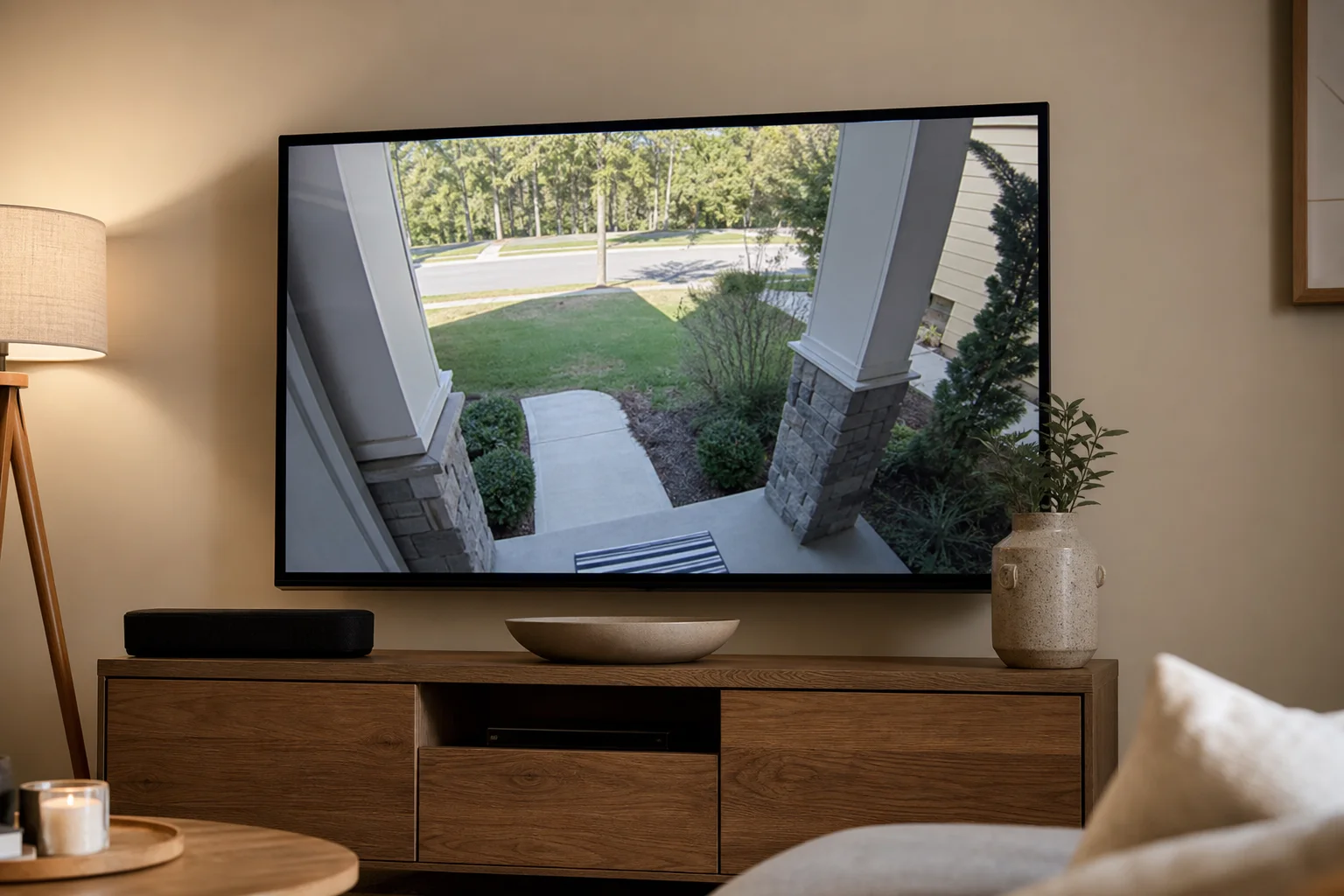
Essa integração torna a Apple TV particularmente valiosa para lares que priorizam segurança e conveniência. Você recebe alertas de campainha em tempo real na sua televisão e pode expandir para tela cheia instantaneamente se precisar de uma visão melhor.
Configurando automações
Com a Apple TV como seu hub, as automações são executadas localmente no dispositivo, o que significa que elas funcionam de forma confiável mesmo se sua conexão com a internet cair. O aplicativo Casa permite criar automações baseadas em gatilhos como hora do dia, localização ou atividade de sensores.
Automações comuns incluem acender as luzes da varanda quando a porta da frente é destrancada à noite, apagar todas as luzes e ajustar o termostato quando todos saem de casa, ou ativar um purificador de ar quando um movimento é detectado em um cômodo. Você pode definir essas automações para serem executadas por uma duração específica antes de desligarem automaticamente, oferecendo um controle preciso sobre o comportamento da sua casa.
Conclusão
A Apple TV é a escolha mais sólida para um hub do HomeKit porque combina a funcionalidade de hub dedicado com uma tela de televisão, visualização de câmeras, integração com campainha e controle de automação local. Embora o iPad e o HomePod Mini possam servir como hubs, nenhum oferece a mesma combinação de recursos e confiabilidade. Se você já possui uma televisão e deseja adicionar o HomeKit à sua casa, a Apple TV oferece a experiência mais prática e rica em recursos.
Link do produto
Ver mais detalhes de Apple TV
Este produto é mencionado nesta avaliação. Antes de comprar, confirme as especificações, opções e compatibilidade.
Ver mais detalhes de Apple TVLeituras recomendadas
Avaliações relacionadas
Smart Home
Análise do Amazon Echo Hub: Um Painel de Controle para Casa Inteligente que Finalmente Acertou
O Amazon Echo Hub coloca os controles da casa inteligente em primeiro plano com uma interface rápida e simples. Veja como ele se sai como um painel de controle para toda a família.
Smart Home
15 Automações de Casa Inteligente com Amazon: Ideias Práticas para Todos os Cômodos
Quinze rotinas e automações práticas da Amazon Alexa que resolvem problemas reais do dia a dia, desde cuidados com pets até segurança e entretenimento.

Smart Home
Melhores Porta-Retratos de E-Paper 2026: Três Telas E-Ink Coloridas Comparadas
Os porta-retratos de e-paper coloridos oferecem uma alternativa mais calma às telas LED brilhantes. Comparamos três modelos com diferentes abordagens de conectividade, qualidade de imagem e preço.