Polski · Productivity Software
15 porad i wskazówek dotyczących Microsoft Copilot, które zwiększą Twoją produktywność
Opanuj Microsoft Copilot w ramach M365, Outlook, Word, Excel, PowerPoint i Teams dzięki tym praktycznym wskazówkom, które pozwolą Ci pracować szybciej i korzystać z inteligentnej automatyzacji.
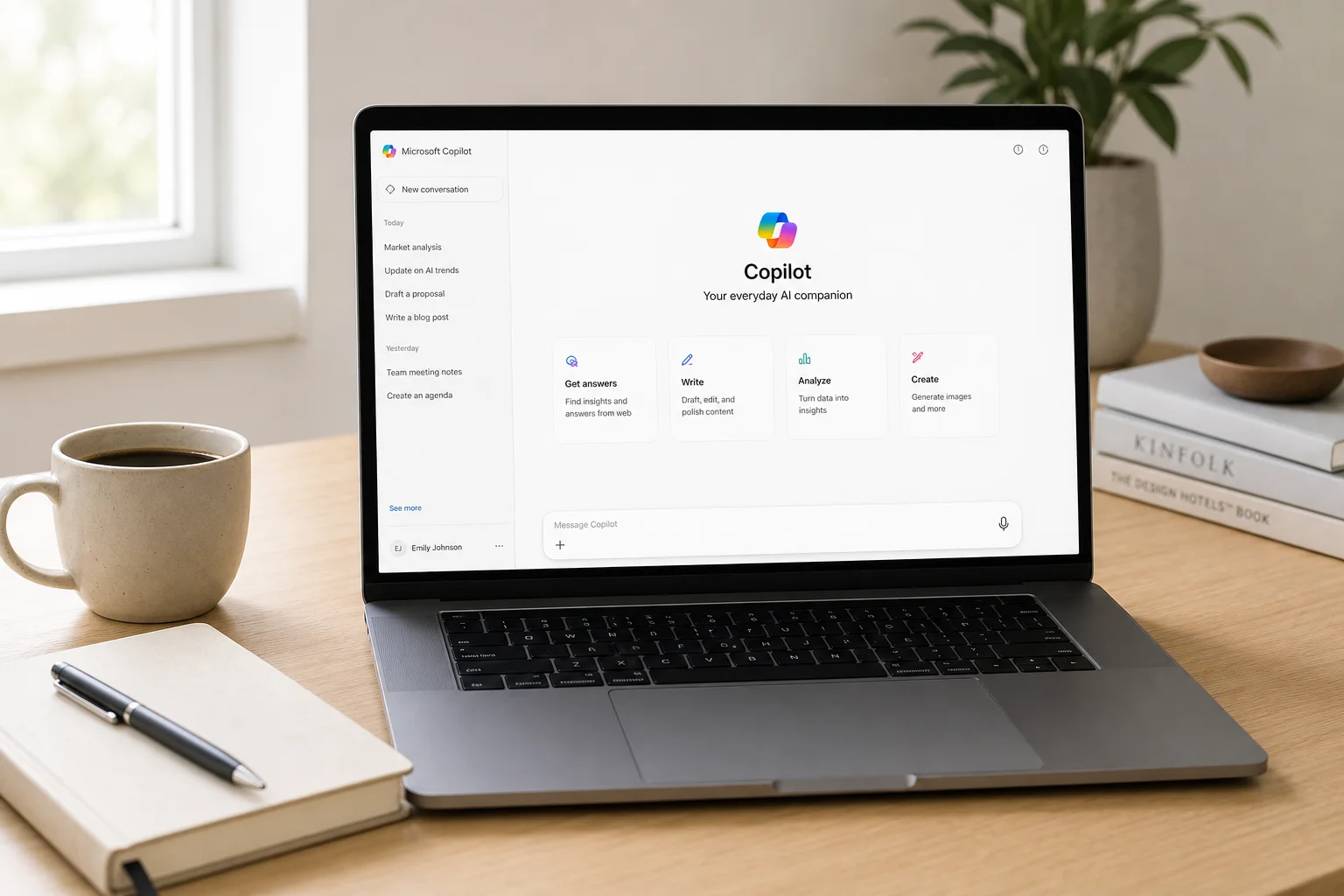
Rozpoczęcie pracy z czatem Copilot
Microsoft Copilot otrzymał znaczące aktualizacje, które rozszerzają jego możliwości w całym pakiecie Microsoft 365. Aby uzyskać dostęp do głównego interfejsu czatu Copilot, zaloguj się na Microsoft 365.com (dawniej office.com), aby przejść bezpośrednio do aplikacji M365 Copilot. Niektóre funkcje działają dla wszystkich klientów Microsoft 365, podczas gdy inne wymagają licencji Copilot premium.
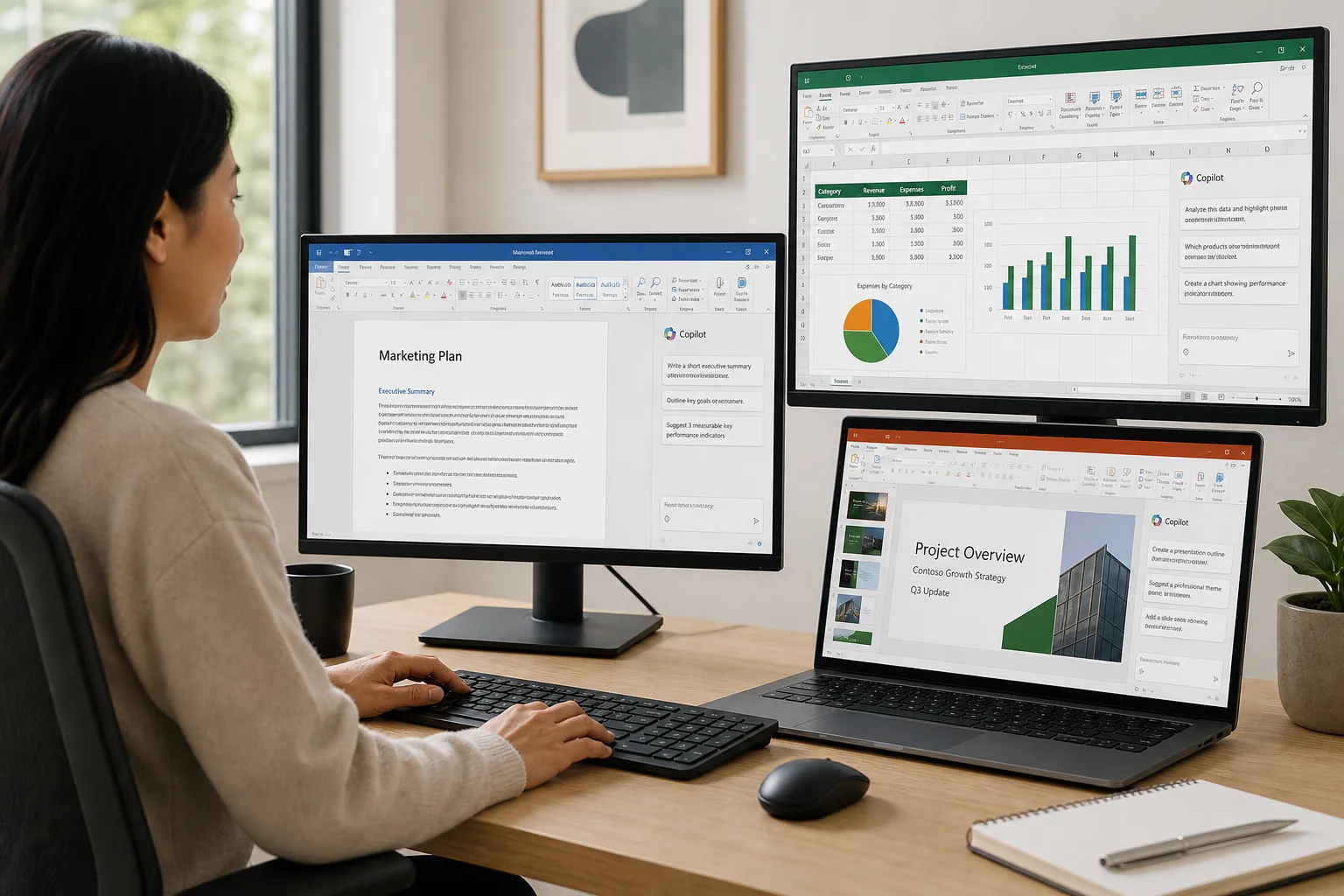
Podstawą produktywnego korzystania z Copilot jest zrozumienie, jak dostosować jego zachowanie do własnego stylu pracy i potrzeb.
Wskazówka 1: Wybór trybu dla szybkości odpowiedzi
Selektor trybu w prawym górnym rogu czatu Copilot pozwala kontrolować sposób, w jaki Copilot reaguje na Twoje polecenia. Możesz wybrać jedną z trzech opcji:
- Tryb automatyczny: Copilot sam decyduje, jak długo analizować Twoje zapytanie
- Szybka odpowiedź: Natychmiastowe odpowiedzi bez głębokiego wnioskowania
- Głębsze myślenie: Rozszerzone wnioskowanie dla złożonych zadań wymagających planowania i analizy
Możesz również wybrać najnowsze modele OpenAI (takie jak GPT 5.2) w trybie szybkiej odpowiedzi lub głębszego myślenia. Na przykład proste zapytanie o najnowsze funkcje Copilot zwróci szybką odpowiedź z cytatami i źródłami. Bardziej złożone żądanie, takie jak opracowanie szczegółowej strategii marketingowej, uruchomi głębsze wnioskowanie, pokazując dokładnie, co Copilot bierze pod uwagę podczas pracy nad problemem.
Wskazówka 2: Niestandardowe instrukcje dla spersonalizowanych odpowiedzi
Niestandardowe instrukcje pozwalają określić, w jaki sposób Copilot ma Ci konsekwentnie odpowiadać. Uzyskasz do nich dostęp poprzez menu trzech kropek w prawym górnym rogu, wybierając Ustawienia i Personalizacja. Możesz określić preferencje formatowania (takie jak wypunktowania lub jasny język) oraz dodać osobisty kontekst, który wpłynie na sposób, w jaki Copilot zwraca się do Ciebie.
Na przykład możesz dodać instrukcje typu “Interesują mnie konkretne tematy” lub “Proszę odpowiadać w określonym stylu”. Copilot zastosuje wtedy te instrukcje do wszystkich Twoich zapytań, dzięki czemu odpowiedzi będą bardziej dopasowane do Twoich potrzeb.
Wskazówka 3: Planowanie zapytań dla powtarzalnych zadań
Zaplanowane zapytania automatyzują rutynowe prośby. Możesz utworzyć polecenie typu “Działaj jako mój szef sztabu, przejrzyj moją skrzynkę odbiorczą pod kątem najważniejszych priorytetów na ten tydzień, sprawdź mój kalendarz i przygotuj streszczenie nadchodzących wydarzeń”. Po uruchomieniu zapytania kliknij menu trzech kropek i wybierz Zaplanuj to zapytanie.
Ustaw częstotliwość (na przykład w każdy poniedziałek o 8:00 rano), wybierz liczbę powtórzeń i opcjonalnie ustaw wysyłanie przez Copilot wiadomości e-mail, gdy odpowiedź będzie gotowa. Jest to szczególnie przydatne w przypadku cotygodniowych podsumowań lub cyklicznych kontroli statusu.
Wskazówka 4: Wykorzystanie plików w czacie Copilot
Możesz dołączać pliki bezpośrednio do zapytań Copilot w celu ich analizy. Kliknij przycisk załącznika i wyszukaj pliki, osoby, spotkania lub wiadomości e-mail z OneDrive lub innej chmury. Możesz również przesyłać pliki lub obrazy bezpośrednio albo użyć skrótu ukośnika, aby wyszukiwać poprzez pisanie (na przykład wpisując “/GPU”, aby znaleźć arkusz prognoz GPU).
Po dołączeniu pliku Copilot przeanalizuje go i dostarczy wnioski. Możesz również przeglądać galerię Wyświetl zapytania, która zawiera gotowe polecenia uporządkowane według zadań, rodzaju pracy lub agenta, co stanowi punkt wyjścia dla typowych scenariuszy analizy.
Wskazówka 5: Tworzenie wideo z AI
Tworzenie wideo za pomocą AI jest teraz dostępne w Copilot. Wybierz Utwórz na lewym pasku bocznym i opisz, co chcesz wygenerować. Możesz tworzyć filmy od podstaw, korzystać z szablonów lub animować i dodawać narrację do istniejących prezentacji PowerPoint.
Określ ton i styl, jaki chcesz uzyskać (na przykład “profesjonalny i przyjazny” lub “sarkastyczny i pesymistyczny”). Copilot wygeneruje film z transkrypcją, głosem i muzyką. Możesz edytować transkrypcję, zmienić głos, dostosować ton muzyki i wygenerować ponownie w razie potrzeby. Aby uzyskać bardziej szczegółową edycję, możesz otworzyć wideo w ClipChamp, który jest wbudowany w M365, lub wyeksportować je jako MP4 w celu udostępnienia.
Produktywność w Outlook z Copilot
Integracja z Outlook wprowadza Copilot do Twojego przepływu pracy z pocztą e-mail, dostępna w nowym Outlook, klasycznym Outlook oraz Outlook w wersji przeglądarkowej.
Wskazówka 6: Podsumowywanie skrzynki odbiorczej i kalendarza
Kliknij przycisk Copilot w prawym górnym rogu Outlook i poproś o szybkie podsumowanie. Na przykład: “Nie było mnie przez kilka dni. Czy możesz podsumować najważniejsze punkty z mojej skrzynki odbiorczej i kalendarza oraz dać mi znać, czy jest coś, czym muszę się szybko zająć?”
Copilot przejrzy Twoje wiadomości e-mail i kalendarz, wyróżniając zadania do wykonania, kluczowe wiadomości i nadchodzące wydarzenia. Możesz również wybrać poszczególne wiadomości e-mail i kliknąć Podsumuj, aby uzyskać skondensowaną wersję długich wiadomości, wyodrębniając kluczowe punkty i aktualizacje statusu.
Wskazówka 7: Instrukcje tworzenia odpowiedzi e-mail
Ustaw domyślne instrukcje dotyczące tego, jak Copilot ma tworzyć Twoje odpowiedzi e-mail. Kliknij menu rozwijane przycisku Copilot i wybierz Ustawienia, a następnie Instrukcje tworzenia. Dodaj preferencje, takie jak “bardzo sarkastyczny i zachęcający, używaj wielu emoji, odpowiedzi powinny być krótkie i wypunktowane”.
Kiedy odpowiadasz na wiadomość e-mail, wybierz Twórz z Copilot i wybierz jeden z sugerowanych typów odpowiedzi (takich jak “dzięki za aktualizację”, “wyjaśnij kolejne kroki” lub “odnieś się do obaw”). Copilot przygotuje odpowiedź zgodnie z Twoimi niestandardowymi instrukcjami, którą możesz następnie edytować lub wysłać.
Tryb agenta w Excel do analizy danych
Tryb agenta w Excel pozwala używać języka naturalnego do tworzenia pulpitów nawigacyjnych, aktualizowania danych i przeprowadzania analiz bez pisania formuł.
Wskazówka 8: Tworzenie pulpitów nawigacyjnych i prognoz w trybie agenta
Otwórz panel Copilot w Excel (karta Narzędzia główne, prawy górny róg), rozwiń Narzędzia i wybierz Tryb agenta. Opisz, co chcesz utworzyć: na przykład “Zbadaj najnowsze dane dotyczące trendów GPU i stwórz prognozę dla czołowych producentów GPU. Dodaj wykresy, wykres kołowy, notatki badawcze i uporządkuj moje arkusze”.
Tryb agenta przeprowadzi badania, uporządkuje dane w wielu arkuszach, doda wykresy i analizy oraz uwzględni cytaty i źródła. Możesz również użyć trybu agenta na istniejących danych, aby wykonywać szybkie operacje, takie jak poprawianie wielkości liter, tworzenie nowych kolumn obliczeniowych lub łączenie pól danych.
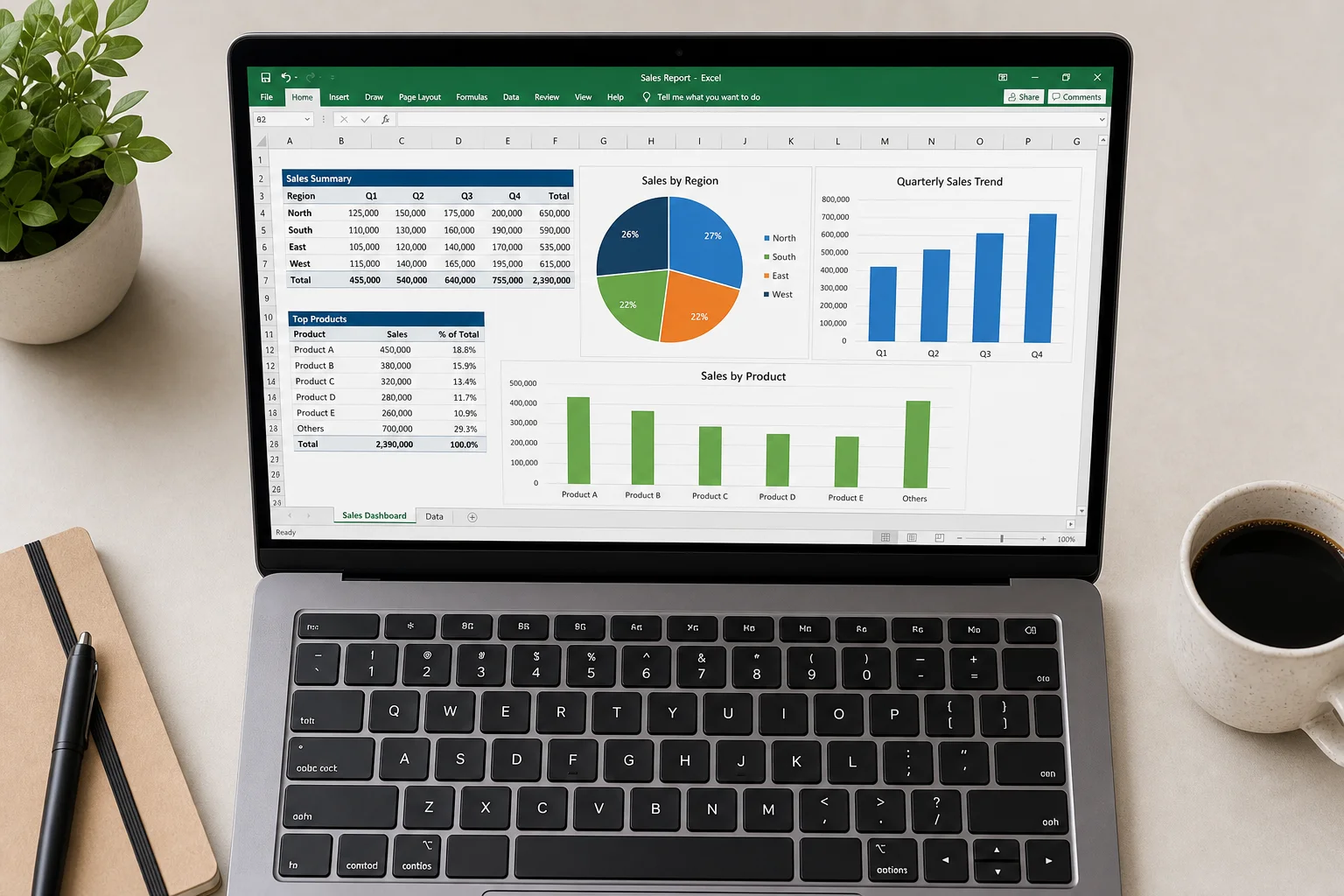
Wskazówka 9: Funkcja Copilot do analizy tekstu
Funkcja Copilot w formułach Excel pozwala analizować dane tekstowe bezpośrednio w komórkach. Wpisz =COPILOT("twoje polecenie", odwołanie_do_komórki), aby przeanalizować zawartość komórki.
Na przykład użyj jej do analizy sentymentu w opiniach pracowników: =COPILOT("skategoryzuj jako pozytywne, neutralne lub negatywne i dodaj emoji", D2). Możesz również pobierać dane z sieci: =COPILOT("wymień 32 drużyny NFL w kolejności alfabetycznej, sformatuj jako miasto, nazwa drużyny") natychmiast zwróci listę wszystkich drużyn.
Tworzenie prezentacji z Copilot
Integracja z PowerPoint umożliwia generowanie całych prezentacji lub ulepszanie istniejących slajdów za pomocą AI.
Wskazówka 10: Tworzenie prezentacji od podstaw
Przejdź do Plik i wybierz Utwórz z Copilot. Opisz temat prezentacji i pożądaną długość (krótka, średnia lub długa). Copilot zbuduje kompletny konspekt, który możesz edytować, uzupełniać lub usuwać.
Wybierz styl projektu z dostępnych opcji, a następnie wyświetl podgląd slajdów. Copilot wygeneruje pełną talię z narracją, obrazami i układem. Możesz wprowadzić zmiany przed sfinalizowaniem, a następnie dodać ją do swojej prezentacji. Wynikiem jest dopracowana, gotowa do edycji prezentacja w kilka minut.
Wskazówka 11: Edycja obrazów AI w PowerPoint
Wybierz obraz w PowerPoint, przejdź do Formatowanie obrazu i kliknij Edytuj obraz. Otworzy to narzędzia do edycji obrazów AI (ta sama technologia co Microsoft Designer) bezpośrednio w PowerPoint.
Opcje obejmują usuwanie tła jednym kliknięciem, automatyczne poprawianie jakości obrazu, dodawanie nakładek tekstowych i stosowanie efektów, takich jak szkło lub inne filtry wizualne. Wyświetl podgląd przed i po, a następnie zaktualizuj obraz.

Tworzenie i edycja dokumentów Word
Tryb agenta w Word i funkcje tworzenia treści Copilot pomagają szybko tworzyć i udoskonalać dokumenty.
Wskazówka 12: Tryb agenta do struktury dokumentu
Otwórz czat Copilot w Word (karta Narzędzia główne), rozwiń Narzędzia i wybierz Tryb agenta. Możesz utworzyć raport o stanie na podstawie istniejącego pliku, wpisując polecenie i dołączając plik za pomocą skrótu ukośnika.
Określ, jak dokument ma być ustrukturyzowany: “Zacznij od jasnego tytułu i strony tytułowej, dodaj podsumowanie menedżerskie, uporządkuj treść, utrzymuj akapity krótkie i skoncentrowane”. Tryb agenta zbuduje kompletny dokument zgodnie z Twoimi instrukcjami, w tym tabele, sekcje i formatowanie. Następnie możesz poprosić tryb agenta o wprowadzenie aktualizacji, takich jak konwersja tekstu na tabele lub zmiana czcionek i rozmiarów.
Wskazówka 13: Tworzenie i udoskonalanie z Copilot
Użyj Copilot do tworzenia treści od podstaw. Na przykład poproś go o “napisanie listu motywacyjnego w celu ubiegania się o konkretną pracę”. Copilot stworzy punkt wyjścia, który możesz następnie udoskonalić.
Po utworzeniu szkicu wybierz dowolny akapit i kliknij przycisk Copilot, aby uzyskać dostęp do opcji takich jak automatyczne przepisywanie, strukturyzacja i udoskonalanie, skracanie lub uzyskiwanie sugestii pisarskich. Możesz stosować sugestie indywidualnie lub przejrzeć je przed zaakceptowaniem zmian.
Integracja z Teams i współpraca grupowa
Copilot w Teams pomaga być na bieżąco ze spotkaniami i współpracować z kolegami w czasie rzeczywistym.
Wskazówka 14: Nadganianie spotkań z Copilot
Dołącz do spotkania Teams z opóźnieniem lub po jego zakończeniu i otwórz Copilot (widoczny tylko dla Ciebie). Poproś Copilot o nadrobienie zaległości: “Czy możesz streścić mi to, co się wydarzyło i jakie zadania zostały mi przypisane?”
Copilot wygeneruje podsumowanie spotkania, wymieni zadania i elementy do wykonania oraz odpowie na konkretne pytania dotyczące tego, co zostało omówione. Możesz poprosić o pełne podsumowanie, główne idee lub notatki ze spotkania bez przerywania spotkania na żywo.

Wskazówka 15: Czaty grupowe w Teams wspierane przez Copilot
Rozpocznij rozmowę z Copilot w czacie Copilot, a następnie kliknij menu rozwijane w prawym górnym rogu i wybierz Rozpocznij czat grupowy w Teams. Wybierz kolegów, których chcesz dodać, a Copilot utworzy czat grupowy w Teams, który będzie zawierał całą historię Twojej rozmowy i zapytania.
Na czacie grupowym każdy może wspomnieć o Copilot i poprosić go o aktualizację agendy, dopracowanie planów lub odpowiedź na pytania. Na przykład: “@Copilot, dodaj Bill Lumbberg jako głównego prelegenta do agendy”. Copilot zaktualizuje agendę w czasie rzeczywistym, a wszyscy na czacie będą mogli zobaczyć zmiany i odwołać się do źródeł.
Podsumowanie
Integracja Microsoft Copilot w ramach Microsoft 365 oferuje praktyczne sposoby na automatyzację rutynowych zadań, analizę danych, tworzenie treści i skuteczniejszą współpracę. Niezależnie od tego, czy podsumowujesz wiadomości e-mail, budujesz pulpity nawigacyjne w Excel, tworzysz prezentacje czy koordynujesz pracę zespołów, te 15 wskazówek stanowi fundament szybszej i inteligentniejszej pracy. Zacznij od funkcji najbardziej istotnych dla Twojego codziennego przepływu pracy i odkrywaj kolejne, gdy poczujesz się pewniej w możliwościach Copilot.
Link do produktu
Zobacz więcej szczegółów: Microsoft Copilot
Ten produkt jest wymieniony w tej recenzji. Przed zakupem sprawdź specyfikację, dostępne warianty i kompatybilność.
Zobacz więcej szczegółów: Microsoft CopilotWięcej do przeczytania
Powiązane recenzje
Workspace Setup
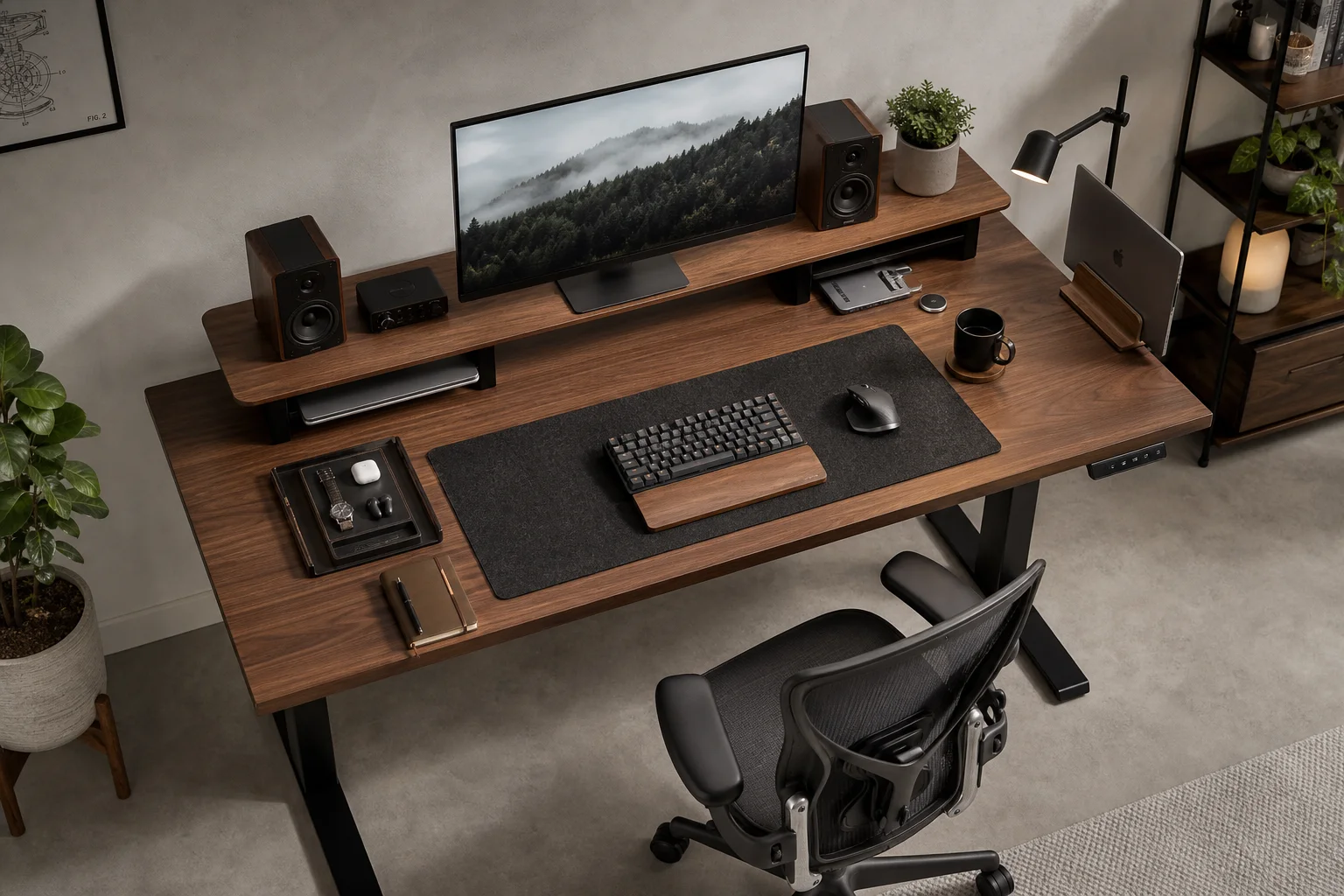
Najlepsze ulepszenia stanowiska pracy: praktyczny przewodnik po ergonomicznym biurze
Niezbędne ulepszenia biurka dla wygody i produktywności: od biurek z regulacją wysokości i krzeseł ergonomicznych po monitory, oświetlenie i akcesoria, które sprawią, że wielogodzinna praca stanie się bardziej komfortowa.
Mac Accessories
Najlepsze myszki dla użytkowników Mac: pięć praktycznych alternatyw dla Magic Mouse
Magic Mouse wciąż budzi kontrowersje. Oto pięć alternatyw, od budżetowych myszek gamingowych po zaawansowane modele do pracy, z których każda ma swoje mocne strony i wady.
Workspace Setup
Ulepszenia stanowiska pracy: Praktyczny przewodnik po tworzeniu wygodnej przestrzeni biurowej
Niezbędne ulepszenia stanowiska pracy przy długich godzinach siedzenia, od ergonomicznych krzeseł i ustawienia monitora po głośniki i kamery internetowe, które robią realną różnicę.