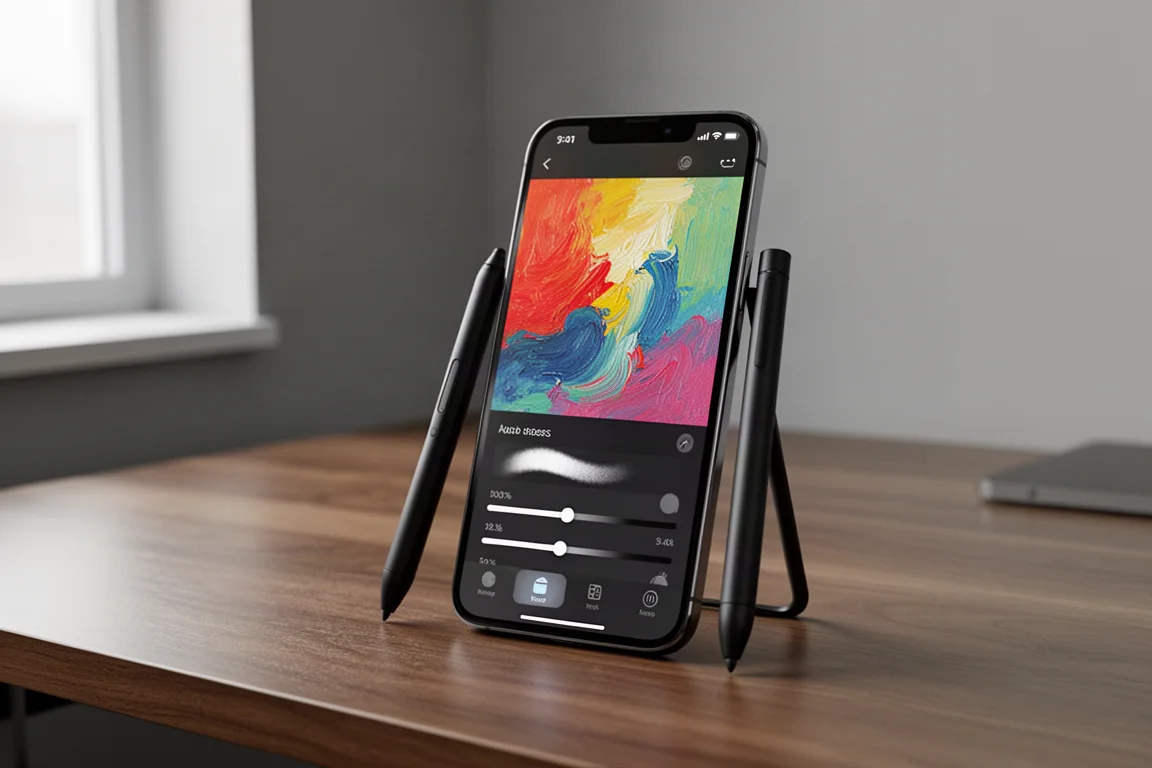
Polski · Creative Apps
Recenzja Mental Canvas: aplikacja do rysowania i kolorowania 3D, która łamie płaskie płótno
Mental Canvas pozwala rysować i kolorować na wielu warstwach płócien w przestrzeni 3D, w tym oferuje pierwsze tego typu doświadczenie kolorowanki 3D. Oto, jak to jest z niej korzystać i dla kogo jest przeznaczona.
Wprowadzenie
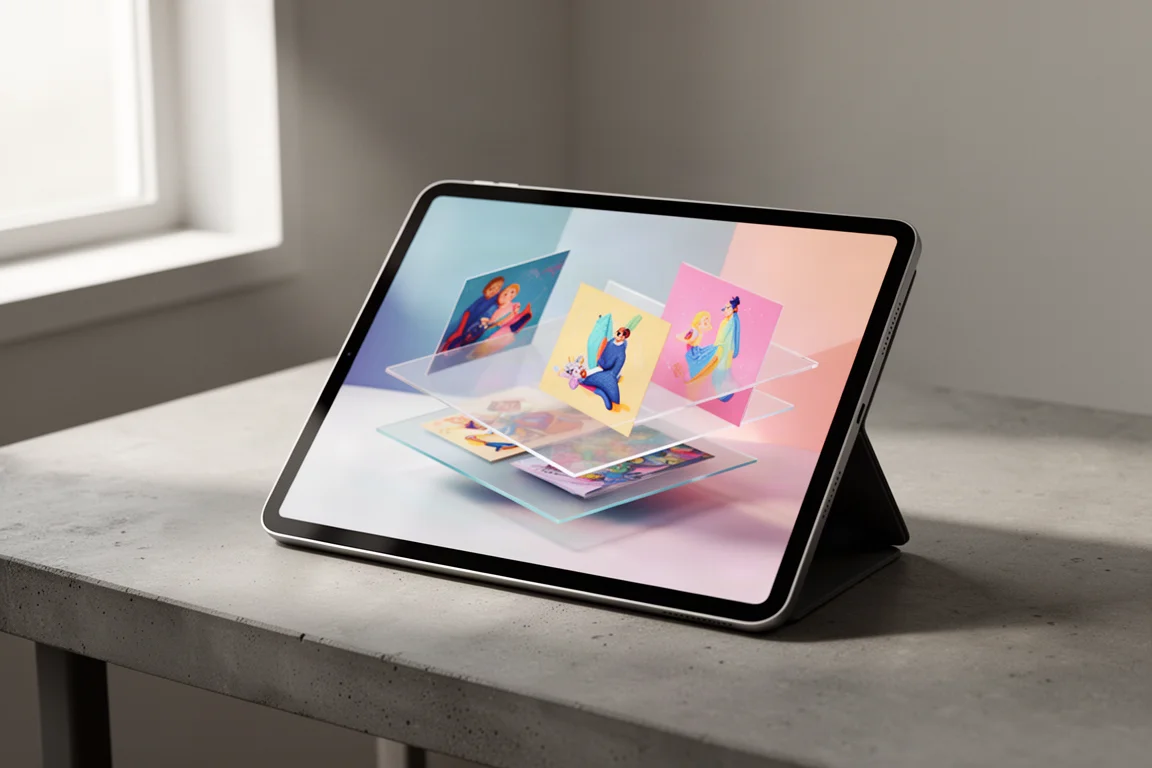
Większość cyfrowych aplikacji do rysowania nadal traktuje płótno jako płaską powierzchnię, niezależnie od tego, jak sprytne są ich pędzle. Mental Canvas wybiera zupełnie inną drogę. To aplikacja do rysowania zbudowana wokół przestrzeni 3D, pozwalająca artystom umieszczać wiele płócien pod różnymi kątami i na różnych głębokościach, a następnie swobodnie poruszać się między nimi podczas rysowania i oglądania. Do tego dochodzi szablon kolorowanki 3D, który wygląda na pierwszy tego rodzaju: płaskie kontury rozmieszczone na kilku płótnach, które kolorujesz osobno, a potem doświadczasz jako jednej interaktywnej sceny 3D.
Spędziliśmy z aplikacją kilka godzin, przechodząc przez wbudowany samouczek, eksperymentując z szablonem kolorowanki i budując własne sceny z zaimportowanych prac. Oto, jak sobie radzi.
Dla kogo jest ten produkt
Mental Canvas sprawdzi się u artystów i hobbystów, którzy chcą zgłębić 3D bez wikłania się w stromą krzywą uczenia się pełnoprawnych programów do modelowania 3D czy narzędzi do animacji, takich jak Adobe After Effects. Jeśli Twoim celem jest stworzenie czegoś interaktywnego, czego widz może samodzielnie eksplorować, to naprawdę dobre dopasowanie. Aplikacja jest też atrakcyjna dla miłośników kolorowania szukających czegoś wykraczającego poza zwykłe aplikacje z płaskimi stronami, ponieważ szablon kolorowanki 3D zamienia znajomą rozrywkę w coś znacznie bardziej trójwymiarowego.
Co wyróżnia Mental Canvas
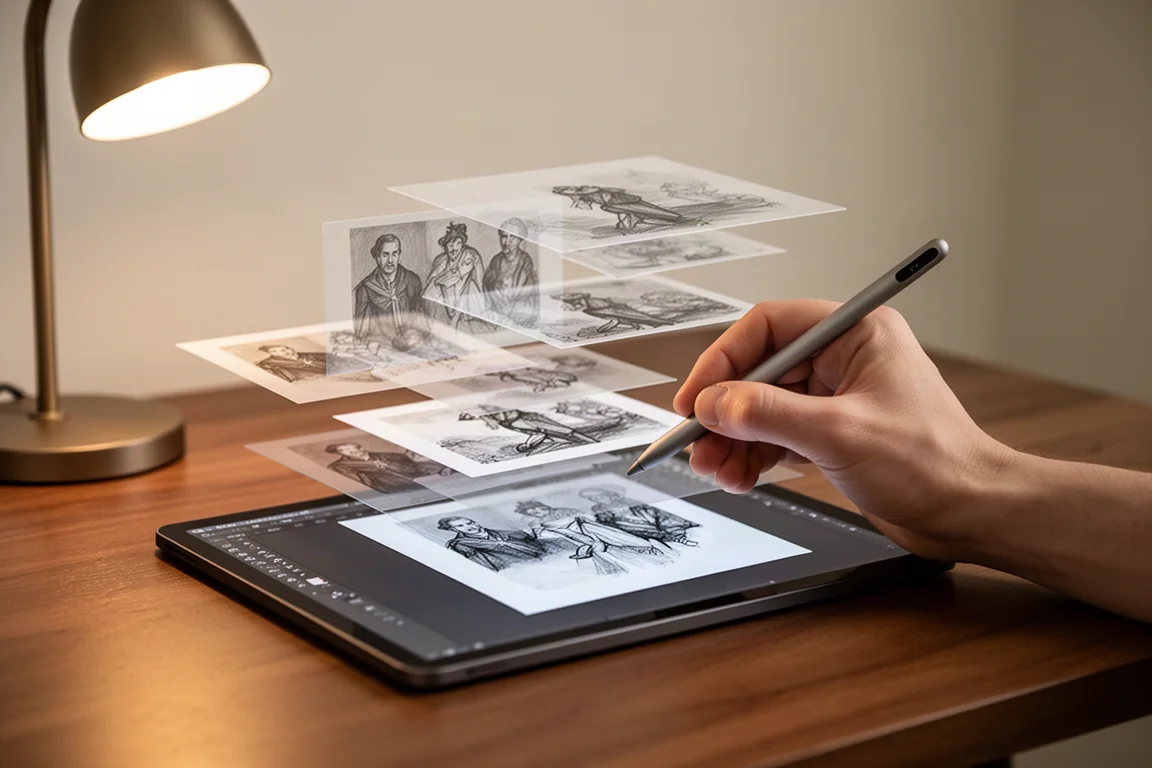
W przeciwieństwie do większości aplikacji cyfrowych działających na jednej płaskiej powierzchni, Mental Canvas łączy tradycyjne płótno z technologią 3D. Rysujesz na płaszczyznach, które możesz unosić, obracać i umieszczać gdziekolwiek w przestrzeni, a narzędzie projekcji pozwala przenieść rysunek w inne miejsce sceny 3D. Okno podglądu pomaga znaleźć użyteczny punkt widzenia, a nawigacja opiera się na intuicyjnych gestach uszczypnięcia do zoomu i przesuwania jednym palcem, które przypominają aplikacje map — choć kluczem do tego, by aplikacja wydawała się bezwysiłkowa, jest przyzwyczajenie się do początkowych ruchów palców.
Zakładki na dole ekranu pozwalają zapisać bieżący widok, by można było do niego szybko wrócić albo zbudować sekwencję. Tryb rysowania służy do tworzenia scen, a tryb widoku daje większą swobodę obracania się wokół pracy. Jedna drobna osobliwość: w trybie rysowania nie można obrócić widoku tak daleko jak w trybie widoku, co ma sens, gdy chodzi o stabilność rysunku, ale początkowo może być mylące.
Kolorowanie w 3D: jak działa kolorowanka 3D
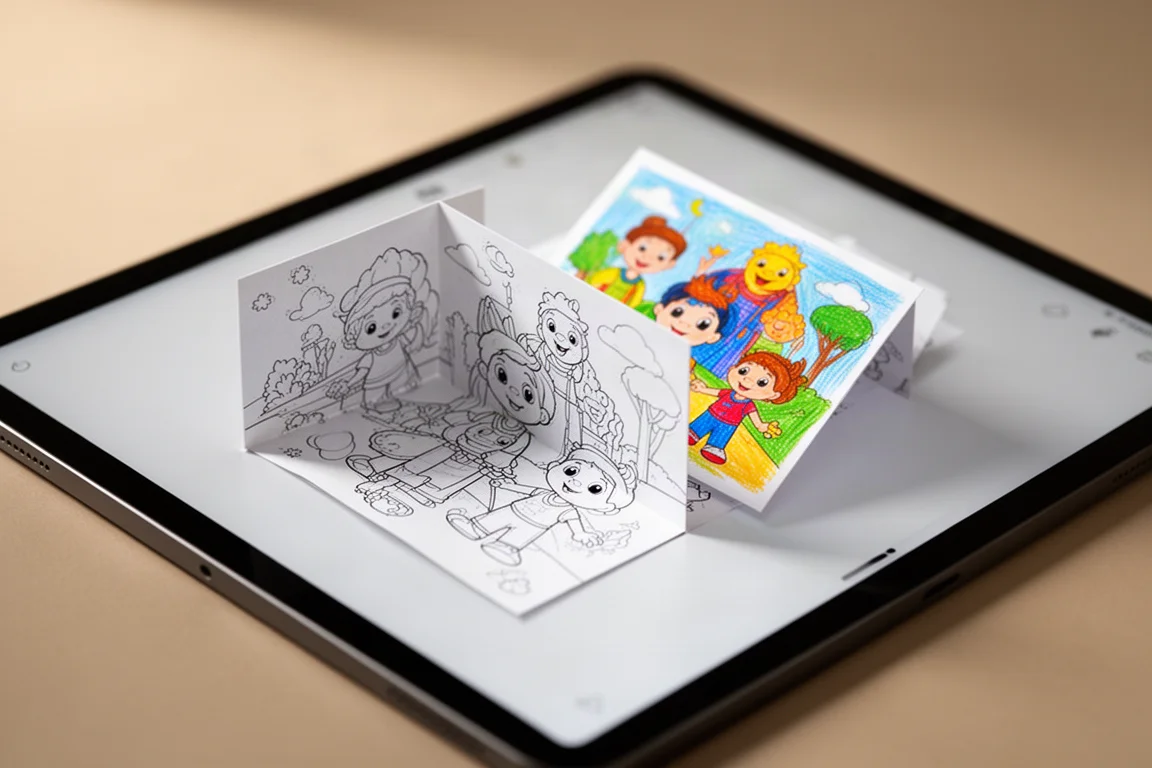
Szablon kolorowanki 3D to w istocie płaskie prace ułożone warstwami na wielu płótnach umieszczonych jedna przed drugą. Każdą warstwę kolorujesz osobno, a następnie oglądasz cały stos w 3D. Artystka stojąca za szablonem ułatwiła sprawę, blokując warstwy konturów i dając na każdym płótnie osobną warstwę pracy przeznaczoną do kolorowania.
Wbudowane narzędzia i pędzle spisują się dobrze. Możesz wybierać kolory, rozmiar pędzla i krycie, a z czasem dodać pracy naprawdę sporo detalu. Główne ograniczenie polega na tym, że to nie jest aplikacja stricte do kolorowania, więc trzymanie się w liniach zależy wyłącznie od Ciebie.
Do własnych scen dobrym punktem wyjścia jest szablon trzech płaszczyzn z pierwszym planem, planem środkowym i tłem. Importowane prace wymagają przezroczystych tł, więc dobrze sprawdza się zapisywanie warstw jako plików PNG: każdy element trafia do aplikacji czysto, bez białego prostokąta w tle. Dalej rozmieszczasz każde płótno we właściwym miejscu przestrzeni 3D i umieszczasz obrazy tam, gdzie chcesz. Gdy workflow przestaje być zagadką, sceny powstają dość szybko — w ciągu trzech do czterech godzin eksperymentów udało nam się zbudować trzy sceny.
Warto znać jedno obejście: ponieważ importowane obrazy to płaskie pliki PNG, narzędzie do wypełniania na nich nie działa, więc kolorowanie importowanych konturów oznacza pracę pędzlami. Obsługa rozpoznawalnego przez aplikację formatu wektorowego znacznie by to ułatwiła.
Co warto rozważyć przed zakupem
Przed zanurzeniem się w temacie trzeba rozważyć kilka kompromisów. Aplikacja ma krzywą uczenia się i uznaliśmy, że wcześniejsze obejrzenie kilku samouczków znacznie by przyspieszyło sprawę, choć samodzielne odkrywanie to część zabawy. Nawigacja oparta na gestach też wymaga wprawy, zwłaszcza jeśli pamięć mięśniowa jest u Ciebie nastawiona na obracanie dwoma palcami w innych aplikacjach.
Po stronie publikowania ciekawsze funkcje komercyjne kryją się za płatną subskrypcją. Płatne plany usuwają znak wodny i pozwalają osadzić interaktywną scenę na stronie internetowej za pomocą odtwarzacza webowego aplikacji. Nie jest też jasne, czy wersja osobista pozostanie darmowa na zawsze, więc jeśli to darmowy plan Cię przyciąga, warto wypróbować go prędzej niż później.
Warto też właściwie ustawić oczekiwania. Jeśli animujesz wielowarstwowe prace w Adobe After Effects, to nie zostanie przez to zastąpione. After Effects wciąż daje znacznie większą kontrolę dzięki funkcjom takim jak efekty cząsteczkowe, motion blur czy głębia ostrości i pozostaje lepszym wyborem, jeśli Twoim ostatecznym celem jest gotowy film. Mental Canvas służy interaktywnej eksploracji, a nie liniowej animacji.
Wskazówki zakupowe
Jeśli chcesz stworzyć interaktywną aktywność 3D, którą widzowie mogą eksplorować na własną rękę, Mental Canvas to doskonały wybór. Dla początkujących, którzy chcą zgłębić przestrzeń 3D bez ogromnej krzywej uczenia się, jest to lepsza opcja niż tradycyjne narzędzia 3D czy animacji. Dla użytkowników prywatnych jest naprawdę przyjemna i — dość dosłownie — skłania do myślenia poza ramami płótna. Podobno można tworzyć nieograniczoną liczbę płócien, które przecinają się i współdziałają ze sobą w dowolnym kierunku, a z czasem i planowaniem otwiera to drogę do czegoś naprawdę wyjątkowego i wyszukanego.
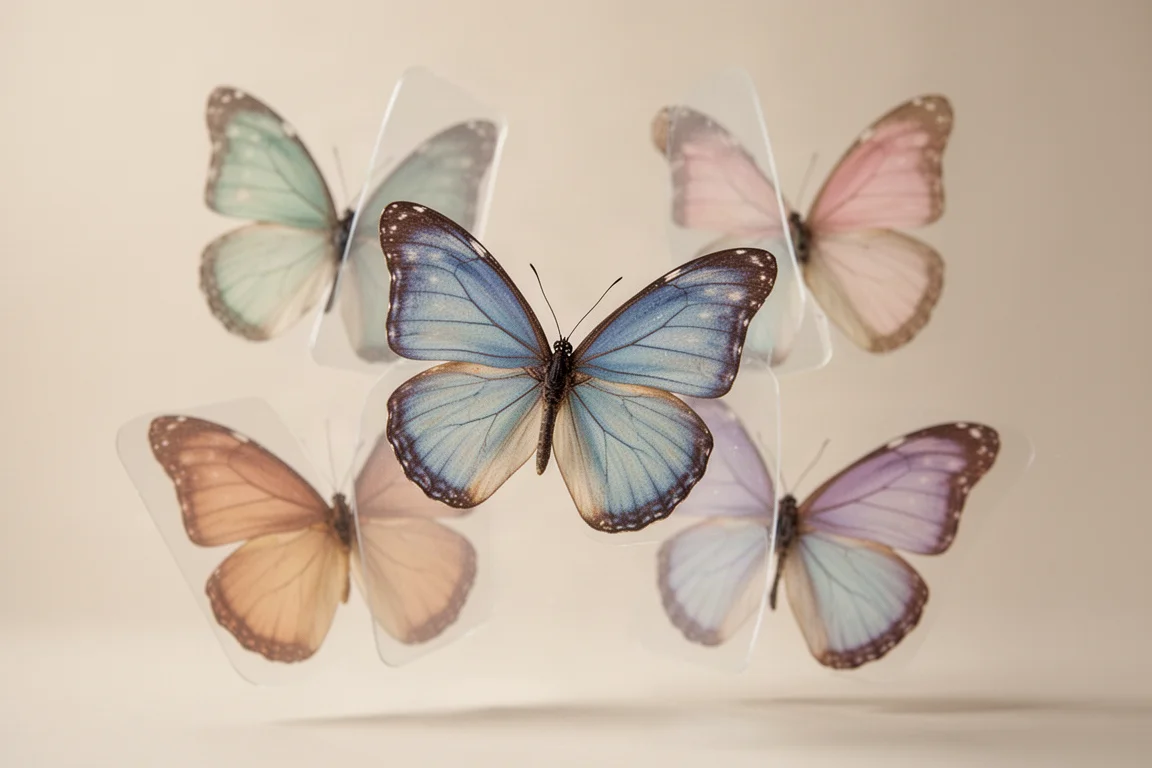
Nasza ulubiona technika z testów: rozdzielenie skrzydeł motyla na osobne płótna pod różnymi kątami sprawia, że końcowa praca wygląda jak zamrożona w czasie, w połowie machnięcia skrzydłami. Namalowanie półprzezroczystych plam koloru na różnych głębokościach sceny tworzy też przekonujące wrażenie przelotu przez chmury podczas nawigacji. Te drobne triki pokazują, ile kreatywnych możliwości odblokowuje podejście z warstwowymi płótnami.
Podsumowanie
Mental Canvas to jedna z bardziej autentycznie oryginalnych aplikacji kreatywnych, jaką testowaliśmy. Nadaje znajomej aktywności, jaką jest kolorowanie, prawdziwą głębię — wizualną i konceptualną — nie wymagając przy tym nauki skomplikowanego modelowania 3D. Workflow wymaga początkowo odrobiny cierpliwości, importowane płaskie obrazy ograniczają niektóre narzędzia, jak wypełnianie, a najlepsze funkcje publikowania wymagają subskrypcji. Ale dla artystów, kolorystów i ciekawskich twórców, którzy chcą wyjść poza płaskie płótno, oferuje spory potencjał i niemal nieograniczone pole do eksperymentów. Jeśli darmowa wersja osobista pozostanie dostępna, to z łatwością można ją polecić do wypróbowania.
Link do produktu
Zobacz więcej szczegółów: Mental Canvas
Ten produkt jest wymieniony w tej recenzji. Przed zakupem sprawdź specyfikację, dostępne warianty i kompatybilność.
Zobacz więcej szczegółów: Mental CanvasWięcej do przeczytania