Polski · Action Cameras
Aktualizacja firmware DJI Osmo Action 6: nagrywanie 8K i backup na NAS już dostępne
Nowa aktualizacja firmware dla DJI Osmo Action 6 dodaje tryb nagrywania 8K, a co ważniejsze — bezpośredni backup plików na NAS, OneDrive i Google Drive.
Wprowadzenie
DJI wypuściło istotną aktualizację firmware dla Osmo Action 6, która przynosi dwie główne nowości: nową opcję nagrywania w 8K oraz — znacznie ciekawszą — bezpośredni backup plików do chmury i na NAS. Tryb 8K to na papierze bardziej efektowna dodatek, ale dla codziennych użytkowników automatyczny backup może być naprawdę użyteczną zmianą. Oto, co zawiera aktualizacja, jak się sprawdza i co warto wiedzieć, zanim zaczniesz na niej polegać.
Jak zainstalować aktualizację firmware
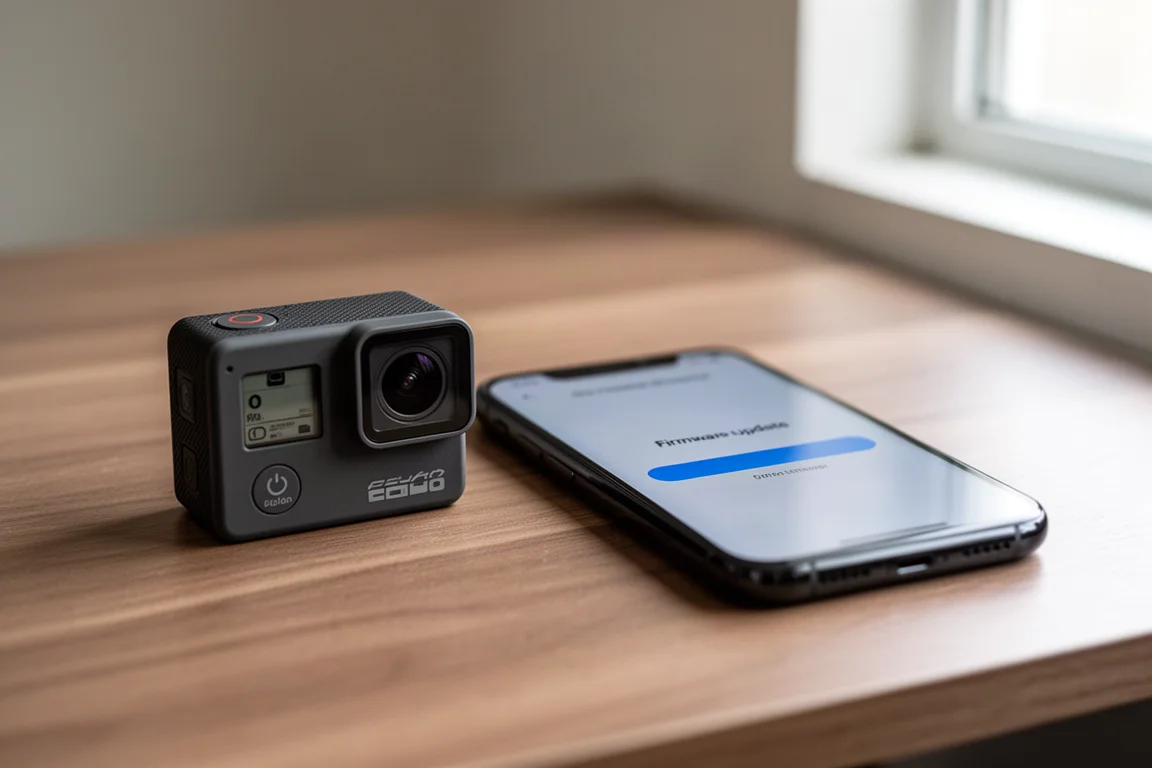
Jedna osobliwość, o której warto wiedzieć na starcie: w chwili premiery aktualizacji nowy firmware nie pojawia się automatycznie na szczycie aplikacji DJI Mimo, jak to zwykle bywa przy aktualizacjach DJI. Aby go znaleźć, najpierw zaktualizuj aplikację DJI Mimo, następnie stuknij opcję profilu w prawym dolnym rogu, potem wybierz Informacje, a następnie Sprawdź aktualizacje firmware. Pojawi się komunikat potwierdzający dostępność aktualizacji, po czym możesz wrócić do ekranu głównego i zaktualizować kamerę jak zwykle.
Cały proces zajmuje kilka minut i jest prosty, odblokowując dwie kluczowe nowe funkcje plus kilka drobniejszych usprawnień.
Jak naprawdę wygląda 8K
Opcja 8K pojawia się na liście rozdzielczości obok istniejących trybów i działa poprawnie niezależnie od orientacji kamery. Są jednak pewne ograniczenia: opcje film tone i quality priority nie są dostępne w trybie 8K. Dobra wiadomość jest taka, że tryb pro nadal oferuje nagrywanie 10-bit i D-Log 10-bit w 8K, a nagrywanie z wysokim bitrate pozostaje dostępne nawet poza trybem pro.
Rozmiary plików w trybie 10-bit z opcją wysokiego bitrate podlegają prostej regule: około 1 GB na minutę materiału. Dokładne rozmiary będą się różnić w zależności od sceny i zachowania kodeka, a zachowanie termiczne przy długim nagrywaniu w 8K nie zostało jeszcze w pełni przetestowane, więc miej to na uwadze przy długich, wymagających ujęciach.
A jak wypada jakość? Głównym praktycznym powodem nagrywania w 8K kamerą akcji jest możliwość przycinania kadru w postprodukcji. Porównując natywne materiały z DJI Osmo Action 6, Insta360 Ace Pro 2 i GoPro, nieprzycięte obrazy są względnie podobne. Przy przycięciu do 200 procent różnice pozostają niewielkie. Przy 400 procentach pojawiają się różnice: Ace Pro 2 wypada w tym teście lepiej niż Action 6, a GoPro zaczyna wykazywać rozmycie. Przy 800 procentach GoPro jest wyraźnie znacznie bardziej rozmyte niż pozostałe dwa, a Insta360 ponownie minimalnie przewyższa DJI w tej konkretnej scenie.

W drugiej scenie testowej, skupionej na kropelkach wody, sytuacja częściowo się odwróciła. Przy 400 procentach Action 6 oddawał kropelki najładniej z trójki, a przy 8x dawał najostrostszy wynik. Jednym stałym zastrzeżeniem pozostaje jednak obróbka barw DJI: zielenie były oddawane zbyt głęboko i nasycone w porównaniu z rzeczywistością, podczas gdy GoPro i Ace Pro 2 były znacznie bliższe temu, jak scena naprawdę wyglądała. Ostrzejszy detal przy mniej wiernych kolorach to kompromis, o którym warto pamiętać.
Warto też pamiętać, że gdy Insta360 dodała własny tryb 8K, opisywała tę funkcję głównie jako działanie marketingowe, a nie coś, czego typowo używałbyś w dynamicznych scenariuszach sportowych. Podobnie potraktuj tryb 8K w Action 6: to użyteczne narzędzie do przycinania w kontrolowanych ujęciach, a nie domyślny tryb nagrywania.
Prawdziwy hit: bezpośredni backup na NAS i do chmury
Istotniejszą nową funkcją jest usługa camera cloud, która pozwala Action 6 synchronizować materiały bezpośrednio z urządzeniem NAS, OneDrive lub Google Drive. To właśnie ta funkcja czyni aktualizację naprawdę wartościową.
Backup na własny NAS
Konfiguracja odbywa się przez nową opcję camera cloud w menu ustawień. Wybierz opcję NAS i wypełnij kilka samoobjaśniających się pól: adres SMB (adres IP NAS lub nazwę urządzenia) oraz nazwę punktu montowania, czyli nazwę udziału plików. Na NAS firmy Synology możesz na przykład utworzyć dedykowany udział dla tego celu. Rozsądnie jest też utworzyć jednorazowe konto z dostępem wyłącznie do tego jednego udziału, tak aby dane logowania używane przez kamerę nie niosły szerszego ryzyka.
Po wprowadzeniu szczegółów sieci Wi-Fi włącz opcję auto backup na dole konfiguracji. Gdy jest włączona, podłączenie kamery do zasilania automatycznie uruchamia backup na NAS. Podobnie jak w kamerach GoPro i Insta360, wysyłanie działa tylko wtedy, gdy kamera ma zasilanie zewnętrzne.
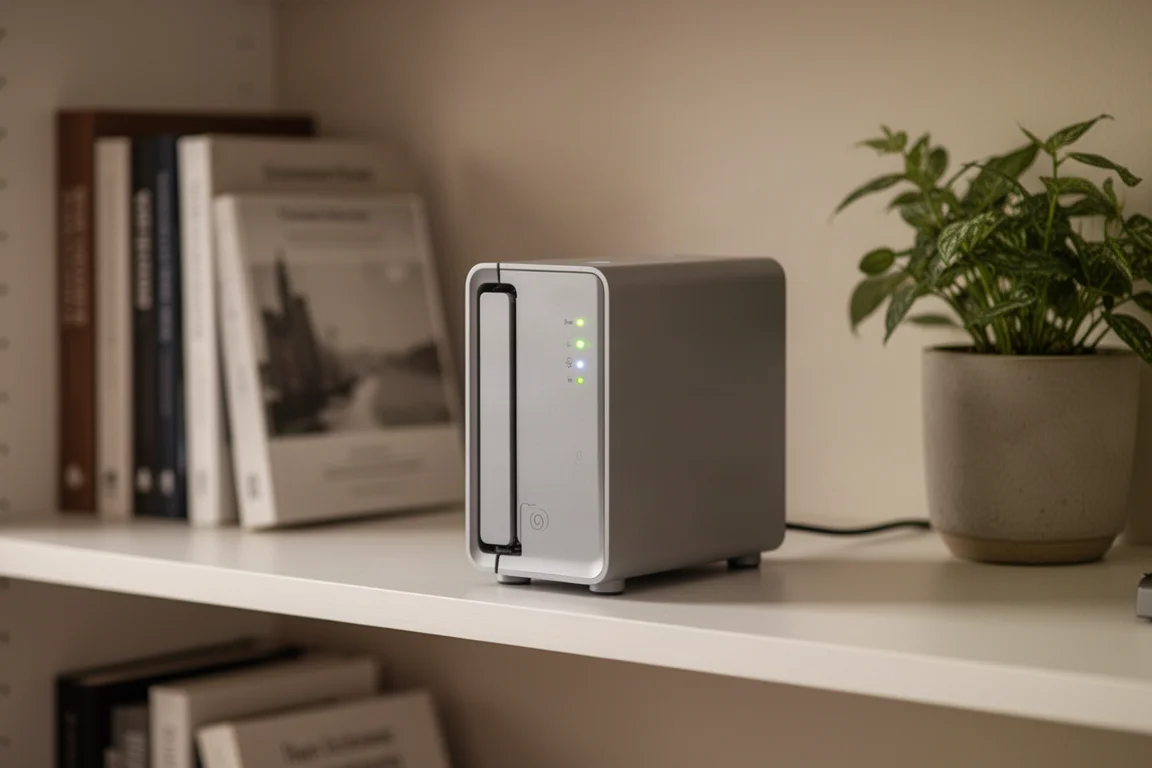
W praktyce zadziałało bez zarzutu za pierwszym razem. Wysyłanie przez tę samą sieć Wi-Fi średnio osiągało około 13 MB na sekundę, co jest więcej niż wystarczające, a kamera zbackapowała wszystkie wcześniej nagrane materiały bez problemu. Struktura folderów tworzy folder DJI Device, podfolder nazwany imieniem Twojej kamery, a następnie osobny folder dla każdego dnia materiałów, w tym za wcześniejsze dni. Jedno drobne życzenie: opcja płaskiej struktury folderów ułatwiłaby ręczne zarządzanie plikami, ale poza tym organizacja według dni jest sensowna.
Backup na Google Drive i OneDrive
Google Drive i OneDrive działają przez te same ustawienia, z jednym ograniczeniem: w danym momencie można połączyć tylko jedno z trzech miejsc docelowych (NAS, Google Drive lub OneDrive), więc przełączenie wymaga najpierw rozłączenia poprzedniego. Google Drive korzysta z pełnego połączenia OAuth, co oznacza, że DJI nigdy nie widzi Twojego hasła, a proces obsłużył nawet uwierzytelnianie dwuskładnikowe przez inną podłączoną aplikację.
Struktura folderów jest identyczna jak przy NAS: DJI Device, potem nazwa kamery, a następnie folder na każdy dzień materiałów. Wysyłanie na Google Drive przebiegało z prędkością mniej więcej jednej trzeciej prędkości na NAS, średnio około 10–12 MB na sekundę, mimo dostępności znacznie szybszego łącza internetowego. OneDrive może zachowywać się inaczej. Jedna zauważalna braka: nie ma jeszcze opcji Dropbox, czego niektórzy użytkownicy będą żałować, choć interfejs zdaje się mieć miejsce na jej późniejsze pojawienie się.
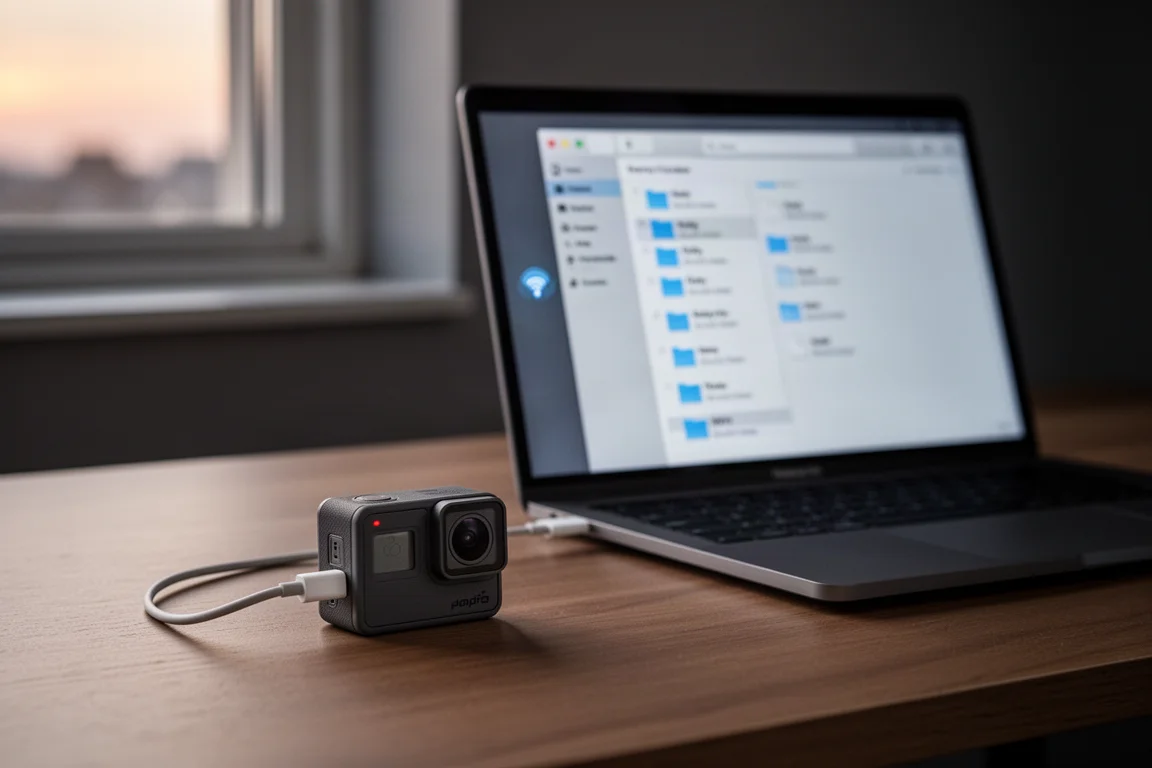
Ta funkcja wyróżnia się, ponieważ pozwala wykonywać backup na sprzęt, który już posiadasz, zamiast wiązać Cię subskrypcją chmurową producenta. O to samo konkurenci byli pytani od lat, a DJI jako pierwsze dostarczyło to rozwiązanie w tej kamerze. Byłoby świetnie zobaczyć tę możliwość rozszerzoną na inne produkty DJI, zwłaszcza drony takie jak seria Mavic i Neo, a najlepiej także przywróconą właścicielom Action 5 Pro.
Czy warto zaktualizować?
Tak. Aktualizacja jest darmowa, instaluje się szybko, a sam backup na NAS uzasadnia poświęcenie kilku minut. Tryb 8K to miły bonus dla kontrolowanych ujęć, w których chcesz dużej elastyczności przycinania kadru — z zastrzeżeniami: większe rozmiary plików, brak opcji film tone i quality priority oraz kolory bardziej stylizowane niż wierne rzeczywistości.
Podsumowanie
Najnowszy firmware dla DJI Osmo Action 6 to jedna z bardziej znaczących aktualizacji, jakie kamera akcji otrzymała od dłuższego czasu. Automatyczny backup na własny NAS, OneDrive lub Google Drive rozwiązuje realny problem workflow bez subskrypcji, a 8K daje zapas miejsca na przycinanie tym, którzy go potrzebują. Jeśli posiadasz Action 6, zajrzyj do menu Informacje w aplikacji Mimo i pobierz tę aktualizację.
Link do produktu
Zobacz więcej szczegółów: DJI Osmo Action 6
Ten produkt jest wymieniony w tej recenzji. Przed zakupem sprawdź specyfikację, dostępne warianty i kompatybilność.
Zobacz więcej szczegółów: DJI Osmo Action 6Więcej do przeczytania
Powiązane recenzje
Action Cameras
DJI Action 2 vs GoPro Hero 10: mała kamera z dużymi kompromisami
DJI Action 2 oferuje większą matrycę, nagrywanie 4K 120 fps i ultralekką magnetyczną konstrukcję, ale zawodność w niskich temperaturach oraz niedopracowana aplikacja sprawiają, że w starciu z GoPro Hero 10 wypada słabiej.
Action Cameras
Recenzja DJI Osmo 360: kompaktowa kamera 360 8K stworzona do jazdy na rowerze
DJI Osmo 360 łączy kwadratowy sensor 1 cal z natywnym nagrywaniem 8K, 105 GB pamięci wbudowanej i magnetycznym uchwytem, w obudowie mniejszej niż większość kamer 360.
Action Cameras
Recenzja DJI Osmo Action 3: Mocny krok naprzód, ale nie zabójca GoPro
Nagrywanie 4K 120 fps, konstrukcja z dwoma ekranami i znacznie lepsza wydajność w mrozie czynią Osmo Action 3 solidną kamerą sportową — ale najpierw warto rozważyć kilka kompromisów.