Nederlands · Productivity Software
15 Microsoft Copilot tips en trucs om je productiviteit te verhogen
Beheers Microsoft Copilot in M365, Outlook, Word, Excel, PowerPoint en Teams met deze praktische tips voor sneller werken en slimmere automatisering.
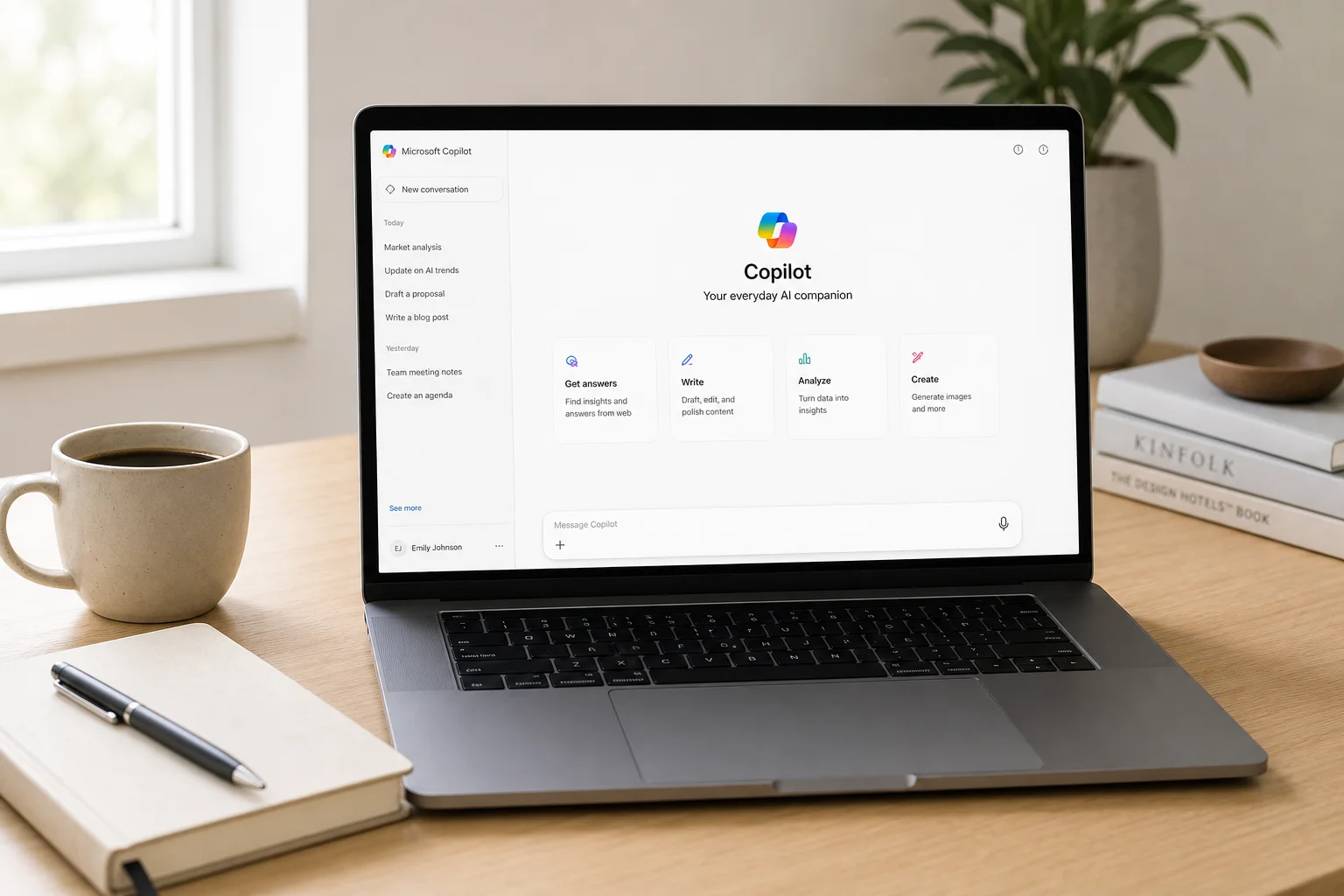
Aan de slag met Copilot Chat
Microsoft Copilot heeft belangrijke updates gekregen die de mogelijkheden binnen de gehele Microsoft 365-suite uitbreiden. Om toegang te krijgen tot de kernervaring van Copilot Chat, log je in op Microsoft 365.com (het voormalige office.com) om direct in de M365 Copilot-app te komen. Sommige functies werken voor alle Microsoft 365-klanten, terwijl andere een Copilot-premiumlicentie vereisen.
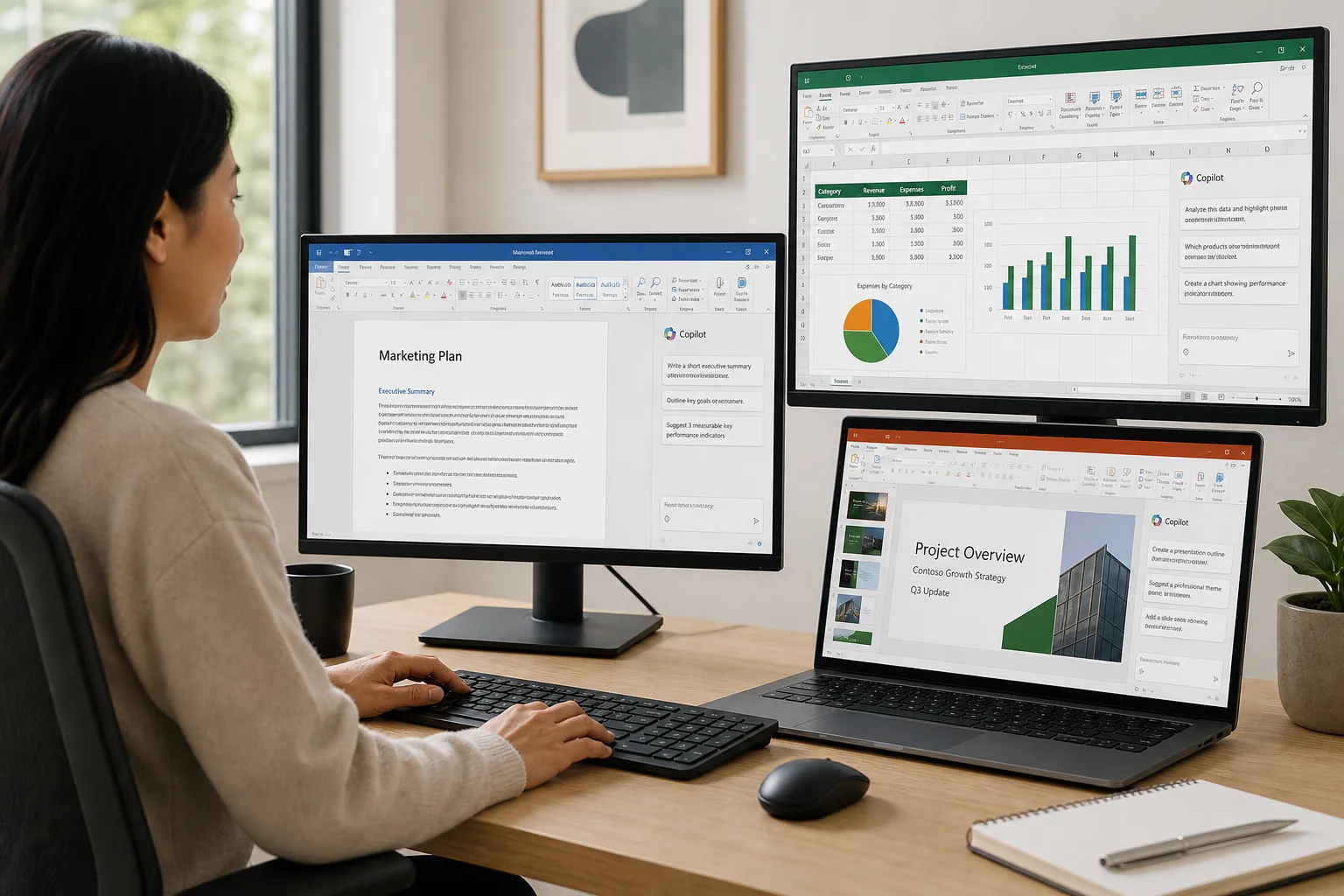
De basis voor productief gebruik van Copilot begint bij het begrijpen hoe je het gedrag aanpast aan jouw werkstijl en behoeften.
Tip 1: Modusselectie voor reactiesnelheid
Met de modusselectie in de rechterbovenhoek van Copilot Chat bepaal je hoe Copilot reageert op je prompts. Je kunt kiezen uit drie opties:
- Auto-modus: Copilot bepaalt zelf hoe lang er over je verzoek wordt nagedacht
- Snelle reactie: Directe antwoorden zonder diepgaande redenering
- Dieper nadenken: Uitgebreide redenering voor complexe taken die planning en analyse vereisen
Je kunt ook de nieuwste OpenAI-modellen (zoals GPT 5.2) selecteren in de modus voor snelle reactie of dieper nadenken. Een eenvoudige vraag over de nieuwste Copilot-functies levert bijvoorbeeld een snelle reactie op met citaten en bronnen. Een complexer verzoek, zoals het opstellen van een gedetailleerde marketingstrategie, activeert diepere redenering, waarbij je precies ziet wat Copilot overweegt terwijl het probleem wordt uitgewerkt.
Tip 2: Aangepaste instructies voor gepersonaliseerde reacties
Met aangepaste instructies kun je Copilot vertellen hoe het consistent op jou moet reageren. Ga hiervoor naar het menu met de drie puntjes rechtsboven en selecteer Instellingen en Personalisatie. Je kunt opmaakvoorkeuren opgeven (zoals opsommingstekens of heldere taal) en persoonlijke context toevoegen die bepaalt hoe Copilot je aanspreekt.
Je kunt bijvoorbeeld instructies toevoegen als “Ik ben geïnteresseerd in specifieke onderwerpen” of “Reageer alsjeblieft in een bepaalde stijl.” Copilot past deze instructies vervolgens toe op al je prompts, waardoor reacties persoonlijker aanvoelen.
Tip 3: Prompts plannen voor terugkerende taken
Geplande prompts automatiseren routinematige verzoeken. Je kunt een prompt maken zoals “Gedraag je als mijn stafchef, bekijk mijn inbox voor de belangrijkste prioriteiten van deze week, controleer mijn agenda en geef me een samenvatting van wat er op de planning staat.” Klik na het uitvoeren van de prompt op het menu met de drie puntjes en selecteer Deze prompt plannen.
Stel de frequentie in (bijvoorbeeld elke maandag om 08:00 uur), kies hoe vaak het moet worden uitgevoerd en laat Copilot eventueel een e-mail sturen wanneer het antwoord klaar is. Dit is bijzonder nuttig voor wekelijkse bijpraatsessies of terugkerende statuscontroles.
Tip 4: Bestanden koppelen aan Copilot Chat
Je kunt bestanden rechtstreeks aan Copilot-prompts koppelen voor analyse. Klik op de bijlageknop en zoek naar bestanden, personen, vergaderingen of e-mails uit je OneDrive of andere cloudopslag. Je kunt ook bestanden of afbeeldingen direct uploaden, of de forward-slash-snelkoppeling gebruiken om te zoeken door te typen (bijvoorbeeld “/GPU” typen om een GPU-prognosespreadsheet te vinden).
Eenmaal gekoppeld, analyseert Copilot het bestand en biedt het inzichten. Je kunt ook de galerij met Voorbeeldprompts verkennen, die kant-en-klare prompts bevat die zijn georganiseerd op taak, functietype of agent, wat je startpunten geeft voor veelvoorkomende analysescenario’s.
Tip 5: Video’s maken met AI
AI-videocreatie is nu beschikbaar in Copilot. Selecteer Maken in de linkerzijbalk en beschrijf wat je wilt genereren. Je kunt video’s vanaf nul maken, sjablonen gebruiken of bestaande PowerPoint-presentaties animeren en voorzien van commentaar.
Geef de toon en stijl aan die je wilt (bijvoorbeeld “professioneel en gastvrij” of “sarcastisch en pessimistisch”). Copilot genereert een video met transcript, stem en muziek. Je kunt het transcript bewerken, de stem wijzigen, de muziektoon aanpassen en indien nodig opnieuw genereren. Voor meer gedetailleerde bewerking kun je de video openen in ClipChamp, dat is ingebouwd in M365, of exporteren als MP4 om te delen.
Outlook-productiviteit met Copilot
Outlook-integratie brengt Copilot naar je e-mailworkflow, beschikbaar in de nieuwe Outlook, klassieke Outlook en Outlook voor het web.
Tip 6: Je inbox en agenda samenvatten
Klik op de Copilot-knop rechtsboven in Outlook en vraag om een snelle samenvatting. Bijvoorbeeld: “Ik ben een paar dagen weg geweest. Kun je de belangrijkste punten voor mijn inbox en agenda samenvatten en me laten weten of er zaken zijn die ik snel moet opvolgen?”
Copilot bekijkt je e-mails en agenda en markeert actiepunten, belangrijke berichten en aankomende evenementen. Je kunt ook individuele e-mails selecteren en op Samenvatten klikken om een verkorte versie van lange berichten te krijgen, waarbij de belangrijkste punten en statusupdates worden geëxtraheerd.
Tip 7: Conceptinstructies voor e-mailantwoorden
Stel standaardinstructies in voor hoe Copilot je e-mailantwoorden moet opstellen. Klik op het vervolgkeuzemenu van de Copilot-knop en selecteer Instellingen, dan Conceptinstructies. Voeg voorkeuren toe zoals “zeer sarcastisch en uitnodigend, gebruik veel emoji’s, houd reacties kort en in opsommingstekens.”
Wanneer je op een e-mail reageert, selecteer je Concept met Copilot en kies je uit voorgestelde reactietypen (zoals “bedankt voor de update,” “verduidelijk volgende stappen,” of “behandel zorgen”). Copilot stelt een antwoord op volgens je aangepaste instructies, dat je vervolgens kunt bewerken of verzenden.
Excel Agent-modus voor data-analyse
Met de Agent-modus van Excel kun je natuurlijke taal gebruiken om dashboards te bouwen, gegevens bij te werken en analyses uit te voeren zonder formules te schrijven.
Tip 8: Dashboards en prognoses bouwen met Agent-modus
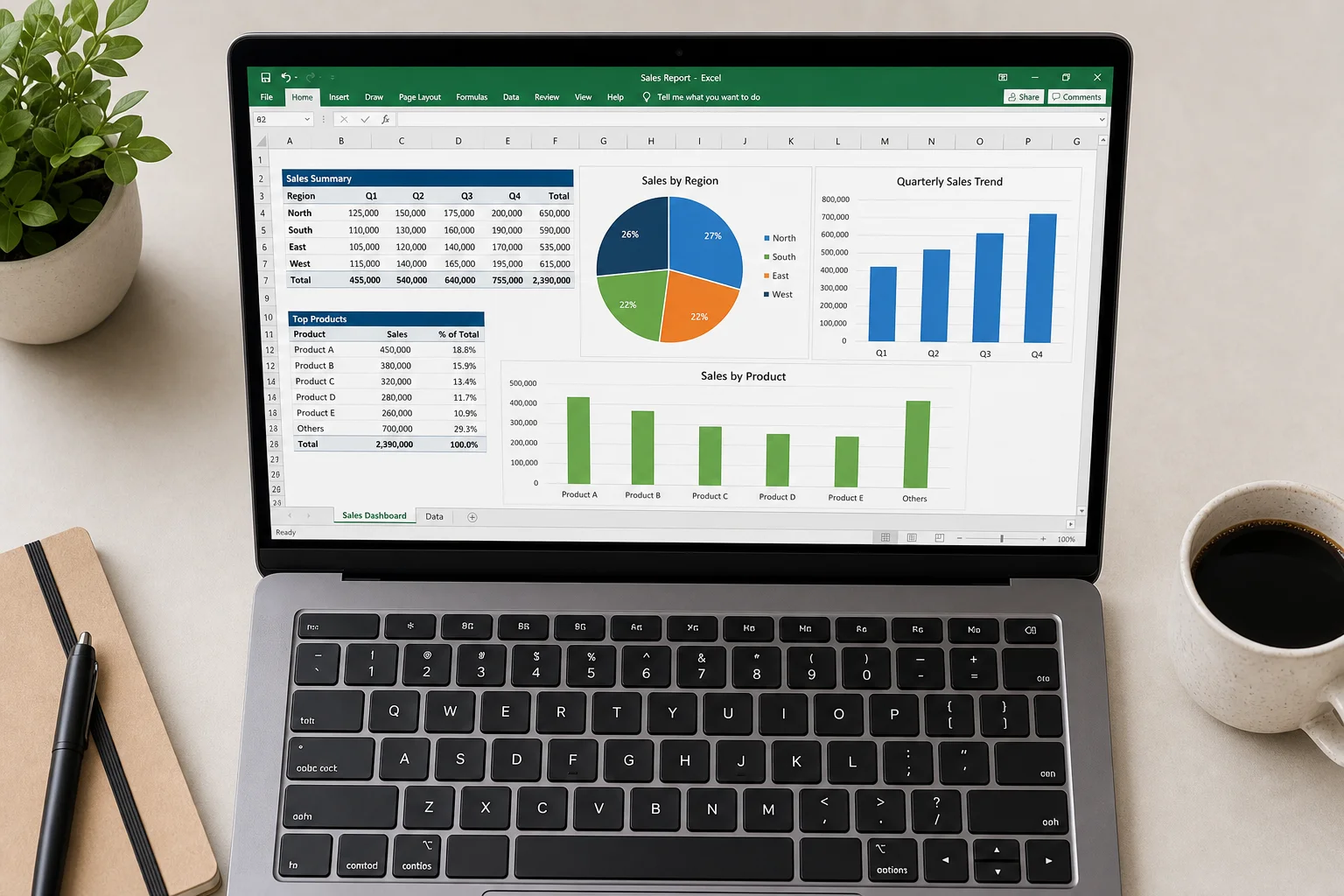
Open het Copilot-venster in Excel (tabblad Start, rechtsboven), klik op Tools en selecteer Agent-modus. Beschrijf wat je wilt maken: bijvoorbeeld “Onderzoek de nieuwste gegevens over GPU-trends en bouw een prognose van de top GPU-fabrikanten. Voeg grafieken, een cirkeldiagram en onderzoeksnotities toe en structureer mijn bladen.”
De Agent-modus zal onderzoek doen, gegevens over meerdere bladen organiseren, grafieken en analyses toevoegen en citaten en bronnen opnemen. Je kunt de Agent-modus ook gebruiken op bestaande gegevens om snelle bewerkingen uit te voeren, zoals hoofdlettergebruik corrigeren, nieuwe berekende kolommen maken of gegevensvelden combineren.
Tip 9: De Copilot-functie voor tekstanalyse
Met de Copilot-functie in Excel-formules kun je tekstgegevens direct in cellen analyseren. Typ =COPILOT("je prompt", celverwijzing) om de inhoud van een cel te analyseren.
Gebruik het bijvoorbeeld voor sentimentanalyse op feedback van medewerkersonderzoeken: =COPILOT("categoriseer als positief, neutraal of negatief en voeg een emoji toe", D2). Je kunt ook gegevens van het web halen: =COPILOT("lijst de 32 NFL-teams op in alfabetische volgorde, formatteer als stad, teamnaam") geeft direct alle teams terug.
Presentaties maken met Copilot
PowerPoint-integratie stelt je in staat om volledige presentaties te genereren of bestaande dia’s te verbeteren met AI.
Tip 10: Een presentatie vanaf nul maken
Ga naar Bestand en selecteer Maken met Copilot. Beschrijf je presentatieonderwerp en de gewenste lengte (kort, gemiddeld of lang). Copilot bouwt een volledig overzicht dat je kunt bewerken, aanvullen of verwijderen.
Kies een ontwerpstijl uit de beschikbare opties en bekijk vervolgens de dia’s. Copilot genereert een volledig deck met verhaal, afbeeldingen en lay-out. Je kunt wijzigingen aanbrengen voordat je het definitief maakt en het vervolgens aan je presentatie toevoegen. Het resultaat is een gepolijst, bewerkbaar deck in enkele minuten.
Tip 11: AI-afbeeldingsbewerking in PowerPoint
Selecteer een afbeelding in PowerPoint, ga naar Afbeeldingsindeling en klik op Afbeelding bewerken. Dit opent AI-tools voor afbeeldingsbewerking (dezelfde technologie als Microsoft Designer) direct in PowerPoint.
Opties zijn onder meer het verwijderen van de achtergrond met één klik, het automatisch verbeteren van de beeldkwaliteit, het toevoegen van tekstoverlays en het toepassen van effecten zoals glas of andere visuele filters. Bekijk het voor en na, en werk de afbeelding bij.

Word-documenten maken en bewerken
De Agent-modus en Copilot-conceptfuncties van Word helpen je om documenten snel te maken en te verfijnen.
Tip 12: Agent-modus voor documentstructuur
Open Copilot Chat in Word (tabblad Start), klik op Tools en selecteer Agent-modus. Je kunt een statusrapport maken van een bestaand bestand door een prompt te typen en een bestand te koppelen met de forward-slash-snelkoppeling.
Geef aan hoe je het document gestructureerd wilt hebben: “Begin met een duidelijke titel en voorblad, voeg een samenvatting toe, organiseer de inhoud, houd alinea’s kort en gefocust.” De Agent-modus bouwt een compleet document volgens je instructies, inclusief tabellen, secties en opmaak. Je kunt de Agent-modus vervolgens vragen om updates door te voeren, zoals tekst omzetten in tabellen of lettertypes en groottes wijzigen.
Tip 13: Opstellen en verfijnen met Copilot
Gebruik Copilot om inhoud vanaf nul op te stellen. Vraag het bijvoorbeeld om “een sollicitatiebrief op te stellen voor een specifieke baan.” Copilot creëert een startpunt dat je vervolgens kunt verfijnen.
Selecteer na het opstellen een alinea en klik op de Copilot-knop voor opties zoals automatisch herschrijven, structureren en verfijnen, inkorten of schrijfsuggesties krijgen. Je kunt suggesties individueel toepassen of ze bekijken voordat je wijzigingen accepteert.
Teams-integratie en groepssamenwerking
Copilot in Teams helpt je om op de hoogte te blijven van vergaderingen en in realtime samen te werken met collega’s.
Tip 14: Bijpraten over vergaderingen met Copilot
Sluit je laat aan bij een Teams-vergadering of open Copilot nadat deze is afgelopen (alleen voor jou zichtbaar). Vraag Copilot om je bij te praten: “Kun je me bijpraten over wat er is gebeurd en welke taken aan mij zijn toegewezen?”
Copilot genereert een vergadersamenvatting, somt taken en vervolgacties op en beantwoordt specifieke vragen over wat er is besproken. Je kunt vragen om een volledige samenvatting, hoofdpunten of notulen zonder de live vergadering te onderbreken.

Tip 15: Copilot-aangedreven groepschats in Teams
Start een Copilot-gesprek in Copilot Chat, klik vervolgens op het vervolgkeuzemenu rechtsboven en selecteer Een groepschat starten in Teams. Kies welke collega’s je wilt toevoegen en Copilot maakt een Teams-groepschat aan die je volledige gespreksgeschiedenis en prompts bevat.
In de groepschat kan iedereen Copilot vermelden en vragen om agenda’s bij te werken, plannen te verfijnen of vragen te beantwoorden. Bijvoorbeeld: “@Copilot, voeg Bill Lumbberg toe als keynote spreker aan de agenda.” Copilot werkt de agenda in realtime bij en iedereen in de chat kan de wijzigingen zien en de bronnen raadplegen.
Conclusie
De integratie van Microsoft Copilot in Microsoft 365 biedt praktische manieren om routinetaken te automatiseren, gegevens te analyseren, inhoud te creëren en effectiever samen te werken. Of je nu e-mails samenvat, Excel-dashboards bouwt, presentaties opstelt of coördineert met teams, deze 15 tips vormen een basis voor sneller en slimmer werken. Begin met de functies die het meest relevant zijn voor je dagelijkse workflow en verken de andere naarmate je meer vertrouwd raakt met de mogelijkheden van Copilot.
Productlink
Bekijk meer details over Microsoft Copilot
Dit product wordt in deze review genoemd. Controleer voor aankoop de specificaties, opties en compatibiliteit.
Bekijk meer details over Microsoft CopilotVerder lezen
Gerelateerde reviews
Workspace Setup
De beste upgrades voor je bureau: een praktische gids voor een ergonomische werkplek
Essentiële bureau-upgrades voor comfort en productiviteit, van zit-sta bureaus en ergonomische stoelen tot monitoren, verlichting en accessoires die lange werkdagen duurzaam maken.
Mac Accessories
De beste muizen voor Mac-gebruikers: vijf praktische alternatieven voor de Magic Mouse
De Magic Mouse blijft de gemoederen verdelen. Hier zijn vijf alternatieven, van budgetvriendelijke gamingmuizen tot hoogwaardige productiviteitsopties, elk met duidelijke sterke punten en afwegingen.
Workspace Setup
Upgrades voor je bureau: Een praktische gids voor een comfortabele werkplek
Essentiële verbeteringen voor je bureau voor lange werkdagen, van ergonomische stoelen en monitorinstellingen tot speakers en webcams die echt het verschil maken.