日本語 · Tech Accessories
iPadのSidecar vs ポータブルディスプレイ:Macのサブモニターとして最適なのは?
Macのサブモニターとして、iPadのSidecar機能とDell C1422Hのような専用ポータブルディスプレイを比較し、それぞれの実用性を検証します。
はじめに
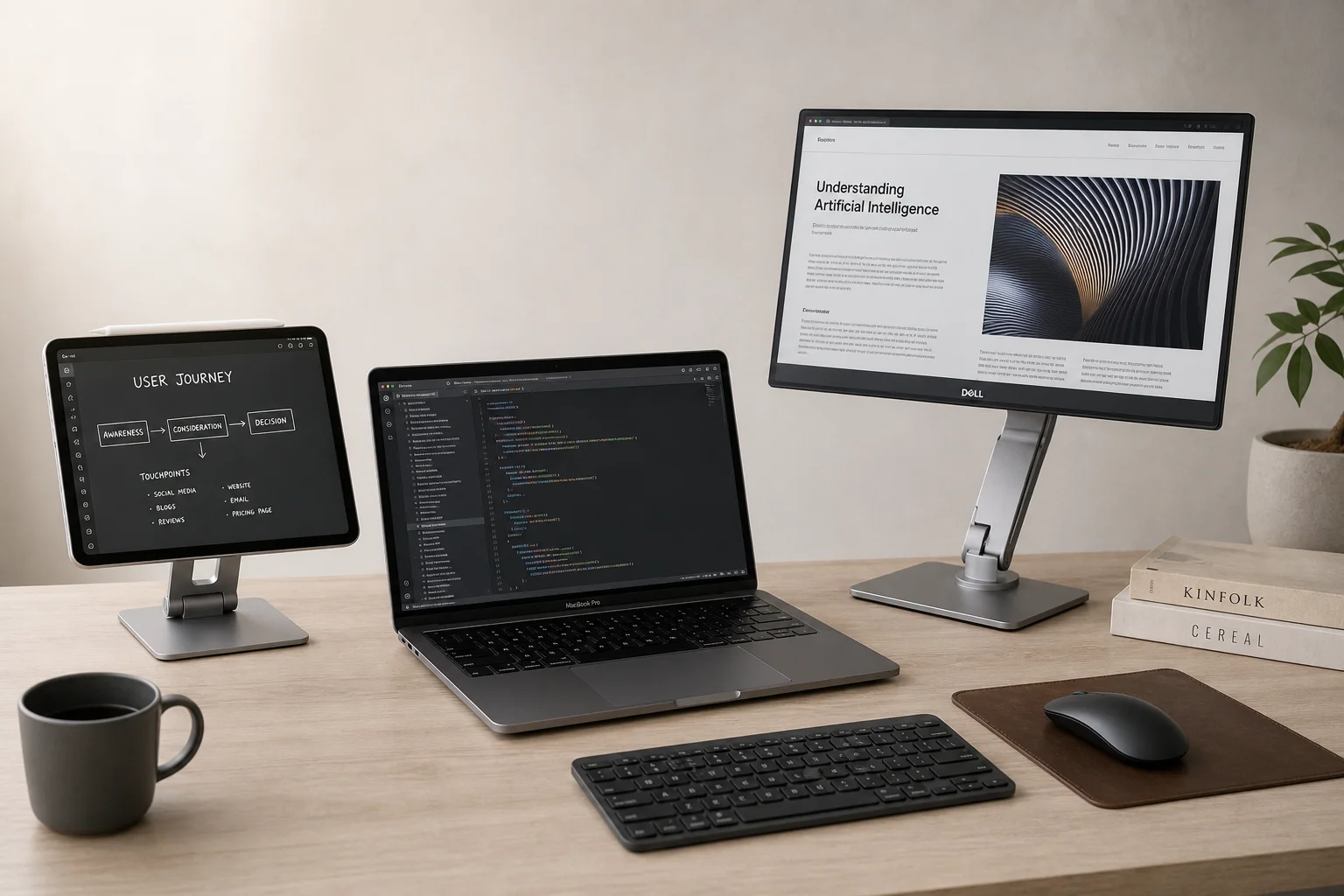
Macの作業領域を広げたい場合、USB-C接続のポータブルディスプレイか、AppleのSidecar機能を使ったiPadのどちらかを選ぶのが一般的です。どちらもサブモニターとして機能しますが、アプローチは異なります。それぞれの長所と短所を理解し、自分のワークフローに最適な選択肢を見つけましょう。
デザインとビルドクオリティ
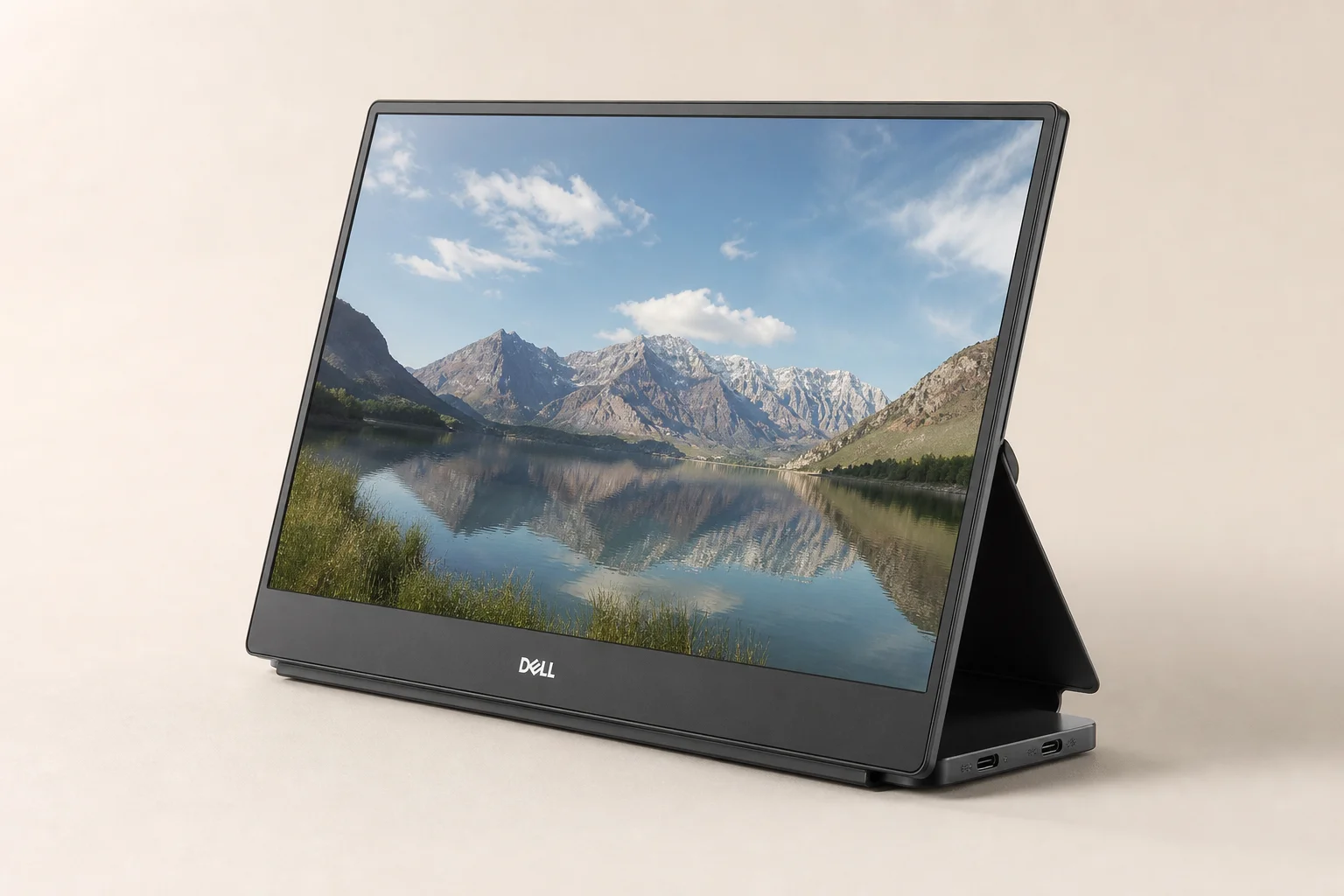
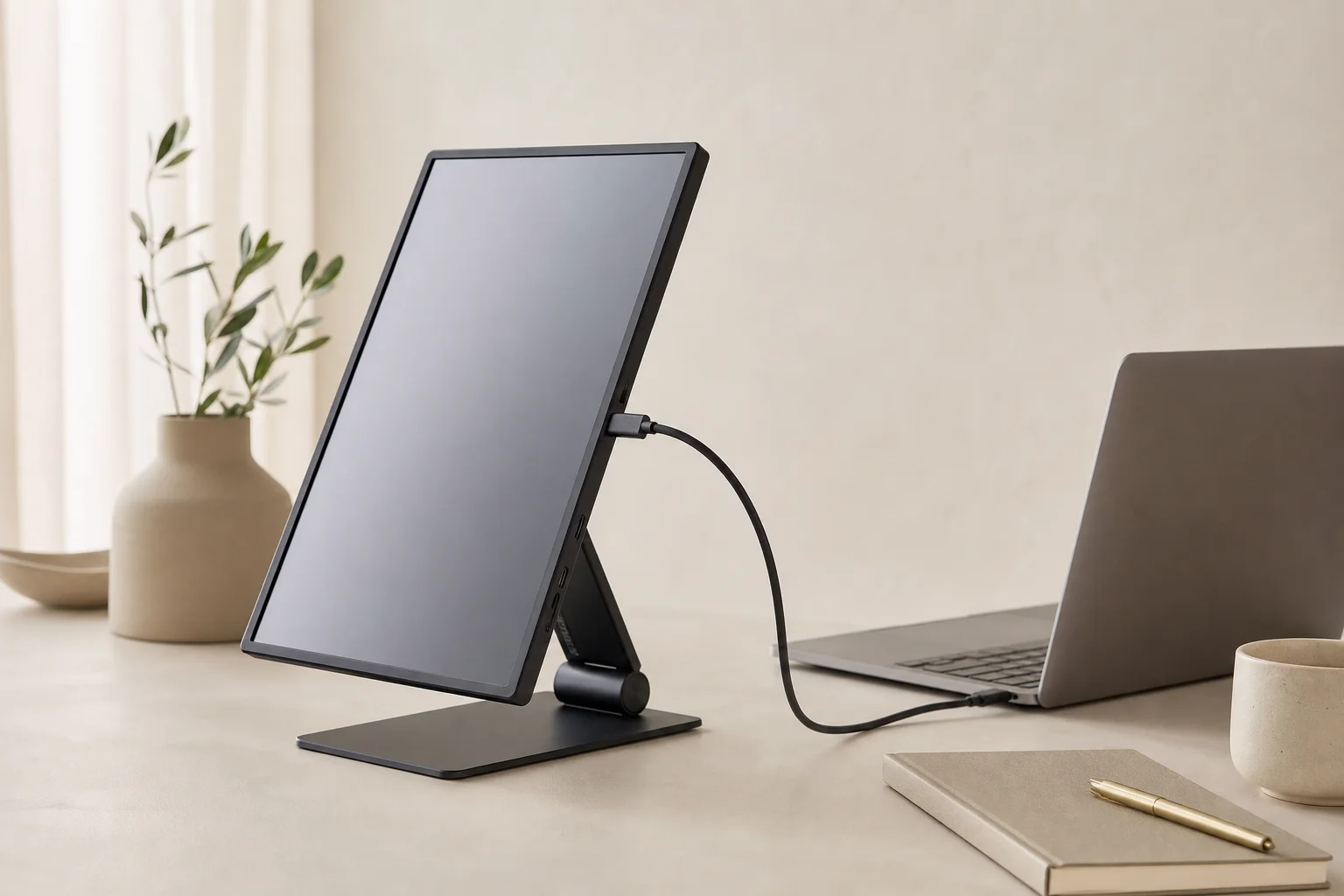
Dell C1422Hは、マット仕上げのパネルを採用した14インチのポータブルディスプレイです。3辺のベゼルは最小限に抑えられ、下部にはDellのロゴが配置されています。調整可能なスタンドが内蔵されており、アクセサリーなしで快適な視野角を確保できます。ベース部分には2つのUSB-Cポート、電源ボタン、輝度調整スイッチ、ComfortViewボタンが備わっています。筐体はプラスチック製で、スペースグレーの仕上げです。
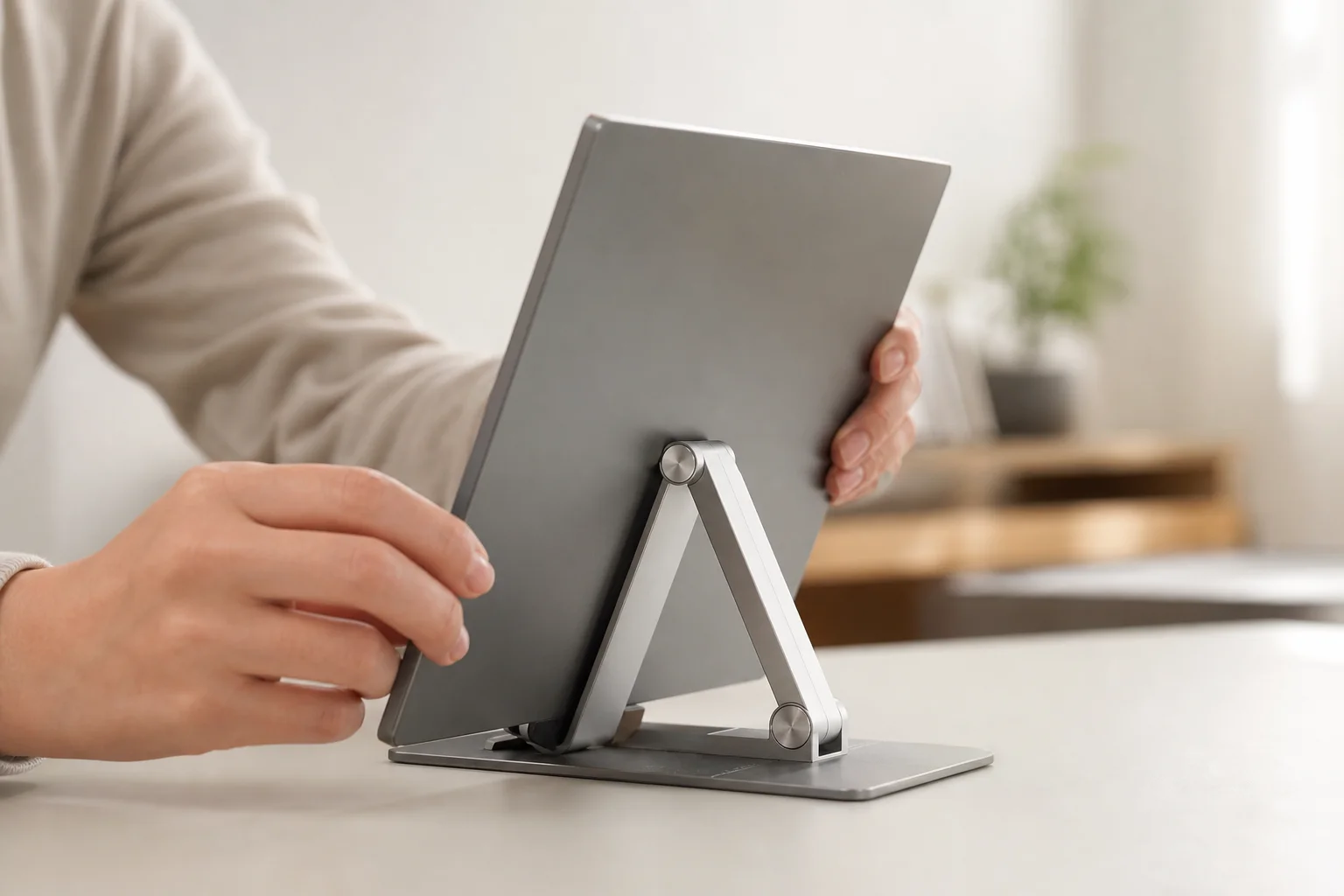
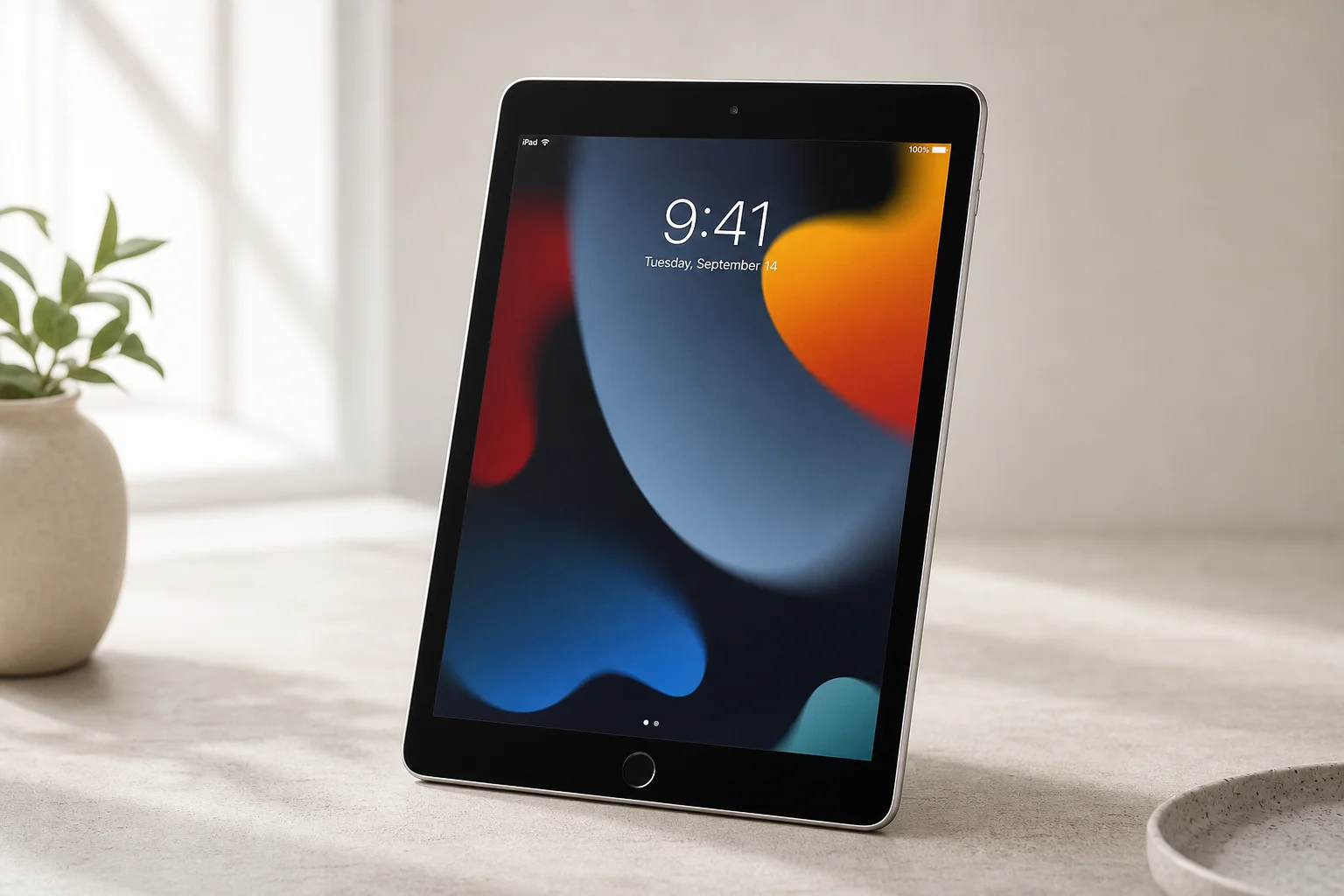
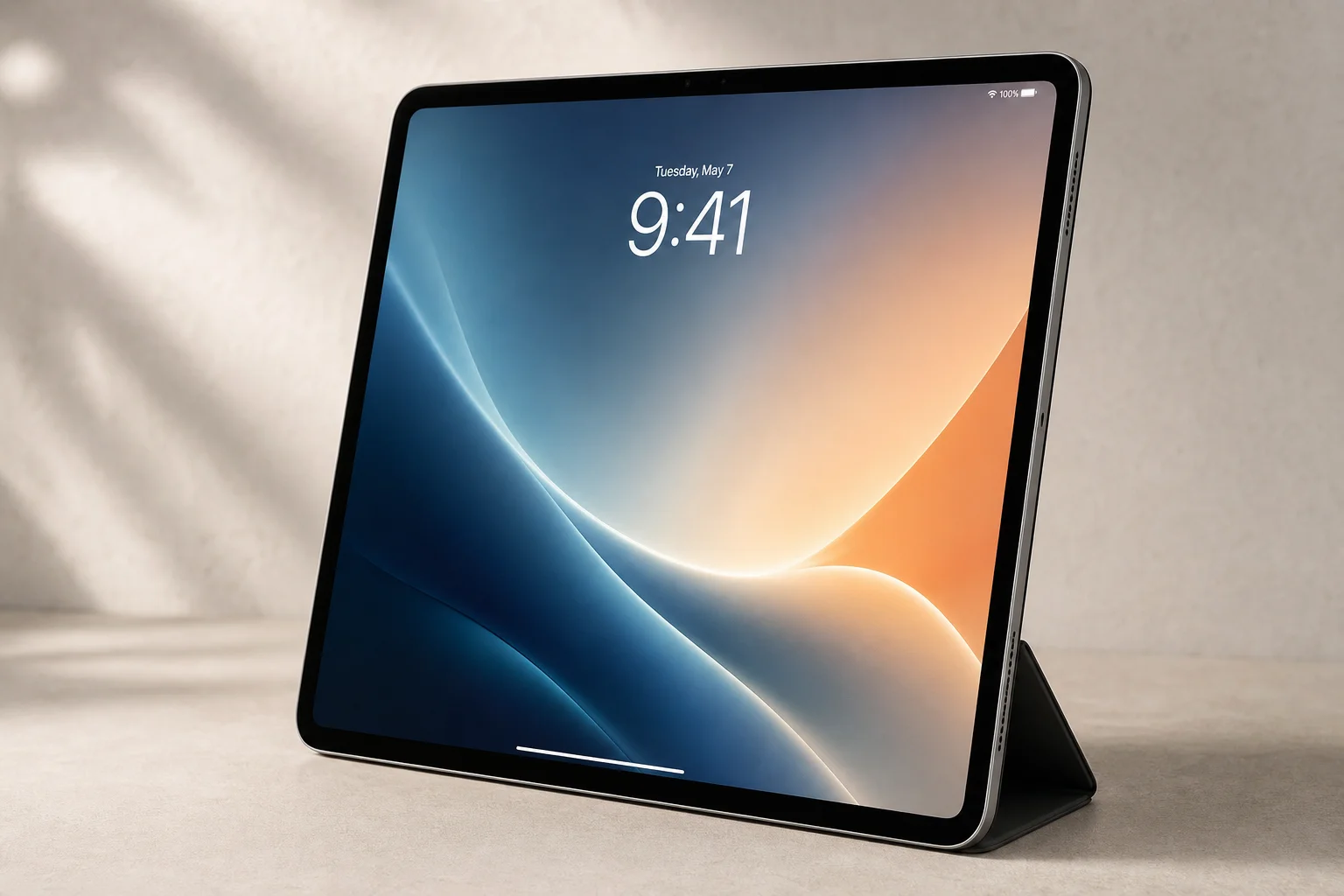
対照的に、iPadはガラスとアルミニウムで作られたデバイスで、さまざまな画面サイズが用意されています。側面にはスリープ/解除ボタンや音量ボタンがあり、スピーカーの穴やUSB-CまたはLightningポートも搭載されています。iPadモデル間の物理的な違いは、主に画面サイズ、カメラの突起、ディスプレイ技術にあります。
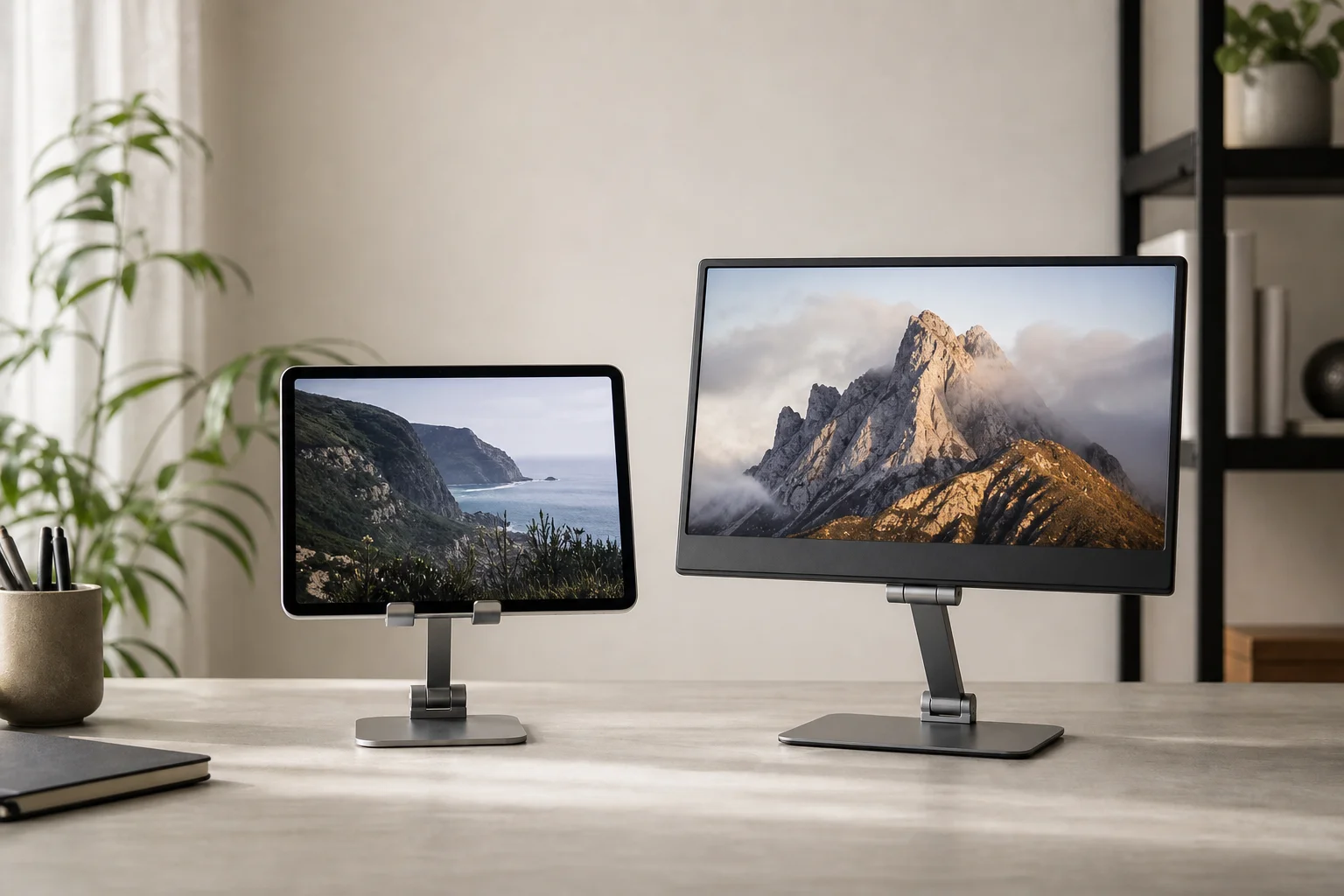
携帯性とデスクでの使用を考えると、実用面で大きな違いがあります。Dellのスタンドは固定環境では便利ですが、iPadの場合は別途ケースやスタンドが必要です。AppleのSmart Folioは高価で角度調整が限られており、サードパーティ製のアルミスタンドなどは安価で軽量ですが、持ち運びの際に荷物が増えてしまいます。
ディスプレイの品質と解像度
Dell C1422Hは14インチの1080pディスプレイで、画素密度は157 ppiです。iPadは264 ppiから始まり、モデルによってはさらに高精細です。ただし、AppleのSidecar機能はレンダリング時に画素数を調整するため、12.9インチiPad Proでは実効解像度1366 x 1024で表示されます(MacBook Airのネイティブ解像度は1440 x 900)。そのため、iPadの方がDellのネイティブ1080p出力よりも、テキストやインターフェース要素がわずかに大きく、鮮明に表示されます。
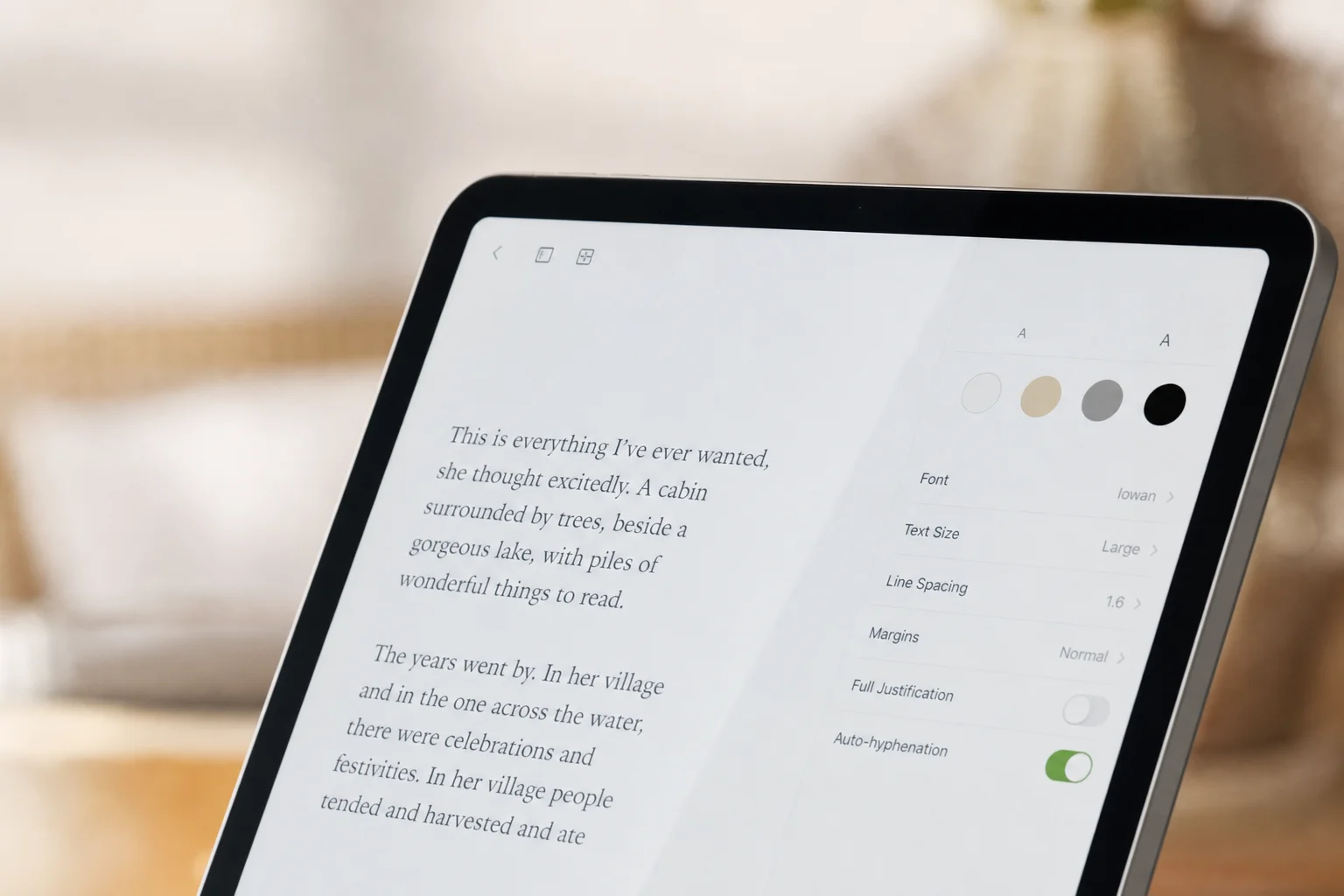
12.9インチiPad Proは大型デスクトップディスプレイに近い作業領域を提供しますが、標準的な10.2インチのiPad(第9世代)は、よりコンパクトながらサブモニターとして十分機能します。多くのユーザーにとって、鮮明さやテキストのレンダリングの違いはわずかかもしれませんが、iPadの高い画素密度は全体的にクリーンな印象を与えます。
色再現性とビデオ性能
カラーメーターによるテストでは、Dell C1422HはsRGBカバー率98%、P3カバー率75%を記録しました。Sidecar経由のiPadはsRGB 95%、P3 73%程度でしたが、これはSidecarの圧縮処理によるものと考えられます。しかし、視覚的にはiPadの光沢パネルの方が鮮やかで美しく見えることが多く、測定値以上の満足感があります。
どちらのディスプレイも、写真や動画編集のような色精度が求められる作業には向きません。両者ともリフレッシュレートは60 Hzですが、Dellは画素応答速度が遅く、テキストをスクロールした際にゴーストや残像が目立ちます。iPadはスクロールや動画再生がよりスムーズで、画素の遷移が速く、目立つようなティアリングもありません。
Dellの輝度は300 nitsですが、iPadはモデルに応じて400〜500 nits以上の輝度を実現します。どちらもブルーライト低減機能(DellはComfortView、iPadはNight Shift)に対応しています。
実用性と柔軟性
iPadにはサブモニター以外の利点があります。接続を解除して単体デバイスとして使用したり、Apple Pencilで注釈を書き込んだり、画面下部にTouch Barを表示させたりできます。Sidecarはワイヤレス接続も可能ですが、USB-Cによる有線接続の方が圧倒的に安定しており信頼性が高いです。
Dellのポータブルディスプレイは、2つのUSB-Cポート経由で最大65Wのパススルー充電に対応しています。サブモニター使用中にMacへの給電が必要な場合には不可欠な機能です。また、保護スリーブが付属しており、同梱のUSB-Cケーブル以外にアクセサリーを買い足す必要はありません。
どちらのデバイスも、メモ取り、Web検索、リモートデスクトップ、資料参照といったオフィスワークには適しています。一方で、マルチメディア視聴や写真編集、色精度を要する作業にはあまり向いていません。
結論
すでにiPadをお持ちであれば、特に安定性の高いUSB-C有線接続でSidecarを試してみる価値があります。iPadは一般的にディスプレイ性能が高く、テキストが鮮明で、Macから切り離せば単体デバイスとして機能する利点があります。ケースやスタンドを別途購入する必要がありますが、総合的な価値は非常に高いです。
iPadを持っておらず、専用のサブモニターが欲しい場合は、Dell C1422Hが堅実な選択肢です。特に、スタンド内蔵でパススルー充電が可能なプラグアンドプレイ環境を求める固定デスク環境には最適です。ただし、価格帯が近い場合、セール時などを考慮するとiPadの方がディスプレイ品質と汎用性で勝ります。
多くのユーザーにとって、より明るく鮮明なディスプレイと二役をこなせる利便性から、有線接続のSidecarを利用したiPadの方が優れた選択肢と言えるでしょう。ポータブルディスプレイを選ぶべきなのは、パススルー充電が必須である場合や、デスクに常設する予定がある場合、あるいは別のデバイスを管理したくない場合です。
おすすめ記事
関連レビュー
Tech Accessories
2026年版:Thunderbolt 5ドックおすすめ6選、デスクトップ接続性を徹底検証
Thunderbolt 5ドッキングステーション6機種を実際に試し、それぞれの強みやトレードオフ、最適な用途を解説します。
Tech Accessories
CalDigit Thunderboltドック:TS4とElement Hubの比較
ポート数と用途が異なる2つのThunderboltドッキングソリューション。TS4は18ポートと2.5 Gbpsイーサネットを備え、Element Hubはコンパクトな8ポートの代替品として機能します。
Tech Accessories
Logitech MX Master 4 レビュー:プロフェッショナルのためのワイヤレスマウス
Logitech MX Master 4は、アップグレードされた素材、触覚フィードバック、カスタマイズ可能なジェスチャーコントロールを組み合わせ、Windows、Mac、クリエイティブアプリケーション全体でのワークフローを効率化します。