日本語 · Action Cameras
DJI Osmo Action 6 ファームウェア更新:8K撮影とNASバックアップが登場
DJI Osmo Action 6 の新しいファームウェアアップデートで、8K撮影モードが追加され、さらに重要な点として、NAS・OneDrive・Google Driveへの直接バックアップが可能になりました。
はじめに
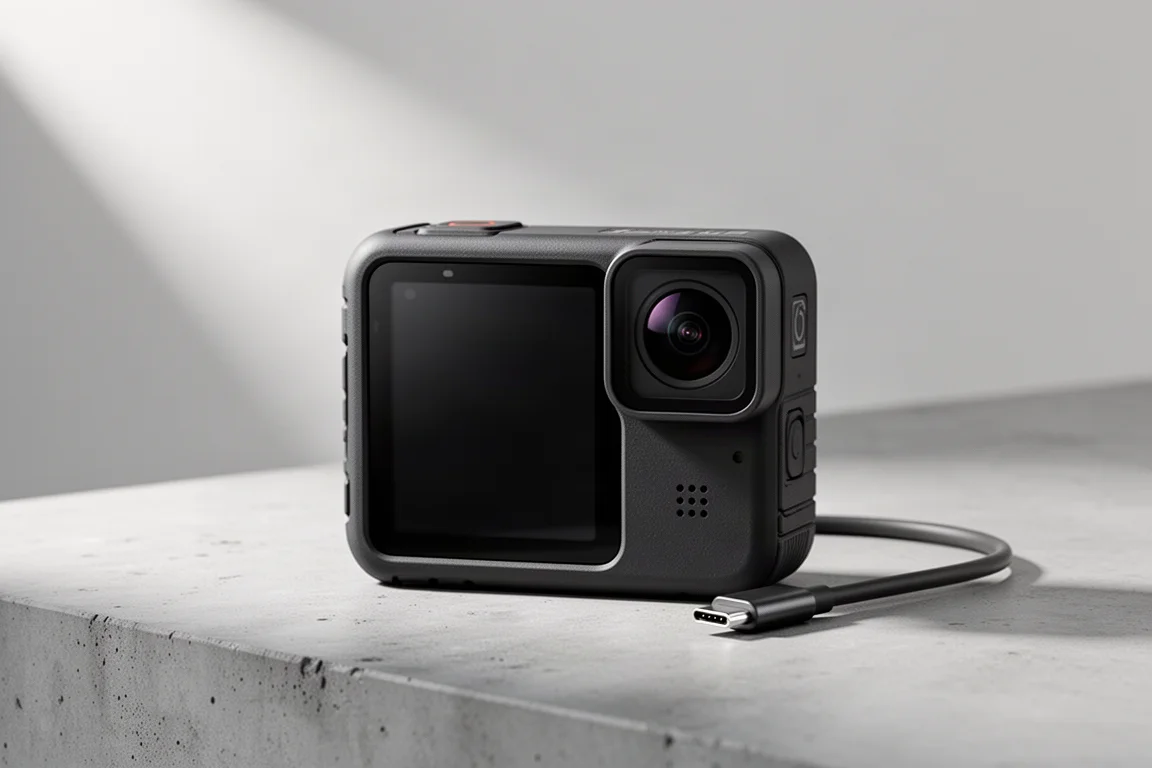
DJIがOsmo Action 6向けの注目すべきファームウェアアップデートをリリースしました。目玉機能は2つで、新たに追加された8K撮影オプションと、より興味深い点として、クラウドおよびNASへの直接ファイルバックアップです。8Kモードは表面的には派手な追加機能ですが、日々使うユーザーにとって本当に有用なのは自動バックアップ対応かもしれません。本記事では、このアップデートの内容、実際のパフォーマンス、そして活用前に知っておくべきポイントを紹介します。
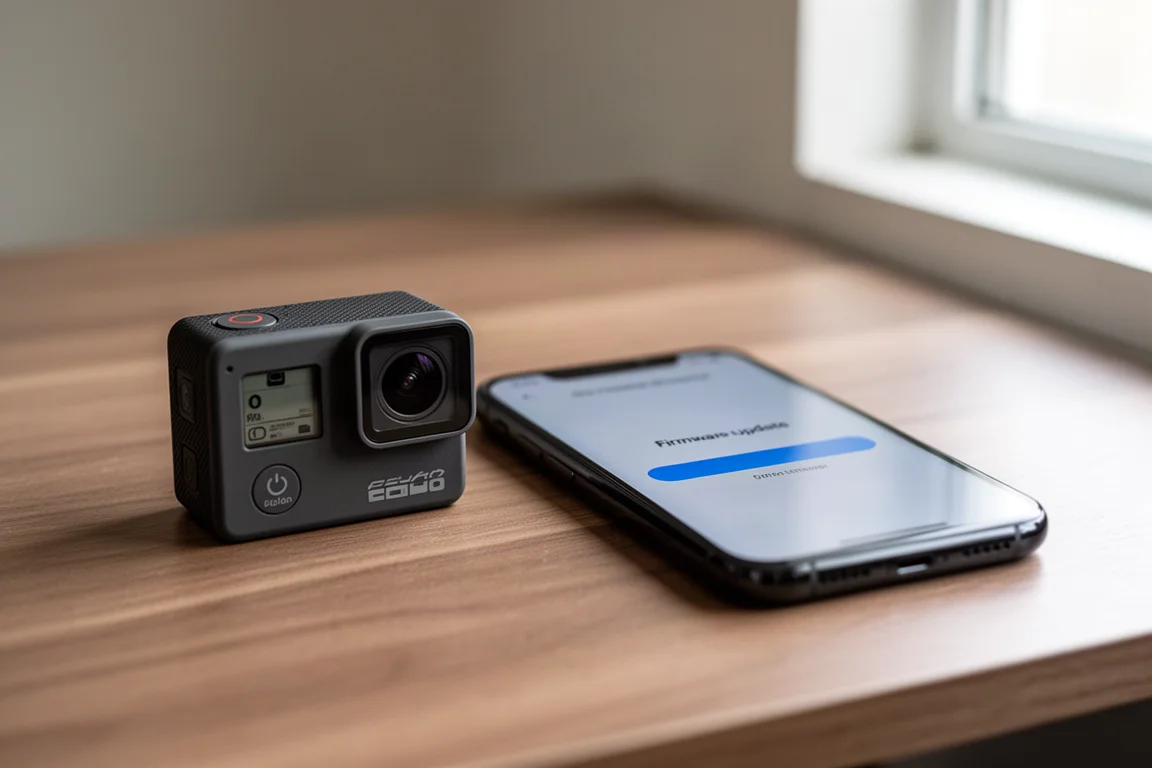
ファームウェア更新のインストール方法
事前に知っておくべき注意点があります。今回のアップデートのリリース時点では、新しいファームウェアはDJI Mimoアプリのトップ画面に、通常のDJIアップデートのように自動的には表示されません。見つけるには、まずDJI Mimoアプリをアップデートし、画面右下のプロフィールをタップ、「情報」をタップし、その後「ファームウェアの更新を確認」をタップします。アップデートが利用可能である旨の通知が表示されるので、メイン画面に戻って通常どおりカメラをアップデートできます。
プロセス全体は数分で完了し、非常にシンプルです。これにより2つの主要新機能と、いくつかの細かい改善が使えるようになります。
8Kの画質を実際に見てみる
8Kオプションは解像度リストの既存モードの隣に表示され、カメラの向きを変えても問題なく動作します。ただし制限もあります。8Kモードではフィルムトーンとクオリティプライオリティのオプションが利用できません。朗報は、プロモードでは8Kでも10-bitおよびD-Log 10-bit撮影が可能な点、そしてプロモード以外でも高ビットレート記録が利用可能な点です。
ファイルサイズは、高ビットレートオプションを有効にした10-bitモードで、およそ1分あたり1GBが目安になります。正確なサイズは被写体やコーデックの挙動によって変わります。また、8Kでの長時間連続撮影時の発熱挙動はまだ十分に検証されていないため、負荷の高い長時間撮影では注意が必要です。
では画質はどうでしょうか。アクションカメラで8Kを撮影する実用的な理由の主なものは、編集時にクロップできることです。DJI Osmo Action 6、Insta360 Ace Pro 2、GoProのネイティブ映像を比較すると、クロップなしの画像は比較的似ています。200%のクロップでも差は僅かです。400%になると差が出始めます。そのテストではAce Pro 2がAction 6より良好で、GoProはぼやけが目立ち始めます。800%では、GoProが他の2機種より明らかにぼやけており、Insta360がこの特定のシーンでは再びDJIを上回りました。

水滴に焦点を当てた2つ目のテストシーンでは、状況が多少逆転しました。400%ではAction 6が3機種の中で最も美しく水滴を描写し、8倍でも最もシャープな結果となりました。ただし一貫した注意点はDJIのカラーサイエンスです。緑が実際よりはるかに深く鮮やかに描画され、GoProとAce Pro 2の方がシーンの実際の見た目に近かったのです。シャープなディテールと引き換えに色の忠実度が下がる、というトレードオフを意識しておく必要があります。
また、Insta360が自社の8Kモードを追加した際、速い動きのスポーツシーンで通常使う機能というよりは、主にマーケティング目的の機能だと説明していたことも思い出す価値があります。Action 6の8Kモードも同様に捉えましょう。統制の取れた撮影に便利なクロップツールであり、デフォルトの記録モードではありません。
本当の目玉:NASとクラウドへの直接バックアップ
より重要な新機能はカメラクラウドサービスで、Action 6からNASデバイス、OneDrive、Google Driveへ映像を直接同期できます。このアップデートを本当に価値あるものにしているのはこの機能です。
自分のNASへのバックアップ
セットアップは、設定メニューの新しいカメラクラウドサービスオプションから行います。NASオプションを選択し、いくつかの自明な項目を入力します。SMBアドレス(NASのIPアドレスまたはデバイス名)と、マウントポイント名(ファイル共有名)です。たとえばSynologyのNASなら、このために専用のファイル共有を作成できます。また、その共有のみにアクセス権を持つ使い捨てアカウントを作成しておくと賢明です。カメラが使用する認証情報がより広範なリスクを負わないようにするためです。
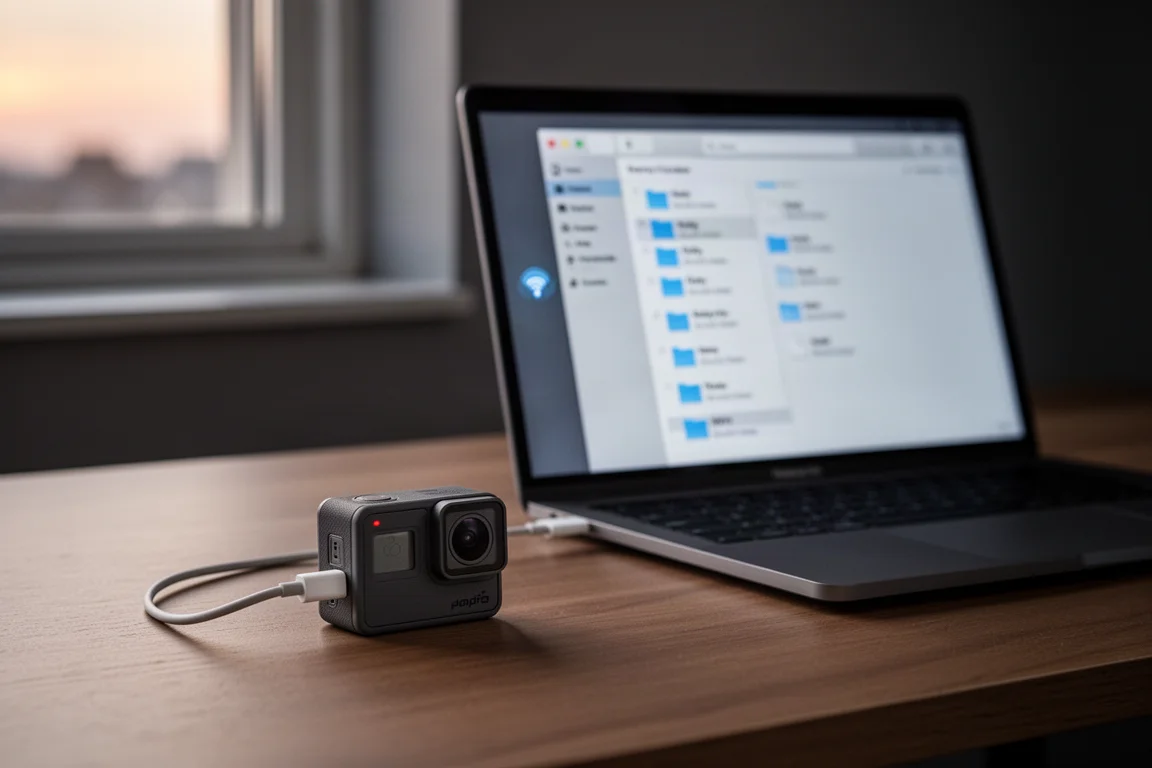
Wi-Fiネットワークの情報を入力したら、セットアップの最下部で自動バックアップオプションを有効にします。これをオンにすると、カメラを電源に接続するだけで自動的にNASへのバックアップが開始されます。GoProやInsta360のカメラと同様に、アップロードはカメラに外部電源が供給されている間のみ実行されます。
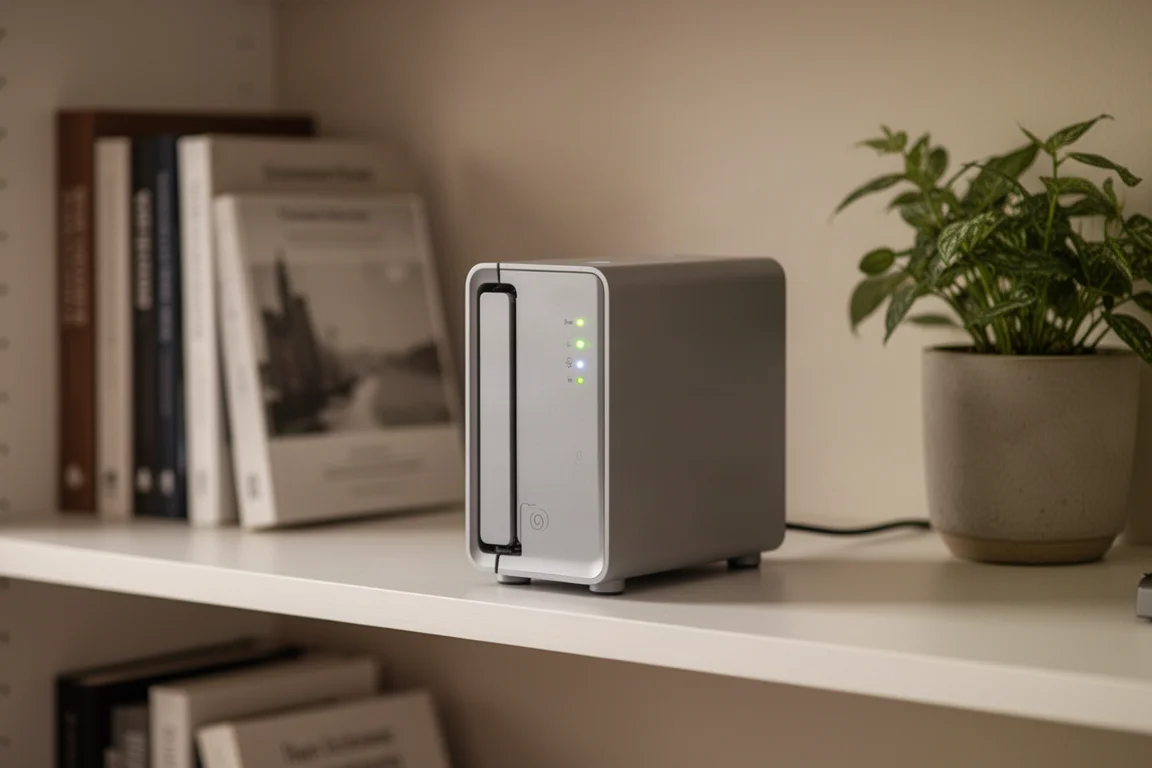
実使用では、初回から完璧に動作しました。同じWi-Fiネットワーク経由のアップロードは平均して約13MB/秒で十分な速度であり、カメラは過去に記録した映像もすべて問題なくバックアップしました。フォルダ構造は、「DJI Device」フォルダの下にカメラ名のサブフォルダが作られ、さらに過去の日付を含めて撮影日ごとに個別のフォルダが作られます。ひとつだけ希望点を挙げると、フラットなフォルダ構造のオプションがあれば手動でのファイル管理が楽になりますが、日付ベースの整理自体は合理的です。
Google DriveとOneDriveへのバックアップ
Google DriveとOneDriveは同じ設定から利用できますが、1つ制限があります。3つの宛先(NAS、Google Drive、OneDrive)のうち、同時に接続できるのは1つだけで、切り替えるには先に前の接続を解除する必要があります。Google Driveは正式なOAuth接続を使用するため、DJIがパスワードを見ることはなく、接続フローは別の接続済みアプリ経由の二要素認証にも対応していました。
フォルダ構造はNASのセットアップとまったく同じです。「DJI Device」、次にカメラ名、そして撮影日ごとのフォルダです。Google DriveへのアップロードはNASの約3分の1の速度で、平均して約10〜12MB/秒でした。より高速なインターネット接続が利用可能だったにもかかわらず、です。OneDriveでは結果が異なるかもしれません。注目すべき欠点として、Dropboxオプションがまだありません。これを惜しむユーザーは多いでしょうが、UIには後から追加できる余地があるように見えます。
この機能が際立つのは、メーカーのクラウドサブスクリプションに縛られることなく、すでに所有しているハードウェアへバックアップできる点です。競合他社には長年要望されてきたことですが、DJIがこのカメラで真っ先に実現しました。この機能がDJIの他の製品、特にMavicシリーズやNeoなどのドローンに拡大し、さらにできればAction 5 Proユーザーにも提供されることを期待したいです。
アップデートすべきか?
はい。アップデートは無料で、インストールも速く、NASバックアップだけで数分の所要時間を十分に正当化できます。8Kモードは、大きなクロップの柔軟性を活かしたい統制の取れた撮影に便利なボーナスです。ただし、ファイルサイズが大きくなる点、フィルムトーンとクオリティプライオリティのオプションがない点、そして忠実というより様式化寄りの色彩描写である点には注意が必要です。
まとめ
DJI Osmo Action 6の最新ファームウェアは、近年のアクションカメラのアップデートの中でも特に意味のあるもののひとつです。自分のNAS、OneDrive、Google Driveへの自動バックアップは、サブスクリプションなしで現実のワークフローの課題を解決し、8Kは必要とする人にクロップの余地を加えます。Action 6を所有しているなら、Mimoアプリの「情報」メニューからぜひこのアップデートを入手してください。
製品リンク
DJI Osmo Action 6 の詳細を見る
この製品は本レビューで紹介されています。ご購入の前に、仕様、オプション、互換性をご確認ください。
DJI Osmo Action 6 の詳細を見るおすすめ記事
関連レビュー
Action Cameras
DJI Action 2 vs GoPro Hero 10: 小さなボディに大きな代償が隠されている
DJI Action 2は大型センサー、4K 120fps、そして超軽量のマグネット設計を備える一方、寒冷時の信頼性と中途半端なアプリが、GoPro Hero 10との比較で足を引っ張っています。
Action Cameras
DJI Osmo 360 レビュー:ライド向けに設計されたコンパクトな8K 360度カメラ
DJI Osmo 360は、1インチスクエアセンサーとネイティブ8K撮影、105 GBの内蔵ストレージ、マグネットマウントを、ほとんどの360度カメラより小さなボディに組み合わせています。
Action Cameras
DJI Osmo Action 3 レビュー:着実な前進だが、GoProキラーにはならない
4K 120fps撮影、デュアルスクリーンデザイン、そして大幅に向上した低温環境での性能により、Osmo Action 3は堅実なアクションカメラとなっています。ただし、いくつかのトレードオフを事前に検討する必要があります。