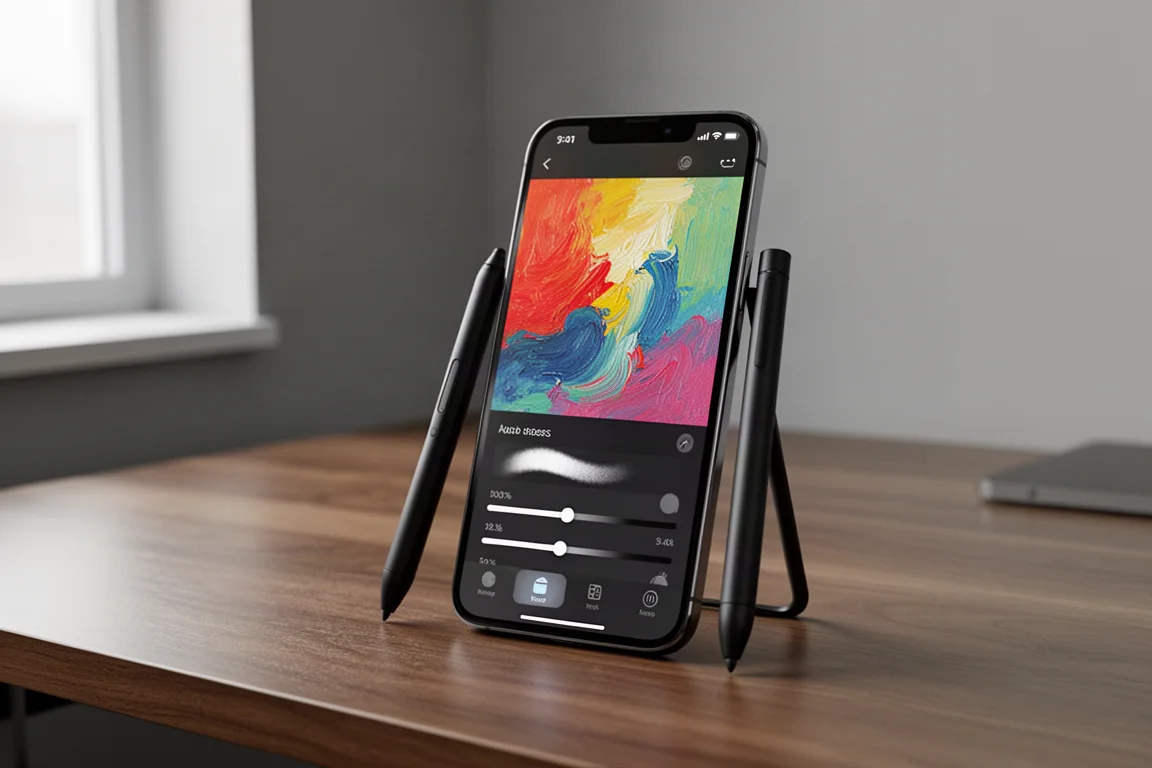
Italiano · Creative Apps
Recensione di Mental Canvas: un'app di disegno e colorazione 3D che rompe la tela bidimensionale
Mental Canvas ti permette di disegnare e colorare su più tele sovrapposte nello spazio 3D, offrendo un'esperienza di libro da colorare 3D senza precedenti. Ecco com'è usarlo e a chi è adatto.
Visualizza la versione in inglese
Introduzione
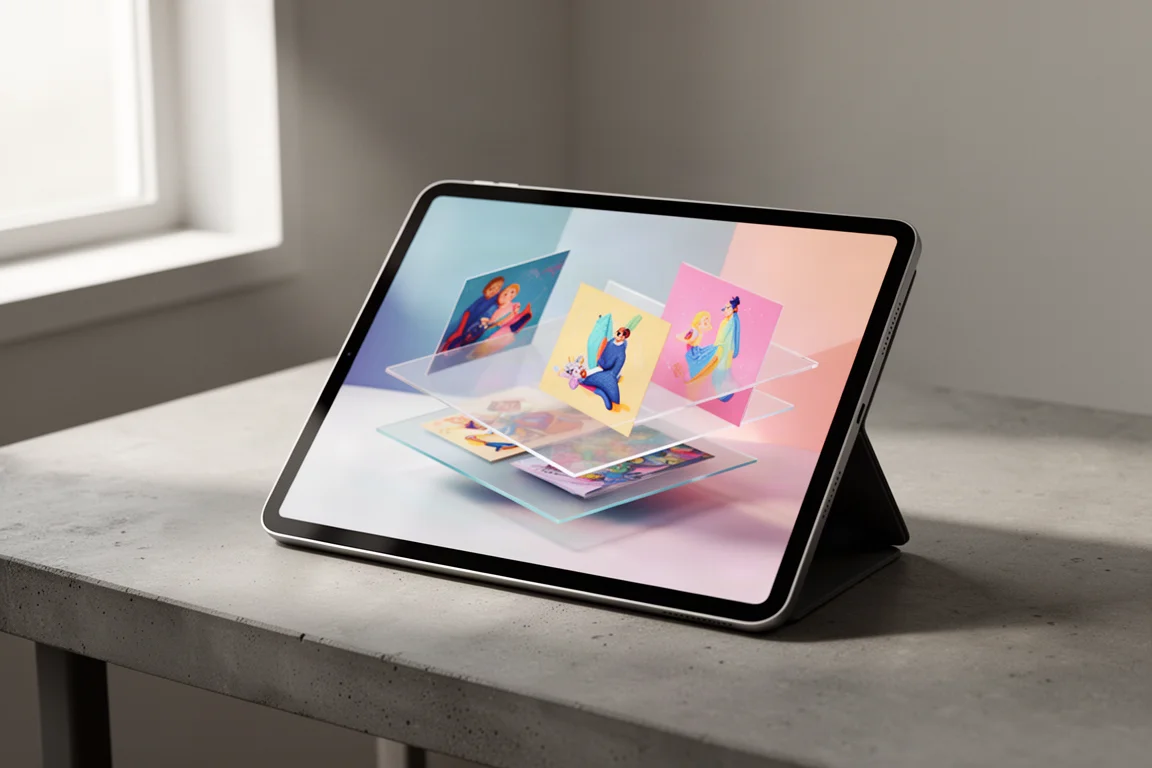
La maggior parte delle app di disegno digitale continua a trattare la tela come una superficie piatta, per quanto intelligenti siano i pennelli. Mental Canvas percorre una strada completamente diversa. È un’app di disegno costruita attorno allo spazio 3D, che consente agli artisti di posizionare più tele ad angoli e profondità differenti, e poi muoversi liberamente fra esse mentre si disegna o si osserva. Include persino un modello di libro da colorare 3D che sembra essere il primo del suo genere: illustrazioni in line art piatte distribuite su diverse tele che si colorano singolarmente, per poi essere vissute come un’unica scena 3D interattiva.
Abbiamo trascorso diverse ore con l’app, seguendo il tutorial integrato, sperimentando con il modello da colorare e creando scene personalizzate a partire da illustrazioni importate. Ecco come si comporta.
A chi si rivolge questo prodotto
Mental Canvas è adatto ad artisti e hobbisti che vogliono esplorare il 3D senza affrontare la ripida curva di apprendimento di un software completo di modellazione 3D o di strumenti come Adobe After Effects. Se il tuo obiettivo è creare qualcosa di interattivo, in cui lo spettatore può muoversi liberamente attorno alla tua opera, questa è una scelta davvero adatta. È interessante anche per gli appassionati di colorazione alla ricerca di qualcosa di diverso dalle solite app da colorare su pagina piatta, dato che il modello di libro da colorare 3D trasforma un passatempo familiare in un’esperienza molto più tridimensionale.
Cosa rende Mental Canvas diverso
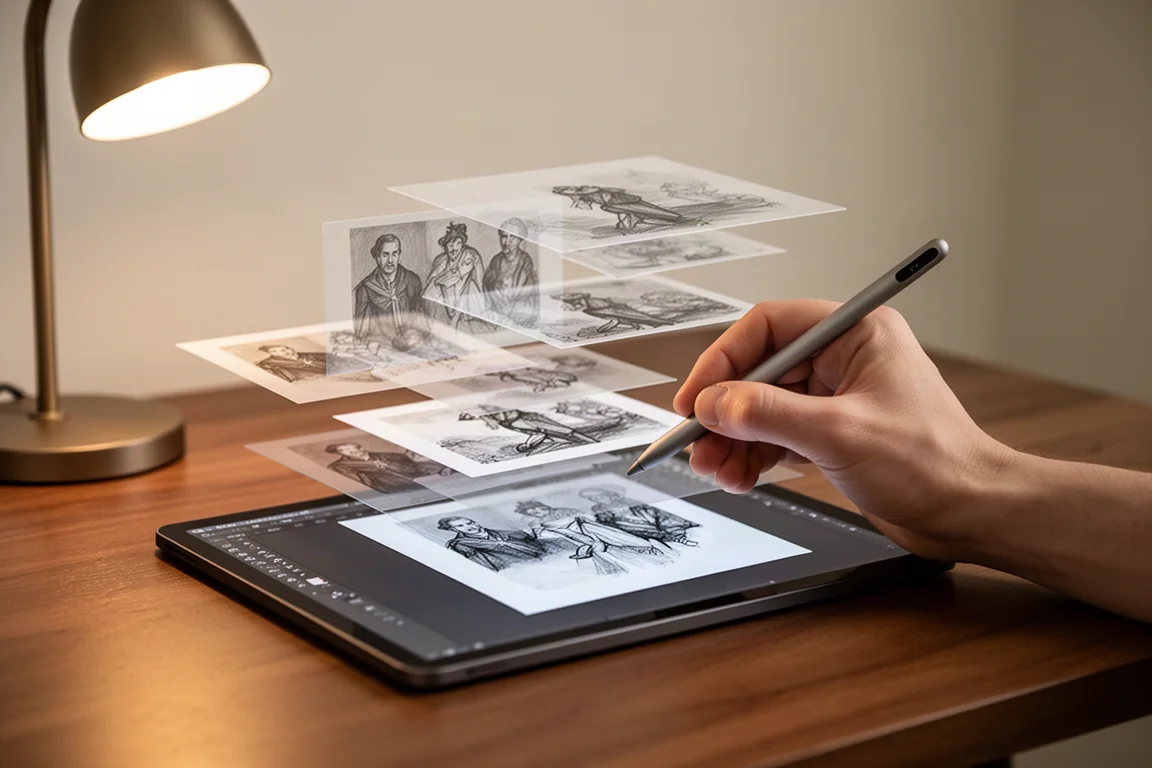
A differenza della maggior parte delle app digitali che lavorano su un’unica superficie piatta, Mental Canvas combina una tela tradizionale con la tecnologia 3D. Si disegna su piani che si possono sollevare, inclinare e posizionare in qualsiasi punto dello spazio, e lo strumento di proiezione permette di spostare un disegno in un punto diverso della scena 3D. Una finestra di anteprima ti aiuta a trovare un punto di vista utile, e la navigazione sfrutta intuitivi gesti di pinch-to-zoom e movimento a un dito che ricordano le app di mappe, anche se abituarsi ai movimenti iniziali delle dita è fondamentale per rendere l’app davvero fluida.
I segnalibri in fondo allo schermo permettono di salvare la vista corrente, così da potervi tornare rapidamente o costruire una sequenza. La modalità di disegno è quella in cui crei le tue scene, mentre la modalità di visualizzazione offre più libertà di rotazione attorno al tuo lavoro. Una piccola particolarità: in modalità di disegno non puoi ruotare la vista quanto in modalità di visualizzazione, cosa che ha senso per mantenere stabile il disegno ma può risultare confusa all’inizio.
Colorare in 3D: come funziona il libro da colorare 3D
Il modello di libro da colorare 3D è sostanzialmente un’illustrazione piatta distribuita su più tele poste l’una davanti all’altra. Si colora ogni livello singolarmente, poi si osserva l’intero insieme in 3D. L’artista che ha creato il modello lo ha reso accessibile bloccando i livelli di linee e mettendo a disposizione, su ogni tela, un livello dedicato per la tua colorazione.
Gli strumenti e i pennelli integrati reggono bene il confronto. Puoi scegliere colori, dimensione del pennello e opacità, e con un po’ di tempo puoi aggiungere dettagli reali a un’opera. Il limite principale è che non si tratta di un’app dedicata alla colorazione, quindi stare dentro i contorni dipende interamente da te.
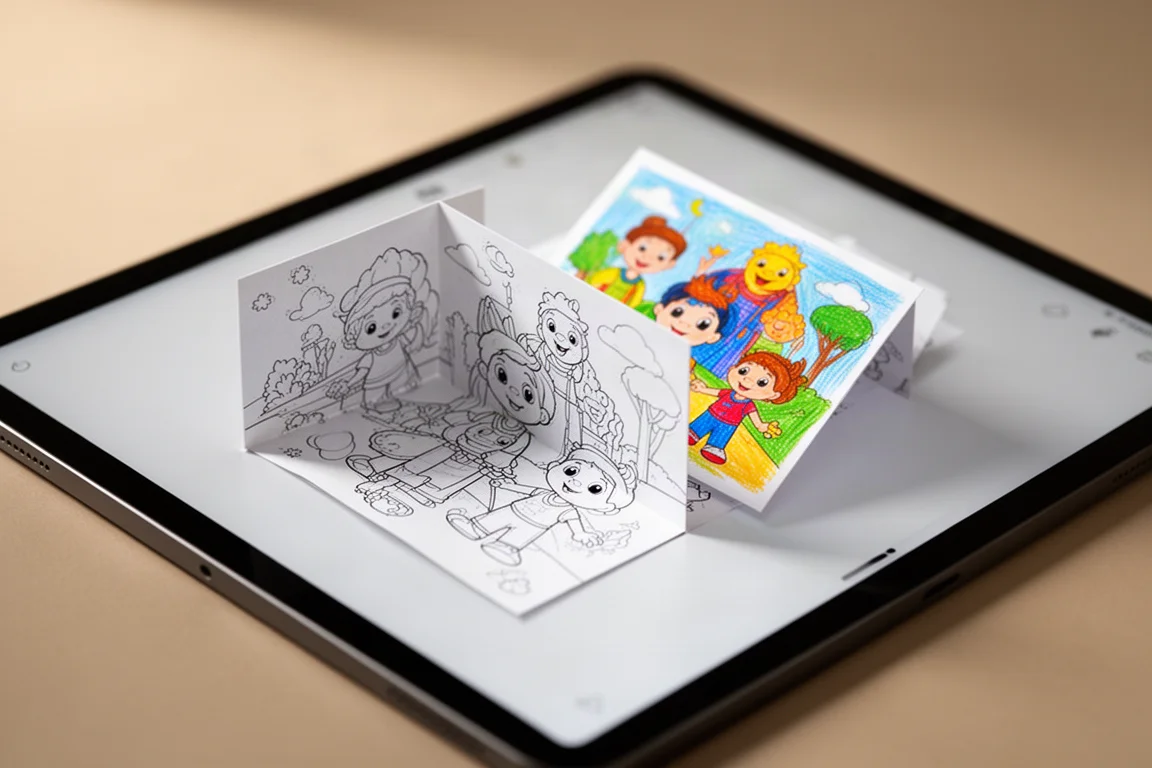
Per le tue scene, un modello a tre piani con primo piano, piano intermedio e sfondo è un ottimo punto di partenza. Le illustrazioni importate richiedono sfondi trasparenti, quindi salvare i livelli come file PNG funziona bene: ogni elemento entra nell’app pulito, senza un riquadro bianco dietro. Da lì disponi ogni tela nel punto giusto dello spazio 3D e posizioni le immagini dove vuoi. Una volta che il flusso di lavoro entra nella testa, le scene si completano piuttosto in fretta: noi siamo riusciti a realizzare tre scene in tre o quattro ore di esperimenti.
Un escamotage che vale la pena conoscere: poiché le immagini importate sono file PNG piatti, lo strumento di riempimento non funziona su di esse, quindi colorare line art importate significa lavorare con i pennelli. L’importazione di un formato vettoriale riconosciuto dall’app renderebbe tutto molto più fluido.
Cosa valutare prima dell’acquisto
Ci sono alcuni compromessi da valutare prima di tuffarsi. L’app ha una curva di apprendimento, e abbiamo scoperto che guardare prima qualche tutorial ci avrebbe fatto risparmiare parecchio tempo, anche se esplorare da soli fa parte del divertimento. Anche la navigazione basata su gesti richiede un po’ di pratica, soprattutto se la tua memoria muscolare è abituata alla rotazione a due dita di altre app.
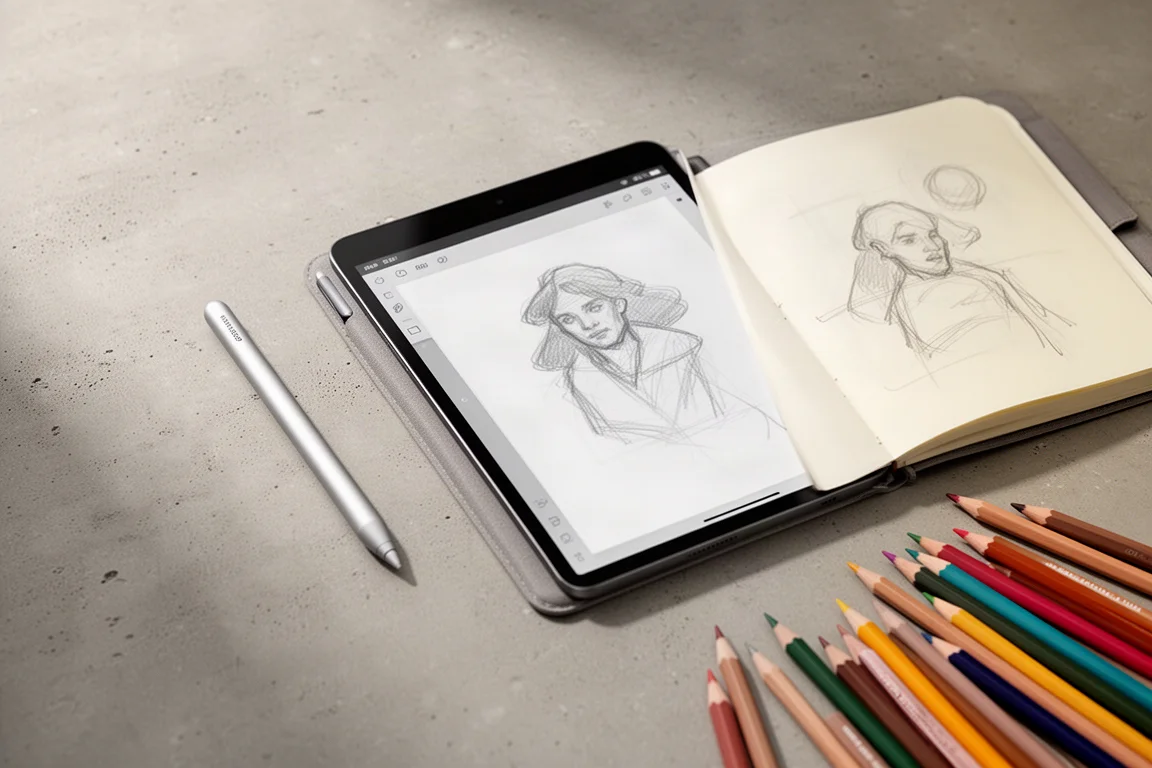
Sul fronte della pubblicazione, le funzionalità commerciali più interessanti sono nascoste dietro un abbonamento a pagamento. I piani a pagamento rimuovono il watermark e consentono di incorporare la scena interattiva su un sito web tramite il web player dell’app. Resta inoltre poco chiaro se la versione personale rimarrà gratuita per sempre, quindi se il piano gratuito è ciò che ti attira, conviene provarla prima che dopo.
Vale anche la pena impostare le aspettative corrette. Se lavori ad animazioni di illustrazioni su livelli con Adobe After Effects, questo non lo sostituirà. After Effects offre ancora un controllo molto maggiore con funzionalità come effetti particellari, motion blur e profondità di campo, e resta la scelta migliore se il tuo obiettivo finale è un filmato concluso. Mental Canvas riguarda l’esplorazione interattiva più che l’animazione lineare.
Consigli d’acquisto
Se desideri un’attività 3D interattiva che gli spettatori possano esplorare in autonomia, Mental Canvas è un’ottima scelta. È un’opzione migliore rispetto agli strumenti tradizionali 3D o di animazione per i principianti che vogliono esplorare lo spazio tridimensionale senza un’enorme curva di apprendimento. Per gli utenti personali è davvero divertente e spinge a pensare fuori dagli schemi con la propria creatività, in senso quasi letterale. In teoria puoi creare tele illimitate che si intersecano e interagiscono tra loro in ogni direzione, e con tempo e pianificazione questo apre la porta a qualcosa di davvero unico e intricato.
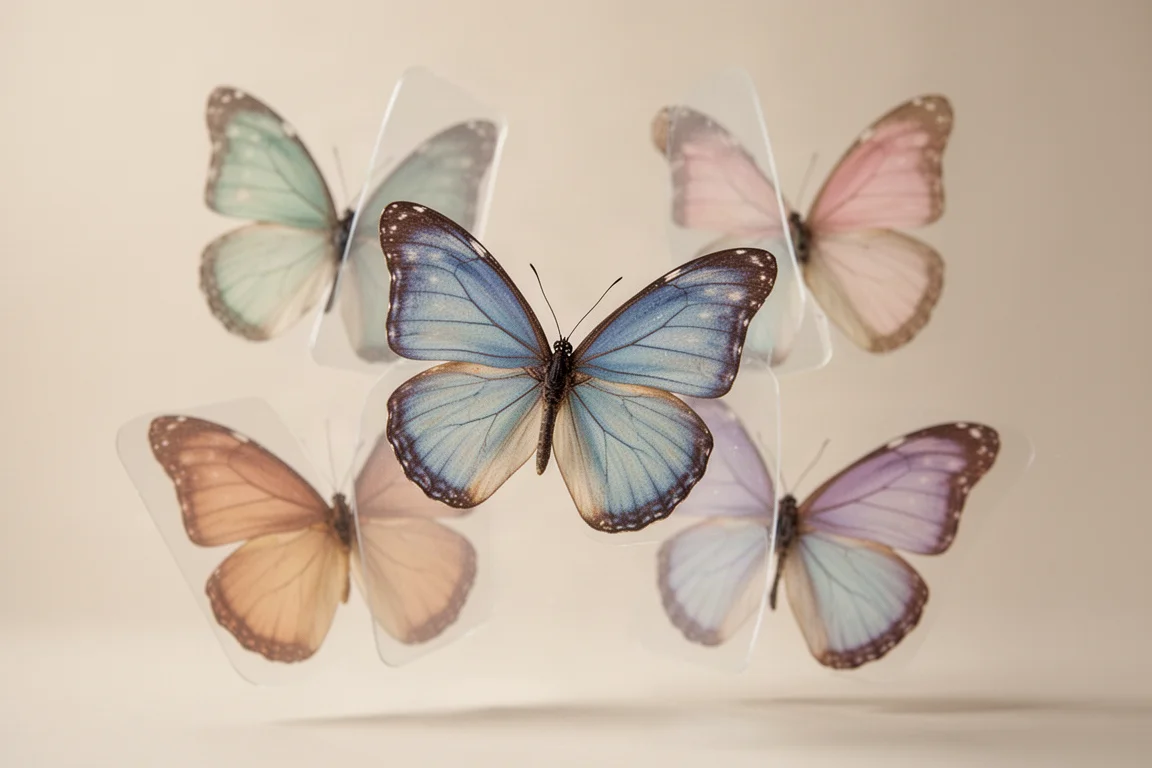
La nostra tecnica preferita emersa nei test: separare le ali di una farfalla su tele individuali ad angoli diversi fa apparire l’illustrazione finale congelata nel tempo, a metà di un battito d’ali. Dipingere macchie di colore semi-trasparenti a diverse profondità nella scena crea inoltre una convincente sensazione di attraversamento delle nuvole durante la navigazione. Questi piccoli trucchi mostrano quanta libertà creativa sblocca l’approccio a tele sovrapposte.
Conclusione
Mental Canvas è una delle app creative più originali che abbiamo provato. Prende un’attività familiare come la colorazione e le dona una vera profondità, sia visiva che concettuale, senza pretendere che tu impari la complessa modellazione 3D. Il flusso di lavoro richiede un po’ di pazienza all’inizio, le immagini piatte importate limitano alcuni strumenti come il riempimento, e le migliori funzionalità di pubblicazione richiedono un abbonamento. Ma per artisti, coloristi e creativi curiosi che vogliono andare oltre la tela piatta, offre un grande potenziale e uno spazio di sperimentazione praticamente illimitato. Se la versione personale gratuita resta disponibile, è una raccomandazione immediata da esplorare.
Link del prodotto
Visualizza maggiori dettagli per Mental Canvas
Questo prodotto è menzionato in questa recensione. Prima di acquistare, conferma le specifiche, le opzioni e la compatibilità.
Visualizza maggiori dettagli per Mental CanvasUlteriori letture