Italiano · Action Cameras
Aggiornamento firmware DJI Osmo Action 6: arrivano la registrazione 8K e il backup su NAS
Un nuovo aggiornamento firmware per la DJI Osmo Action 6 aggiunge una modalità di registrazione 8K e, cosa più importante, il backup diretto dei file su NAS, OneDrive e Google Drive.
Visualizza la versione in inglese
Introduzione
DJI ha rilasciato un importante aggiornamento firmware per l’Osmo Action 6, che porta con sé due funzionalità di punta: una nuova opzione di registrazione 8K e, ben più interessante, il backup diretto dei file su cloud e NAS. La modalità 8K è l’aggiunta più scenografica sulla carta, ma per i proprietari di tutti i giorni il supporto al backup automatico potrebbe essere il miglioramento davvero utile. Vediamo cosa include l’aggiornamento, come si comporta e cosa sapere prima di affidarsi a esso.
Installare l’aggiornamento del firmware
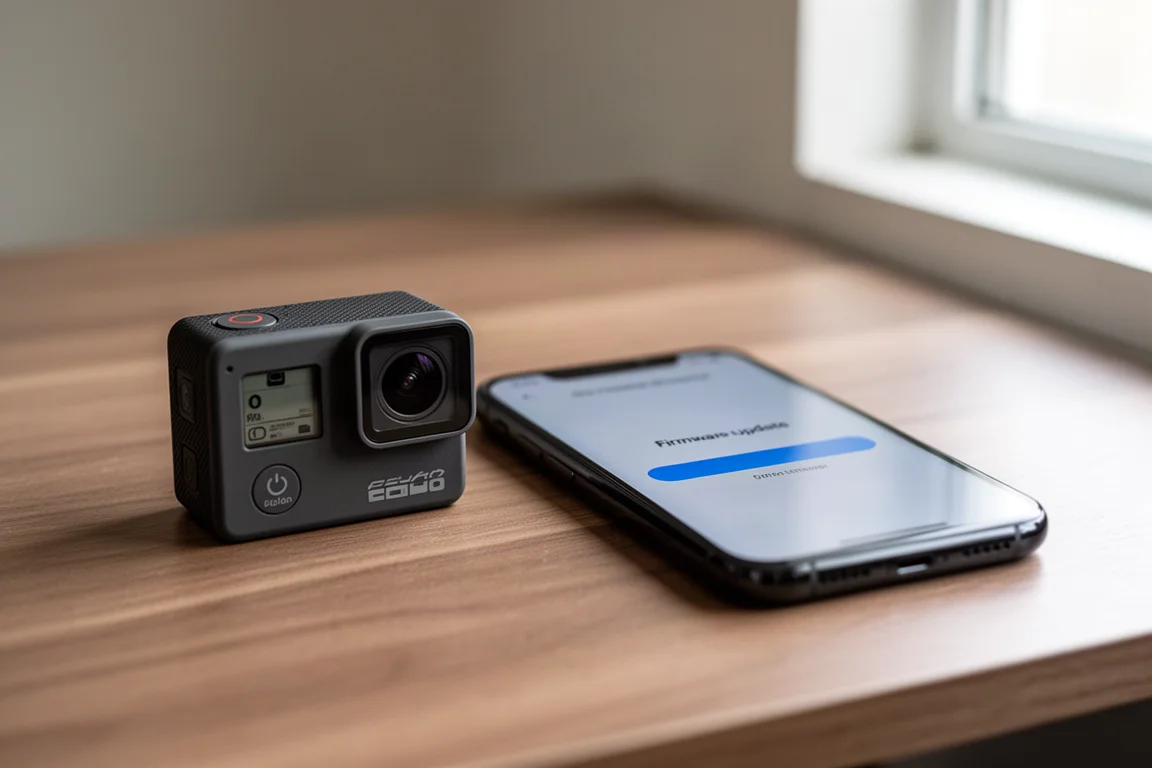
Una particolarità da conoscere in anticipo: al momento del rilascio di questo aggiornamento, il nuovo firmware non compare automaticamente in cima all’app DJI Mimo come accade di solito per la maggior parte degli aggiornamenti DJI. Per trovarlo, aggiornate prima l’app DJI Mimo, poi toccate l’opzione del profilo nell’angolo in basso a destra, toccate Info e infine toccate Verifica aggiornamenti firmware. Un avviso confermerà la disponibilità di un aggiornamento, dopodiché potrete tornare alla schermata principale e aggiornare la videocamera come di consueto.
L’intero processo richiede solo un paio di minuti ed è semplice, sbloccando le due nuove funzionalità principali più una manciata di rifiniture minori.
Com’è davvero l’8K
L’opzione 8K appare nell’elenco delle risoluzioni accanto alle modalità esistenti, e ruota con la videocamera senza problemi. Ci sono però alcune limitazioni: le opzioni film tone e priorità qualità non sono disponibili in modalità 8K. La buona notizia è che la modalità pro offre ancora la registrazione a 10 bit e D-Log 10 bit in 8K, e la registrazione ad alto bitrate resta disponibile anche al di fuori della modalità pro.
Le dimensioni dei file seguono una semplice regola pratica in modalità 10 bit con l’opzione ad alto bitrate: circa 1 GB per minuto di riprese. Le dimensioni esattre variano a seconda della scena e del comportamento del codec, e il comportamento di surriscaldamento in un uso prolungato dell’8K non è stato ancora testato a fondo, quindi tenetene conto per riprese lunghe e impegnative.
E la qualità come si comporta? Il motivo pratico principale per girare in 8K su una action cam è la possibilità di effettuare ritagli in post-produzione. Confrontando le riprese native tra DJI Osmo Action 6, Insta360 Ace Pro 2 e GoPro, le immagini non ritagliate sono relativamente simili. Al 200 percento di ritaglio, la situazione resta equilibrata. Al 400 percento emergono le differenze: l’Ace Pro 2 rende meglio di Action 6 in quel test, e la GoPro comincia a mostrare una certa sfocatura. All’800 percento, la GoPro è chiaramente molto più sfocata delle altre due, e ancora una volta l’Insta360 surclassa la DJI in quella particolare scena.

In una seconda scena di test incentrata sulle gocce d’acqua, la situazioni si è in parte ribaltata. Al 400 percento, l’Action 6 ha reso le gocce meglio delle tre, e a 8x ha prodotto il risultato più nitido. Un’avvertenza costante, tuttavia, riguarda la gestione del colore di DJI: i verdi risultano troppo intensi e saturi rispetto alla realtà, dove la GoPro e l’Ace Pro 2 erano molto più fedeli all’aspetto reale della scena. Più nitidezza con colori meno fedeli è un compromesso da tenere presente.
Vale anche la pena ricordare che quando Insta360 ha introdotto la sua modalità 8K, ha descritto la funzione come in gran parte un esercizio di marketing più che qualcosa che usereste abitualmente in scenari sportivi ad alto movimento. Trattate la modalità 8K dell’Action 6 allo stesso modo: uno strumento di ritaglio utile per riprese controllate, non una modalità di registrazione predefinita.
La vera novità: backup diretto su NAS e cloud
La nuova funzionalità più significativa è il servizio camera cloud, che consente all’Action 6 di sincronizzare le riprese direttamente su un dispositivo NAS, su OneDrive o su Google Drive. È la funzione che rende questo aggiornamento davvero prezioso.
Backup sul proprio NAS
La configurazione avviene tramite una nuova opzione di servizio camera cloud nel menu delle impostazioni. Scegliete l’opzione NAS e compilate alcuni campi autoesplicativi: l’indirizzo SMB (l’indirizzo IP del NAS oppure il nome del dispositivo) e il nome del mount point, ovvero il nome della condivisione file. Su un NAS Synology, ad esempio, potete creare una condivisione file dedicata. È saggia l’idea di creare anche un account usa e getta con accesso solo a quella singola condivisione, così le credenziali usate dalla videocamera non comportano rischi più ampi.
Dopo aver inserito i dettagli della rete Wi-Fi, abilitate l’opzione di backup automatico in fondo alla configurazione. Con questa attiva, collegando la videocamera alla corrente parte automaticamente un backup sul NAS. Come per le videocamere GoPro e Insta360, l’upload funziona solo quando la videocamera ha alimentazione esterna.
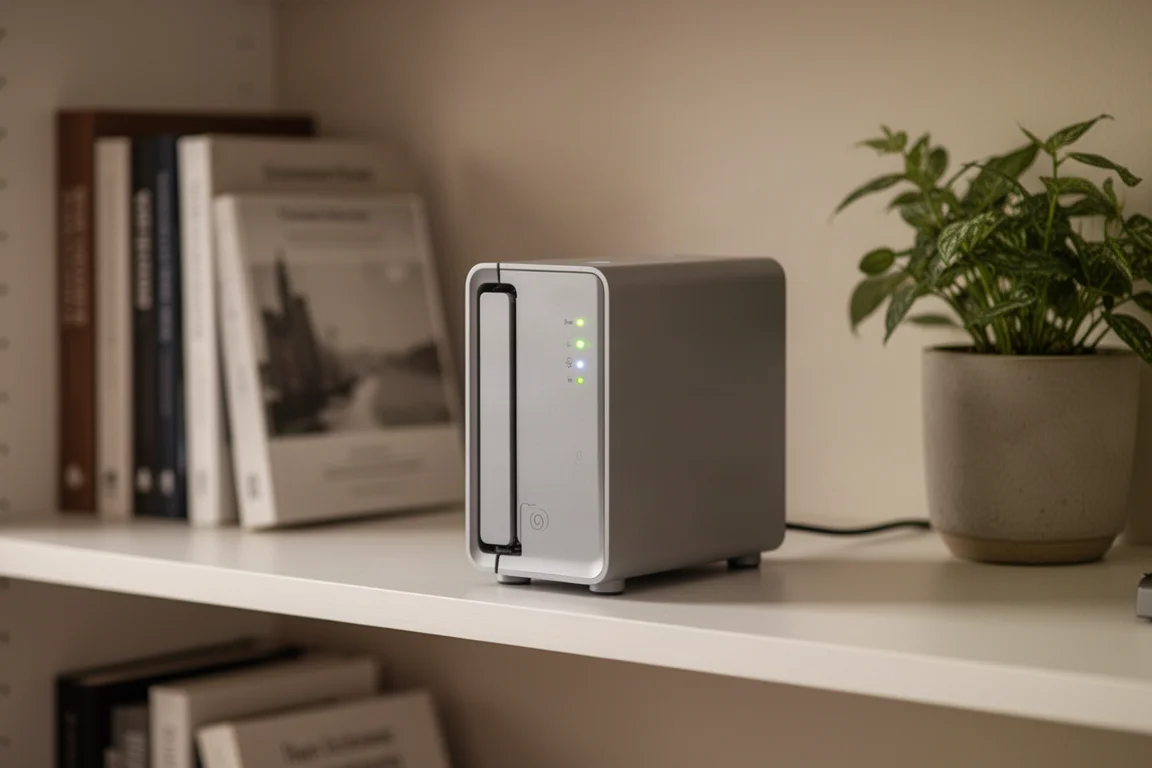
Nella pratica ha funzionato perfettamente al primo tentativo. Il caricamento sulla stessa rete Wi-Fi ha raggiunto una media di circa 13 MB al secondo, ben più che sufficiente, e la videocamera ha salvato in backup tutte le riprese registrate in precedenza senza problemi. La struttura delle cartelle crea una cartella DJI Device, una sottocartella con il nome della vostra videocamera e poi una cartella separata per ogni giorno di riprese, inclusi i giorni passati. Un piccolo desiderio: un’opzione con struttura piatta delle cartelle faciliterebbe la gestione manuale dei file, ma l’organizzazione per giorni è peraltro sensata.
Backup su Google Drive e OneDrive
Google Drive e OneDrive funzionano con le stesse impostazioni, con una restrizione: solo una delle tre destinazioni (NAS, Google Drive o OneDrive) può essere collegata alla volta, quindi cambiare significa prima disconnettere la precedente. Google Drive usa una vera connessione OAuth, il che significa che DJI non vede mai la vostra password, e la procedura ha persino supportato l’autenticazione a due fattori tramite un’altra app collegata.
La struttura delle cartelle rispecchia esattamente quella del NAS: DJI Device, poi il nome della videocamera, poi una cartella per ogni giorno di riprese. I caricamenti su Google Drive sono girati a circa un terzo della velocità del NAS, con una media di circa 10-12 MB al secondo, nonostante fosse disponibile una connessione internet molto più veloce. OneDrive potrebbe comportarsi diversamente. Un vuoto notevole: non c’è ancora un’opzione per Dropbox, che a qualcuno mancherà, anche se nell’interfaccia sembra esserci spazio per un suo arrivo futuro.
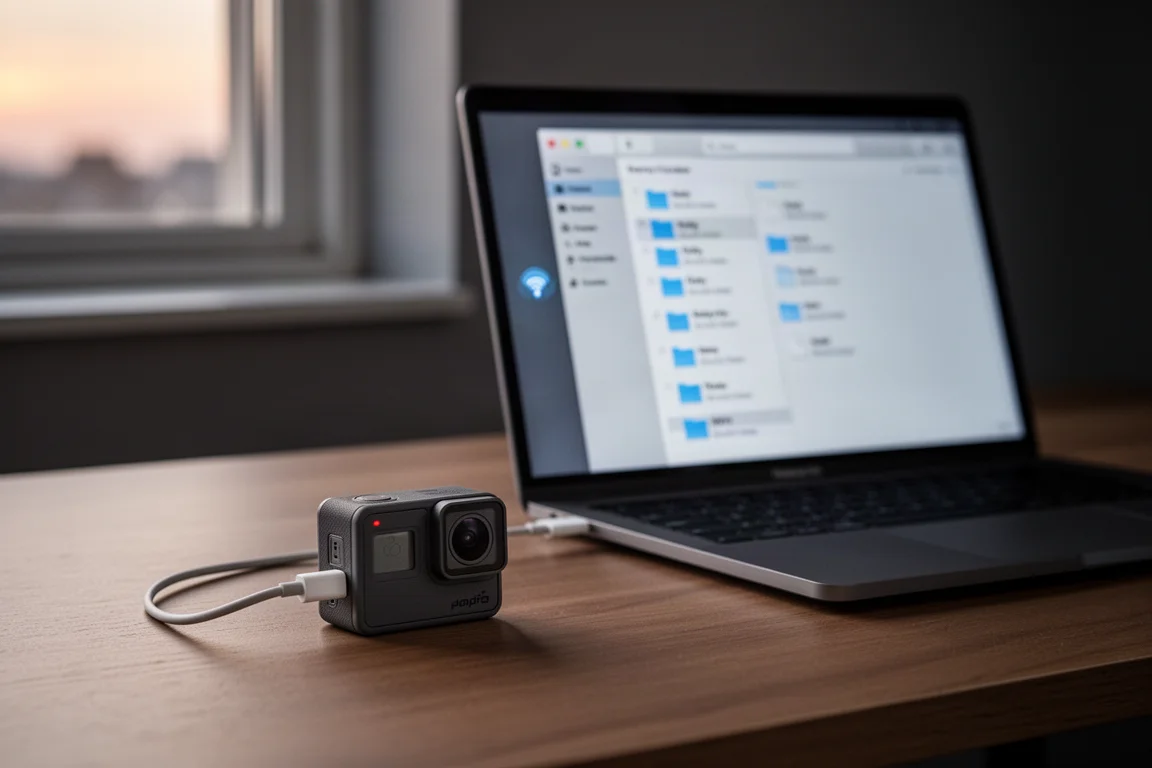
Questa funzione si distingue perché vi permette di fare backup su hardware che già possedete invece di vincolarvi a un abbonamento cloud del produttore. È qualcosa di cui i concorrenti vengono interrogati da anni, e DJI l’ha ora realizzata per prima su questa videocamera. Sarebbe bello vedere questa capacità estesa ad altri prodotti DJI, in particolare ai droni come la serie Mavic e Neo, e idealmente riportata anche per i proprietari di Action 5 Pro.
Conviene aggiornare?
Sì. L’aggiornamento è gratuito, si installa in fretta, e il solo backup su NAS giustifica i pochi minuti che richiede. La modalità 8K è un bel bonus per riprese controllate in cui serve una grande flessibilità di ritaglio, con le avvertenze di file più ingombranti, dell’assenza delle opzioni film tone e priorità qualità e di una resa dei colori più stilizzata che fedele.
Conclusione
L’ultimo firmware della DJI Osmo Action 6 è uno degli aggiornamenti più significativi ricevuti da una action cam negli ultimi tempi. Il backup automatico sul proprio NAS, su OneDrive o su Google Drive risolve un vero problema di flusso di lavoro senza abbonamento, e l’8K aggiunge margine di ritaglio per chi ne ha bisogno. Se possedete un Action 6, aprite il menu Info dell’app Mimo e scaricate questo aggiornamento.
Link del prodotto
Visualizza maggiori dettagli per DJI Osmo Action 6
Questo prodotto è menzionato in questa recensione. Prima di acquistare, conferma le specifiche, le opzioni e la compatibilità.
Visualizza maggiori dettagli per DJI Osmo Action 6Ulteriori letture
Recensioni correlate
Action Cameras
DJI Action 2 vs GoPro Hero 10: una telecamera minuscola con grandi compromessi
La DJI Action 2 offre un sensore più grande, 4K a 120fps e un design magnetico piuma, ma l'affidabilità nel freddo e un'app a metà strada la frenano contro la GoPro Hero 10.
Action Cameras
Recensione DJI Osmo 360: una compatta fotocamera 360 8K pensata per chi pedala
La DJI Osmo 360 abbina un sensore quadrato da 1 pollice alla registrazione nativa in 8K, a 105 GB di archiviazione integrata e a un attacco magnetico, in un corpo più piccolo della maggior parte delle fotocamere 360.
Action Cameras
Recensione DJI Osmo Action 3: un grande passo avanti, ma non un GoPro killer
Registrazione 4K a 120fps, design a doppio schermo e prestazioni nel freddo decisamente migliori rendono l'Osmo Action 3 una action cam solida, con qualche compromesso da valutare prima dell'acquisto.