Français · Productivity Software
15 conseils et astuces pour Microsoft Copilot afin de booster votre productivité
Maîtrisez Microsoft Copilot dans M365, Outlook, Word, Excel, PowerPoint et Teams grâce à ces conseils pratiques pour travailler plus vite et automatiser intelligemment.
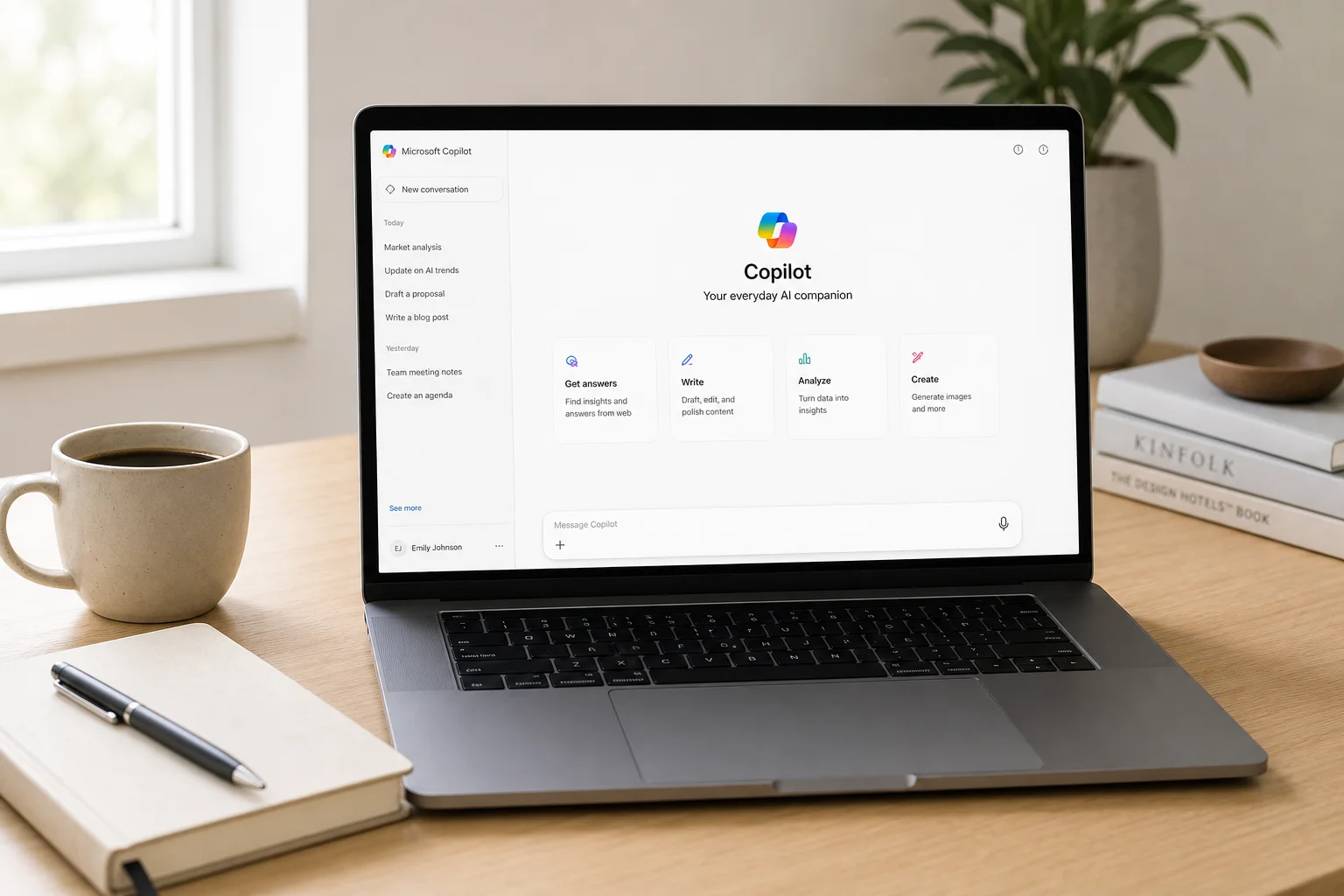
Démarrer avec le chat Copilot
Microsoft Copilot a bénéficié de mises à jour importantes qui étendent ses capacités à l’ensemble de la suite Microsoft 365. Pour accéder à l’expérience principale de chat Copilot, connectez-vous à Microsoft 365.com (l’ancien office.com) pour arriver directement dans l’application M365 Copilot. Certaines fonctionnalités fonctionnent pour tous les clients Microsoft 365, tandis que d’autres nécessitent une licence premium Copilot.
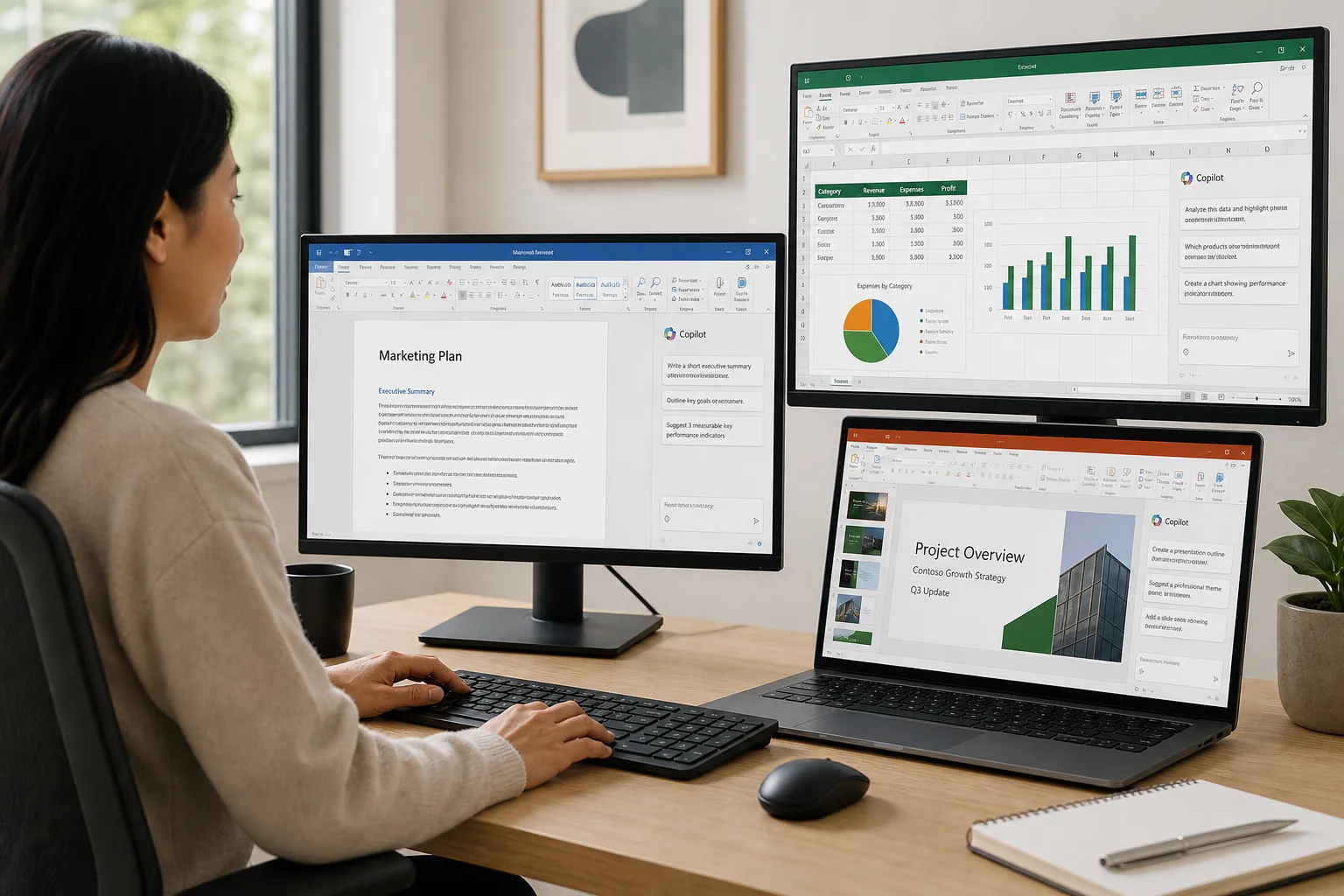
La base d’une utilisation productive de Copilot commence par la compréhension de la manière de personnaliser son comportement pour qu’il corresponde à votre style de travail et à vos besoins.
Astuce 1 : Sélecteur de mode pour la vitesse de réponse
Le sélecteur de mode dans le coin supérieur droit du chat Copilot vous permet de contrôler la manière dont Copilot répond à vos invites. Vous pouvez choisir parmi trois options :
- Mode Auto : Copilot décide du temps de réflexion nécessaire pour votre demande
- Réponse rapide : Réponses immédiates sans raisonnement approfondi
- Réflexion approfondie : Raisonnement étendu pour les tâches complexes nécessitant planification et analyse
Vous pouvez également sélectionner les derniers modèles OpenAI (tels que GPT 5.2) en mode réponse rapide ou réflexion approfondie. Par exemple, une invite simple sur les dernières fonctionnalités de Copilot renvoie une réponse rapide avec des citations et des sources. Une demande plus complexe, comme l’élaboration d’une stratégie marketing détaillée, déclenche un raisonnement plus approfondi, vous montrant exactement ce que Copilot prend en compte pendant qu’il traite le problème.
Astuce 2 : Instructions personnalisées pour des réponses adaptées
Les instructions personnalisées vous permettent d’indiquer à Copilot comment vous répondre de manière cohérente. Accédez-y via le menu à trois points en haut à droite, puis sélectionnez Paramètres et personnalisation. Vous pouvez spécifier des préférences de formatage (comme des listes à puces ou un langage clair) et ajouter un contexte personnel qui façonne la manière dont Copilot s’adresse à vous.
Par exemple, vous pouvez ajouter des instructions telles que “Je m’intéresse à des sujets spécifiques” ou “Veuillez répondre dans un style particulier”. Copilot appliquera ensuite ces instructions à toutes vos invites, rendant les réponses plus adaptées à vos besoins.
Astuce 3 : Planification d’invites pour les tâches récurrentes
Les invites planifiées automatisent les demandes routinières. Vous pouvez créer une invite telle que “Agis comme mon chef de cabinet, examine ma boîte de réception pour les priorités de la semaine, vérifie mon calendrier et donne-moi un synopsis de ce qui arrive”. Après avoir exécuté l’invite, cliquez sur le menu à trois points et sélectionnez Planifier cette invite.
Définissez la fréquence (par exemple, chaque lundi à 8 h), choisissez le nombre de fois qu’elle doit s’exécuter et, éventuellement, demandez à Copilot de vous envoyer un e-mail lorsque la réponse est prête. C’est particulièrement utile pour les points hebdomadaires ou les vérifications de statut récurrentes.
Astuce 4 : Utilisation de fichiers avec le chat Copilot
Vous pouvez joindre des fichiers directement aux invites Copilot pour analyse. Cliquez sur le bouton de pièce jointe et recherchez des fichiers, des personnes, des réunions ou des e-mails depuis votre OneDrive ou un autre stockage cloud. Vous pouvez également télécharger des fichiers ou des images directement, ou utiliser le raccourci barre oblique pour effectuer une recherche en tapant (par exemple, taper “/GPU” pour trouver une feuille de calcul de prévision GPU).
Une fois joint, Copilot analyse le fichier et fournit des informations. Vous pouvez également explorer la galerie Afficher les invites, qui contient des invites prédéfinies organisées par tâche, type de poste ou agent, vous donnant des points de départ pour des scénarios d’analyse courants.
Astuce 5 : Création de vidéo avec l’IA
La création de vidéo par IA est désormais disponible dans Copilot. Sélectionnez Créer dans la barre latérale gauche et décrivez ce que vous souhaitez générer. Vous pouvez créer des vidéos à partir de zéro, utiliser des modèles ou animer et narrer des présentations PowerPoint existantes.
Spécifiez le ton et le style souhaités (par exemple, “professionnel et accueillant” ou “sarcastique et pessimiste”). Copilot génère une vidéo avec transcription, voix et musique. Vous pouvez modifier la transcription, changer la voix, ajuster le ton de la musique et régénérer si nécessaire. Pour une édition plus détaillée, vous pouvez ouvrir la vidéo dans ClipChamp, qui est intégré à M365, ou l’exporter au format MP4 pour la partager.
Productivité Outlook avec Copilot
L’intégration d’Outlook apporte Copilot à votre flux de travail d’e-mail, disponible dans le nouvel Outlook, l’Outlook classique et Outlook pour le web.
Astuce 6 : Résumer votre boîte de réception et votre calendrier
Cliquez sur le bouton Copilot en haut à droite d’Outlook et demandez un résumé rapide. Par exemple : “J’ai été absent pendant quelques jours. Peux-tu résumer les points clés de ma boîte de réception et de mon calendrier et me faire savoir si je dois assurer un suivi rapide ?”
Copilot examine vos e-mails et votre calendrier, en mettant en évidence les éléments d’action, les messages clés et les événements à venir. Vous pouvez également sélectionner des e-mails individuels et cliquer sur Résumer pour obtenir une version condensée des longs messages, en extrayant les points clés et les mises à jour de statut.
Astuce 7 : Instructions de brouillon pour les réponses aux e-mails
Définissez des instructions par défaut sur la manière dont Copilot doit rédiger vos réponses aux e-mails. Cliquez sur le menu déroulant du bouton Copilot et sélectionnez Paramètres, puis Instructions de brouillon. Ajoutez des préférences telles que “très sarcastique et invitant, utilisez beaucoup d’emojis, gardez les réponses courtes et sous forme de liste à puces”.
Lorsque vous répondez à un e-mail, sélectionnez Rédiger avec Copilot et choisissez parmi les types de réponse suggérés (tels que “merci pour la mise à jour”, “clarifier les prochaines étapes” ou “aborder les préoccupations”). Copilot rédigera une réponse en suivant vos instructions personnalisées, que vous pourrez ensuite modifier ou envoyer.
Mode Agent Excel pour l’analyse de données
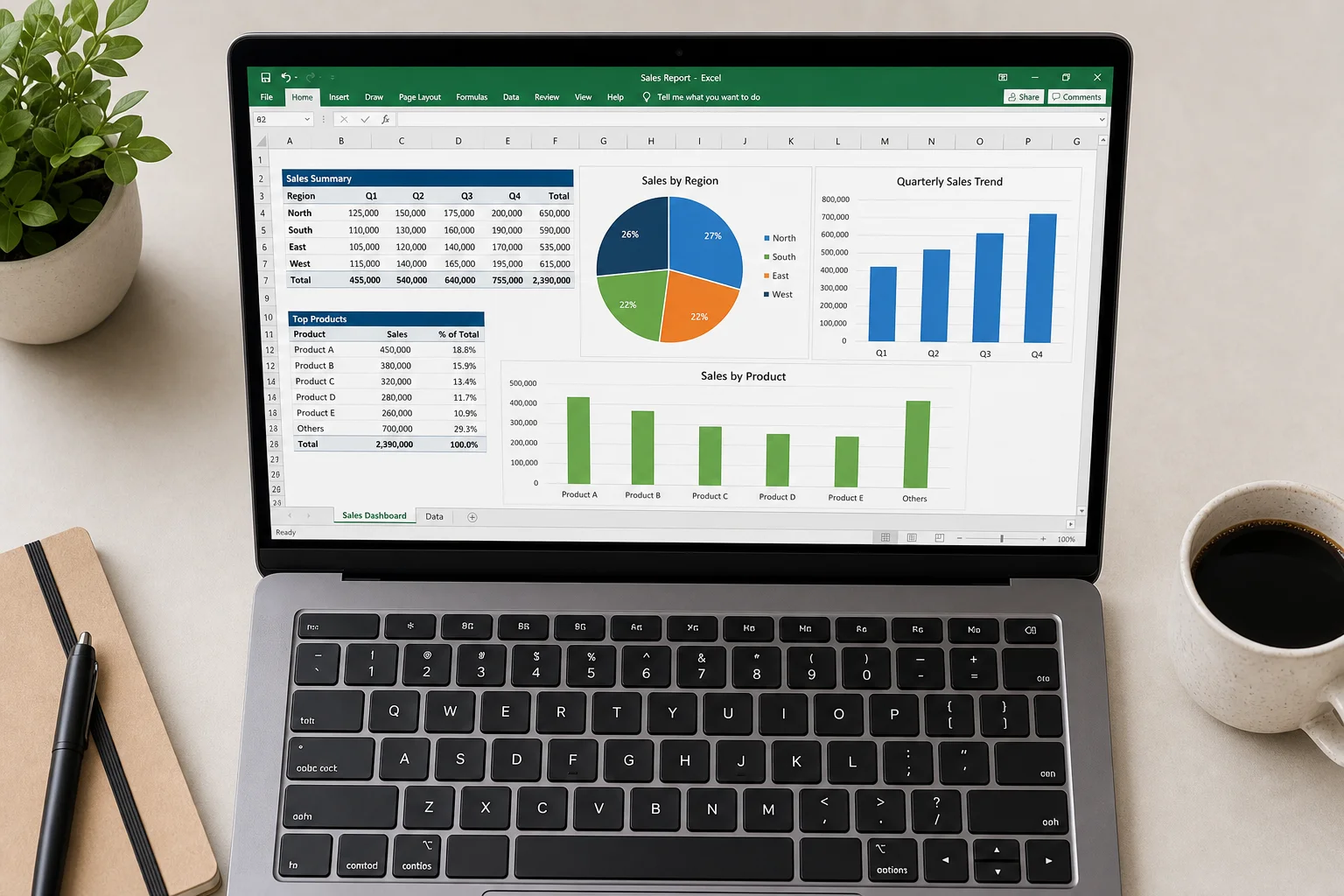
Le mode agent d’Excel vous permet d’utiliser le langage naturel pour créer des tableaux de bord, mettre à jour des données et effectuer des analyses sans écrire de formules.
Astuce 8 : Création de tableaux de bord et de prévisions avec le mode Agent
Ouvrez le volet Copilot dans Excel (onglet Accueil, en haut à droite), déroulez Outils et sélectionnez Mode Agent. Décrivez ce que vous souhaitez créer : par exemple, “Recherche les dernières données sur les tendances GPU et crée une prévision des principaux fabricants de GPU. Ajoute des graphiques, un graphique circulaire, des notes de recherche et structure mes feuilles.”
Le mode agent recherchera, organisera les données sur plusieurs feuilles, ajoutera des graphiques et des analyses, et inclura des citations et des sources. Vous pouvez également utiliser le mode agent sur des données existantes pour effectuer des opérations rapides comme corriger la capitalisation, créer de nouvelles colonnes calculées ou combiner des champs de données.
Astuce 9 : La fonction Copilot pour l’analyse de texte
La fonction Copilot dans les formules Excel vous permet d’analyser les données textuelles directement dans les cellules. Tapez =COPILOT("votre invite", référence_cellule) pour analyser le contenu d’une cellule.
Par exemple, utilisez-la pour l’analyse de sentiment sur les commentaires d’enquête des employés : =COPILOT("catégoriser comme positif, neutre ou négatif et ajouter un emoji", D2). Vous pouvez également extraire des données du web : =COPILOT("lister les 32 équipes de la NFL par ordre alphabétique, formater comme ville, nom de l'équipe") renvoie toutes les équipes instantanément.
Créer des présentations avec Copilot
L’intégration de PowerPoint vous permet de générer des présentations entières ou d’améliorer des diapositives existantes avec l’IA.
Astuce 10 : Créer une présentation à partir de zéro
Allez dans Fichier et sélectionnez Créer avec Copilot. Décrivez le sujet de votre présentation et la longueur souhaitée (courte, moyenne ou longue). Copilot construit un plan complet que vous pouvez modifier, compléter ou supprimer.
Choisissez un style de conception parmi les options disponibles, puis prévisualisez les diapositives. Copilot génère un jeu complet avec narration, images et mise en page. Vous pouvez apporter des modifications avant de finaliser, puis l’ajouter à votre présentation. Le résultat est un jeu poli, prêt à être modifié en quelques minutes.
Astuce 11 : Édition d’image par IA dans PowerPoint
Sélectionnez une image dans PowerPoint, allez dans Format de l’image et cliquez sur Modifier l’image. Cela ouvre des outils d’édition d’image par IA (la même technologie que Microsoft Designer) directement dans PowerPoint.
Les options incluent la suppression de l’arrière-plan en un seul clic, l’amélioration automatique de la qualité de l’image, l’ajout de superpositions de texte et l’application d’effets comme le verre ou d’autres filtres visuels. Prévisualisez avant et après, puis mettez à jour l’image.

Création et édition de documents Word
Le mode agent de Word et les fonctionnalités de rédaction de Copilot vous aident à créer et à affiner rapidement des documents.
Astuce 12 : Mode Agent pour la structure de document
Ouvrez le chat Copilot dans Word (onglet Accueil), déroulez Outils et sélectionnez Mode Agent. Vous pouvez créer un rapport de situation à partir d’un fichier existant en tapant une invite et en joignant un fichier à l’aide du raccourci barre oblique.
Spécifiez comment vous souhaitez que le document soit structuré : “Commence par un titre clair et une page de couverture, ajoute un résumé analytique, organise le contenu, garde les paragraphes courts et ciblés.” Le mode agent construira un document complet en suivant vos instructions, y compris les tableaux, les sections et la mise en forme. Vous pouvez ensuite demander au mode agent d’effectuer des mises à jour, comme convertir du texte en tableaux ou modifier les polices et les tailles.
Astuce 13 : Rédaction et affinement avec Copilot
Utilisez Copilot pour rédiger du contenu à partir de zéro. Par exemple, demandez-lui de “rédiger une lettre de motivation pour postuler à un emploi spécifique”. Copilot crée un point de départ que vous pouvez ensuite affiner.
Après la rédaction, sélectionnez n’importe quel paragraphe et cliquez sur le bouton Copilot pour accéder à des options telles que la réécriture automatique, la structuration et l’affinement, le raccourcissement ou l’obtention de suggestions d’écriture. Vous pouvez appliquer les suggestions individuellement ou les examiner avant d’accepter les modifications.
Intégration Teams et collaboration de groupe
Copilot dans Teams vous aide à rester au courant des réunions et à collaborer avec vos collègues en temps réel.
Astuce 14 : Se rattraper sur les réunions avec Copilot
Rejoignez une réunion Teams en retard ou après sa fin, et ouvrez Copilot (visible uniquement par vous). Demandez à Copilot de vous mettre à jour : “Peux-tu me mettre à jour sur ce qui s’est passé et sur les tâches qui m’ont été assignées ?”
Copilot génère un résumé de la réunion, liste les tâches et les éléments de suivi, et répond à des questions spécifiques sur ce qui a été discuté. Vous pouvez demander un récapitulatif complet, les idées principales ou les notes de réunion sans interrompre la réunion en direct.

Astuce 15 : Chats de groupe propulsés par Copilot dans Teams
Démarrez une conversation Copilot dans le chat Copilot, puis cliquez sur le menu déroulant en haut à droite et sélectionnez Démarrer un chat de groupe dans Teams. Choisissez les collègues à ajouter, et Copilot créera un chat de groupe Teams qui inclut tout votre historique de conversation et vos invites.
Dans le chat de groupe, n’importe qui peut mentionner Copilot et lui demander de mettre à jour les ordres du jour, d’affiner les plans ou de répondre à des questions. Par exemple, “@Copilot, ajoute Bill Lumbberg comme conférencier principal à l’ordre du jour.” Copilot met à jour l’ordre du jour en temps réel, et tout le monde dans le chat peut voir les changements et référencer les sources.
Conclusion
L’intégration de Microsoft Copilot dans Microsoft 365 offre des moyens pratiques d’automatiser les tâches routinières, d’analyser les données, de créer du contenu et de collaborer plus efficacement. Que vous résumiez des e-mails, construisiez des tableaux de bord Excel, rédigiez des présentations ou coordonniez des équipes, ces 15 conseils fournissent une base pour un travail plus rapide et plus intelligent. Commencez par les fonctionnalités les plus pertinentes pour votre flux de travail quotidien et explorez les autres à mesure que vous vous familiarisez avec les capacités de Copilot.
Lien du produit
Voir plus de détails pour Microsoft Copilot
Ce produit est mentionné dans cet avis. Avant d'acheter, confirmez les spécifications, les options et la compatibilité.
Voir plus de détails pour Microsoft CopilotLectures complémentaires
Avis connexes
Workspace Setup
Optimiser son espace de travail : guide pratique pour un bureau ergonomique
Des améliorations essentielles pour votre confort et votre productivité, des bureaux assis-debout aux sièges ergonomiques, en passant par les moniteurs, l'éclairage et les accessoires pour des sessions de travail durables.
Mac Accessories
Les meilleures souris pour Mac : cinq alternatives pratiques à la Magic Mouse
La Magic Mouse reste un sujet de discorde. Voici cinq alternatives, des modèles gaming abordables aux options de productivité haut de gamme, chacune avec ses forces et ses compromis.
Workspace Setup
Améliorer son espace de travail : guide pratique pour un bureau confortable
Des améliorations essentielles pour les longues journées de travail, des sièges ergonomiques au positionnement des écrans, en passant par les enceintes et webcams qui font toute la différence.