Español · Smart Home
Apple TV como hub de HomeKit: Por qué es tu mejor opción para la automatización del hogar
El Apple TV combina la funcionalidad de hub de HomeKit con una pantalla, visualización de cámaras y control de automatización local. Aquí te explicamos qué lo hace destacar frente a las alternativas de iPad y HomePod Mini.
Introducción
Al configurar un sistema Apple HomeKit, necesitas un hub que actúe como el cerebro central de la automatización de tu hogar. Aunque tanto el iPad como el HomePod Mini pueden desempeñar este papel, el Apple TV destaca como la opción más práctica. Combina la funcionalidad de hub con una pantalla, permitiéndote ver cámaras, controlar dispositivos y ejecutar automatizaciones, todo desde tu televisor. Esta guía explica por qué vale la pena elegir el Apple TV y cómo aprovecharlo al máximo.
Por qué elegir Apple TV sobre otras opciones de hub
Apple ofrece tres opciones de hub para HomeKit: iPad, HomePod Mini y Apple TV. Cada una tiene ventajas y desventajas que vale la pena conocer.
Un iPad puede funcionar como hub, pero tiene una debilidad crítica. Si el iPad sale de casa, tu HomeKit pierde su hub y deja de funcionar de forma remota. Esto lo hace poco fiable para una configuración doméstica permanente, especialmente en hogares donde los miembros de la familia llevan iPads fuera regularmente.
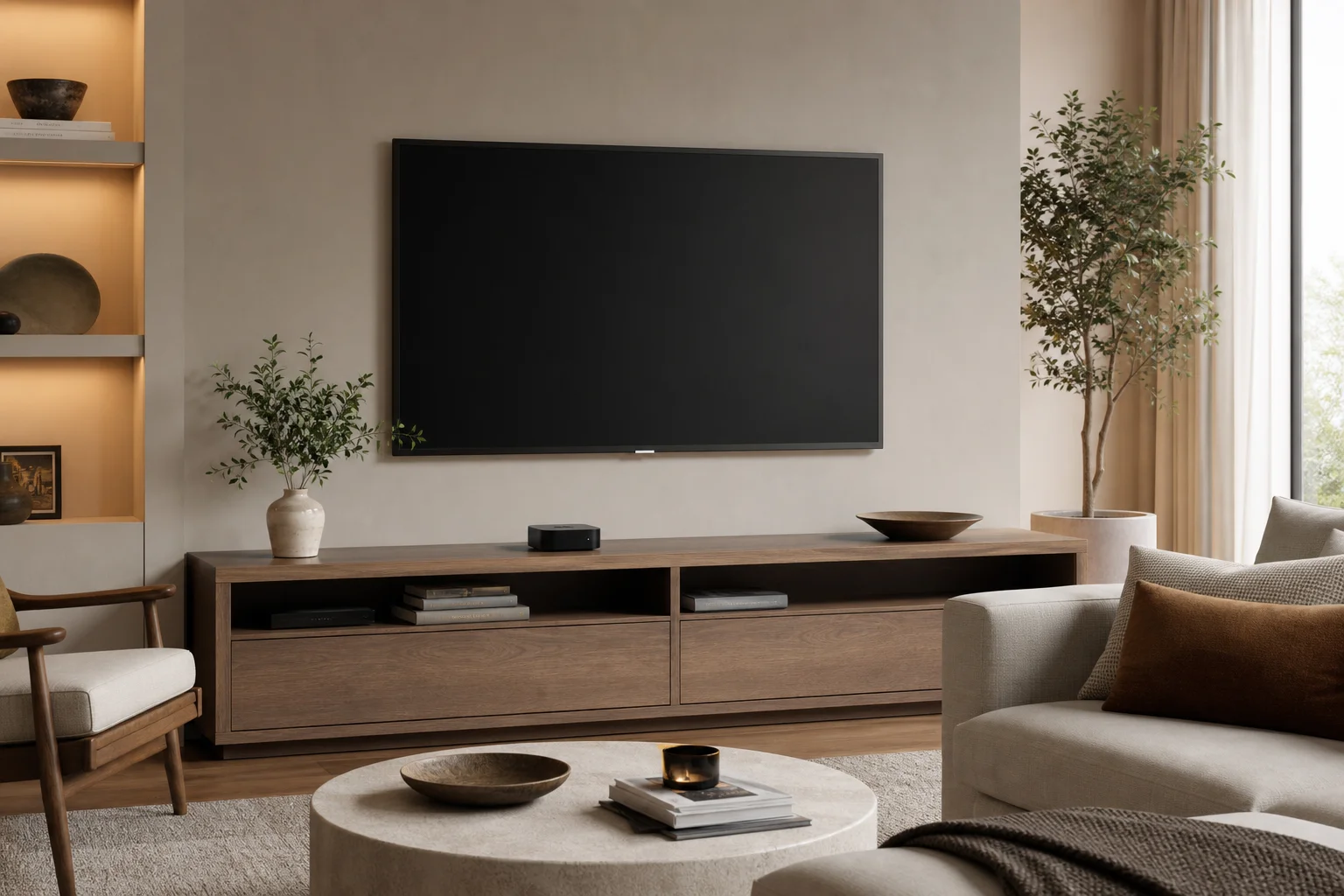
El HomePod Mini es una mejor opción. Es un dispositivo dedicado que permanece en su lugar y funciona bien como hub. Sin embargo, es fundamentalmente un altavoz. El Apple TV ofrece todo lo que el HomePod Mini proporciona como hub, además de una pantalla conectada a tu televisor. Esto significa que obtienes la funcionalidad de altavoz combinada con la capacidad de ver cámaras, controlar dispositivos y gestionar automatizaciones directamente en la pantalla de tu televisor usando el mando incluido.
Configuración y puesta en marcha inicial
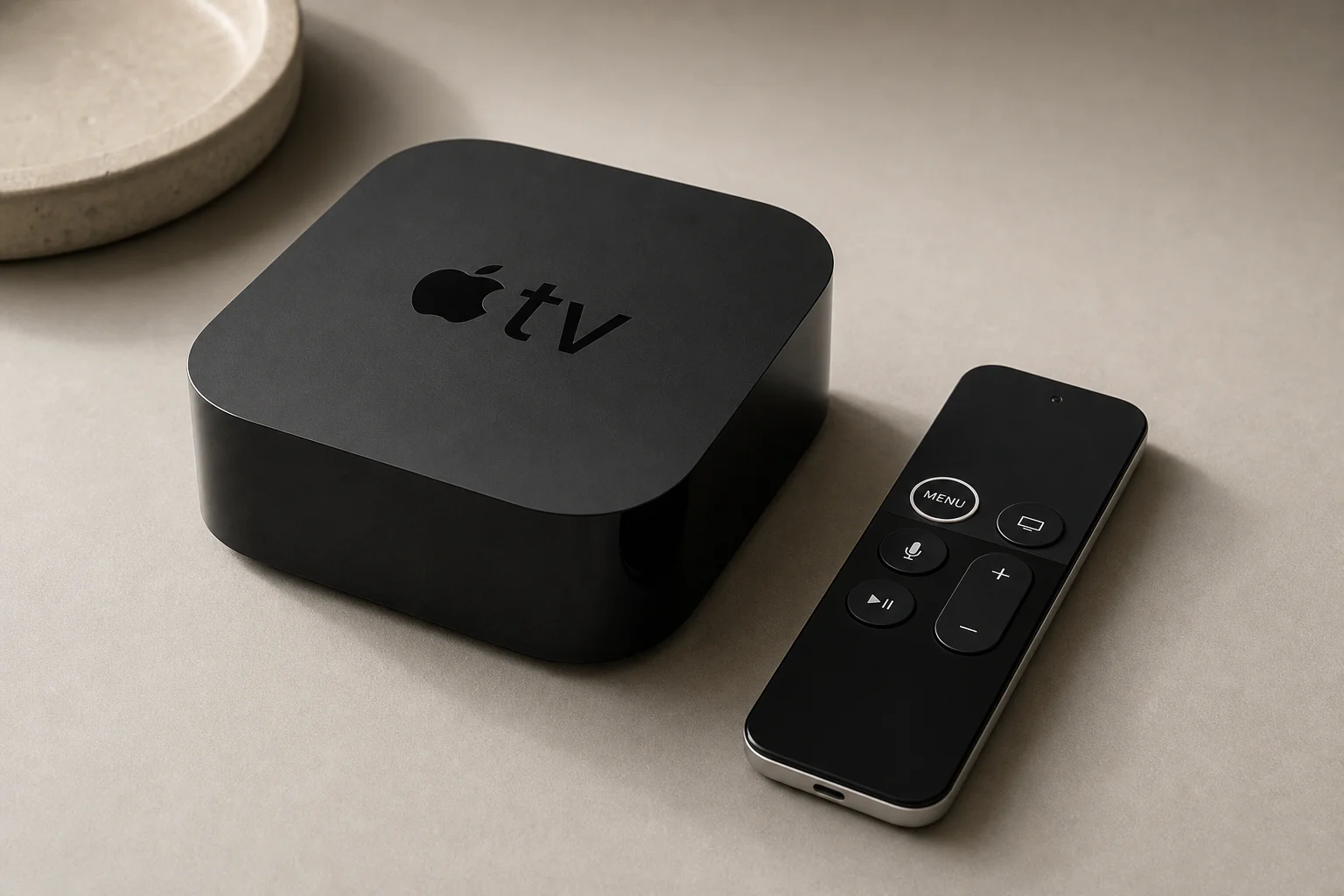
Conseguir que el Apple TV funcione como hub de HomeKit es sencillo. La caja incluye la unidad Apple TV, un mando a distancia, un cable de alimentación y un cable Lightning para cargar el mando.
La configuración lleva minutos. Conecta la alimentación, conecta el cable HDMI a tu televisor y el dispositivo te guiará a través de la configuración inicial. Acerca tu iPhone a la pantalla y el Apple TV extraerá tu perfil y ajustes directamente desde tu teléfono. Una vez hecho esto, ejecuta una actualización de software para asegurarte de tener la versión más reciente.
Para habilitar la funcionalidad de hub de HomeKit, ve a Ajustes, selecciona AirPlay y HomeKit, desplázate hasta el final y confirma que “Central de accesorios” aparece como Conectado. Una vez conectado, tu Apple TV se convierte en el hub central para todas las automatizaciones de HomeKit, la visualización de cámaras y el control de dispositivos.
Controlar HomeKit desde tu televisor
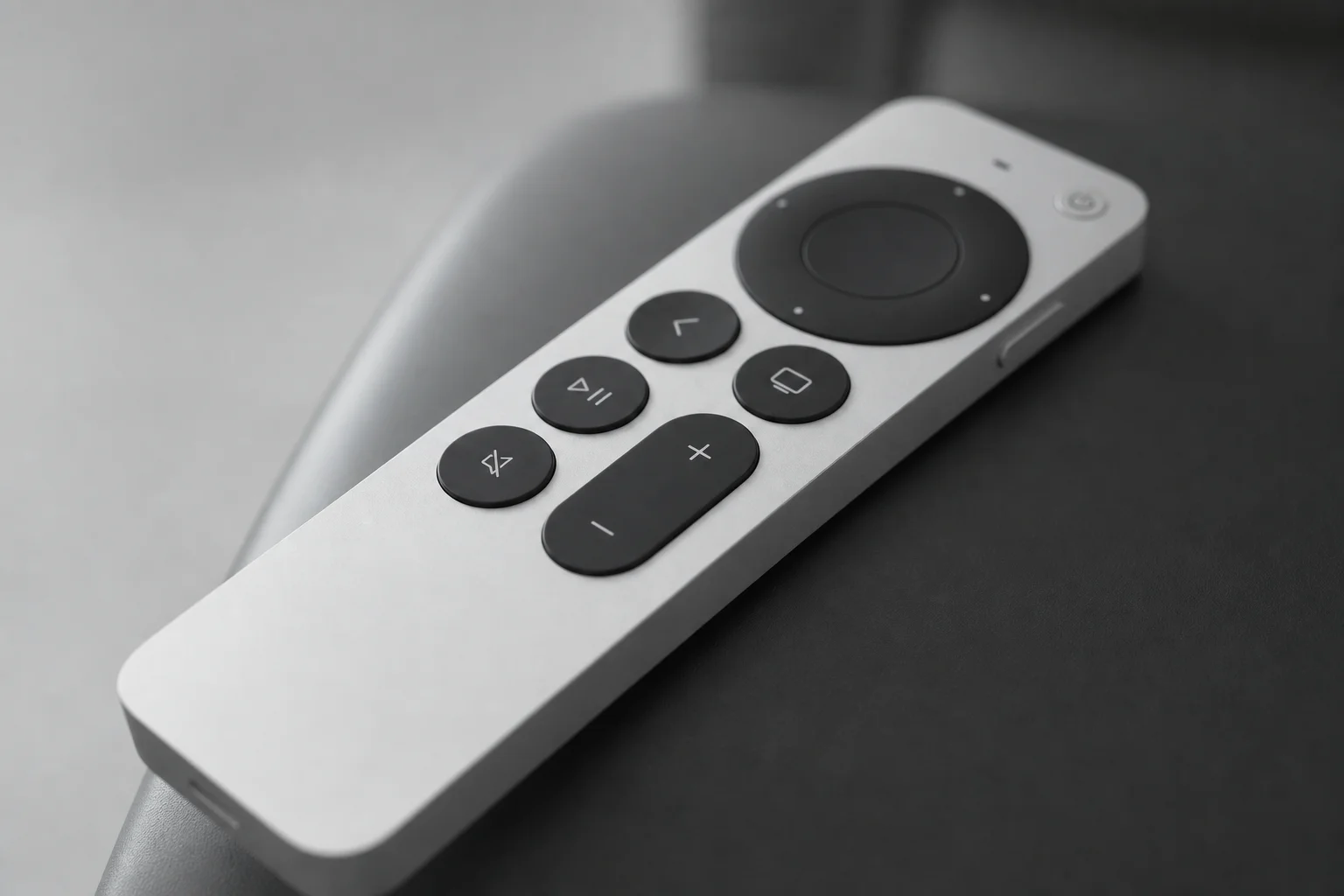
El mando del Apple TV hace que controlar tu hogar desde el televisor sea intuitivo. Mantén pulsado el botón TV del mando para abrir el Centro de control. Desde aquí, puedes cambiar entre cuentas de usuario, poner el dispositivo en reposo o saltar directamente a HomeKit.
Al seleccionar HomeKit desde el Centro de control, se mostrarán las cámaras que hayas configurado. Puedes deslizar hacia la izquierda o derecha para navegar entre varias cámaras, y al tocar una cámara se cargará su vista en directo en tu televisor. Si tienes un timbre con vídeo compatible con HomeKit, el Apple TV mostrará una notificación “imagen dentro de imagen” cuando alguien llame, mostrando una transmisión en directo en la esquina superior de tu pantalla mientras ves la televisión. Puedes ampliarla a pantalla completa para ver mejor la puerta de entrada.
El mando también tiene un botón de micrófono que activa Siri. Puedes pedirle a Siri que te muestre una cámara específica por su nombre, lo cual es más rápido que navegar por los menús si quieres comprobar una vista concreta rápidamente.
Control de HomeKit desde tu teléfono
La aplicación Casa en tu iPhone te da el control total del Apple TV y de todos los dispositivos HomeKit conectados. Mantén pulsado el Apple TV en la aplicación Casa para ver los controles y opciones. Aparecerá un pequeño botón de mando junto al botón de reproducción, permitiéndote usar tu teléfono como mando para el televisor. El mando en pantalla refleja la funcionalidad del mando físico.
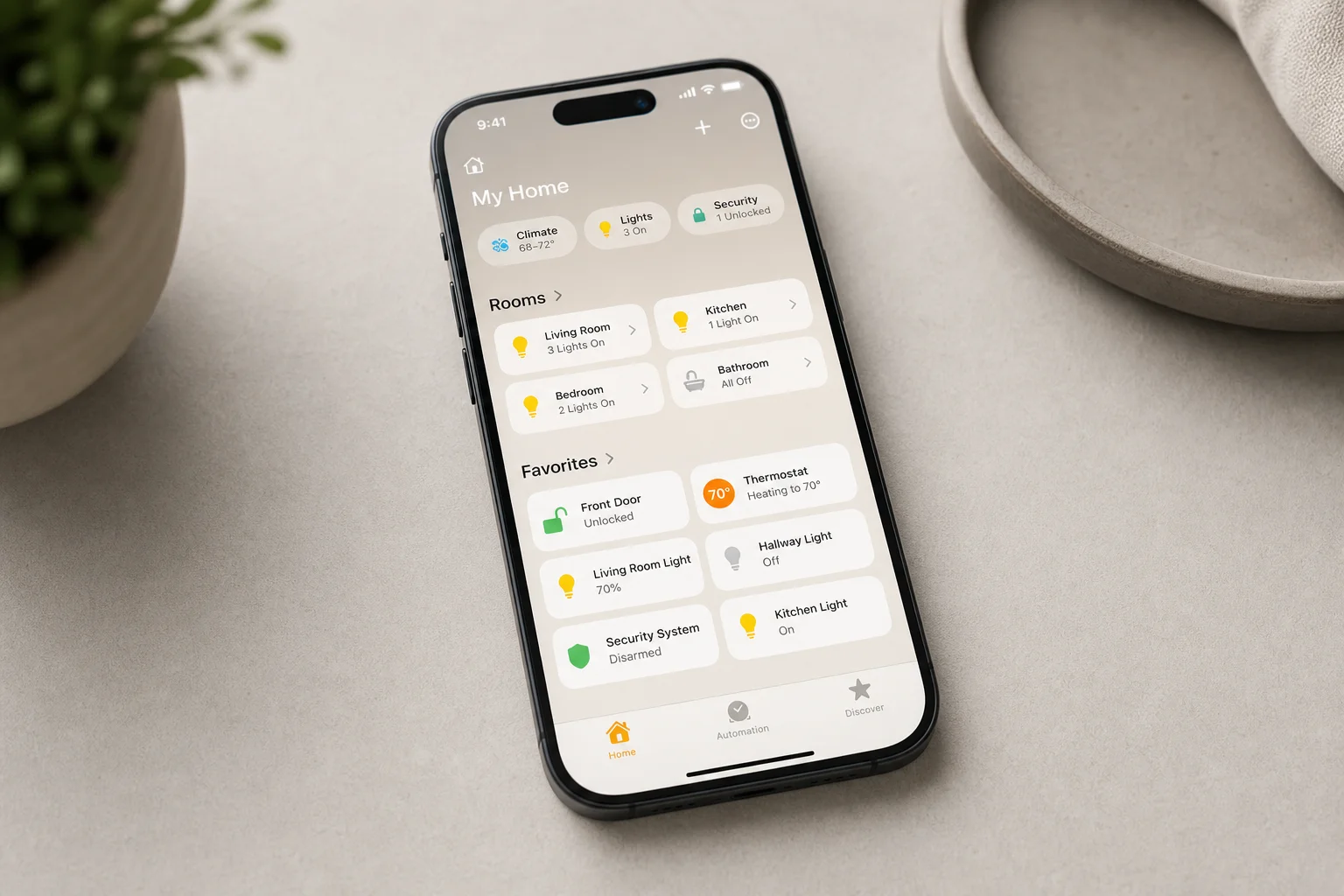
Al desplazarte hacia abajo en la aplicación Casa, verás los ajustes del Apple TV, incluida la posibilidad de nombrarlo, asignarlo a una habitación y configurar automatizaciones. La aplicación Casa también te permite organizar tu hogar por habitaciones, ver todas las automatizaciones y gestionar qué dispositivos pertenecen a qué espacios. Dado que el Apple TV es ahora tu hub, todas las automatizaciones se ejecutan localmente en el dispositivo en lugar de depender del procesamiento en la nube.
Visualización de cámaras e integración de timbres
Una de las características más potentes del Apple TV es la visualización de cámaras en directo en tu televisor. En lugar de comprobar las cámaras solo en tu teléfono, puedes verlas en la pantalla grande. Si tienes un timbre con vídeo compatible con HomeKit, el Apple TV muestra una notificación automática “imagen dentro de imagen” cuando alguien llama, permitiéndote ver quién está en tu puerta sin interrumpir lo que estás viendo.
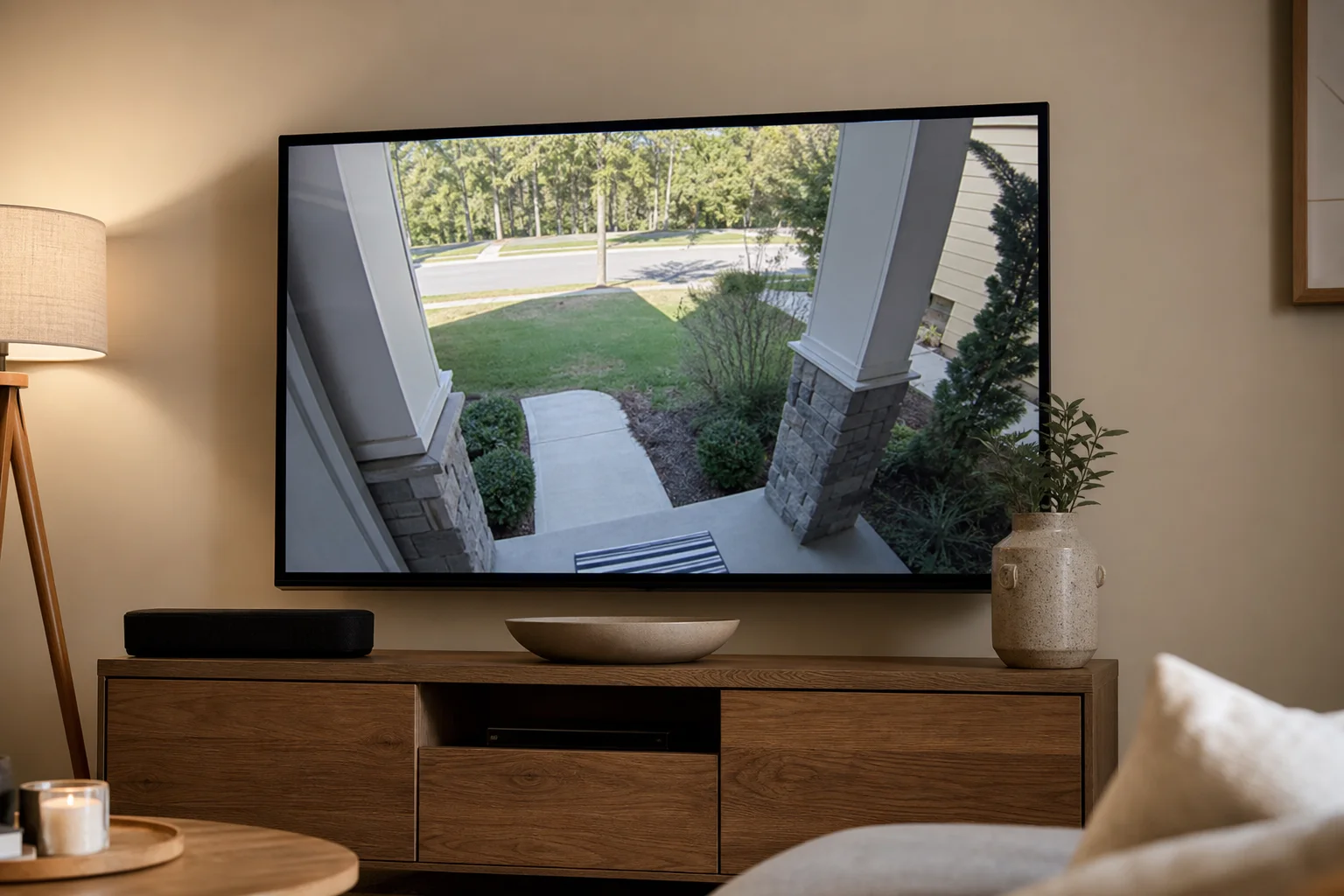
Esta integración hace que el Apple TV sea especialmente valioso para los hogares que priorizan la seguridad y la comodidad. Recibes alertas de timbre en tiempo real en tu televisor y puedes ampliar a pantalla completa al instante si necesitas una mejor vista.
Configuración de automatizaciones
Con el Apple TV como hub, las automatizaciones se ejecutan localmente en el dispositivo, lo que significa que funcionan de forma fiable incluso si tu conexión a internet se cae. La aplicación Casa te permite crear automatizaciones basadas en activadores como la hora del día, la ubicación o la actividad de los sensores.
Las automatizaciones comunes incluyen encender las luces del porche cuando se desbloquea la puerta principal por la noche, apagar todas las luces y el termostato cuando todos salen de casa, o activar un purificador de aire cuando se detecta movimiento en una habitación. Puedes configurar estas automatizaciones para que se ejecuten durante un tiempo específico antes de apagarse automáticamente, lo que te da un control preciso sobre el comportamiento de tu hogar.
Conclusión
El Apple TV es la opción más sólida para un hub de HomeKit porque combina la funcionalidad de hub dedicado con una pantalla de televisión, visualización de cámaras, integración de timbres y control de automatización local. Aunque el iPad y el HomePod Mini pueden servir como hubs, ninguno ofrece la misma combinación de características y fiabilidad. Si ya tienes un televisor y quieres añadir HomeKit a tu hogar, el Apple TV ofrece la experiencia más práctica y rica en funciones.
Enlace de producto
Ver Apple TV con más detalle
Este producto aparece en la reseña. Antes de comprar, revisa las especificaciones, las opciones y la compatibilidad.
Ver Apple TV con más detalleMás lecturas
Reseñas relacionadas
Smart Home
Reseña del Amazon Echo Hub: Un panel de control para el hogar inteligente que por fin lo hace bien
El Amazon Echo Hub pone los controles del hogar inteligente al frente y al centro con una interfaz rápida y sencilla. Así es su desempeño como panel de control familiar.
Smart Home
15 automatizaciones para el hogar inteligente de Amazon: ideas prácticas para cada habitación
Quince rutinas y automatizaciones prácticas de Amazon Alexa que resuelven problemas domésticos reales, desde el cuidado de mascotas hasta la seguridad y el entretenimiento.

Smart Home
Los Mejores Marcos de Fotos con Tinta Electrónica 2026: Comparativa de Tres Pantallas E-Ink a Color
Los marcos de fotos con tinta electrónica a color ofrecen una alternativa más tranquila a las brillantes pantallas LED. Comparamos tres modelos con diferentes enfoques en conectividad, calidad de imagen y precio.